Du hast eine Datei auf deinem Desktop und eine klare Vorstellung davon, sie in eine teilbare, interaktive digitale Publikation zu verwandeln. Bevor du auf hochladen klickst, bestimmt das Format dieser Datei, wie sauber, genau und lesbar dein Flipbook wird. Manche Formate lassen sich ohne jeden Eingriff perfekt umwandeln. Andere brauchen einen kurzen Vorbereitungsschritt. Bei manchen lohnt sich der Upload gar nicht. Flipbooks AI unterstützt mehrere Eingabetypen, und wenn du die Unterschiede kennst, sparst du Zeit und Ärger.
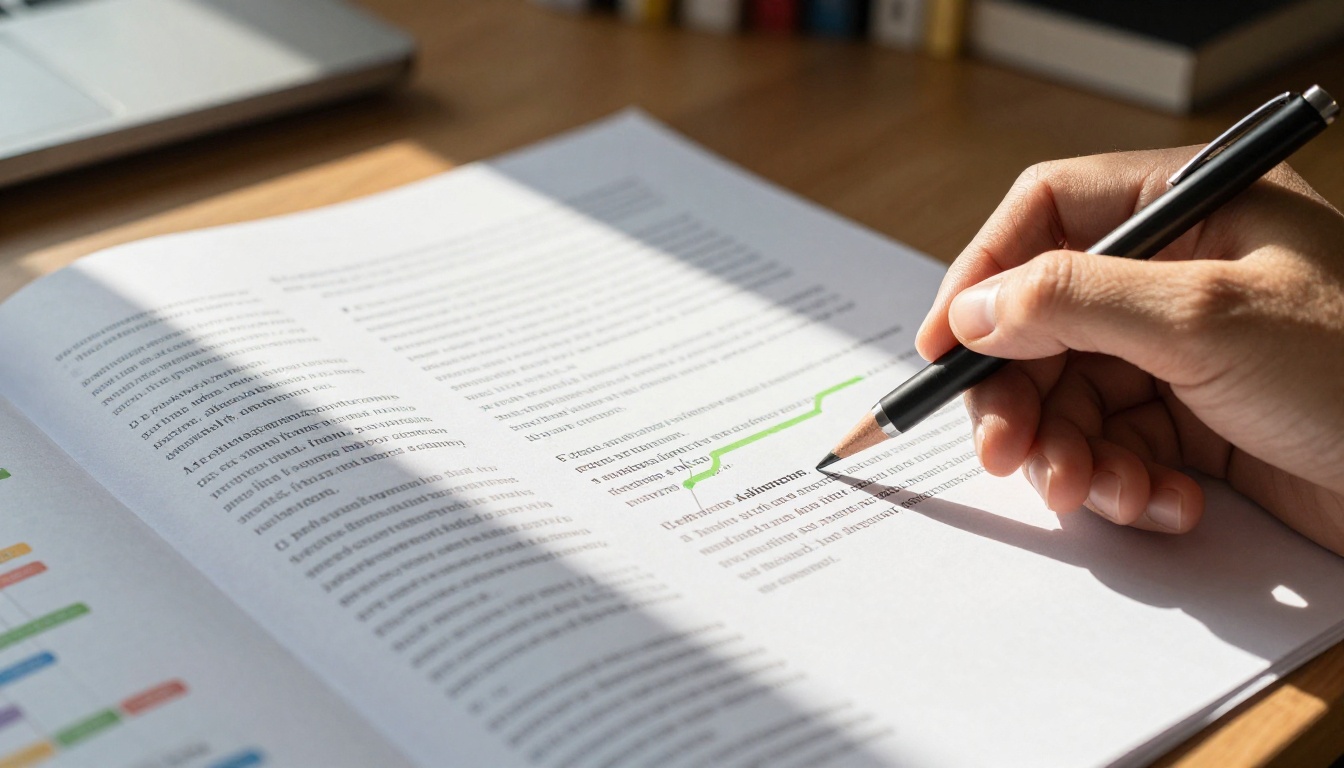
PDF ist das Standardformat für die Flipbook-Umwandlung, und das aus gutem Grund. Es wurde speziell entwickelt, um Dokumentlayouts über verschiedene Geräte, Betriebssysteme und Rendering-Engines hinweg zu bewahren. Wenn eine Flipbook-Plattform ein PDF liest, erhält sie eine exakte Momentaufnahme jeder Seite: Schriften, Bilder, Vektorelemente und alles andere.
Warum PDF so sauber umgewandelt wird
PDF speichert alles, was es braucht, in der Datei selbst. Anders als Textverarbeitungen, die auf installierte Schriften oder Bildschirmauflösungen angewiesen sind, bettet PDF Schriften, Vektoren und Bilder gemeinsam in ein einziges, in sich geschlossenes Paket ein. Das Ergebnis ist eine pixelgenaue Darstellung, die auf einem Laptop in Tokio genauso aussieht wie auf einem Tablet in London.
PDF bietet bei der Flipbook-Umwandlung klare Vorteile:
- Eingebettete Schriften sorgen dafür, dass die Typografie auf allen Geräten gleich aussieht
- Vektorgrafiken bleiben in jeder Zoomstufe scharf, vom Vorschaubild bis zur Vollbildansicht
- Mehrseitige Struktur verarbeitet 200-seitige Dokumente genauso flüssig wie einen 2-seitigen Flyer
- Kompakte Komprimierung hält die Dateigrößen auch bei bildlastigen Publikationen im Rahmen
- Breite Softwareunterstützung: Du kannst PDFs aus Canva, InDesign, Word, PowerPoint, Figma und hunderten anderen Tools exportieren
💡 Profi-Tipp: Wenn du ein PDF für den Upload als Flipbook erstellst, exportiere es in "Druckqualität" oder setze die DPI der eingebetteten Rasterbilder auf mindestens 150. Dokumente mit Bildern in 72 DPI wirken im Vollbild sichtbar unscharf.
Die PDF-Qualität hängt von der Quelle ab
Nicht alle PDFs sind gleich. Die Qualität deines Flipbooks spiegelt direkt die Qualität des PDFs wider, das du hineingibst.
| PDF-Quelle | Qualität der Umwandlung | Hinweise |
|---|
| InDesign oder Illustrator (Vektor) | Ausgezeichnet | In jeder Zoomstufe scharf |
| Druckfertiges PDF (Bilder mit 300 DPI) | Ausgezeichnet | Am besten für fotolastige Publikationen |
| Office-Export (Word oder PowerPoint) | Sehr gut | Gelegentlich leichte Abweichungen bei Schriften möglich |
| Canva-Export | Sehr gut | Zuverlässiges Ergebnis für die meisten Designtypen |
| Gescanntes physisches Dokument | Gut | Die Auflösung hängt von der Scanner-Qualität ab |
| PDF mit niedriger Auflösung (72 DPI) | Schlecht | Bei bildlastigem Inhalt vermeiden |
Nutze den PDF-zu-Flipbook-Konverter auf Flipbooks AI, um in wenigen Sekunden von einem PDF zu einem veröffentlichten, teilbaren Flipbook zu kommen. Er eignet sich gleich gut für Produktkataloge, Geschäftsberichte, Broschüren, Magazine und E-Books.
Bilddateien: JPEG, PNG und mehr
Einzelbilder und Bildserien können durchaus zu Flipbooks werden. JPEG, PNG und WebP sind die drei wichtigsten Bildformate, die sich auf allen gängigen Plattformen problemlos umwandeln lassen.
JPEG: Die richtige Wahl für Fotografie
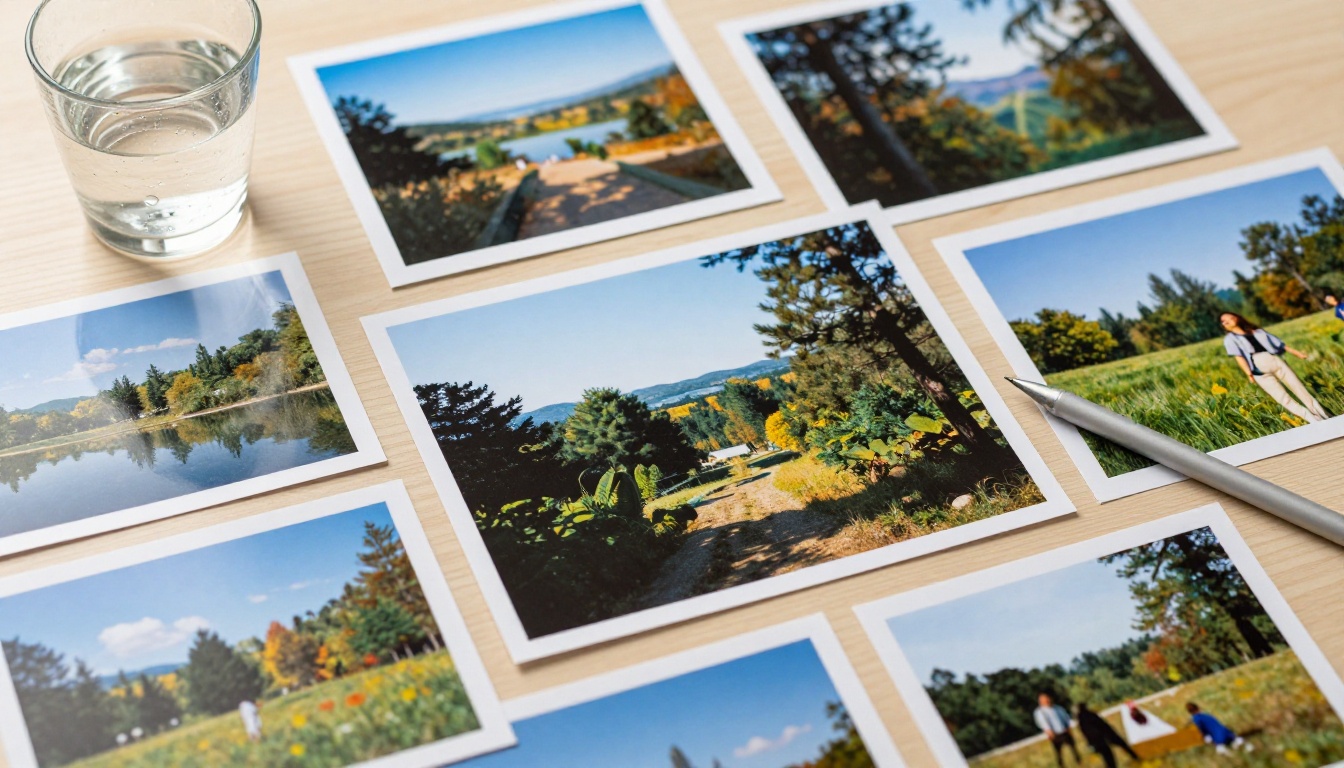
JPEG ist das Ausgabeformat von Kameras, Smartphones und den meisten Online-Exporttools. Es komprimiert Bilder verlustbehaftet und opfert dafür einige feine Details für deutlich kleinere Dateigrößen. Bei fotografischen Inhalten lohnt sich dieser Kompromiss fast immer.
Wenn du JPEG-Dateien in ein Flipbook umwandelst, wird jedes Bild zu einer Seite der Publikation. Das funktioniert besonders gut für:
- Fotografie-Portfolios mit einem Bild pro Doppelseite
- Produktpräsentationen mit einem Artikel pro Seite
- Fotoalben und Dokumentationen von Veranstaltungen
- Reiseinhalte, bei denen jedes Bild seine eigene Geschichte erzählt
⚠️ Achtung: JPEG verliert bei jedem erneuten Speichern an Qualität. Wenn dein Original mehrfach komprimiert und gespeichert wurde, siehst du auf der Flipbook-Seite sichtbare Artefakte. Arbeite immer mit der bestmöglichen JPEG-Quelle.
Checkliste zur Vorbereitung von JPEG-Dateien für ein Flipbook:
- Mindestens 1200 px breit für gut lesbare Details auf Standardbildschirmen
- RGB-Farbmodus (nicht CMYK, das für den Druck gedacht ist)
- Mit einer Qualitätseinstellung von 85 bis 95 % gespeichert
- Seitenverhältnis 16:9 oder 4:3 für die beste Bildschirmanpassung ohne schwarze Balken
Das Werkzeug Fotografie-Portfolio-Flipbook ist speziell für Publikationen aus Bildserien gebaut.
PNG: Verlustfreie Qualität für Grafiken und Illustrationen
PNG verwendet keine verlustbehaftete Komprimierung. Jeder Pixelwert wird genau so gespeichert, wie er ist. Deshalb ist es das richtige Format, wenn deine Flipbook-Seiten scharfe Kanten, flache Farben oder transparente Hintergründe brauchen.
Wann PNG besser ist als JPEG:
- Logos und Markenelemente mit transparenten Ebenen
- Infografiken mit flachen Farben und feiner Typografie
- Screenshots und UI-Entwürfe für Software-Dokumentation
- Architekturzeichnungen und technische Diagramme
- Illustrationen mit sauberen, klar begrenzten Linien
Der Nachteil ist die Dateigröße. Eine PNG-Version desselben Bildes ist deutlich größer als ein JPEG. Bei einem mehrseitigen Flipbook aus lauter PNG-Dateien summiert sich das schnell. Bei fotografischen Inhalten bleibt JPEG die bessere Wahl. PNG eignet sich am besten für grafische Arbeiten, bei denen Präzision und Transparenz wichtiger sind als die Dateigröße.
WebP: Das neuere Format, das sich lohnt
WebP ist ein modernes Bildformat, das von Google entwickelt wurde und in demselben Container sowohl verlustbehaftete als auch verlustfreie Komprimierung unterstützt. Es erzeugt in der Regel Dateien, die bei gleicher visueller Qualität 25 bis 35 % kleiner sind als vergleichbare JPEGs. Die Browserunterstützung für WebP ist inzwischen nahezu universell, und mehrere Flipbook-Plattformen nehmen es als direktes Upload-Format an. Wenn du mit im Web erstellten Assets oder mit Bildern aus modernen Design-Tools arbeitest, ist WebP eine vollwertige Option.
PowerPoint-Präsentationen
PowerPoint-Dateien (.pptx) gehören zu den am häufigsten gewünschten Eingabeformaten für Flipbooks. Marketingteams, Vertriebsprofis und Lehrkräfte wollen Foliensätze regelmäßig in teilbare, interaktive Publikationen verwandeln.
Was sich umwandeln lässt und was nicht
Folienanimationen, Übergänge und interaktive Aufbauten überstehen die Umwandlung in ein Flipbook nicht. Jede Folie wird zu einer statischen Seite. Wenn deine Präsentation animierte Aufbauten nutzt, um Inhalte nach und nach einzublenden, zeigt das Flipbook nur den Endzustand jeder Folie.
Alles andere lässt sich gut umwandeln: Typografie, Bilder, Diagramme, Symbole und farbige Hintergründe werden alle korrekt dargestellt.
| Umwandlungsweg | Layout-Treue | Hinweise |
|---|
| PPTX direkt hochladen | Gut | Das Layout kann sich je nach Plattform leicht verschieben |
| PPTX als Standard-PDF exportiert | Sehr gut | Zuverlässiges, vorhersagbares Ergebnis |
| PPTX als hochwertiges PDF exportiert | Ausgezeichnet | Bestmögliches Ergebnis |
Der zuverlässigste Weg von PowerPoint zum Flipbook
- Schließe alle Folieninhalte in PowerPoint ab
- Gehe zu Datei > Exportieren > PDF/XPS erstellen
- Wähle Standard für Bildschirmqualität oder Hohe Qualität für maximale Detailtreue
- Lade das entstandene PDF bei Flipbooks AI hoch
Dieser Ablauf dauert weniger als zwei Minuten und liefert das sauberste mögliche Ergebnis.
Anwendungsfälle für Präsentations-Flipbooks:
- Verkaufspräsentationen, die als immer verfügbare digitale Unterlagen zum Mitnehmen dienen
- Produktdemonstrationen, die über einen teilbaren Link verteilt werden
- Schulungsmaterial für Remote-Teams, ohne dass dafür eine PowerPoint-Lizenz nötig ist
Sieh dir das Verkaufspräsentations-Flipbook und den Präsentations-Flipbook-Designer an, die für spezielle Arbeitsabläufe gebaut sind.
Word-Dokumente
Microsoft-Word-Dateien (.docx) sind ein Grundpfeiler im Geschäfts- und Redaktionsbereich. Sie können zu Flipbooks werden, profitieren aber von einem Vorbereitungsschritt vor dem Upload.
Warum der Weg von Word über PDF zum Flipbook besser ist
Word-Dokumente verwenden ein fließendes Layoutsystem. Das genaue Erscheinungsbild einer .docx-Datei hängt von den installierten Schriften auf dem Rechner, den Druckereinstellungen und den im Dokument festgelegten Rändern ab. Wird sie direkt in einen Flipbook-Konverter hochgeladen, kann das Ergebnis leicht anders aussehen als auf dem Bildschirm.
Ein Export als PDF fixiert zuerst Layout, Schriften und Abstände in einer festen Darstellung, die sich vorhersagbar umwandeln lässt.
Ablauf von Word zum Flipbook:
- Schließe alle Inhalte und die Formatierung in Word ab
- Stelle die Seitengröße passend zu deinem Ziel ein (A4 oder Letter für die meisten Fälle)
- Gehe zu Datei > Speichern unter > PDF oder Datei > Exportieren > PDF/XPS erstellen
- Lade das exportierte PDF bei Flipbooks AI hoch
Wann der direkte Word-Upload gut funktioniert
Bei einfachen Dokumenten mit überwiegend Text, Standardschriften und einfachen Tabellen kann der direkte .docx-Upload ausreichend gut funktionieren. Der Konverter teilt den Inhalt automatisch auf Seiten auf. Die Ergebnisse schwanken je nach Komplexität des Dokuments und der verwendeten Schriften.
Anwendungsfälle für Word-Flipbooks:
- Mitarbeiterhandbücher und interne Richtliniendokumente
- Firmennewsletter und interne Kommunikation
- Schulungsmaterial und Kursunterlagen
- Berichte mit vor allem Text und einfachen Datentabellen
Die Werkzeuge Schulungshandbuch-Flipbook und Firmenbericht-Flipbook-Ersteller sind genau für diese Art von Inhalt gebaut.
Neben den vier wichtigsten Typen können einige andere Dateiformate mit etwas Vorbereitung ebenfalls in einem Flipbook-Ablauf funktionieren.
TIFF
TIFF ist ein verlustfreies Format, das in der professionellen Fotografie, in der Druckvorstufe und bei der Archivierung verbreitet ist. Die Qualität ist hervorragend, aber die Dateien sind sehr groß. Eine einzelne 300-DPI-TIFF-Datei in Druckgröße kann leicht 30 bis 80 MB überschreiten.
Die meisten Flipbook-Plattformen akzeptieren TIFF, empfehlen aber, zuerst in hochwertiges JPEG oder PDF umzuwandeln, um die Upload-Zeit zu verkürzen und Größenbegrenzungen zu vermeiden.
SVG
Skalierbare Vektorgrafiken sind auflösungsunabhängig und bleiben in jeder Größe perfekt scharf. SVG wird als Ausgabeformat von Design-Tools wie Figma und Adobe Illustrator immer häufiger.
Die SVG-Unterstützung in Flipbook-Plattformen variiert. Am zuverlässigsten ist es, SVG-lastige Entwürfe direkt im Design-Tool als PDF zu exportieren. Das bewahrt die volle Vektorqualität in einem universell unterstützten Format.
GIF
Animierte GIF-Dateien enthalten mehrere Einzelbilder, aber die meisten Flipbook-Konverter behandeln jedes GIF als ein statisches Bild und verwenden nur das erste Einzelbild. Für Flipbooks exportierst du die GIF-Bilder als einzelne JPEG- oder PNG-Dateien und lädst sie als Abfolge hoch oder baust den Inhalt in ein PDF-Layout ein.
Excel-Tabellen (.xlsx)
Tabellenkalkulationen sind kein natürliches Ausgangsmaterial für Flipbooks, aber Finanzberichte und Datentabellen lassen sich gut umwandeln. Lege den Druckbereich in Excel fest, passe die Spaltenbreiten an, damit der Inhalt sauber auf jede Seite passt, und exportiere als PDF, bevor du hochlädst. Das funktioniert gut für Abläufe mit dem Interaktiver Geschäftsbericht-Ersteller und dem Jahresbericht für Non-Profit-Organisationen.
BMP und veraltete Formate
Bitmap-Dateien (BMP) sind unkomprimierte Rasterbilder, die weit größer als JPEG oder PNG sind, ohne dass die Qualität davon profitiert. Die meisten Plattformen akzeptieren BMP, aber die Umwandlung in JPEG oder PNG ist immer die bessere Option. Dasselbe gilt für veraltete Formate wie PCX oder TGA: Wandle sie vor dem Upload in ein modernes Format um.
Das Ausgangsformat legt eine Obergrenze für die Qualität des Flipbooks fest, das du erstellen kannst. Kein Umwandlungsprozess kann Auflösung oder Details hinzufügen, die in der Quelldatei nicht vorhanden waren.
Vollständiger Formatvergleich
| Format | Native Flipbook-Unterstützung | Layout-Treue | Bildqualität | Am besten für |
|---|
| PDF | Universell | Ausgezeichnet | Ausgezeichnet | Alle Publikationstypen |
| JPEG | Universell | Seiten mit einem Bild | Sehr gut | Fotoalben, Portfolios |
| PNG | Universell | Seiten mit einem Bild | Ausgezeichnet | Infografiken, Illustrationen |
| PPTX | Unterschiedlich (PDF-Weg am besten) | Sehr gut | Gut | Präsentationen |
| DOCX | Unterschiedlich (PDF-Weg am besten) | Sehr gut | Gut | Berichte, Handbücher |
| TIFF | Unterschiedlich | Seiten mit einem Bild | Ausgezeichnet | Fotografie in Druckqualität |
| SVG | Eingeschränkt (PDF-Weg am besten) | Ausgezeichnet | Ausgezeichnet | Vektorbasierte Entwürfe |
| WebP | Wachsend | Seiten mit einem Bild | Sehr gut | Moderne Web-Assets |
| BMP | Unterschiedlich | Seiten mit einem Bild | Gut | Nicht empfohlen |
Auflösung: Der Faktor, der für alle Formate gilt
Welches Format du auch verwendest, die Auflösung der Quelle legt fest, wie scharf das Flipbook aussieht. Für einen Standard-1080p-Monitor sollten deine Seiten mindestens 1920 px breit sein. Für Retina- und 4K-Displays ergeben 2560 px oder mehr deutlich schärfere Ergebnisse.
Auflösungsziele nach Anwendungsfall:
- Vorrangig für mobile Freigabe: mindestens 1200 px breit
- Standard-Webansicht: 1920 px breit
- Hohe DPI-Werte und professionelles Publizieren: 2560 px oder mehr
💡 Ein Bild mit 72 DPI in üblichen Webmaßen wirkt in den meisten Design-Tools auf dem Bildschirm gut. Wird es aber auf eine Flipbook-Seite im Vollbild gezogen, werden die Pixel deutlich sichtbar. Beziehe deine Bilder immer in der höchsten verfügbaren Auflösung.
Verwandle jede Datei mit Flipbooks AI in ein Flipbook
Flipbooks AI akzeptiert PDF, JPEG, PNG und andere gängige Formate und wandelt sie in wenigen Sekunden in voll interaktive Flipbooks um. So gehst du bei jeder Quelldatei vor.
1. Bereite deine Datei vor
- PDF: Exportiere in hoher Qualität aus deinem Design- oder Office-Tool
- Bilder: Mindestens 1200 px Breite; verwende JPEG für Fotos, PNG für Grafiken
- PowerPoint oder Word: Exportiere zuerst als PDF, das liefert das beste Ergebnis
2. Erstelle ein kostenloses Konto
Besuche Flipbooks AI und erstelle ein Konto. Für den Einstieg brauchst du keine Kreditkarte.
3. Hochladen und umwandeln
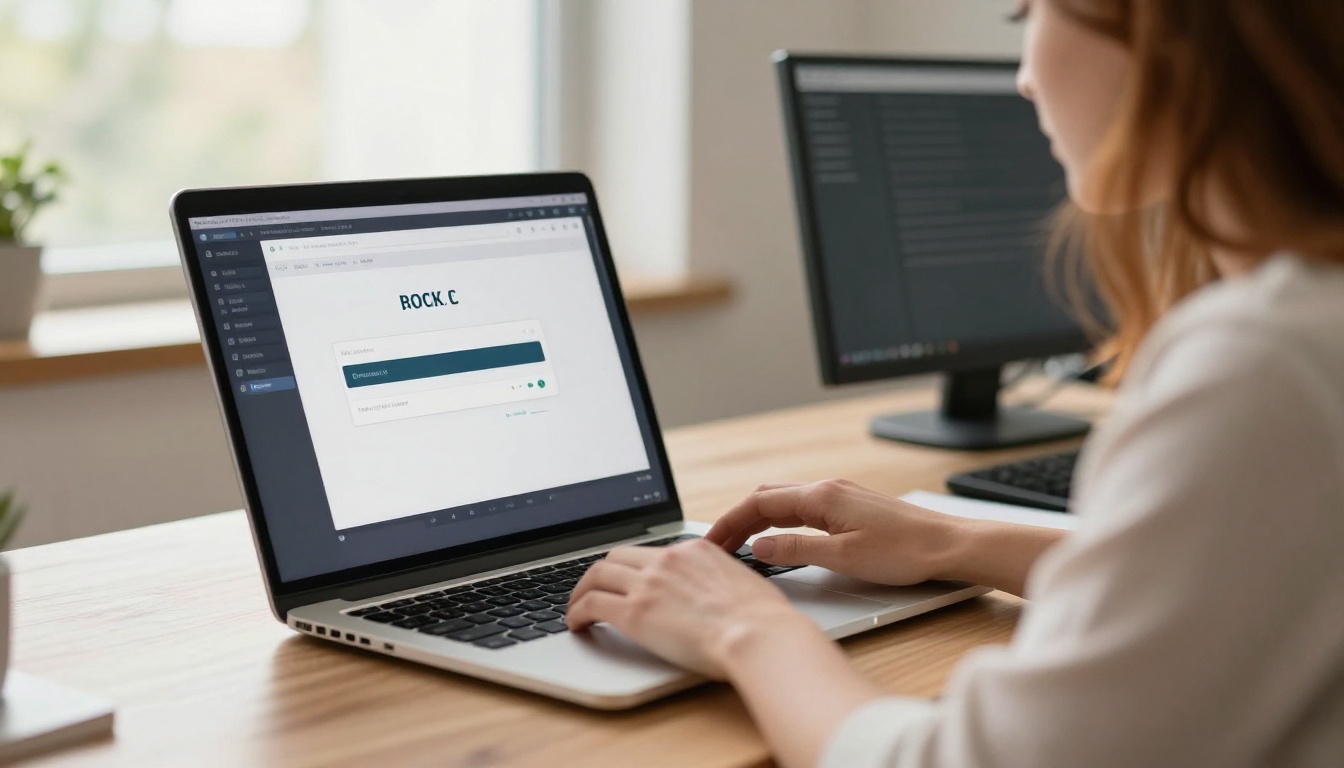
Klicke im Dashboard auf Neues Flipbook erstellen und ziehe deine Datei in den Upload-Bereich. Die Umwandlung läuft automatisch und ist meist in wenigen Sekunden abgeschlossen.
4. Passe dein Flipbook an
Sobald die Seiten im Editor geladen sind, kannst du:
- Eigenes Branding hinzufügen: Logo, Farben und eigene Domain
- Umblätteranimationen und visuelle Effekte auswählen
- Videos und Audio einbetten direkt in einzelne Seiten
- Ein Passwort für private oder geschützte Inhalte festlegen
5. Teilen oder einbetten
Wenn das Flipbook fertig ist:
- Freigabelink: Kopiere eine direkte URL, die jeder ansehen kann
- Einbettungscode: Bette das Flipbook mit dem Werkzeug Flipbook auf Website einbetten auf jeder Website ein
- Offline-Download: Verfügbar im Professional-Tarif
- Analysen: Verfolge Seitenaufrufe und Aktivitäten der Leserinnen und Leser mit dem Professional-Tarif
Was jeder Tarif enthält:
- Keine Wasserzeichen
- Passwortschutz für private Inhalte
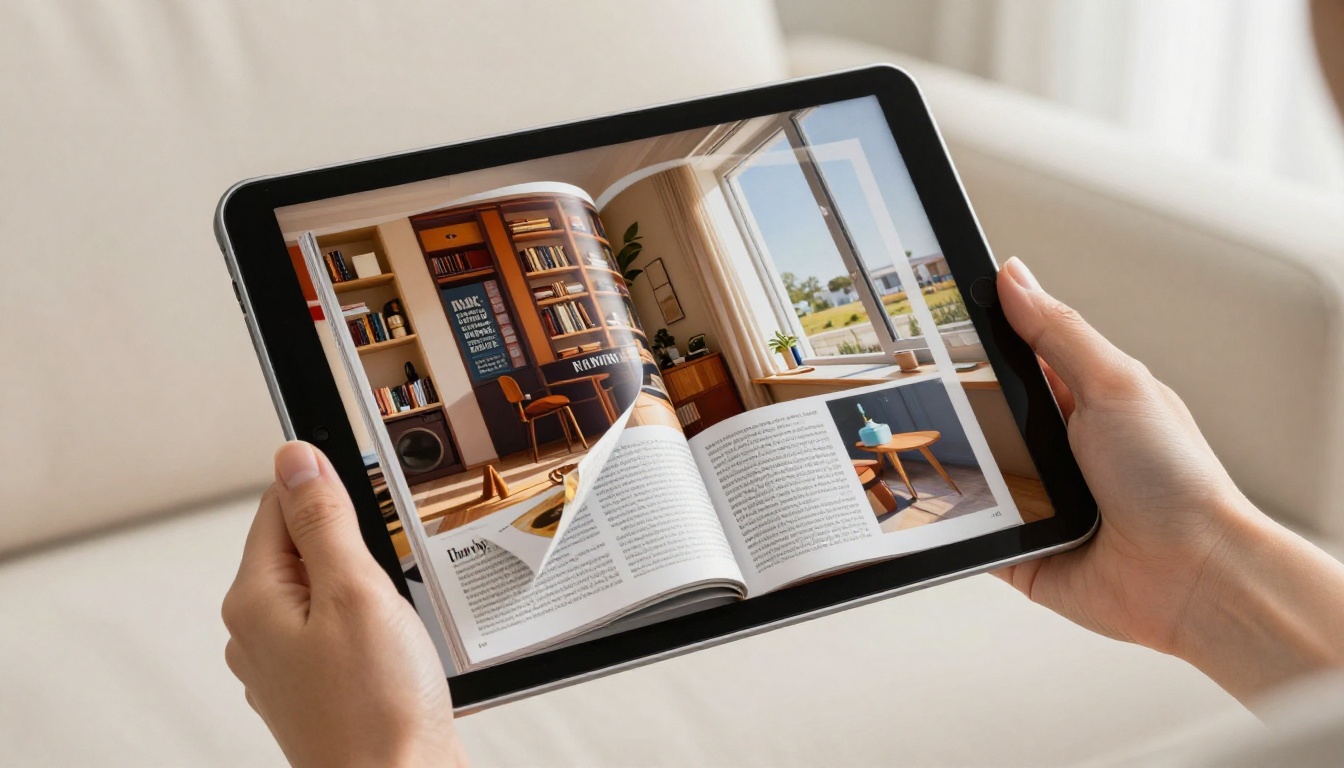
- Responsives Flipbook-Design für mobile Geräte
- Optionen für eigenes Branding
- Unbegrenzte Flipbooks ab dem Standard-Tarif
Die Entscheidung wird einfach, sobald du dein Ausgangsmaterial kennst. Nutze diese Tabelle, um den richtigen Weg für dein Projekt zu wählen.

✅ Bewährte Methode: Exportiere im Zweifel vor dem Upload aus deinem Ausgangstool als PDF. PDF ist das eine Format, das sich bei allen Inhaltstypen und auf allen Plattformen zuverlässig umwandeln lässt.
Die kurze Antwort
PDF ist das zuverlässigste Format mit der höchsten Treue für die Erstellung von Flipbooks. JPEG und PNG funktionieren gut für bildzentrierte Publikationen, bei denen jede Datei zu einer Seite wird. PowerPoint- und Word-Dateien liefern die besten Ergebnisse, wenn du sie zuerst als PDF exportierst. Formate wie TIFF, SVG und WebP können funktionieren, profitieren aber meist von einem Umwandlungsschritt.
Womit du auch anfängst, Flipbooks AI übernimmt die Umwandlung und erstellt in wenigen Sekunden ein sauberes, teilbares Flipbook. Erstelle dein Konto und lade deine erste Datei kostenlos hoch. Wenn du bereit für Passwortschutz, Analysen und Offline-Downloads bist, vergleiche die Preise, um das Passende zu finden. Stöbere im gesamten Werkzeugverzeichnis, um einen speziell gebauten Ausgangspunkt für deinen Projekttyp zu finden.



