Pourquoi votre flipbook paraît écrasé sur tablette et comment y remédier
Votre flipbook paraît déformé, écrasé ou étiré sur tablette à cause de conflits de format d’image entre les dimensions de votre PDF et la zone d’affichage de la tablette. Cet article analyse les causes profondes, présente des solutions concrètes pour les réglages d’export de votre PDF et le code d’intégration, et vous montre comment publier des flipbooks qui s’affichent correctement sur chaque écran de tablette.
Vous avez ouvert votre flipbook sur une tablette et, au lieu de la mise en page nette que vous aviez conçue, vous avez obtenu quelque chose qui ressemble à une pâte passée dans une machine à pâtes. Les pages sont étroites, les images sont étirées et le texte est difficile à lire. Si cela vous est familier, vous n’êtes pas seul. Le problème d’écrasement est l’un des défauts d’affichage les plus courants chez les éditeurs numériques, et il vient presque toujours d’un décalage entre les dimensions de votre PDF et la zone d’affichage de la tablette. Bonne nouvelle : c’est corrigeable, et Flipbooks AI simplifie nettement la tâche par rapport à une correction manuelle.
Ce que signifie vraiment « écrasé » sur l’écran d’une tablette
Avant de corriger quoi que ce soit, il est utile de comprendre précisément ce qui se passe, visuellement et techniquement.
Format d’image et dimensions de l’écran
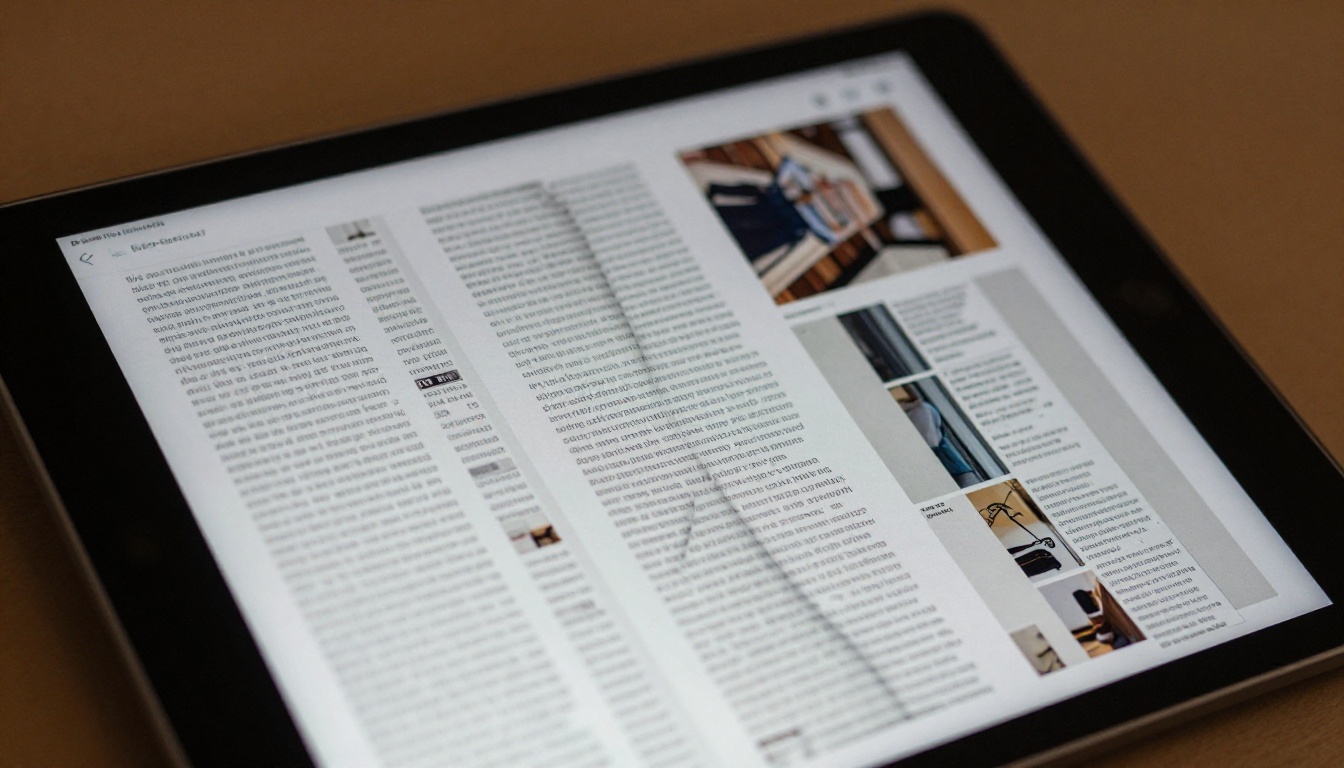
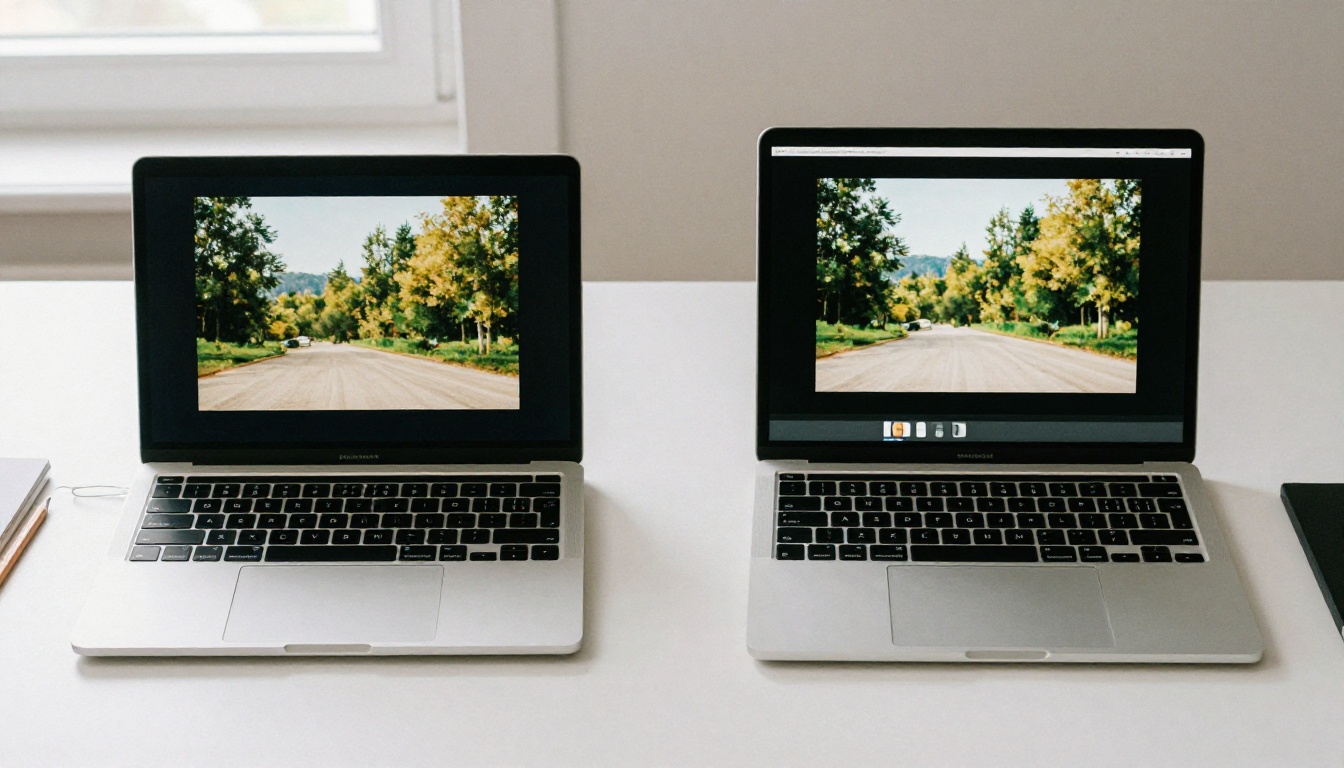
« Écrasé » est ce que perçoit l’utilisateur. Le terme technique est décalage du format d’image. Votre PDF a un rapport largeur-hauteur propre, par exemple 1:1,41 pour des pages A4 en portrait. L’écran de votre tablette a un rapport tout autre, souvent 4:3 sur un iPad ou 16:10 sur de nombreuses tablettes Android. Lorsque la visionneuse du flipbook tente d’ajuster vos pages à l’espace disponible sans respecter le format d’origine, elle redimensionne un axe indépendamment de l’autre. Résultat : tout paraît compressé.
PDF en portrait sur tablettes en paysage
La plupart des gens conçoivent leurs PDF en portrait, car c’est ainsi que fonctionnent les mises en page destinées à l’impression. Mais les tablettes sont souvent tenues en mode paysage, notamment lors de présentations ou pendant la consultation de catalogues produits. Une page en portrait placée dans une zone d’affichage en paysage est compressée horizontalement pour tenir en hauteur, ce qui donne l’impression que vos colonnes soigneusement conçues sont faites pour un étroit écran de téléphone.
⚠️ L’écrasement est prévisible, pas aléatoire. Il correspond directement à l’écart de format entre votre PDF et l’écran visé. Une fois ce format connu, vous pouvez corriger le problème de façon méthodique.
Pourquoi les tablettes posent des problèmes d’affichage particuliers
Les tablettes se situent dans un entre-deux inconfortable entre les téléphones et les ordinateurs de bureau. Elles sont assez grandes pour afficher des doubles pages, mais elles ne se comportent pas comme les navigateurs de bureau lorsqu’il s’agit de restituer un contenu intégré.
Comment les tablettes restituent différemment le contenu intégré
Lorsque vous intégrez un flipbook à l’aide d’une balise <iframe> sur un site web, un navigateur de bureau dispose généralement de beaucoup d’espace horizontal et réorganise le contenu autour de l’intégration. Les navigateurs des tablettes appliquent leur propre logique de mise à l’échelle de la zone d’affichage, qui peut passer outre les dimensions voulues si elles sont fixées en pixels. Un attribut width="800" fonctionne bien sur un large ordinateur de bureau, mais il pose problème sur une tablette à la zone d’affichage plus étroite, où le flipbook se compresse en hauteur pour tenir dans l’espace.
iPad ou Android : deux problèmes différents
Les iPad et les tablettes Android gèrent différemment la densité de pixels et la mise à l’échelle de la zone d’affichage. Les iPad sont plus homogènes, notamment d’une version de Safari à l’autre. Les tablettes Android de fabricants différents appliquent des comportements de mise à l’échelle différents. Un flipbook qui paraît correct sur une Samsung Galaxy Tab peut paraître écrasé sur une Lenovo Tab, à cause de résolutions d’écran et de réglages de rendu du navigateur différents.
Tablette
Format d’écran
Résolution courante
Orientation par défaut
iPad Pro 12.9"
4:3
2732 x 2048
Paysage
iPad Air 11"
4:3
2360 x 1640
Portrait
Samsung Galaxy Tab S9
16:10
2560 x 1600
Paysage
Lenovo Tab P12
16:10
2560 x 1600
Portrait
Google Pixel Tablet
16:10
2560 x 1600
Paysage
💡 Concevez d’abord pour le format de tablette le plus courant : 4:3 pour les iPad, 16:10 pour Android. Si votre audience utilise les deux, optez pour une plateforme qui gère la mise à l’échelle automatiquement plutôt que de créer deux PDF distincts.
Les 5 causes profondes d’un flipbook écrasé
Le problème d’écrasement vient presque toujours de l’une de ces cinq sources. Identifiez celle qui correspond à votre situation, et la solution devient évidente.
Les dimensions de votre PDF ne correspondent à aucun format de tablette
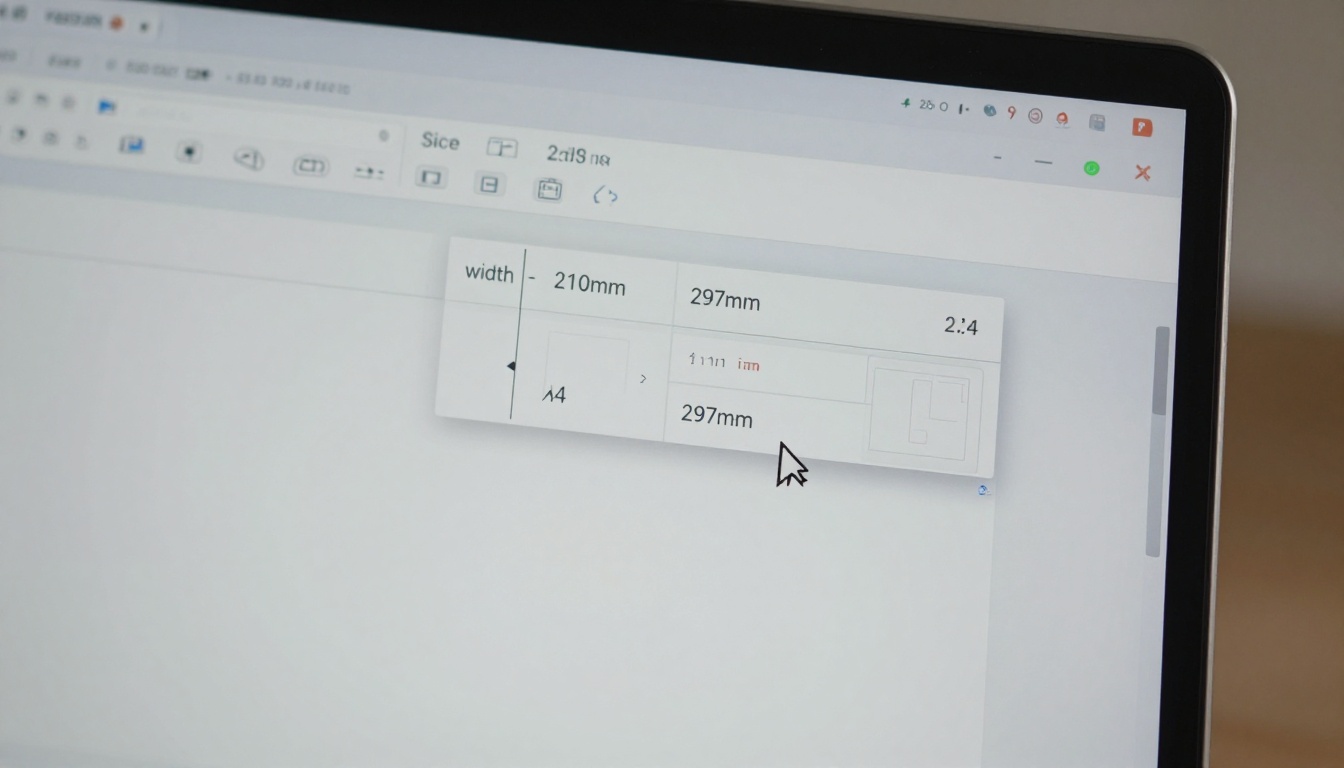
Si vous avez créé votre PDF dans un format d’impression standard, comme A4 (210 x 297 mm) ou US Letter (8,5 x 11 pouces), ces dimensions ne correspondent à aucun format d’écran de tablette. Le convertisseur de flipbook adapte la page à la visionneuse, mais lorsque l’écart de format est important, il compresse le contenu pour remplir l’espace disponible.
Votre code d’intégration utilise des largeurs fixes en pixels
C’est la cause la plus fréquente. Les codes d’intégration avec width="1200" height="900" fonctionnent bien sur les grands ordinateurs de bureau, mais échouent sur les tablettes. Le navigateur applique la largeur fixe et, comme la hauteur est elle aussi fixe, le contenu est compressé pour tenir dans ces dimensions contraintes.
Réglages de la fenêtre d’affichage absents ou incorrects
Si vous hébergez le flipbook sur votre propre site web, la balise <meta name="viewport"> de votre HTML <head> contrôle la façon dont les navigateurs de tablette mettent la page à l’échelle. Une balise absente ou mal configurée amène le navigateur à appliquer une fenêtre d’affichage virtuelle par défaut de 980 px, ce qui peut déformer sensiblement votre intégration sur les écrans de tablette.
Le CSS du conteneur rogne le contenu
La div qui englobe votre flipbook intégré peut combiner overflow: hidden et une hauteur fixe. Lorsque la tablette affiche la page à une autre échelle, la contrainte de hauteur rogne ou compresse le flipbook pour le faire tenir dans la boîte.
Le convertisseur ne met pas correctement à l’échelle
Certains anciens convertisseurs PDF vers flipbook utilisent des chaînes de rendu figées qui ne tiennent pas compte des zones d’affichage des tablettes. Ils génèrent le flipbook à une taille canonique unique et attendent que chaque écran l’affiche exactement à cette échelle.
Corrigez avant de convertir : réglages des dimensions du PDF
La solution la plus propre commence par votre PDF source. Bien régler les dimensions avant la conversion signifie que la visionneuse du flipbook a moins de travail à faire et moins d’occasions de mal mettre à l’échelle.
Choisir le bon format de page pour les tablettes
Plutôt que de concevoir selon les dimensions d’impression, utilisez un format adapté à l’écran. Pour un public qui utilise surtout l’iPad, un format de page 4:3 comme 1024 x 768 pt remplit l’écran sans artefacts de mise à l’échelle. Pour un public de tablettes Android, un format 16:10 à 1280 x 800 px convient mieux. Dans les deux cas, vous partez d’un format qui correspond à la façon dont la tablette l’affichera.
Le paysage est généralement le bon choix
Pour la lecture sur tablette, les PDF en paysage donnent systématiquement de meilleurs résultats. Une page en paysage remplit une tablette tenue à l’horizontale d’un bord à l’autre, ne laisse pas d’espace blanc disgracieux sur les côtés et permet des mises en page en deux colonnes qui restent lisibles au zoom normal, sans que le lecteur ait besoin de pincer et de faire défiler.
Cas d’usage
Format de PDF recommandé
Format d’image
Idéal pour
Catalogue produit
1024 x 768 px
4:3
Publics surtout sur iPad
Double page de magazine
1280 x 800 px
16:10
Tablettes Android
Double page
2048 x 768 px
~8:3
Affichage en double page du flipbook
Livre en portrait
800 x 1067 px
3:4
Tablette tenue en portrait
Brochure carrée
1000 x 1000 px
1:1
Publics sur appareils variés
✅ Exportez votre PDF sans traits de coupe, sans fond perdu et en mode colorimétrique RVB lorsque vous visez des écrans numériques. Les réglages d’export pour l’impression ajoutent un espace blanc invisible qui fausse les calculs de format pendant la conversion.
Corrigez le code d’intégration après la conversion
Si vous avez déjà converti votre PDF et ne voulez pas tout recommencer, le code d’intégration est souvent l’endroit où résoudre le problème d’écrasement, sans toucher au document d’origine.
Utilisez des largeurs en pourcentage, pas en pixels
Remplacez toutes les dimensions fixes en pixels de votre <iframe> intégré par des valeurs en pourcentage et une déclaration CSS aspect-ratio :
Cela demande au navigateur de remplir 100 % de la largeur du conteneur et de conserver automatiquement la bonne hauteur, quelle que soit la taille de l’écran de l’appareil ou son orientation.
La propriété CSS aspect-ratio
Les navigateurs modernes, dont Safari sur iPad et Chrome sur les tablettes Android, prennent entièrement en charge la propriété CSS aspect-ratio. Ajouter aspect-ratio: 16/9 ou aspect-ratio: 4/3 à la div conteneur de votre intégration oblige le navigateur à calculer la hauteur proportionnellement, ce qui supprime complètement l’effet de compression.
Tester sur de vrais appareils
Les outils de développement des navigateurs proposent un mode d’émulation d’appareil, mais l’émulation d’une tablette dans un navigateur de bureau ne remplace pas un test sur un matériel réel. Les moteurs de rendu, la gestion de la densité de pixels et le comportement tactile diffèrent sensiblement. Si vous ne pouvez pas tester sur un appareil réel, partagez le lien direct du flipbook avec quelqu’un qui possède la tablette visée et demandez-lui de faire une capture de ce qu’il voit.
💡 La plupart des plateformes de flipbook vous donnent un lien à partager, et pas seulement un code d’intégration. Envoyez ce lien direct sur votre tablette pour un test rapide sur l’appareil, sans modifier le code de votre site ni avoir besoin d’un accès développeur.
Comment créer un flipbook optimisé pour tablette avec Flipbooks AI
Flipbooks AI gère automatiquement le problème de mise à l’échelle sur tablette. Sa visionneuse repose sur un moteur de rendu adaptatif qui s’adapte à toutes les tailles d’écran, si bien que vous n’avez pas besoin de configurer du CSS ni de modifier manuellement les attributs d’iframe. Voici comment procéder :
Étape 1 : importez votre PDF
Rendez-vous sur Flipbooks AI, créez un compte ou connectez-vous. Cliquez sur « Nouveau flipbook » et importez votre PDF. La plateforme prend en charge les documents volumineux de plusieurs pages et conserve vos polices, vos images et vos graphiques vectoriels en pleine qualité tout au long de la conversion. Pour de meilleurs résultats sur tablette, importez un PDF déjà au format adapté à l’écran. Si votre PDF est en A4 portrait, la visionneuse l’affichera quand même, mais une mise en page en paysage remplit plus naturellement l’écran de la tablette et demande moins de mise à l’échelle côté visionneuse.
Étape 2 : prévisualisez sur différentes tailles d’écran
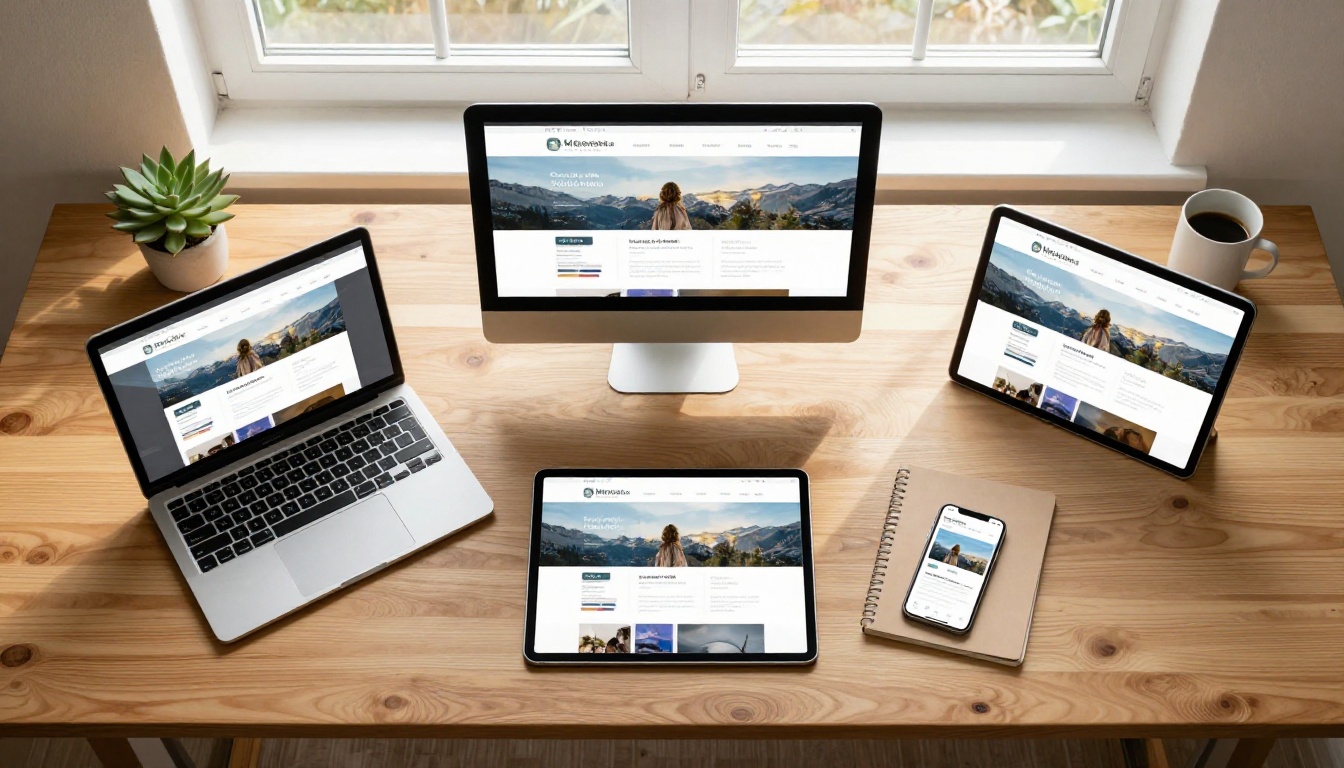
Une fois la conversion terminée, Flipbooks AI affiche un aperçu instantané. Utilisez les options d’aperçu par appareil pour vérifier l’apparence de votre flipbook aux tailles tablette et mobile avant de le publier ou de le partager. La visionneuse utilise en interne une mise à l’échelle en pourcentage, si bien que le flipbook remplit la zone d’affichage dans laquelle il est chargé, sans intervention manuelle. Vous pouvez aussi activer l’option de conception adaptative pour mobile dans les réglages de votre flipbook, qui fait passer l’interaction par défaut du clic au balayage, pour une expérience plus naturelle sur tablette.
Étape 3 : partagez avec un lien adaptatif ou une intégration
Flipbooks AI vous propose deux options de partage : un lien direct et un code d’intégration. Les deux sont entièrement adaptatifs. Le lien direct ouvre le flipbook dans une visionneuse plein écran qui s’adapte à toute orientation d’appareil et à toute taille d’écran. Le code d’intégration utilise par défaut des dimensions en pourcentage. Pour les intégrations sur site web, l’outil Intégrer le flipbook sur un site web fournit un extrait d’intégration prêt à l’emploi, avec les réglages adaptatifs déjà configurés.
✅ Utilisez le Convertisseur PDF vers flipbook pour une importation simplifiée. Il détecte automatiquement les dimensions de votre PDF et applique les réglages de mise à l’échelle adaptés à un affichage adaptatif.
Erreurs courantes propres aux tablettes
Même avec les bons outils, les mêmes erreurs reviennent sans cesse dans les fils de discussion d’assistance et sur les forums d’utilisateurs. Voici un aide-mémoire pour les problèmes les plus fréquents :
Erreur
Pourquoi cela écrase
Correction
width="800" d’iframe fixe
La zone d’affichage de la tablette, plus étroite que 800 px, passe outre la dimension fixe
Utilisez width="100%" avec le CSS aspect-ratio
PDF A4 en portrait sur tablette en paysage
Le format 1,41:1 entre en conflit avec l’écran en 4:3 ou 16:10
Reconcevez en paysage ou au format 4:3
overflow:hidden sur un conteneur à hauteur fixe
Rogne le contenu, le navigateur compresse le flipbook pour le faire tenir
Supprimez la hauteur fixe et utilisez l’astuce du pourcentage padding-top
Aucune balise meta de fenêtre d’affichage sur un hébergement personnalisé
Le navigateur applique une fenêtre virtuelle par défaut de 980 px
PDF exporté avec les repères de fond perdu de l’imprimeur
Ajoute un espace blanc invisible autour des pages
Réexportez avec les seuls réglages d’export numérique ou écran
Doubles pages enregistrées comme pages simples
Chaque double page est deux fois plus large et s’écrase pour tenir dans la visionneuse
Séparez les doubles pages en pages individuelles avant la conversion
⚠️ Méfiez-vous des doubles pages. De nombreux graphistes d’impression exportent des PDF où deux pages sont réunies en une seule double page large. Les convertisseurs de flipbook traitent chaque double page comme une seule page et tentent de la faire tenir dans la visionneuse, ce qui produit un résultat extrêmement écrasé. Séparez toujours les doubles pages en pages individuelles avant la conversion.
Quand la solution demande plus qu’un changement de réglage
Parfois, le problème d’écrasement va plus loin qu’un simple ajustement de dimensions. Si votre PDF a été créé pour un format d’impression spécifique, avec des marges non standard, des zones de fond perdu ou des repères d’imprimeur intégrés à la géométrie de la page, le document source lui-même doit être corrigé avant qu’un convertisseur puisse produire un résultat propre.
Retournez à votre fichier de conception d’origine dans InDesign, Illustrator, Affinity Publisher ou Canva, puis réexportez avec ces réglages :
Sans fond perdu : supprimez toute extension de fond perdu (généralement 3 mm sur les documents destinés à l’impression)
Sans traits de coupe : ils ajoutent un espace blanc autour des pages qui fausse les calculs de format
Profil colorimétrique RVB : optimisé pour l’écran, et non CMJN
Résolution d’écran : 72 à 150 ppp suffisent ; 300 ppp alourdissent le fichier sans bénéfice visuel à l’écran
Aplatir la transparence : certains navigateurs de tablette peinent à restituer les calques de transparence non aplatis dans un PDF
Après avoir réexporté avec ces réglages, reconvertissez via Flipbooks AI. Le convertisseur de la plateforme traite les PDF exportés pour l’écran avec les résultats les plus constants et les plus précis.
Si votre fichier de conception d’origine n’est plus disponible et que vous n’avez que le PDF, la boîte de dialogue « Recadrer les pages » d’Adobe Acrobat vous permet de définir une CropBox qui supprime l’espace blanc invisible autour de chaque page. Cela rétablit le bon format de contenu avant d’envoyer le fichier au convertisseur.
Pour les éditeurs de catalogues qui partent de zéro, les outils Créateur de catalogue numérique gratuit et Générateur de catalogue produit de Flipbooks AI incluent des modèles intégrés déjà dimensionnés pour les écrans de tablette, ce qui évite de corriger le moindre PDF existant.
Prêt à en finir avec les affichages écrasés sur tablette ?
Le problème du flipbook écrasé se résout presque toujours. La solution se trouve quelque part dans la chaîne qui relie les dimensions de votre PDF, votre code d’intégration et la plateforme qui effectue la conversion. Commencez par vérifier les dimensions du fichier source, assurez-vous que votre intégration utilise un dimensionnement adaptatif, et utilisez une plateforme qui gère le rendu intelligemment, sans travail manuel en CSS.
Commencer gratuitement sur Flipbooks AI et importez votre premier PDF dès aujourd’hui. Pas de filigrane, pas d’intégration à taille fixe, et pas d’écrasement sur aucun écran.