Por que seu flipbook fica espremido em tablets e como resolver
Seu flipbook aparece distorcido, espremido ou esticado em tablets por causa de conflitos de proporção entre as dimensões do seu PDF e a área de visualização do tablet. Este artigo explica as causas principais, mostra ajustes práticos nas configurações de exportação do PDF e no código de incorporação e ensina a publicar flipbooks que aparecem corretamente em qualquer tela de tablet.
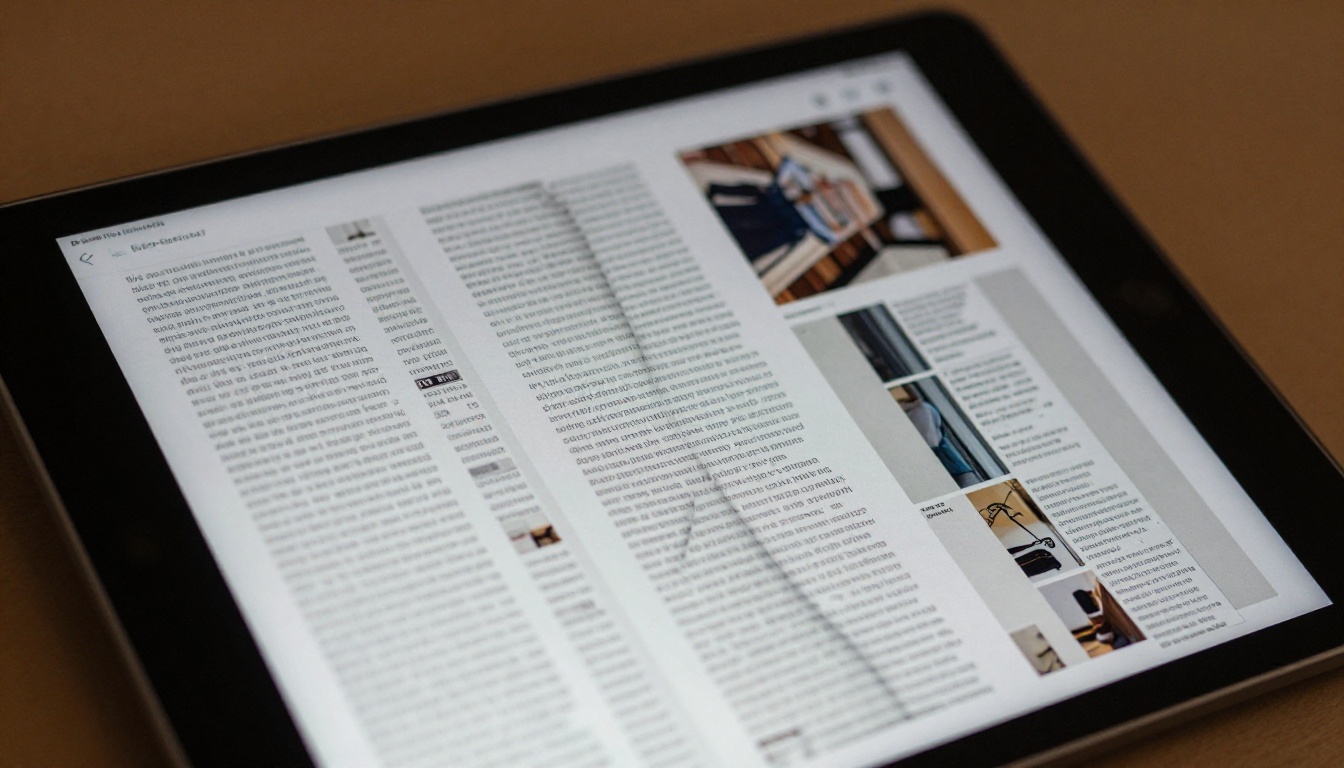
Você abriu seu flipbook em um tablet e, em vez do layout limpo e nítido que criou, apareceu algo que parece ter passado por uma máquina de macarrão. As páginas estão estreitas, as imagens esticadas e o texto difícil de ler. Se isso soa familiar, você não está sozinho. O problema do espremido é uma das falhas de exibição mais comuns para quem publica conteúdo digital, e quase sempre se resume a uma incompatibilidade entre as dimensões do seu PDF e a área de visualização do tablet. A boa notícia: tem conserto, e o Flipbooks AI torna o processo bem mais fácil do que fazer tudo manualmente.
O que "espremido" significa de fato em uma tela de tablet
Antes de corrigir qualquer coisa, vale entender exatamente o que acontece visualmente e tecnicamente.
Proporção de tela ou dimensões da tela
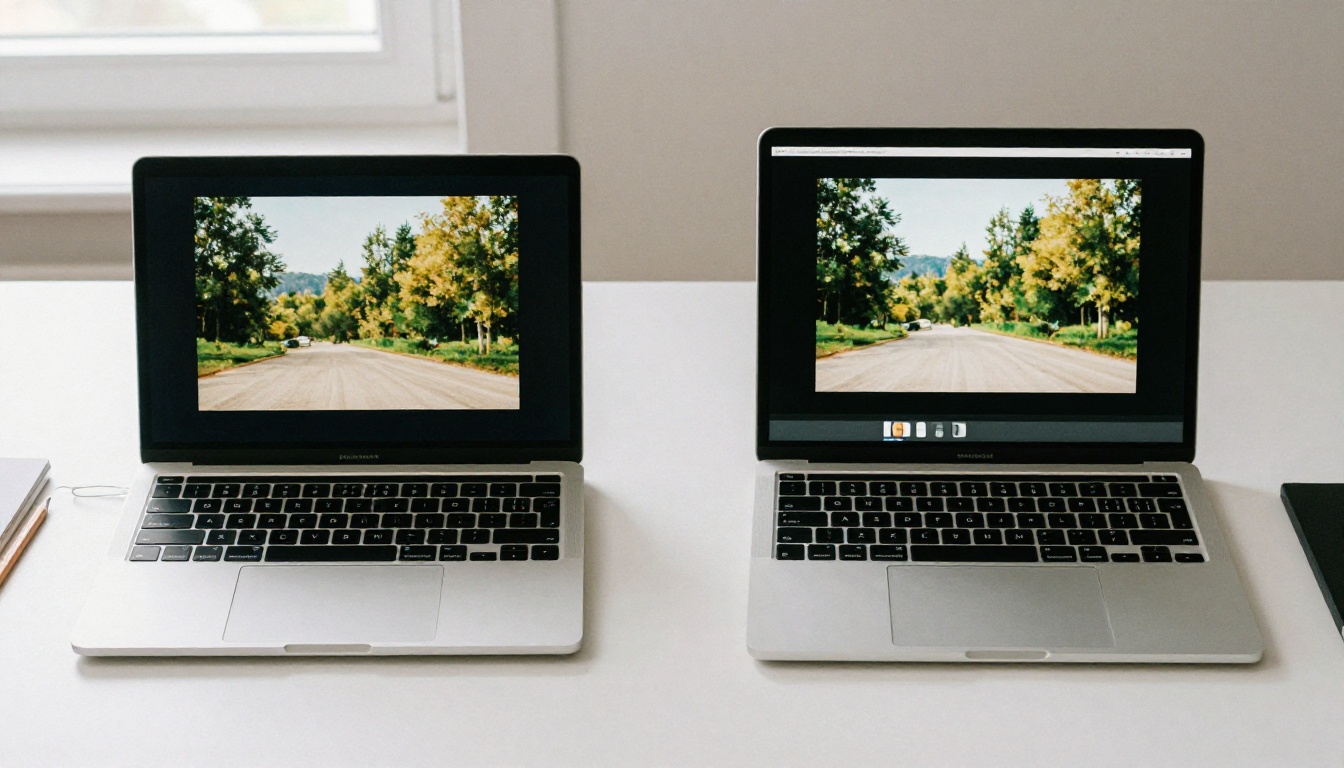
"Espremido" é a experiência do usuário. O termo técnico é incompatibilidade de proporção. Seu PDF tem uma proporção nativa entre largura e altura, por exemplo 1:1,41 para páginas A4 em retrato. A tela do seu tablet tem uma proporção completamente diferente, muitas vezes 4:3 em um iPad ou 16:10 em muitos tablets Android. Quando o visualizador do flipbook tenta encaixar suas páginas no espaço disponível sem respeitar a proporção original, ele escala um eixo independentemente do outro. O resultado: tudo parece comprimido.
PDFs em retrato em tablets na horizontal
A maioria das pessoas cria PDFs em orientação retrato, porque é assim que funcionam os layouts para impressão. Mas os tablets costumam ser usados na horizontal, especialmente durante apresentações ou ao navegar por catálogos de produtos. Uma página em retrato espremida em uma área de visualização na horizontal é comprimida no sentido horizontal para caber na altura, fazendo suas colunas, cuidadosamente desenhadas, parecerem feitas para uma tela estreita de celular.
⚠️ O espremido é previsível, não aleatório. Ele corresponde diretamente à diferença de proporção entre seu PDF e a tela de destino. Depois que você conhece a proporção, pode corrigir o problema de forma sistemática.
Por que os tablets criam problemas de exibição específicos
Os tablets ficam em um meio-termo complicado entre celulares e computadores. São grandes o bastante para mostrar páginas duplas, mas não se comportam como navegadores de computador quando se trata de renderizar conteúdo incorporado.
Como os tablets renderizam conteúdo incorporado de forma diferente
Quando você incorpora um flipbook em um site usando uma tag <iframe>, um navegador de computador normalmente tem bastante espaço horizontal e reorganiza o conteúdo ao redor da incorporação. Os navegadores de tablet aplicam a própria lógica de escala da área de visualização, que pode sobrescrever as dimensões pretendidas se estiverem definidas em pixels fixos. Um atributo width="800" funciona bem em um computador largo, mas quebra em um tablet com área de visualização mais estreita, fazendo o flipbook ser comprimido verticalmente para caber.
iPad ou Android: não é o mesmo problema
iPads e tablets Android lidam de forma diferente com a densidade de pixels e a escala da área de visualização. Os iPads são mais constantes, principalmente entre versões do Safari. Tablets Android de fabricantes diferentes aplicam comportamentos de escala distintos. Um flipbook que fica correto em um Samsung Galaxy Tab pode aparecer espremido em um Lenovo Tab por causa de resoluções de tela diferentes e padrões de renderização do navegador.
Tablet
Proporção da tela
Resolução comum
Orientação padrão
iPad Pro 12.9"
4:3
2732 x 2048
Paisagem
iPad Air 11"
4:3
2360 x 1640
Retrato
Samsung Galaxy Tab S9
16:10
2560 x 1600
Paisagem
Lenovo Tab P12
16:10
2560 x 1600
Retrato
Google Pixel Tablet
16:10
2560 x 1600
Paisagem
💡 Projete primeiro para a proporção de tablet mais comum: 4:3 para iPads, 16:10 para Android. Se seu público usa os dois, use uma plataforma que cuide da escala automaticamente, em vez de criar dois PDFs separados.
As 5 causas principais de um flipbook espremido
O problema do espremido quase sempre vem de um destes cinco pontos. Identifique qual se aplica à sua situação, e a correção fica clara.
As dimensões do seu PDF não correspondem a nenhuma proporção de tablet
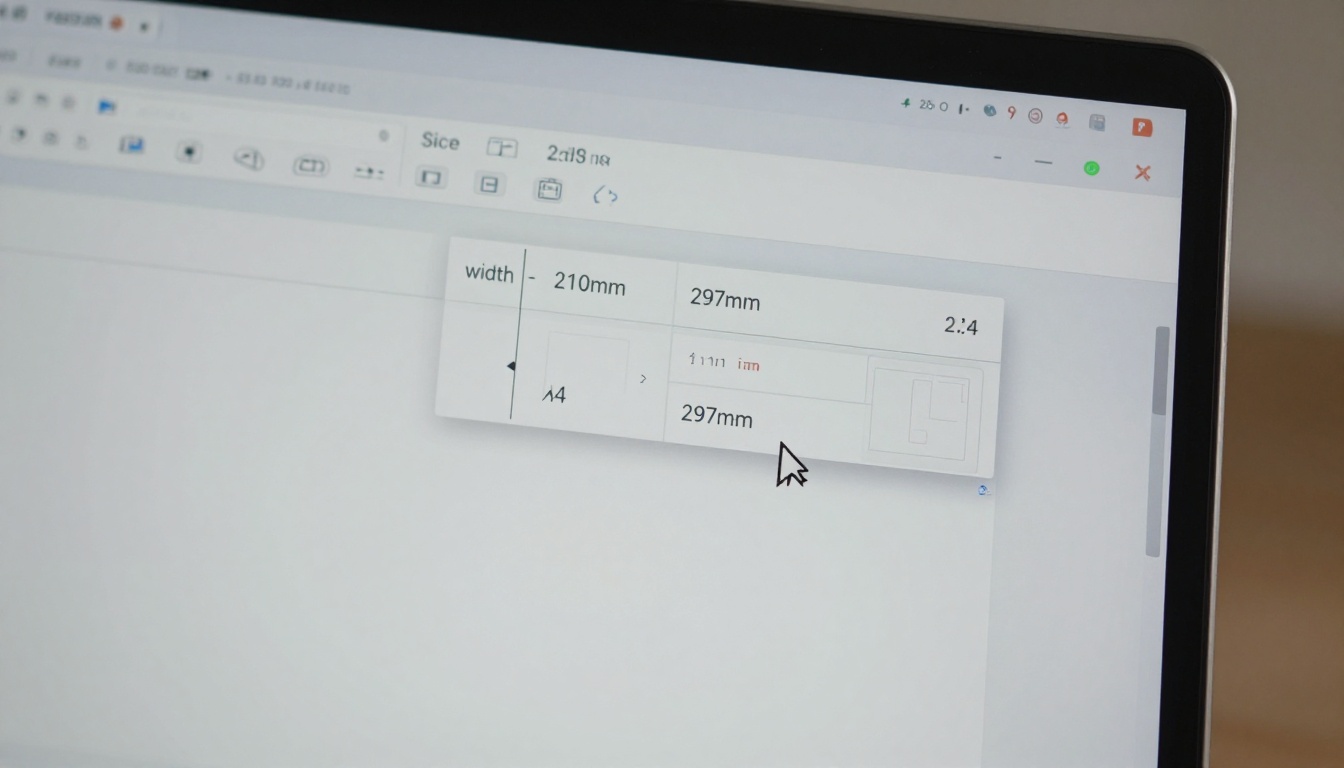
Se você criou seu PDF em um tamanho padrão de impressão, como A4 (210 x 297 mm) ou Carta dos EUA (8,5 x 11 polegadas), essas dimensões não se encaixam bem em nenhuma proporção de tela de tablet. O conversor de flipbook ajusta a página para caber no visualizador, mas, quando há uma incompatibilidade de proporção significativa, ele comprime o conteúdo para preencher o espaço disponível.
Seu código de incorporação usa larguras fixas em pixels
Esta é a causa mais comum de todas. Códigos de incorporação com width="1200" height="900" funcionam bem em computadores largos, mas falham em tablets. O navegador aplica a largura fixa e, como a altura também é fixa, o conteúdo é comprimido para caber nas dimensões limitadas.
Configurações de viewport ausentes ou incorretas
Se você hospeda o flipbook no seu próprio site, a tag <meta name="viewport"> no <head> do seu HTML controla como os navegadores de tablet escalam a página. Uma tag ausente ou mal configurada faz o navegador aplicar uma área de visualização virtual padrão de 980px, o que pode distorcer bastante sua incorporação em telas de tablet.
O CSS do contêiner está cortando o conteúdo
A div que envolve seu flipbook incorporado pode ter overflow: hidden combinado com uma altura fixa. Quando o tablet renderiza a página em outra escala, a restrição de altura corta ou comprime o flipbook para que ele caiba dentro da caixa.
A ferramenta de conversão não está escalando corretamente
Alguns conversores de PDF para flipbook mais antigos usam pipelines de renderização fixos que não levam em conta as áreas de visualização dos tablets. Eles geram o flipbook em um tamanho canônico único e esperam que todas as telas o exibam exatamente nessa escala.
Corrija antes de converter: configurações de dimensão do PDF
A correção mais limpa começa pelo PDF original. Acertar as dimensões antes da conversão significa que o visualizador do flipbook tem menos trabalho a fazer e menos chances de escalar de forma incorreta.
Escolhendo o tamanho de página certo para tablets
Em vez de projetar com dimensões de impressão, use uma proporção pensada para telas. Para públicos que usam sobretudo iPad, uma proporção de página 4:3, como 1024 x 768pt, preenche a tela sem artefatos de escala. Para públicos de tablets Android, uma proporção 16:10 em 1280 x 800px funciona melhor. Nos dois casos, você começa com uma proporção que se encaixa bem na forma como o tablet a vai renderizar.
A orientação paisagem costuma ser a melhor escolha
Para visualização em tablet, PDFs na horizontal têm desempenho invariavelmente melhor. Uma página na horizontal preenche um tablet segurado na horizontal de borda a borda, não deixa espaços em branco estranhos nas laterais e aceita layouts de duas colunas que continuam legíveis com zoom normal, sem que o leitor precise ampliar com os dedos e arrastar a tela.
Caso de uso
Tamanho de PDF recomendado
Proporção
Ideal para
Catálogo de produtos
1024 x 768px
4:3
Públicos que usam iPad principalmente
Página dupla de revista
1280 x 800px
16:10
Tablets Android
Página dupla
2048 x 768px
~8:3
Visualização de flipbook em duas páginas
Livro em retrato
800 x 1067px
3:4
Tablet segurado em retrato
Folheto quadrado
1000 x 1000px
1:1
Públicos com dispositivos variados
✅ Exporte seu PDF sem marcas de corte, sem sangrado e no modo de cor RGB quando o destino forem telas digitais. As configurações de exportação para impressão adicionam espaço em branco invisível que atrapalha os cálculos de proporção durante a conversão.
Corrija o código de incorporação depois da conversão
Se você já converteu seu PDF e não quer começar do zero, o código de incorporação é onde você muitas vezes pode resolver o problema do espremido sem mexer no documento original.
Use larguras percentuais, não pixels
Substitua quaisquer dimensões fixas em pixels no seu código de incorporação <iframe> por valores percentuais e uma declaração CSS de proporção:
Isso faz o navegador preencher 100% da largura do contêiner e manter a altura correta automaticamente, independentemente do tamanho da tela ou da orientação do dispositivo.
A propriedade CSS aspect-ratio
Navegadores modernos, incluindo o Safari no iPad e o Chrome em tablets Android, oferecem suporte completo à propriedade CSS aspect-ratio. Adicionar aspect-ratio: 16/9 ou aspect-ratio: 4/3 à div do contêiner da incorporação faz o navegador calcular a altura de forma proporcional, eliminando por completo o efeito de compressão.
Testando em dispositivos reais
As ferramentas de desenvolvedor do navegador têm um modo de emulação de dispositivos, mas a emulação de tablet em um navegador de computador não substitui por completo um teste em hardware real. Os motores de renderização, o tratamento da densidade de pixels e os comportamentos de toque são todos significativamente diferentes. Se você não consegue testar em hardware real, envie o link direto do flipbook para alguém que tenha o tablet de destino e peça que tire uma captura de tela do que aparece.
💡 A maioria das plataformas de flipbook oferece um link de compartilhamento, não só um código de incorporação. Envie esse link direto para o seu tablet para um teste rápido em dispositivo, sem alterar nenhum código do site nem precisar de acesso de desenvolvedor.
Como criar um flipbook otimizado para tablets com o Flipbooks AI
O Flipbooks AI resolve o problema da escala em tablets automaticamente. Seu visualizador é construído sobre um motor de renderização responsivo que se adapta a qualquer tamanho de tela, então você não precisa configurar CSS nem alterar atributos de iframe manualmente. Veja como usar:
Passo 1: envie seu PDF
Acesse o Flipbooks AI, crie uma conta ou entre na sua conta. Clique em "Novo flipbook" e faça o upload do seu PDF. A plataforma aceita documentos grandes, com muitas páginas, e preserva suas fontes, imagens e gráficos vetoriais em qualidade total durante toda a conversão. Para os melhores resultados em tablet, envie um PDF que já esteja em uma proporção pensada para telas. Se seu PDF for A4 em retrato, o visualizador ainda o exibirá, mas um layout na horizontal preenche a tela do tablet de forma mais natural e exige menos escala no visualizador.
Passo 2: visualize em diferentes tamanhos de tela
Depois da conversão, o Flipbooks AI mostra uma prévia ao vivo. Use as opções de visualização por dispositivo para conferir como seu flipbook fica em tamanhos de tablet e celular antes de publicar ou compartilhar. O visualizador usa escala percentual internamente, então o flipbook preenche qualquer área de visualização em que for carregado, sem intervenção manual. Você também pode ativar a opção de design responsivo para celular nas configurações do flipbook, que troca a interação padrão de clique por deslizar, para uma experiência mais natural no tablet.
Passo 3: compartilhe com um link responsivo ou uma incorporação
O Flipbooks AI oferece duas opções de compartilhamento: um link direto e um código de incorporação. Os dois são totalmente responsivos. O link direto abre o flipbook em um visualizador de tela cheia que se adapta a qualquer orientação de dispositivo e tamanho de tela. O código de incorporação usa dimensões percentuais por padrão. Para integrações em sites, a ferramenta Incorporar flipbook em site fornece um trecho de código pronto, com as configurações responsivas já aplicadas.
✅ Use o Conversor de PDF para flipbook para uma experiência de envio mais simples. Ele detecta as dimensões do seu PDF automaticamente e aplica as configurações de escala adequadas para a exibição responsiva.
Erros comuns específicos de tablets
Mesmo com as ferramentas certas, os mesmos erros continuam aparecendo em tópicos de suporte e fóruns de usuários. Aqui está uma referência rápida dos problemas mais frequentes:
Erro
Por que espreme
Correção
iframe com width="800" fixo
A área de visualização do tablet, mais estreita que 800px, sobrescreve a dimensão fixa
Use width="100%" com CSS aspect-ratio
PDF A4 em retrato em tablet na horizontal
A proporção 1,41:1 conflita com a tela 4:3 ou 16:10
Refaça o layout na horizontal ou na proporção 4:3
overflow:hidden em contêiner de altura fixa
Corta o conteúdo, e o navegador comprime o flipbook para caber
Remova a altura fixa e use o truque percentual padding-top
Sem meta tag de viewport em hospedagem própria
O navegador aplica a área de visualização virtual padrão de 980px
Adiciona espaço em branco invisível em volta das páginas
Reexporte apenas com configurações de exportação digital/para tela
Páginas duplas salvas como páginas simples
Cada página dupla tem o dobro da largura e é espremida para caber no visualizador
Separe as páginas duplas em páginas individuais antes de converter
⚠️ Cuidado com as páginas duplas. Muitos designers de impressão exportam PDFs com duas páginas combinadas em uma única página dupla larga. Os conversores de flipbook tratam cada página dupla como uma única página e tentam encaixá-la no visualizador, o que cria um resultado extremamente espremido. Sempre separe as páginas duplas em páginas individuais antes de converter.
Quando a correção exige mais do que trocar uma configuração
Às vezes o problema do espremido é mais profundo do que um ajuste de dimensão. Se seu PDF foi criado originalmente para um tamanho de impressão específico, com margens fora do padrão, áreas de sangria ou marcas de gráfica gravadas na geometria da página, o próprio documento de origem precisa de correção antes que qualquer conversor consiga produzir um resultado limpo.
Volte ao arquivo de design original no InDesign, Illustrator, Affinity Publisher ou Canva e reexporte com estas configurações:
Sem sangria: remova quaisquer extensões de sangria (normalmente 3 mm em documentos para impressão)
Sem marcas de corte: elas adicionam espaço em branco em volta das páginas, o que distorce os cálculos de proporção
Perfil de cor RGB: otimizado para tela, e não CMYK
Resolução para tela: de 72 a 150 DPI é suficiente; 300 DPI aumenta o tamanho do arquivo sem benefício visual na tela
Achatar transparências: alguns navegadores de tablet têm dificuldade com camadas de transparência não achatadas na renderização de PDF
Depois de reexportar com essas configurações, converta de novo pelo Flipbooks AI. O conversor da plataforma lida com PDFs limpos, exportados para tela, com os resultados mais constantes e precisos.
Se o seu arquivo de design original não estiver disponível e você tiver apenas o PDF, a caixa de diálogo "Cortar páginas" do Adobe Acrobat permite definir uma CropBox que remove o espaço em branco invisível ao redor de cada página. Isso restaura a proporção correta do conteúdo antes de você enviar o arquivo para o conversor.
Para editores de catálogos que estão começando do zero, o Criador de catálogo digital gratuito e o Gerador de catálogo de produtos do Flipbooks AI incluem modelos prontos com tamanhos pensados para telas de tablet, eliminando a necessidade de corrigir qualquer PDF existente.
Pronto para parar de lutar contra as telas de tablet?
O problema do flipbook espremido quase sempre tem solução. Ela está em algum ponto da cadeia que envolve as dimensões do seu PDF, seu código de incorporação e a plataforma que faz a conversão. Comece pelas dimensões do arquivo de origem, confirme que sua incorporação usa tamanhos responsivos e use uma plataforma que faz a renderização de forma inteligente, sem exigir trabalho manual com CSS.
Comece grátis no Flipbooks AI e envie seu primeiro PDF hoje. Sem marcas d’água, sem incorporações de tamanho fixo e sem espremido em nenhuma tela.