Vous avez terminé votre livre, vous avez réalisé une belle version à feuilleter avec Flipbooks AI, et vous vous demandez si vous pouvez simplement transmettre ce fichier à Amazon. La question est légitime, et la réponse courte vous évitera bien des frustrations : Amazon Kindle n’accepte pas un flipbook comme fichier de livre. Un flipbook est une visionneuse web. Kindle Direct Publishing (KDP) attend un manuscrit ou un fichier de livre numérique qu’il puisse traiter, vérifier et livrer aux liseuses et aux applications.
Cela ne signifie pas que les flipbooks sont inutiles pour les auteurs. Loin de là. Bien utilisé, un flipbook devient un aperçu gratuit, un outil de lancement et un aimant à lecteurs qui pousse les gens vers votre fiche Kindle. Cet article explique ce que Kindle exige réellement, pourquoi un flipbook est refusé, et comment combiner les deux formats sans perdre un seul week-end.
La réponse courte pour les auteurs
Un flipbook est généralement une expérience HTML5 : des pages affichées dans un navigateur avec une animation de tournage, hébergées sur un site web et partagées avec un lien ou un code d’intégration. Un ebook Kindle est un fichier empaqueté qu’Amazon convertit dans son propre format de diffusion.
Ce sont deux choses différentes :
- Un flipbook vit à une adresse URL. Kindle vend des fichiers, pas des liens.
- Un flipbook dépend d’un navigateur et d’une connexion internet. Les appareils et applications Kindle affichent un livre hors ligne avec leur propre moteur.
- Un flipbook imite le papier. Les lecteurs Kindle attendent un texte qui se reformate, se redimensionne et s’adapte aux réglages de police.
Si votre plan était « importer mon flipbook sur KDP », il faut le corriger légèrement. Exportez le contenu sous-jacent dans un format pris en charge par Amazon, puis gardez le flipbook comme complément.
💡 Conseil de pro : Considérez votre flipbook comme une vitrine et votre fiche Kindle comme la caisse. Les deux comptent, mais ils ne remplissent pas le même rôle.
Quels types de fichiers Kindle accepte-t-il ?
KDP modifie de temps en temps sa liste de formats pris en charge, donc vérifiez toujours l’écran d’import actuel avant de vous engager. En général, les auteurs peuvent soumettre les formats suivants pour un manuscrit d’ebook :
| Format | Idéal pour | Remarques |
|---|
| EPUB | Livres riches en texte, romans, essais | Le choix le plus fiable pour un texte reflowable |
| DOCX | Manuscrits simples rédigés dans Word | Facile, mais la mise en forme peut changer pendant la conversion |
| KPF | Livres créés dans Kindle Create | Bien adapté aux mises en page illustrées ou soignées |
| HTML | Contenus techniques ou rédigés pour le web | Nécessite un balisage propre et simple |
| PDF | Livres brochés et reliés imprimés | Destiné à l’intérieur de l’édition papier, pas à un ebook Kindle |
Remarquez ce qui manque : un lien vers un flipbook, une visionneuse hébergée ou un widget de tournage de page intégré. Aucun champ de KDP ne permet de transformer une URL en livre.
Pourquoi un flipbook est refusé
Les auteurs qui tentent d’envoyer un flipbook sur Kindle se heurtent généralement à l’un de ces obstacles.
Ce n’est pas un fichier pris en charge
Un flipbook est diffusé à partir d’une adresse web. Même si vous téléchargez un flipbook sous forme de paquet, il contient des scripts, des feuilles de style et des ressources de page que KDP ne peut pas transformer en titre Kindle. L’import échoue ou produit un livre cassé.
Les scripts interactifs ne sont pas autorisés
Les livres Kindle fonctionnent dans un environnement de lecture contrôlé. L’animation de tournage de page, les lecteurs intégrés et les scripts personnalisés ne font pas partie de ce que la plateforme livre aux lecteurs. Amazon veut un comportement cohérent sur chaque appareil.
Un texte reflowable l’emporte sur les pages figées
Un flipbook conserve la mise en page exacte de votre PDF. C’est superbe sur un ordinateur portable et peu pratique sur un écran e-ink de quinze centimètres. Si le lecteur ne peut pas modifier la taille de la police, le livre paraît à l’étroit, et les critiques d’Amazon peuvent signaler une mauvaise expérience de lecture.
Les contrôles qualité détectent les raccourcis
KDP effectue des contrôles automatiques de mise en forme, d’images manquantes et de métadonnées. Un export de flipbook mal converti déclenchera souvent des avertissements que vous devrez corriger à la main.
⚠️ Avertissement : N’ajoutez pas un lien de flipbook dans la description de votre livre ou dans le livre lui-même pour contourner les règles de format. Amazon restreint les liens externes et les redirections promotionnelles dans le contenu, et votre titre peut être suspendu.
Reflowable ou mise en page fixe sur Kindle
C’est là que les auteurs sont souvent perdus. Kindle prend bien en charge une option de mise en page fixe pour certains livres, qui se rapproche le plus de l’effet d’un flipbook dans l’écosystème Kindle.
| Fonctionnalité | Ebook reflowable | Ebook à mise en page fixe | Flipbook web |
|---|
| Redimensionnement du texte | Oui | Limité ou non | Zoom uniquement |
| Idéal pour | Romans, essais, livres pratiques | Albums illustrés, bandes dessinées, livres de cuisine | Brochures, catalogues, aperçus |
| Animation de tournage de page | Balayage Kindle standard | Balayage Kindle standard | Courbure de page réaliste |
| Fonctionne hors ligne | Oui | Oui | Selon la configuration |
| Accepté par KDP | Oui | Oui, avec des règles | Non |
| Nécessite un lien pour s’ouvrir | Non | Non | Oui |
Si votre livre est riche en images, comme un livre photo ou un conte pour enfants, la mise en page fixe peut préserver le design sur Kindle. S’il est centré sur le texte, le reflowable est presque toujours le meilleur choix, même s’il paraît moins « travaillé ».
Plutôt que de lutter contre les règles, placez le flipbook là où il brille. Voici six usages qui fonctionnent pour de vrais auteurs.
- Extraits gratuits. Publiez les deux premiers chapitres sous forme de flipbook et placez le lien sur votre site ou vos profils sociaux. Les lecteurs découvrent le rythme et la mise en page.
- Teasers de lancement. Créez un court aperçu une semaine avant la sortie et envoyez-le à votre liste d’adresses e-mail.
- Aimants à lecteurs. Proposez un cahier d’exercices bonus, une checklist ou une nouvelle courte sous forme de flipbook, en échange d’une inscription par e-mail.
- Dossiers de presse et kits de critique. Offrez aux blogueurs et aux animateurs de podcasts un aperçu consultable avec votre biographie d’auteur et votre fiche de vente.
- Matériel d’accompagnement. Ajoutez une référence visuelle, une collection de recettes ou une galerie de cartes qui accompagne un titre Kindle.
- Catalogues de fonds. Créez un catalogue numérique présentant tous vos livres, avec des liens directs vers chaque page Amazon.

Un exemple concret
Imaginez une autrice de livres de cuisine en autoédition. L’édition Kindle est un fichier à mise en page fixe avec des recettes et des photos. Sur son site, elle propose un flipbook des dix premières recettes en extrait gratuit. Les visiteurs le feuillettent sur leur téléphone, apprécient le rendu et cliquent sur le bouton à la fin pour acheter le livre complet sur Amazon. Le flipbook ne fait jamais concurrence à Kindle. Il l’alimente.
Un romancier peut faire quelque chose de similaire. Un court échantillon en flipbook avec le premier chapitre, une citation de lecteur et un bouton vers la page Kindle transforme les visiteurs de passage en acheteurs.
Vous n’avez pas besoin de compétences en design. Le Convertisseur PDF vers flipbook transforme le PDF de votre manuscrit en une expérience à feuilleter en quelques minutes. Les auteurs qui travaillent sur des titres plus longs peuvent aussi découvrir l’Éditeur de livre numérique interactif et le Générateur de flipbooks d’e-book.
Suivez ces étapes :
- Créez votre compte. Rendez-vous sur Flipbooks AI et créez un compte. Vous pouvez tester la plateforme avant de choisir une offre.
- Préparez un PDF d’extrait. Exportez uniquement les chapitres que vous souhaitez partager. Un extrait de 20 à 40 pages suffit en général.
- Importez le PDF. Faites glisser le fichier dans le tableau de bord. La conversion crée automatiquement les pages, les liens et la mise en page.
- Personnalisez l’apparence. Choisissez des couleurs de fond qui correspondent à votre livre, ajoutez votre logo ou votre identité d’auteur, et sélectionnez l’effet de page et le son qui conviennent à votre genre.
- Ajoutez un bouton d’achat. Placez un lien sur la dernière page qui envoie directement les lecteurs vers votre fiche Kindle.
- Réglez les options de partage. Copiez le lien direct, récupérez un code d’intégration pour le site de votre auteur, ou protégez le flipbook par un mot de passe pour les lecteurs en avant-première.
- Suivez ce qui se passe. Avec l’offre Professional, vous disposez de statistiques et de la génération de prospects, afin de voir jusqu’où vont les lecteurs et de collecter des adresses e-mail. Consultez les offres tarifaires pour savoir laquelle convient.
Quelques fonctionnalités appréciées des auteurs :
- ✅ Aucun filigrane, jamais
- ✅ Protection par mot de passe pour les exemplaires privés en avant-première
- ✅ Intégration de vidéos et d’audio, pratique pour les lectures d’auteur
- ✅ Design adaptatif pour les lecteurs sur téléphone
- ✅ Téléchargements hors ligne pour les documents distribués lors de salons
- ✅ Personnalisation de la marque pour correspondre à votre série
✅ Bonne pratique : Terminez chaque extrait en flipbook par un appel à l’action clair et un seul lien. Trop de choix dilue le clic.
Préparer le vrai fichier Kindle
Pendant que votre flipbook fait la promotion du livre, il vous faut tout de même un vrai fichier d’ebook. Voici une méthode raisonnable.
Partir d’un texte source propre
Conservez un manuscrit maître dans Word ou un éditeur similaire. Utilisez de vrais styles de titres pour les chapitres plutôt qu’une mise en forme manuelle. Un texte source propre se convertit mieux en EPUB et s’exporte aussi bien en PDF pour votre flipbook.
Choisir votre format Kindle
- Roman ou essai en texte seul : exportez un EPUB reflowable.
- Titre illustré ou très travaillé graphiquement : envisagez Kindle Create et un fichier KPF, ou un EPUB à mise en page fixe lorsque c’est permis.
- Édition papier également : préparez un PDF prêt à imprimer séparé pour le livre broché.
Tester sur de vrais appareils
Utilisez la prévisualisation KDP pour vérifier l’affichage de votre livre sur les liseuses, tablettes et téléphones Kindle. Contrôlez les sauts de chapitre, les tableaux, les images et la table des matières.
Rédiger des métadonnées qui convainquent
Choisissez sept expressions de recherche efficaces, sélectionnez deux ou trois catégories et rédigez une description qui s’ouvre sur une accroche. Ajoutez ensuite le lien de votre extrait en flipbook sur le site de votre auteur, et non dans le livre.
| Tâche | Outil | Résultat |
|---|
| Rédiger et corriger | Traitement de texte | Manuscrit maître |
| Créer l’édition Kindle | Kindle Create ou export EPUB | KPF ou EPUB |
| Créer l’édition papier | Logiciel de mise en page | PDF prêt à imprimer |
| Créer l’aperçu gratuit | Flipbooks AI | Lien de flipbook à partager |
Erreurs courantes à éviter
Même les auteurs expérimentés tombent dans ces pièges.
Erreur 1 : importer un PDF comme ebook
Certains auteurs importent un PDF directement depuis leur logiciel de mise en page. Sur Kindle, le texte peut paraître minuscule et ne peut pas se reformater. Réservez le PDF à l’impression et à votre flipbook.
Erreur 2 : cacher des liens vers d’autres boutiques
Amazon veille strictement à ce que les lecteurs ne soient pas renvoyés vers des revendeurs concurrents depuis le livre. Gardez vos liens de flipbook sur votre site, vos profils sociaux et votre newsletter.
Erreur 3 : ignorer les lecteurs mobiles
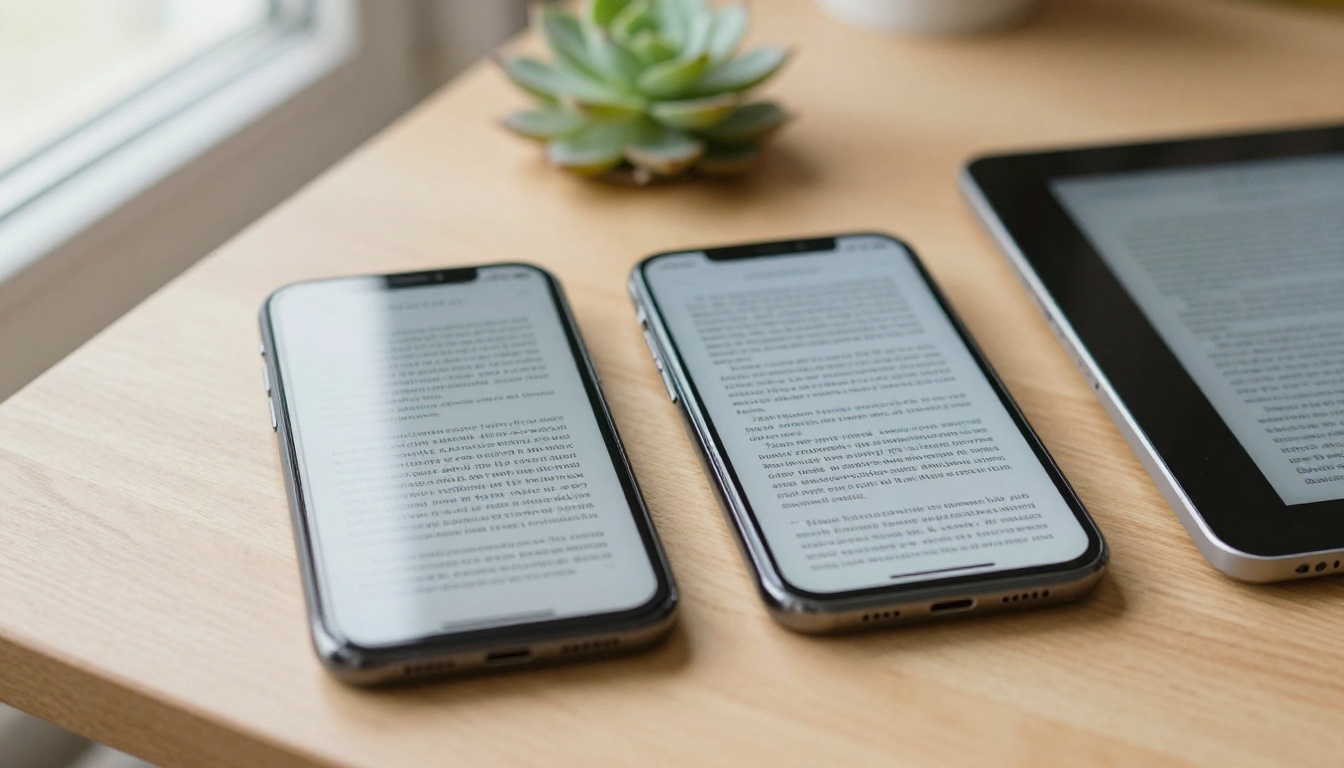
Plus de personnes lisent sur téléphone que sur des appareils dédiés. Quel que soit le format choisi, testez les petits écrans. Votre flipbook s’adapte déjà aux appareils mobiles, alors gardez l’extrait léger et la police lisible.
Erreur 4 : se passer d’aperçu
Un extrait rassure les acheteurs. Si vous publiez un titre Kindle sans aperçu externe, vous ne comptez que sur le « Feuilleter » d’Amazon. Un flipbook ajoute une deuxième façon, plus visuelle, de faire découvrir votre travail.
Erreur 5 : oublier les droits et l’exclusivité
Si vous adhérez à KDP Select, Amazon demande une exclusivité numérique sur l’ebook. Offrir le livre complet sous forme de flipbook gratuit pourrait enfreindre cette règle. Partager un extrait est généralement permis, mais lisez les conditions en vigueur avant de publier une copie complète et publique.
⚠️ Avertissement : Vérifiez toujours les règles actuelles de KDP Select et du contenu sur les pages officielles d’Amazon. Les règles évoluent, et cet article ne peut pas les remplacer.
Kindle ou flipbook : lequel l’emporte ?
Aucun des deux, car ils résolvent des problèmes différents. Utilisez ce comparatif pour décider où placer chacun dans votre plan.
| Objectif | Ebook Kindle | Flipbook |
|---|
| Vendre des exemplaires sur Amazon | Oui | Non |
| Toucher les lecteurs sur les appareils Kindle | Oui | Non |
| Partager un extrait gratuit partout | Limité | Oui |
| Collecter des e-mails de lecteurs | Non | Oui, avec la génération de prospects |
| Montrer le design visuel et la mise en page | Mise en page fixe uniquement | Oui |
| Suivre le comportement des lecteurs | Rapports de ventes uniquement | Statistiques par page |
| Intégrer audio ou vidéo | Très limité | Oui |
| Contrôler l’accès par mot de passe | Non | Oui |
Les auteurs les plus habiles utilisent les deux. La fiche Kindle gère la distribution et le paiement. Le flipbook s’occupe de la promotion, des aperçus et de la communauté.
Scénarios pratiques
L’expert en essais pratiques
Une consultante publie un livre d’affaires sur Kindle et crée un flipbook avec le premier chapitre ainsi qu’une fiche d’exercices. Elle le place sur sa page d’intervenante et sur son profil LinkedIn. Chaque conférence se termine par un lien vers le flipbook, qui mène à la fiche Kindle.
L’auteure jeunesse
Un album illustré fonctionne comme un titre Kindle à mise en page fixe. Un extrait en flipbook permet aux parents de feuilleter les illustrations sur une tablette avant d’acheter. Un audio intégré permet à l’auteure de lire à voix haute les premières lignes.
Le photographe
Un récit photographique convient mal à un ebook reflowable. Un photographe peut vendre une édition Kindle à mise en page fixe, puis héberger la galerie en pleine résolution comme portfolio numérique pour ses clients et ses galeries.
L’auteur de développement personnel
Un court cahier d’exercices est parfait comme aimant à lecteurs sous forme de flipbook gratuit. Les lecteurs qui le terminent reçoivent un e-mail les invitant à acheter le livre complet sur Kindle.
Une checklist rapide avant le lancement
Avant de cliquer sur publier sur Amazon et de partager votre flipbook, parcourez cette liste :
- Manuscrit final relu par une seconde personne.
- Fichier EPUB ou KPF validé par la prévisualisation KDP sur trois types d’appareils.
- PDF d’impression prêt si vous proposez un livre broché.
- Flipbook d’extrait créé à partir d’un export PDF propre.
- Bouton d’achat sur la dernière page du flipbook pointant vers la page Kindle en ligne.
- Lien du flipbook ajouté à votre site d’auteur, à votre signature e-mail et à vos biographies sur les réseaux sociaux.
- Mot de passe défini pour les exemplaires en avant-première si vous voulez les garder privés.
- Statistiques ou capture de prospects activées pour mesurer l’intérêt.
💡 Conseil de pro : Mettez à jour le lien d’achat du flipbook dès que votre page Amazon est en ligne. Un lien mort le jour du lancement gâche votre meilleur trafic.
Prêt à créer votre aperçu ?
Alors, Amazon Kindle accepte-t-il le flipbook ? Non, mais ce n’est pas la fin de l’histoire. Publiez votre vrai livre en EPUB ou KPF sur Kindle, puis laissez le flipbook convaincre partout ailleurs.
Prêt à créer votre premier flipbook ? Commencez gratuitement sur Flipbooks AI. Parcourez tous les outils de flipbook pour trouver la mise en page adaptée à votre genre, et comparez les offres tarifaires pour choisir les fonctionnalités qui correspondent à votre lancement. Si vous avez déjà le PDF de votre manuscrit, le Convertisseur PDF vers flipbook génère en quelques minutes un extrait partageable en ligne, et vous pouvez l’intégrer sur votre site afin que chaque visiteur puisse feuilleter votre premier chapitre.