Du hast dein Buch fertiggestellt, mit Flipbooks AI eine schöne Version mit Umblätter-Effekt erstellt und fragst dich nun, ob du diese Datei einfach bei Amazon einreichen kannst. Das ist eine berechtigte Frage, und die kurze Antwort erspart dir viel Frust: Amazon Kindle akzeptiert ein Flipbook nicht als Buchdatei. Ein Flipbook ist ein Web-Betrachter. Kindle Direct Publishing (KDP) braucht ein Manuskript oder eine E-Book-Datei, die es verarbeiten, prüfen und an E-Reader und Apps ausliefern kann.
Das heißt nicht, dass Flipbooks für Autoren nutzlos sind. Ganz im Gegenteil. Richtig eingesetzt wird ein Flipbook zu einer kostenlosen Vorschau, einem Launch-Asset und einem Reader Magnet, der Leser zu deiner Kindle-Seite führt. Dieser Artikel erklärt, was Kindle tatsächlich verlangt, warum ein Flipbook abgelehnt wird und wie du beide Formate kombinierst, ohne ein einziges Wochenende zu verschwenden.
Die kurze Antwort für Autoren
Ein Flipbook ist in der Regel ein HTML5-Erlebnis: Seiten, die im Browser mit einer Umblätter-Animation dargestellt werden, auf einer Website liegen und per Link oder Einbettungscode geteilt werden. Ein Kindle-E-Book ist eine verpackte Datei, die Amazon in sein eigenes Auslieferungsformat umwandelt.
Das sind zwei verschiedene Dinge:
- Ein Flipbook liegt unter einer URL. Kindle verkauft Dateien, keine Links.
- Ein Flipbook braucht einen Browser und eine Internetverbindung. Kindle-Geräte und -Apps stellen ein Buch offline mit ihrer eigenen Engine dar.
- Ein Flipbook imitiert Papier. Kindle-Leser erwarten Text, der umbricht, sich in der Größe anpasst und auf Schrifteinstellungen reagiert.
Wenn dein Plan also lautete „Lade mein Flipbook bei KDP hoch“, braucht er eine kleine Korrektur. Du musst die zugrunde liegenden Inhalte in einem Format exportieren, das Amazon unterstützt, und das Flipbook dann als Begleiter behalten.
💡 Profi-Tipp: Betrachte dein Flipbook als Showroom und deine Kindle-Seite als Kasse. Beides ist wichtig, aber beides erfüllt eine andere Aufgabe.
Welche Dateitypen akzeptiert Kindle?
KDP ändert die unterstützte Liste von Zeit zu Zeit, prüfe also immer den aktuellen Upload-Bereich, bevor du dich festlegst. Allgemein können Autoren für ein E-Book-Manuskript folgende Formate einreichen:
| Format | Am besten für | Hinweise |
|---|
| EPUB | Textlastige Bücher, Romane, Sachbücher | Die zuverlässigste Wahl für umbrechenden Text |
| DOCX | Einfache Manuskripte, in Word geschrieben | Einfach, aber die Formatierung kann bei der Umwandlung verrutschen |
| KPF | Bücher, die in Kindle Create entstehen | Gut für illustrierte oder formatierte Layouts |
| HTML | Technische oder im Web geschriebene Inhalte | Braucht sauberes, einfaches Markup |
| PDF | Taschenbücher und Hardcover für den Druck | Für den Druck-Innenteil gedacht, kein Kindle-E-Book |
Achte darauf, was fehlt: ein Flipbook-Link, ein gehosteter Betrachter oder ein eingebettetes Umblätter-Widget. Bei KDP gibt es kein Feld, in dem eine URL zum Buch wird.
Warum ein Flipbook abgelehnt wird
Autoren, die ein Flipbook in Kindle hochladen wollen, stoßen meist auf eine dieser Hürden.
Es ist kein unterstütztes Dateiformat
Ein Flipbook wird über eine Webadresse ausgeliefert. Selbst wenn du ein Flipbook als Paket herunterlädst, enthält es Skripte, Stylesheets und Seitenressourcen, die KDP nicht in einen Kindle-Titel umwandeln kann. Der Upload schlägt entweder fehl oder ergibt ein fehlerhaftes Buch.
Interaktive Skripte sind nicht erlaubt
Kindle-Bücher laufen in einer kontrollierten Leseumgebung. Umblätter-Animationen, eingebettete Player und eigene Skripte liegen außerhalb dessen, was die Plattform an Leser ausliefert. Amazon möchte auf jedem Gerät ein stimmiges Verhalten.
Umbrechender Text schlägt feste Seiten
Ein Flipbook bewahrt das exakte Seitenlayout deiner PDF. Auf einem Laptop ist das wunderbar, auf einem sechs Zoll großen E-Ink-Display unpraktisch. Wenn ein Leser die Schriftgröße nicht anpassen kann, wirkt das Buch eng, und Rezensenten bei Amazon können eine schlechte Lesbarkeit bemängeln.
Qualitätsprüfungen erkennen Abkürzungen
KDP führt automatische Prüfungen auf Formatierung, fehlende Bilder und Metadaten-Probleme durch. Ein schlecht konvertierter Flipbook-Export löst oft Warnungen aus, die du dann von Hand beheben musst.
⚠️ Warnung: Füge keinen Flipbook-Link in deine Buchbeschreibung oder in das Buch selbst ein, um die Formatregeln zu umgehen. Amazon beschränkt externe Links und Werbe-Weiterleitungen im Inhalt, und dein Titel kann unterdrückt werden.
Umbrechend vs. feste Layouts bei Kindle
Genau hier geraten Autoren oft durcheinander. Kindle unterstützt für bestimmte Bücher eine Option mit festem Layout, das dem Flipbook-Gefühl innerhalb des Kindle-Ökosystems am nächsten kommt.
| Funktion | Umbrechendes E-Book | E-Book mit festem Layout | Web-Flipbook |
|---|
| Textgröße anpassen | Ja | Eingeschränkt oder nein | Nur Zoom |
| Am besten für | Romane, Essays, Ratgeber | Bilderbücher, Comics, Kochbücher | Broschüren, Kataloge, Vorschauen |
| Umblätter-Animation | Standard-Wischen bei Kindle | Standard-Wischen bei Kindle | Realistisches Umblättern |
| Funktioniert offline | Ja | Ja | Hängt von den Einstellungen ab |
| Von KDP akzeptiert | Ja | Ja, mit Regeln | Nein |
| Braucht einen Link zum Öffnen | Nein | Nein | Ja |
Wenn dein Buch bildlastig ist, etwa ein Fotobuch oder eine Kindergeschichte, kann ein festes Layout das Design auf Kindle bewahren. Ist es textbetont, ist umbrechend fast immer die bessere Wahl, auch wenn es weniger „gestaltet“ wirkt.
Wie Autoren Flipbooks sinnvoll einsetzen
Statt gegen die Regeln anzukämpfen, setze das Flipbook dort ein, wo es glänzt. Hier sind sechs Einsatzmöglichkeiten, die für echte Autoren funktionieren.
- Kostenlose Leseproben. Veröffentliche die ersten zwei Kapitel als Flipbook und setze den Link auf deine Website oder in deine Social-Media-Profile. Leser bekommen einen Eindruck von Tempo und Layout.
- Launch-Teaser. Erstelle eine kurze Vorschau eine Woche vor dem Erscheinen und verschicke sie an deine E-Mail-Liste.
- Reader Magnets. Biete ein Bonus-Arbeitsblatt, eine Checkliste oder eine kurze Geschichte als Flipbook an, im Austausch gegen eine E-Mail-Anmeldung.
- Presse- und Rezensionskits. Gib Bloggern und Podcast-Gastgebern eine durchblätterbare Vorschau mit deiner Autorenbiografie und deinem Verkaufsblatt.
- Begleitmaterial. Ergänze eine visuelle Referenz, eine Rezeptsammlung oder eine Kartengalerie, die einen Kindle-Titel unterstützt.
- Backlist-Kataloge. Erstelle einen digitalen Katalog mit allen deinen Büchern und direkten Links zu jeder Amazon-Seite.

Ein Beispiel aus der Praxis
Stell dir eine Autorin eines Selfpublishing-Kochbuchs vor. Die Kindle-Ausgabe ist eine Datei mit festem Layout, mit Rezepten und Fotos. Auf ihrer Website bietet sie ein Flipbook mit den ersten zehn Rezepten als kostenlose Probe an. Besucher blättern es auf ihren Telefonen durch, mögen die Optik und tippen am Ende auf den Button, um das ganze Buch bei Amazon zu kaufen. Das Flipbook konkurriert nie mit Kindle. Es speist Kindle.
Ein Romanautor kann Ähnliches tun. Eine kurze Flipbook-Leseprobe mit dem ersten Kapitel, einem Leserzitat und einem Button zur Kindle-Seite macht aus flüchtigen Besuchern Käufer.
So erstellst du eine Flipbook-Vorschau mit Flipbooks AI
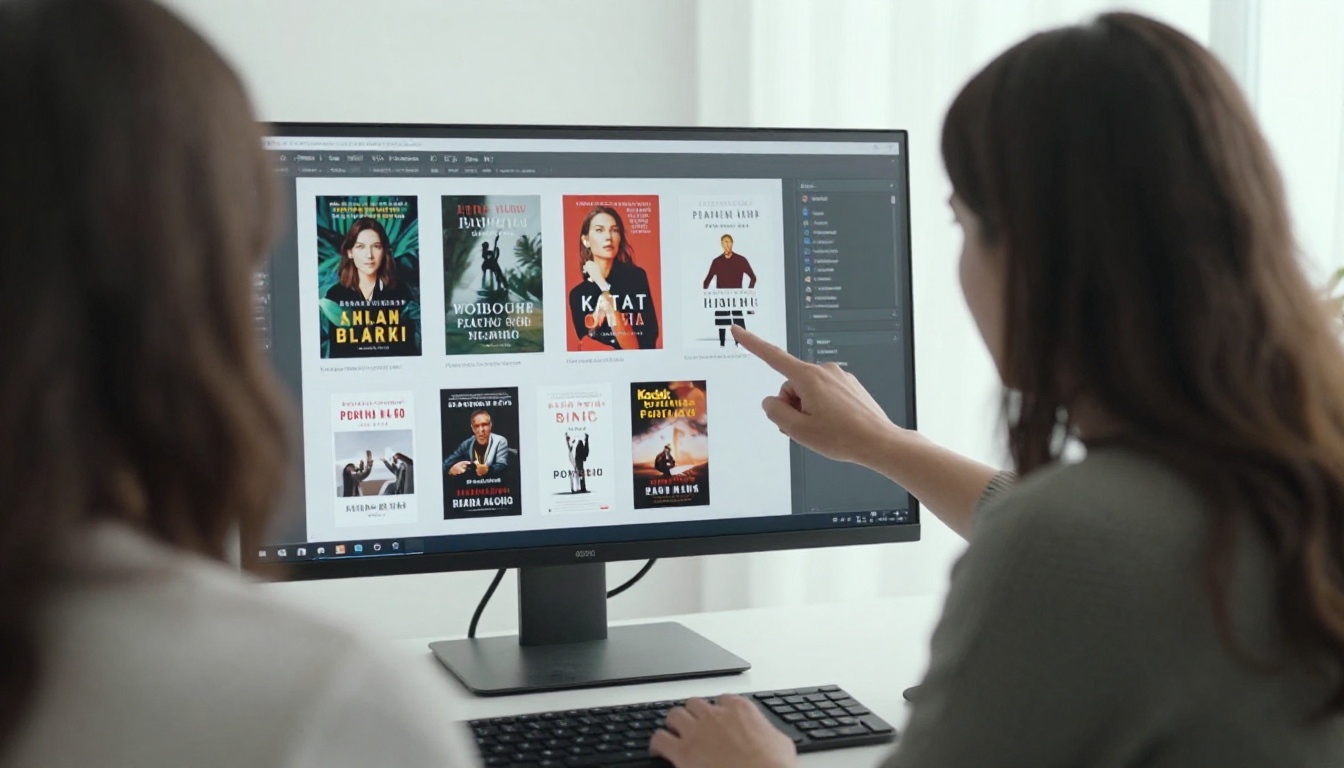
Du brauchst keine Gestaltungskenntnisse. Der PDF-zu-Flipbook-Konverter verwandelt dein Manuskript-PDF in wenigen Minuten in ein Erlebnis mit Umblätter-Effekt. Autoren längerer Titel können sich auch den Interaktiven E-Book-Herausgeber und den E-Book-Flipbook-Ersteller ansehen.
Folge diesen Schritten:
- Erstelle dein Konto. Gehe zu Flipbooks AI und erstelle ein Konto. Du kannst die Plattform testen, bevor du einen Tarif wählst.
- Bereite eine Muster-PDF vor. Exportiere nur die Kapitel, die du teilen möchtest. Eine Probe von 20 bis 40 Seiten reicht meist aus.
- Lade die PDF hoch. Ziehe die Datei ins Dashboard. Die Umwandlung baut die Seiten, Links und das Layout automatisch auf.
- Passe das Erscheinungsbild an. Wähle Hintergrundfarben, die zu deinem Buch passen, füge dein Logo oder dein Autorenbranding hinzu und wähle den Seiteneffekt und den Ton, die zu deinem Genre passen.
- Füge einen Kaufbutton hinzu. Setze einen Link auf der letzten Seite, der Leser direkt zu deiner Kindle-Seite führt.
- Lege die Freigabeoptionen fest. Kopiere den direkten Link, hole dir einen Einbettungscode für deine Autorenwebsite oder schütze das Flipbook mit einem Passwort für Vorableser.
- Verfolge, was passiert. Im Professional-Tarif erhältst du Analysen und Lead-Generierung, sodass du siehst, wie weit Leser kommen, und E-Mail-Adressen sammelst. Prüfe die Preispläne, um zu sehen, welche Stufe passt.
Einige Funktionen, die Autoren schätzen:
- ✅ Niemals Wasserzeichen
- ✅ Passwortschutz für private Vorab-Exemplare
- ✅ Videos und Audio einbetten, praktisch für Autorenlesungen
- ✅ Responsiv für Leser auf dem Telefon, passt sich jedem Bildschirm an
- ✅ Offline-Downloads für Handouts auf Konferenzen
- ✅ Eigenes Branding, passend zu deiner Reihe
✅ Bewährte Praxis: Beende jede Flipbook-Probe mit einem klaren Call-to-Action und einem einzigen Link. Zu viele Auswahlmöglichkeiten verwässern den Klick.

Die echte Kindle-Datei vorbereiten
Während dein Flipbook das Buch bewirbt, brauchst du trotzdem eine richtige E-Book-Datei. Hier ist ein sinnvoller Ablauf.
Mit sauberem Quelltext beginnen
Bewahre ein Hauptmanuskript in Word oder einem ähnlichen Editor auf. Verwende für Kapitel echte Überschriftenformate statt manueller Formatierung. Sauberer Quelltext wird besser in EPUB umgewandelt und lässt sich auch gut als PDF für dein Flipbook exportieren.
Wähle dein Kindle-Format
- Reiner Text, Roman oder Sachbuch: Exportiere ein umbrechendes EPUB.
- Illustrierter oder stark gestalteter Titel: Ziehe Kindle Create und eine KPF-Datei in Betracht oder ein EPUB mit festem Layout, wo es erlaubt ist.
- Zusätzlich eine Printausgabe: Bereite eine gesonderte druckfertige PDF für das Taschenbuch vor.
Auf echten Geräten testen
Nutze den KDP-Previewer, um zu prüfen, wie dein Buch auf Kindle-E-Readern, Tablets und Telefonen aussieht. Achte auf Kapitelumbrüche, Tabellen, Bilder und das Inhaltsverzeichnis.
Metadaten schreiben, die verkaufen
Wähle sieben starke Suchbegriffe, zwei oder drei Kategorien und schreibe eine Beschreibung, die mit einem Aufhänger beginnt. Füge dann deinen Link zur Flipbook-Probe auf deiner Autorenwebsite hinzu, nicht im Buch selbst.
| Aufgabe | Tool | Ergebnis |
|---|
| Schreiben und bearbeiten | Textverarbeitung | Hauptmanuskript |
| Kindle-Ausgabe erstellen | Kindle Create oder EPUB-Export | KPF oder EPUB |
| Printausgabe erstellen | Layoutsoftware | Druckfertige PDF |
| Kostenlose Vorschau erstellen | Flipbooks AI | Teilbarer Flipbook-Link |
Häufige Fehler, die du vermeiden solltest
Auch erfahrenen Autoren passieren diese Fehler.
Fehler 1: Eine PDF als E-Book hochladen
Manche Autoren laden eine PDF direkt aus ihrem Layoutprogramm hoch. Auf einem Kindle wirkt der Text dann womöglich winzig und lässt sich nicht umbrechen. Reserviere die PDF für Druck und dein Flipbook.
Fehler 2: Links zu anderen Shops verbergen
Amazon achtet streng darauf, dass Leser im Buch nicht zu konkurrierenden Händlern geleitet werden. Halte deine Flipbook-Links auf deiner Website, in deinen Social-Media-Profilen und in deinem Newsletter.
Fehler 3: Mobile Leser ignorieren
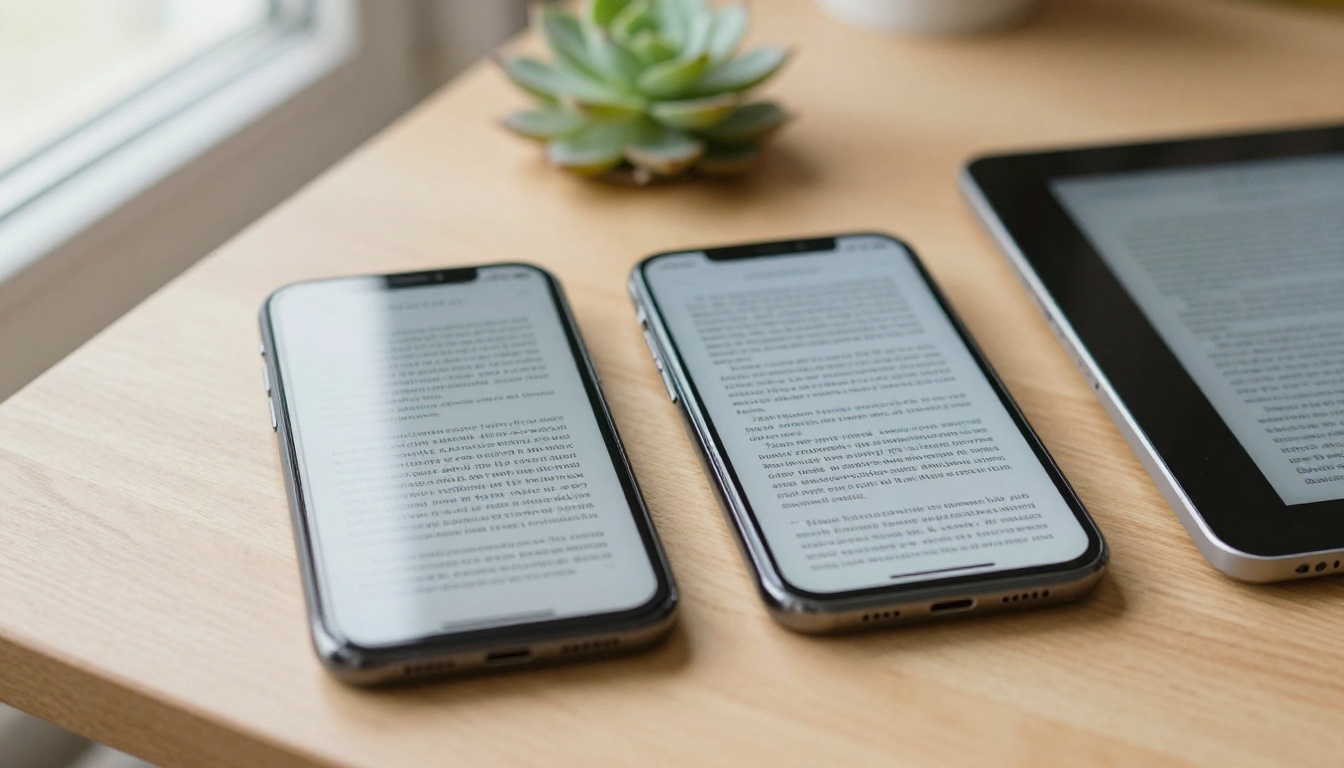
Mehr Menschen lesen auf dem Telefon als auf dedizierten Geräten. Welches Format du auch wählst, teste auf kleinen Bildschirmen. Dein Flipbook passt sich bereits an mobile Geräte an, also halte die Probe schlank und die Schrift gut lesbar.
Fehler 4: Die Vorschau auslassen
Eine Probe gibt Käufern Vertrauen. Wenn du einen Kindle-Titel ohne externe Vorschau veröffentlichst, verlässt du dich nur auf Amazons „Im Buch blättern“. Ein Flipbook bietet eine zweite, visuellere Möglichkeit, deine Arbeit anzuschauen.
Fehler 5: Rechte und Exklusivität vergessen
Wenn du an KDP Select teilnimmst, verlangt Amazon digitale Exklusivität für das E-Book. Das komplette Buch als kostenloses Flipbook herzugeben, könnte diese Regel verletzen. Eine Probe zu teilen ist im Allgemeinen in Ordnung, aber lies die aktuellen Bedingungen, bevor du eine vollständige öffentliche Kopie veröffentlichst.
⚠️ Warnung: Prüfe die aktuellen KDP-Select- und Inhaltsrichtlinien immer auf den offiziellen Amazon-Seiten. Regeln ändern sich, und dieser Artikel kann sie nicht ersetzen.
Kindle oder Flipbook: Was gewinnt?
Keines von beiden gewinnt, denn sie lösen unterschiedliche Probleme. Nutze diesen Vergleich, um zu entscheiden, wo jedes in deinen Plan gehört.
| Ziel | Kindle-E-Book | Flipbook |
|---|
| Exemplare über Amazon verkaufen | Ja | Nein |
| Leser auf Kindle-Geräten erreichen | Ja | Nein |
| Eine kostenlose Probe überall teilen | Eingeschränkt | Ja |
| E-Mail-Adressen von Lesern sammeln | Nein | Ja, mit Lead-Generierung |
| Visuelles Design und Layout zeigen | Nur festes Layout | Ja |
| Leserverhalten verfolgen | Nur Verkaufsberichte | Analysen auf Seitenebene |
| Audio oder Video einbetten | Sehr eingeschränkt | Ja |
| Zugriff mit einem Passwort steuern | Nein | Ja |
Die klügsten Autoren nutzen beide. Die Kindle-Seite übernimmt Vertrieb und Zahlung. Das Flipbook übernimmt Marketing, Vorschauen und Community.
Praxisbeispiele
Die Sachbuchexpertin
Eine Beraterin veröffentlicht ein Business-Buch auf Kindle und erstellt ein Flipbook mit dem ersten Kapitel plus einem Arbeitsblatt. Sie platziert es auf ihrer Rednerseite und auf ihrem LinkedIn-Profil. Jeder Vortrag endet mit einem Link zum Flipbook, das zur Kindle-Seite führt.
Der Kinderbuchautor
Ein Bilderbuch funktioniert als Kindle-Titel mit festem Layout. Eine Flipbook-Probe lässt Eltern die Illustrationen auf dem Tablet ansehen, bevor sie kaufen. Eingebettetes Audio lässt den Autor die ersten Zeilen vorlesen.
Der Fotograf
Ein Fotoessay passt schlecht zu einem umbrechenden E-Book. Ein Fotograf kann eine Kindle-Ausgabe mit festem Layout verkaufen und die vollständige Galerie in hoher Auflösung als digitales Portfolio für Kunden und Galerien hosten.
Der Ratgeber-Autor
Ein kurzes Arbeitsbuch eignet sich perfekt als kostenloser Flipbook-Reader-Magnet. Leser, die es durcharbeiten, erhalten eine E-Mail mit der Einladung, das ganze Buch auf Kindle zu kaufen.
Eine kurze Checkliste vor dem Launch
Bevor du bei Amazon auf „Veröffentlichen“ klickst und dein Flipbook teilst, geh diese Liste durch:
- Finales Manuskript von einer zweiten Person Korrektur lesen lassen.
- EPUB- oder KPF-Datei besteht den KDP-Previewer auf drei Gerätetypen.
- Druck-PDF vorbereitet, falls du ein Taschenbuch anbietest.
- Flipbook-Probe aus einem sauberen PDF-Export erstellt.
- Kaufbutton auf der letzten Flipbook-Seite verweist auf die veröffentlichte Kindle-Seite.
- Flipbook-Link in deiner Autorenwebsite, deiner E-Mail-Signatur und deinen Social-Media-Profilen ergänzt.
- Passwort für Vorab-Leseexemplare gesetzt, falls du sie privat halten möchtest.
- Analysen oder Lead-Erfassung aktiviert, um das Interesse zu messen.
💡 Profi-Tipp: Aktualisiere den Kauflink des Flipbooks in dem Moment, in dem deine Amazon-Seite live geht. Ein toter Link am Starttag verschwendet deinen besten Traffic.
Bereit, deine Vorschau zu erstellen?
Akzeptiert Amazon Kindle also ein Flipbook? Nein, aber damit ist die Geschichte nicht zu Ende. Veröffentliche dein echtes Buch als EPUB oder KPF auf Kindle und lass dann ein Flipbook überall sonst die Überzeugungsarbeit leisten.
Bereit, dein erstes Flipbook zu erstellen? Kostenlos loslegen bei Flipbooks AI. Stöbere durch alle Flipbook-Tools, um das passende Layout für dein Genre zu finden, und vergleiche die Preispläne, um die Funktionen zu wählen, die zu deinem Launch passen. Wenn du bereits ein Manuskript als PDF hast, bringt der PDF-zu-Flipbook-Konverter in wenigen Minuten eine teilbare Probe online, und du kannst sie auf deiner Website einbetten, damit jeder Besucher durch dein erstes Kapitel blättern kann.