Hai aperto un PDF di 140 pagine, hai cliccato l’icona a forma di stella in Acrobat e in pochi secondi hai ottenuto un riepilogo ordinato. Impressionante. Poi hai provato a mandare lo stesso PDF ai clienti come qualcosa che davvero vorrebbero sfogliare, e l’IA non aveva nulla da offrire. Questo divario è tutta la storia. Acrobat AI Assistant è progettato per aiutarti a leggere i documenti, non a pubblicarli come esperienze interattive. Se il tuo obiettivo è una pubblicazione con sfoglio di pagina, uno strumento come Flipbooks AI fa la parte che Acrobat non tocca.
Questo articolo spiega cosa fa Acrobat AI Assistant, quanto costa davvero, quali opzioni gratuite gli si avvicinano e dove smette di essere utile per il lavoro sui flipbook.
💡 Risposta rapida: Acrobat AI Assistant riassume i PDF e risponde alle domande su di essi. Non crea flipbook, non aggiunge effetti di sfoglio, non tiene traccia dei lettori e non fornisce pubblicazioni incorporabili e con il tuo marchio.
Cosa fa davvero Acrobat AI Assistant
Adobe ha integrato l’IA generativa direttamente in Acrobat e Acrobat Reader. L’idea è semplice: smetti di scorrere file lunghi e inizi a fare loro domande. Ecco su cosa si basa lo strumento.

Riepiloghi e risposte rapide
Apri un PDF e l’assistente produce una breve panoramica del documento. Poi puoi scrivere domande come "Quali sono le condizioni di pagamento?" oppure "Elenca le scadenze di questo report". Legge il file e risponde con un linguaggio semplice.
Funziona bene per:
- Contratti e accordi legali
- Articoli di ricerca e whitepaper
- Report interni lunghi
- Documenti di policy e manuali
Citazioni e chat su più documenti
Le risposte includono riferimenti cliccabili che portano al passaggio originale. Conta, perché i riepiloghi dell’IA possono discostarsi dal testo. Puoi verificare un’affermazione in due clic invece di fidarti alla cieca. Le versioni più recenti permettono anche di fare domande su più file contemporaneamente, utile quando devi confrontare, per esempio, tre proposte di fornitori.
Aiuto per scrivere e modificare
L’assistente può redigere un’email a partire dal contenuto di un documento, riscrivere un paragrafo o preparare punti di discussione. È un aiuto per leggere e scrivere che si trova dentro un visualizzatore di PDF.
| Funzione | Cosa fa | Utile per i flipbook? |
|---|
| Riepilogo del documento | Breve panoramica di un PDF | Solo per la revisione interna |
| Domande e risposte con citazioni | Risposte collegate alle pagine di origine | Solo per la revisione interna |
| Chat su più file | Confronta più PDF | Marginale |
| Stesura di email e testi | Genera testi dal contenuto | Marginale |
| Pubblicazione interattiva | Non inclusa | No |
Guarda l’ultima riga. Nessuna funzione dell’elenco incide su come il lettore vive i tuoi contenuti.
Il costo reale di Acrobat AI Assistant
Adobe vende l’assistente come componente aggiuntivo a pagamento su un piano Acrobat. I prezzi cambiano, quindi controlla la pagina attuale di Adobe prima di acquistare, ma la struttura è rimasta coerente.

Dettaglio dei prezzi del componente aggiuntivo
All’ultimo controllo, il componente AI Assistant era elencato a circa 4,99 $ al mese, oltre all’abbonamento Acrobat che già paghi. I piani Acrobat Standard e Pro si sono attestati tra i 13 e i 15 dollari circa, fino a intorno ai 20 dollari al mese, a seconda della fatturazione e della regione.
| Voce | Costo mensile tipico (indicativo) | Note |
|---|
| Acrobat Standard o Pro | Da 13 a 20 $ | Necessario come piano di base |
| Componente AI Assistant | Circa 5 $ | Fatturato in aggiunta |
| Totale combinato | Circa 18-25 $ | Per utente, al mese |
| Team di 5 persone | Circa 90-125 $ | Senza strumenti di pubblicazione |
I valori sono indicativi e possono variare in base a piano, regione e promozioni. Verifica sul sito di Adobe.
Costi nascosti oltre al canone
Il prezzo di listino è solo una parte. Pensa a ciò che devi ancora acquistare dopo aver finito di leggere il tuo PDF:
- Un flipbook o uno strumento di pubblicazione, perché Acrobat non ne crea uno
- Hosting o incorporamento, perché il link a un PDF non è un’esperienza web
- Analisi, perché Acrobat non ti dirà chi ha letto la pagina 12
- Tempo di progettazione, perché i riepiloghi dell’IA non sistemano un file impaginato male
⚠️ Se il tuo obiettivo finale è una pubblicazione che i lettori sfoglieranno, pagare prima un assistente di lettura basato sull’IA significa risolvere il problema sbagliato. Parti dal passaggio della pubblicazione, poi decidi se ti serve l’aiuto dell’IA sul fronte della lettura.
Alternative gratuite che funzionano
Non devi pagare Adobe per avere gran parte dell’esperienza di riassumere e fare domande. Diverse opzioni gratuite svolgono lo stesso compito.

Opzioni di browser e pacchetti da ufficio
I browser e le suite per ufficio moderne includono ormai assistenti integrati. Microsoft Edge offre una barra laterale con IA che può riassumere il PDF aperto. Google Drive può mostrare l’anteprima di un PDF e permetterti di chiedere al suo assistente informazioni sul contenuto, a seconda del tipo di account e della regione. Non costano nulla in più se già usi il prodotto.
Assistenti di chat generici
Carica un PDF in un assistente di chat generico come ChatGPT, Claude o Gemini, e puoi fare le stesse domande che faresti ad Acrobat. Le versioni gratuite di solito hanno limiti sulla dimensione dei file e sull’uso giornaliero, ma per un uso occasionale sono più che sufficienti.
| Opzione | Costo | Riepiloghi | Domande e risposte | Output flipbook |
|---|
| Acrobat AI Assistant | Componente a pagamento | Sì | Sì, con citazioni | No |
| Assistente nella barra del browser | Gratuito | Sì | Sì | No |
| Assistente di Drive o dell’ufficio | Gratuito o a basso costo | Sì | Sì | No |
| Assistente di chat generico (versione gratuita) | Gratuito, con limiti | Sì | Sì | No |
| Flipbooks AI | Vedi i prezzi | Non è il focus | Non è il focus | Sì |
Guarda l’ultima colonna. Ogni assistente alla lettura, gratuito o a pagamento, ha lo stesso punto cieco. Nessuno crea un flipbook.
💡 Consiglio pratico: Usa un assistente gratuito per migliorare il testo del tuo PDF prima di convertirlo. Poi pubblica il file rifinito come flipbook. Ottieni l’aiuto dell’IA senza un abbonamento.
Cosa non può fare per i flipbook
Qui il confronto diventa onesto. Un flipbook è un prodotto diverso da un PDF. Ha il movimento dello sfoglio di pagina, una cornice con il tuo marchio, un link di condivisione e spesso contenuti multimediali. Acrobat AI Assistant lavora sul file, non sull’esperienza di chi legge.

Nessun effetto di sfoglio
Un PDF si apre come un documento a scorrimento o impaginato in un visualizzatore. Non c’è un’arricciatura di pagina realistica, nessuna vista a doppia pagina che ricordi una rivista, né una navigazione fluida da telefono. L’IA ti può dire cosa dicono le pagine. Non può cambiare l’impressione che danno mentre le leggi.
Nessun marchio e nessun incorporamento semplice
Con un PDF consegni un file o un link di download. Un flipbook può stare dentro il tuo sito con i tuoi colori, il tuo logo e il tuo layout. Se vuoi incorporare un flipbook nel tuo sito web, Acrobat non ha una funzione per questo.
Nessuna statistica di lettura né raccolta di contatti
Una volta che un PDF esce dalle tue mani, lo perdi di vista. Non saprai se qualcuno l’ha aperto, quali pagine hanno attirato l’attenzione o chi erano. Le piattaforme di pubblicazione risolvono questo problema, e Flipbooks AI include statistiche e generazione di contatti nel piano Professional.
Nessun contenuto multimediale nelle pagine
Incorporare video o audio in una pagina di flipbook rende un catalogo o un depliant molto più vivace. I riepiloghi dell’IA di un PDF statico qui non servono a nulla.
| Esigenza | Acrobat AI Assistant | Piattaforma per flipbook |
|---|
| Sfoglio di pagina realistico | No | Sì |
| Marchio e colori personalizzati | Limitati | Sì |
| Incorporamento in un sito web | No | Sì |
| Protezione con password | Solo a livello di PDF | Sì |
| Video e audio nelle pagine | No | Sì |
| Statistiche di lettura | No | Sì (Professional) |
| Download offline | Solo il file | Sì |
| Lettura adattiva su mobile | Dipende dal visualizzatore | Sì |
✅ Buona pratica: Considera il PDF come file di partenza e il flipbook come formato di consegna. Svolgono compiti diversi.
Come creare un flipbook con Flipbooks AI
Se l’esigenza reale è una pubblicazione che il tuo pubblico possa sfogliare, il processo è breve. Il Convertitore da PDF a flipbook si occupa della conversione.

Caricamento passo dopo passo
- Crea il tuo account. Vai su Flipbooks AI e crea un account.
- Carica il tuo PDF. Trascina il file nel convertitore. Le pagine vengono elaborate e trasformate automaticamente in un flipbook.
- Controlla l’anteprima. Sfoglia per verificare che immagini, font e doppie pagine siano corretti.
- Personalizza l’aspetto. Aggiungi il tuo logo, scegli i colori del marchio e regola gli effetti di pagina.
- Aggiungi contenuti multimediali. Incorpora video o audio dove servono, come una demo di prodotto in una pagina del catalogo.
- Pubblica e condividi. Copia un link diretto o un codice di incorporamento.
💡 Idea per la tua documentazione: cattura il passaggio dell’anteprima con l’animazione dello sfoglio mentre la pagina fa una giravolta. Mostra subito ai lettori la differenza rispetto a un PDF piatto.
Personalizza, condividi e proteggi
Il marchio conta, perché un flipbook è spesso la prima impressione che un cliente ha di te. Abbina i tuoi colori, aggiungi il tuo logo e scegli l’effetto di pagina più adatto al contenuto. Un lookbook di moda potrebbe usare un’arricciatura morbida e lenta, mentre un manuale tecnico si adatta a qualcosa di più netto.
Per la condivisione hai tre opzioni pratiche:
- Link diretto per email e messaggi sui social
- Codice di incorporamento per il tuo sito web
- Protezione con password per materiali riservati come presentazioni per investitori o proposte per clienti
Funzioni del piano Professional
I team che hanno bisogno di più controllo possono valutare il piano Professional nella pagina dei prezzi:
- Statistiche per vedere quali pagine vengono lette
- Generazione di contatti per raccogliere i dati di contatto dei lettori prima che aprano la pubblicazione
- Scaricamento offline per chi ha bisogno del file senza connessione
Gli altri piani includono nessuna filigrana, mai, e flipbook illimitati a partire dal piano Standard.
Casi d’uso reali
La teoria è semplice. Ecco tre scenari in cui la differenza tra "leggi il PDF" e "pubblica il flipbook" emerge subito.

La carta di un ristorante
Il titolare di un ristorante potrebbe chiedere a un assistente IA di riassumere il PDF del menù, ma questo non serve a nulla per i clienti. Trasformare il file in un flipbook con il Creatore di flipbook per menù di ristoranti offre agli ospiti una carta da sfogliare sul telefono, raggiungibile da un codice QR sul tavolo. Quando i prezzi cambiano, il titolare sostituisce il PDF e il link continua a funzionare.
Un depliant immobiliare
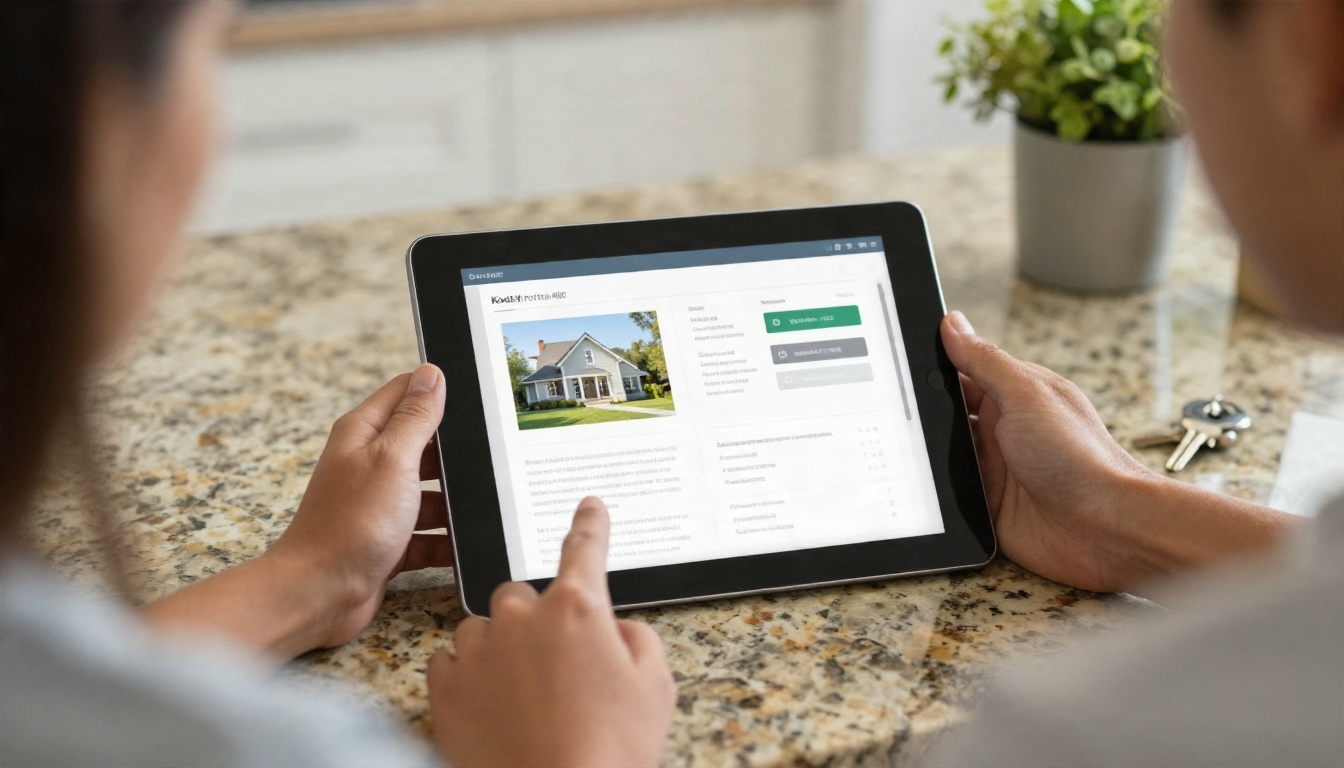
Gli agenti immobiliari spesso inviano il depliant come allegato, che poi finisce sepolto. Un flipbook creato con il Creatore di brochure immobiliari si può aprire su un tablet durante una visita, condividere con un link in seguito e tenere sotto controllo per capire quali immobili gli acquirenti rivedono.
Una relazione annuale
Un riepilogo di Acrobat aiuta un membro del consiglio a scorrere un report di 90 pagine. Ma la pubblicazione in sé trae vantaggio da un formato con il marchio e incorporabile. Il Creatore di relazioni annuali interattive trasforma quel PDF in qualcosa che i portatori di interesse possono sfogliare comodamente e, con le statistiche, puoi vedere quali sezioni aprono davvero.

| Scenario | Assistente di lettura IA | Piattaforma per flipbook |
|---|
| Menù per i clienti | Riassume le voci | Offre agli ospiti un menù da sfogliare |
| Depliant immobiliare | Estrae i dettagli degli immobili | Condivide un depliant con il marchio e monitorabile |
| Relazione annuale | Riassume per il consiglio | Pubblica per tutti gli stakeholder |
| Catalogo prodotti | Risponde a domande sui prezzi | Permette ai clienti di sfogliare in modo visivo |
Cerchi qualcosa di specifico? Sfoglia tutti gli strumenti per flipbook per trovare il formato che corrisponde al tuo documento.
Scegliere la configurazione giusta
Non devi scegliere l’una o l’altra. Aiuto nella lettura e pubblicazione sono passaggi separati, e il flusso di lavoro migliore spesso usa entrambi.

Una semplice tabella decisionale
| La tua situazione | Scelta migliore |
|---|
| Leggi molti PDF lunghi e ti servono riepiloghi | Prima un assistente di chat o del browser gratuito, Acrobat AI se paghi già Acrobat |
| Paghi già Acrobat e vuoi le citazioni | Componente aggiuntivo Acrobat AI Assistant |
| Mandi cataloghi, menù o depliant ai clienti | Una piattaforma per flipbook |
| Devi sapere chi ha letto il tuo documento | Una piattaforma per flipbook con statistiche |
| Vuoi una pubblicazione curata e incorporabile | Una piattaforma per flipbook |
| Vuoi tutto quanto sopra | Assistente IA gratuito più una piattaforma per flipbook |
Tre errori comuni
- Pagare l’IA quando ti serve la pubblicazione. Il componente aggiuntivo non cambia ciò che vede il tuo pubblico.
- Saltare l’anteprima. Sfoglia sempre la pubblicazione convertita prima di condividerla.
- Inviare ai clienti i PDF grezzi. Un file piatto non offre marchio, monitoraggio né la sensazione dello sfoglio di pagina.
⚠️ I riepiloghi dell’IA possono perdere sfumature o leggere male le tabelle. Per contratti e documenti finanziari, verifica la risposta sulla pagina citata prima di agire.
Pronto a pubblicare?
Acrobat AI Assistant è un valido alleato per chi legge, e le alternative gratuite coprono gran parte di ciò che fa. Nessuna di loro, però, può trasformare il tuo PDF in un flipbook che rispecchia il tuo marchio, funziona su telefono e ti dice come si comportano i lettori.
Se è questo che ti serve, ecco la strada più breve:
Pronto a trasformare quel PDF in qualcosa che le persone vogliono aprire? Inizia gratis su Flipbooks AI.



