Abriste un PDF de 140 páginas, hiciste clic en el icono de destellos de Acrobat y en segundos tenías un resumen ordenado. Impresionante. Luego intentaste enviar ese mismo PDF a tus clientes como algo que de verdad disfrutaran hojear, y la IA no tenía nada que ofrecerte. Esa brecha lo explica todo. Acrobat AI Assistant está diseñado para ayudarte a leer documentos, no para publicarlos como experiencias interactivas. Si tu objetivo es una publicación con pasar de página, una herramienta como Flipbooks AI hace la parte que Acrobat deja sin tocar.
Este artículo desglosa qué hace Acrobat AI Assistant, cuánto cuesta en realidad, qué opciones gratuitas se acercan y hasta dónde deja de ser útil para trabajar con flipbooks.
💡 Respuesta rápida: Acrobat AI Assistant resume PDF y responde preguntas sobre ellos. No crea flipbooks, no añade efectos de paso de página, no hace seguimiento de lectores ni te da publicaciones incrustables con tu marca.
Lo que Acrobat AI Assistant hace realmente
Adobe integró la IA generativa directamente en Acrobat y en Acrobat Reader. La idea es sencilla: dejas de desplazarte por archivos largos y empiezas a hacerles preguntas. Esto es lo que define a la herramienta.

Resúmenes y respuestas rápidas
Abre un PDF y el asistente genera un resumen breve del documento. Luego puedes escribir preguntas como "¿Cuáles son las condiciones de pago?" o "Enumera los plazos de este informe". Lee el archivo y responde en lenguaje sencillo.
Esto funciona bien para:
- Contratos y acuerdos legales
- Artículos de investigación y documentos técnicos
- Informes internos extensos
- Documentos de políticas y manuales
Citas y chat con varios documentos
Las respuestas incluyen referencias con enlace que llevan al pasaje original. Eso importa, porque los resúmenes de IA pueden desviarse. Puedes verificar una afirmación en dos clics en lugar de confiar en ella a ciegas. Las versiones nuevas también permiten hacer preguntas sobre varios archivos a la vez, lo que ayuda cuando comparas, por ejemplo, tres propuestas de proveedores.
Ayuda para redactar y editar
El asistente puede redactar un correo a partir del contenido de un documento, reescribir un párrafo o generar puntos clave para una reunión. Es un ayudante de lectura y escritura que, por casualidad, vive dentro de un visor de PDF.
| Función | Qué hace | ¿Útil para flipbooks? |
|---|
| Resumen del documento | Breve panorama de un PDF | Solo para revisión interna |
| Preguntas y respuestas con citas | Respuestas ligadas a las páginas de origen | Solo para revisión interna |
| Chat con varios archivos | Compara varios PDF | Marginal |
| Redacción de correos y textos | Genera texto a partir del contenido | Marginal |
| Publicación interactiva | No incluida | No |
Fíjate en la última fila. Nada de la lista de funciones toca cómo experimenta el lector tu contenido.
El costo real de Acrobat AI Assistant
Adobe vende el asistente como un complemento de pago sobre un plan de Acrobat. Los precios cambian, así que revisa la página actual de Adobe antes de comprar, pero la estructura se ha mantenido constante.

Desglose de precios del complemento
En la última revisión, el complemento AI Assistant aparecía en unos $4.99 al mes, además de la suscripción de Acrobat que ya pagues. Los planes Standard y Pro de Acrobat han estado en unos 13 a 15 dólares y alrededor de los 20 dólares al mes, según la facturación y la región.
| Concepto | Costo mensual típico (aprox.) | Notas |
|---|
| Acrobat Standard o Pro | $13 a $20 | Necesario como plan base |
| Complemento AI Assistant | Alrededor de $5 | Se cobra aparte |
| Total combinado | Alrededor de $18 a $25 | Por usuario, al mes |
| Equipo de 5 personas | Alrededor de $90 a $125 | Antes de cualquier herramienta de publicación |
Las cifras son aproximadas y pueden variar según el plan, la región y las promociones. Confírmalas en el sitio de Adobe.
Costos ocultos más allá de la tarifa
El precio publicado es solo una parte. Piensa en lo que aún tendrás que comprar después de terminar de leer tu PDF:
- Un flipbook o una herramienta de publicación, porque Acrobat no crea uno
- Alojamiento o incrustación, porque un enlace a un PDF no es una experiencia web
- Analítica, porque Acrobat no te dirá quién leyó la página 12
- Tiempo de diseño, porque los resúmenes de IA no arreglan un archivo mal maquetado
⚠️ Si tu objetivo final es una publicación que los lectores puedan hojear, pagar primero un asistente de lectura con IA es resolver el problema equivocado. Empieza por el paso de publicación y luego decide si necesitas ayuda de IA en la parte de lectura.
Alternativas gratuitas que funcionan
No necesitas pagarle a Adobe para tener la mayor parte de la experiencia de resumir y preguntar. Varias opciones gratuitas hacen el mismo trabajo.

Opciones del navegador y de oficina
Los navegadores y las suites de oficina modernas ya incluyen asistentes integrados. Microsoft Edge ofrece una barra lateral con IA que puede resumir el PDF que tienes abierto. Google Drive puede previsualizar un PDF y permitirte preguntarle a su asistente sobre el contenido, según tu tipo de cuenta y región. Estas opciones no cuestan nada extra si ya usas el producto.
Asistentes de chat generales
Sube un PDF a un asistente de chat de uso general como ChatGPT, Claude o Gemini, y podrás hacer las mismas preguntas que harías a Acrobat. Los planes gratuitos suelen tener límites de tamaño de archivo y de uso diario, pero para un uso ocasional son más que suficientes.
| Opción | Costo | Resúmenes | Preguntas y respuestas | Salida en flipbook |
|---|
| Acrobat AI Assistant | Complemento de pago | Sí | Sí, con citas | No |
| Asistente en barra lateral del navegador | Gratis | Sí | Sí | No |
| Asistente de Drive u oficina | Gratis a bajo costo | Sí | Sí | No |
| Asistente de chat general (plan gratuito) | Gratis, con límites | Sí | Sí | No |
| Flipbooks AI | Consulta los precios | No es el enfoque | No es el enfoque | Sí |
Mira la última columna. Todos los asistentes de lectura, gratuitos o de pago, comparten el mismo punto ciego. Ninguno produce un flipbook.
💡 Consejo pro: Usa un asistente gratuito para pulir el texto de tu PDF antes de convertirlo. Luego publica el archivo ya pulido como flipbook. Obtienes ayuda de IA sin suscripción.
Lo que no puede hacer con flipbooks
Aquí toca ser sinceros con la comparación. Un flipbook es un producto distinto de un PDF. Tiene movimiento de paso de página, una envoltura con tu marca, un enlace para compartir y, a menudo, contenido multimedia. Acrobat AI Assistant trabaja sobre el archivo, no sobre la experiencia del lector.

Sin experiencia de paso de página
Un PDF se abre como un documento con desplazamiento o paginado en un visor. No hay un paso de página realista, ninguna vista de doble página que parezca una revista ni una navegación fluida en dispositivos móviles. La IA puede decirte qué dicen las páginas. No puede cambiar cómo resulta leerlas.
Sin marca propia ni incrustación sencilla
Con un PDF, entregas un archivo o un enlace de descarga. Un flipbook puede vivir dentro de tu sitio con tus colores, tu logotipo y tu diseño. Si quieres incrustar un flipbook en tu sitio web, Acrobat no tiene una función para eso.
Sin analítica de lectores ni captación de contactos
Cuando un PDF sale de tus manos, lo pierdes de vista. No sabrás si alguien lo abrió, en qué páginas se detuvo la atención ni quiénes son. Las plataformas de publicación resuelven esto, y Flipbooks AI incluye analítica y generación de contactos en el plan Professional.
Sin multimedia dentro de las páginas
Incrustar video o audio en una página de flipbook hace que un catálogo o un folleto se vea mucho más vivo. Los resúmenes con IA de un PDF estático no hacen nada aquí.
| Necesidad | Acrobat AI Assistant | Plataforma de flipbooks |
|---|
| Paso de página realista | No | Sí |
| Marca y colores personalizados | Limitado | Sí |
| Incrustar en un sitio web | No | Sí |
| Protección con contraseña | Solo a nivel de PDF | Sí |
| Video y audio en las páginas | No | Sí |
| Analítica de lectores | No | Sí (Professional) |
| Descargas sin conexión | Solo el archivo | Sí |
| Lectura adaptable a móviles | Depende del visor | Sí |
✅ Buena práctica: Trata el PDF como archivo de origen y el flipbook como formato de entrega. Cumplen funciones distintas.
Cómo crear un flipbook con Flipbooks AI
Si la necesidad real es una publicación que tu audiencia pueda hojear, el proceso es corto. El Conversor de PDF a flipbook se encarga de la conversión.

Subida paso a paso
- Crea tu cuenta. Ve a Flipbooks AI y crea tu cuenta.
- Sube tu PDF. Arrastra el archivo al conversor. Las páginas se procesan y se convierten en un flipbook automáticamente.
- Revisa la vista previa. Hojea para confirmar que las imágenes, las fuentes y las dobles páginas se ven bien.
- Personaliza el aspecto. Añade tu logotipo, elige los colores de tu marca y ajusta los efectos de página.
- Añade multimedia. Incrusta video o audio donde ayude, por ejemplo, una demostración de producto en una página del catálogo.
- Publica y comparte. Copia un enlace directo o un código para incrustar.
💡 Idea de captura para tu propia documentación: captura el paso de vista previa con la animación de paso de página a mitad del giro. Muestra de inmediato a los lectores la diferencia con un PDF plano.
Personalizar, compartir y proteger
La marca importa porque un flipbook suele ser la primera impresión que tiene un cliente. Ajusta tus colores, añade tu logotipo y elige el efecto de página que mejor se adapte al contenido. Un lookbook de moda podría usar un doblez de página suave y lento, mientras que un manual técnico se beneficia de algo más nítido.
Para compartir, tienes tres opciones prácticas:
- Enlace directo para correos y mensajes en redes sociales
- Código para incrustar en tu propio sitio web
- Protección con contraseña para material privado, como presentaciones para inversionistas o propuestas para clientes
Funciones del plan Professional
Los equipos que necesitan más control pueden revisar el plan Professional en la página de precios:
- Analítica para ver qué páginas se leen
- Generación de contactos para captar datos de contacto antes de que los lectores abran la publicación
- Descargas sin conexión para quienes necesitan el archivo sin conexión a internet
Los demás planes nunca llevan marcas de agua y ofrecen flipbooks ilimitados desde el plan Standard en adelante.
Casos de uso reales
La teoría es fácil. Estos son tres escenarios en los que la diferencia entre "leer el PDF" y "publicar el flipbook" se nota rápido.

Un menú de restaurante
Un dueño de restaurante podría pedirle a un asistente de IA que resuma un PDF del menú, pero eso no sirve de nada a los comensales. Convertir el archivo en un flipbook con el Creador de flipbooks de menú de restaurante les da a los comensales un menú para deslizar en su teléfono, al que se llega con un código QR en la mesa. Cuando cambian los precios, el dueño reemplaza el PDF y el enlace sigue funcionando.
Un folleto de propiedades
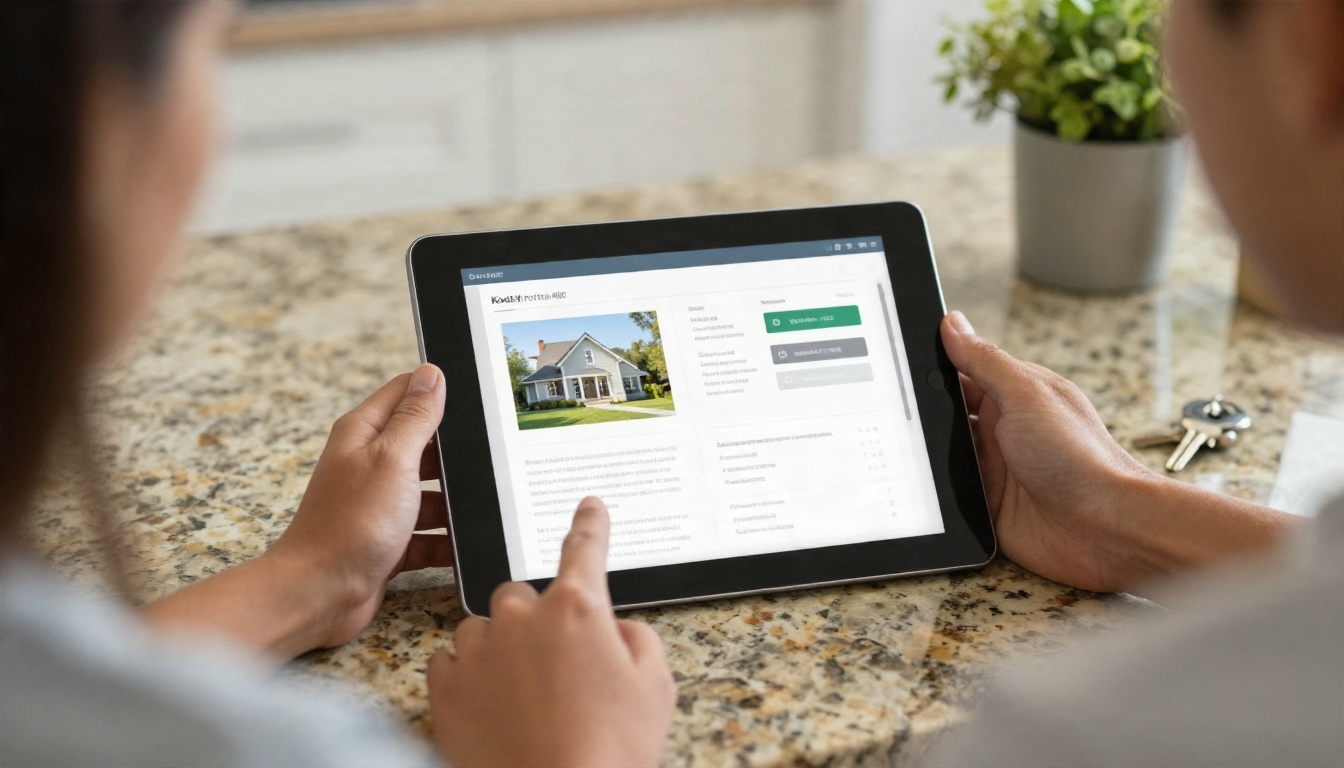
Los agentes inmobiliarios suelen enviar un folleto como archivo adjunto que termina enterrado. Un flipbook creado con el Creador de folletos inmobiliarios se puede abrir en una tableta durante una visita, compartir por enlace después y seguir para ver qué propiedades vuelven a revisar los compradores.
Un informe anual
Un resumen de Acrobat ayuda a un miembro del consejo a repasar un informe de 90 páginas. Pero la publicación en sí se beneficia de un formato con marca e incrustable. El Creador de informes anuales interactivos convierte ese PDF en algo que las partes interesadas pueden recorrer con comodidad, y con analítica puedes ver qué secciones abren de verdad.

| Escenario | Asistente de lectura con IA | Plataforma de flipbooks |
|---|
| Menú para comensales | Resume los platos | Da a los clientes un menú para deslizar |
| Folleto de propiedades | Extrae los datos de la propiedad | Comparte un folleto con marca y con seguimiento |
| Informe anual | Resume para el consejo | Publica para todas las partes interesadas |
| Catálogo de productos | Responde preguntas sobre precios | Permite a los clientes explorar visualmente |
¿Buscas algo específico? Explora todas las herramientas de flipbook para encontrar el formato que se ajuste a tu documento.
Cómo elegir la configuración adecuada
No tienes que elegir una cosa u otra. La ayuda para leer y la publicación son pasos separados, y el mejor flujo de trabajo suele usar ambos.

Una tabla de decisión sencilla
| Tu situación | Mejor opción |
|---|
| Lees muchos PDF largos y necesitas resúmenes | Primero un chat gratuito o un asistente de navegador, y Acrobat AI si ya pagas Acrobat |
| Ya pagas Acrobat y quieres citas | Complemento Acrobat AI Assistant |
| Envías catálogos, menús o folletos a clientes | Una plataforma de flipbooks |
| Necesitas saber quién leyó tu documento | Una plataforma de flipbooks con analítica |
| Quieres una publicación pulida e incrustable | Una plataforma de flipbooks |
| Quieres todo lo anterior | Un asistente de IA gratuito más una plataforma de flipbooks |
Tres errores comunes
- Pagar por IA cuando necesitas publicar. El complemento no cambia lo que ve tu audiencia.
- Saltarte la vista previa. Hojea siempre la publicación convertida antes de compartirla.
- Enviar PDF sin procesar a los clientes. Un archivo plano no te da marca, seguimiento ni sensación de paso de página.
⚠️ Los resúmenes con IA pueden pasar por alto matices o leer mal las tablas. En contratos y documentos financieros, verifica la respuesta en la página citada antes de actuar.
¿Listo para publicar?
Acrobat AI Assistant es un buen compañero de lectura, y las alternativas gratuitas cubren la mayor parte de lo que hace. Lo que ninguna de ellas puede hacer es convertir tu PDF en un flipbook que luzca como tu marca, funcione en un teléfono y te diga cómo se comportan los lectores.
Si eso es lo que necesitas, este es el camino más corto:
¿Listo para convertir ese PDF en algo que la gente quiera abrir? Empieza gratis en Flipbooks AI.



