Se ti è capitato di passare venti minuti a leggere un contratto scansionato con metà del testo inghiottito dall’ombra, o di vedere un collega strizzare gli occhi su una pagina d’archivio ingiallita che passava per una "scansione pulita", conosci già il problema. I documenti scansionati portano con sé ogni imperfezione della fonte fisica direttamente nel mondo digitale, e queste imperfezioni si moltiplicano nel momento in cui provi a condividere, pubblicare o archiviare il file. Per fortuna, gli strumenti AI che ripuliscono le pagine scansionate sono migliorati molto: sono bravi, veloci e, in diversi casi, gratuiti.
Questo articolo analizza sette strumenti che meritano di essere usati, i problemi specifici che ciascuno affronta, come scegliere tra di essi e come portare i tuoi PDF puliti un passo oltre, trasformandoli in pubblicazioni digitali interattive con Flipbooks AI.
Cosa rende sporca una pagina scansionata
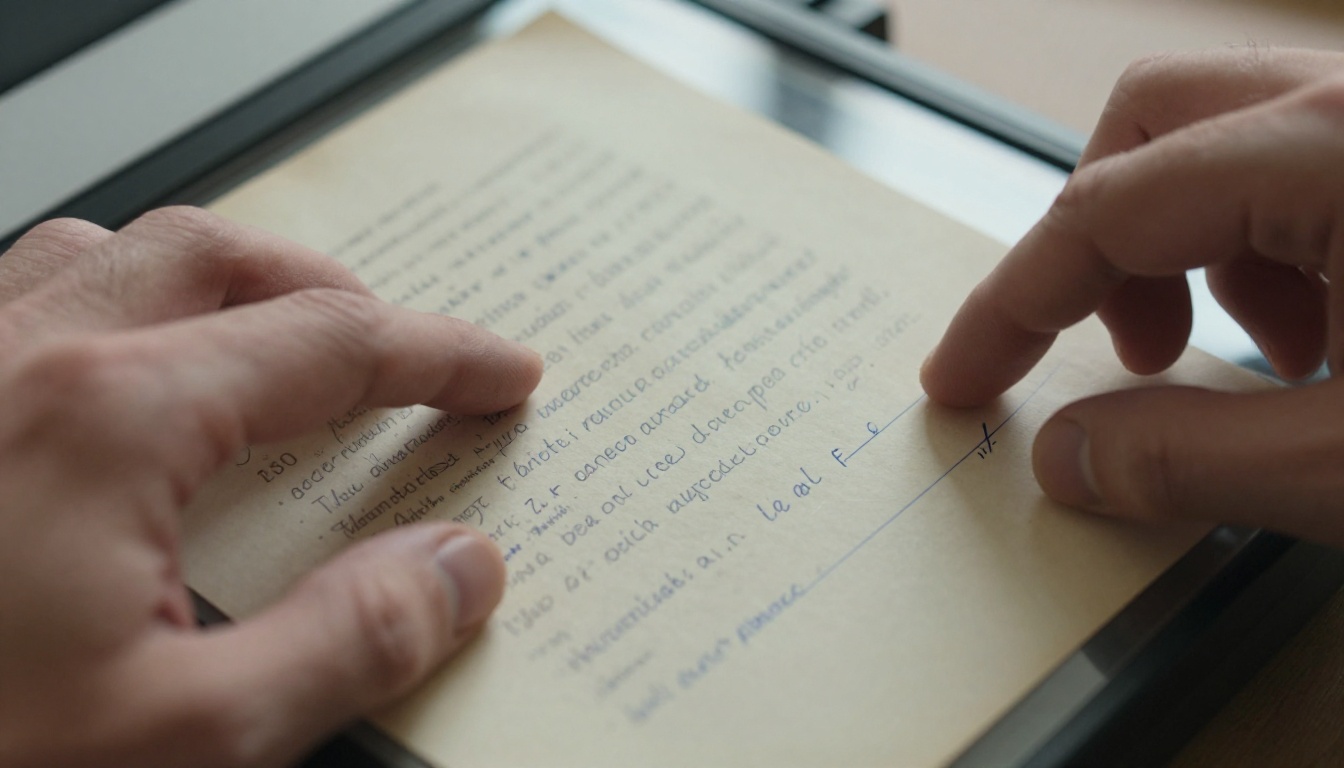
Non tutti i problemi di scansione sono uguali, e capire cosa non va davvero nei tuoi documenti ti aiuta a scegliere lo strumento giusto. La maggior parte dei problemi di pulizia rientra in alcune categorie ricorrenti.
Invecchiamento della carta e macchie fisiche
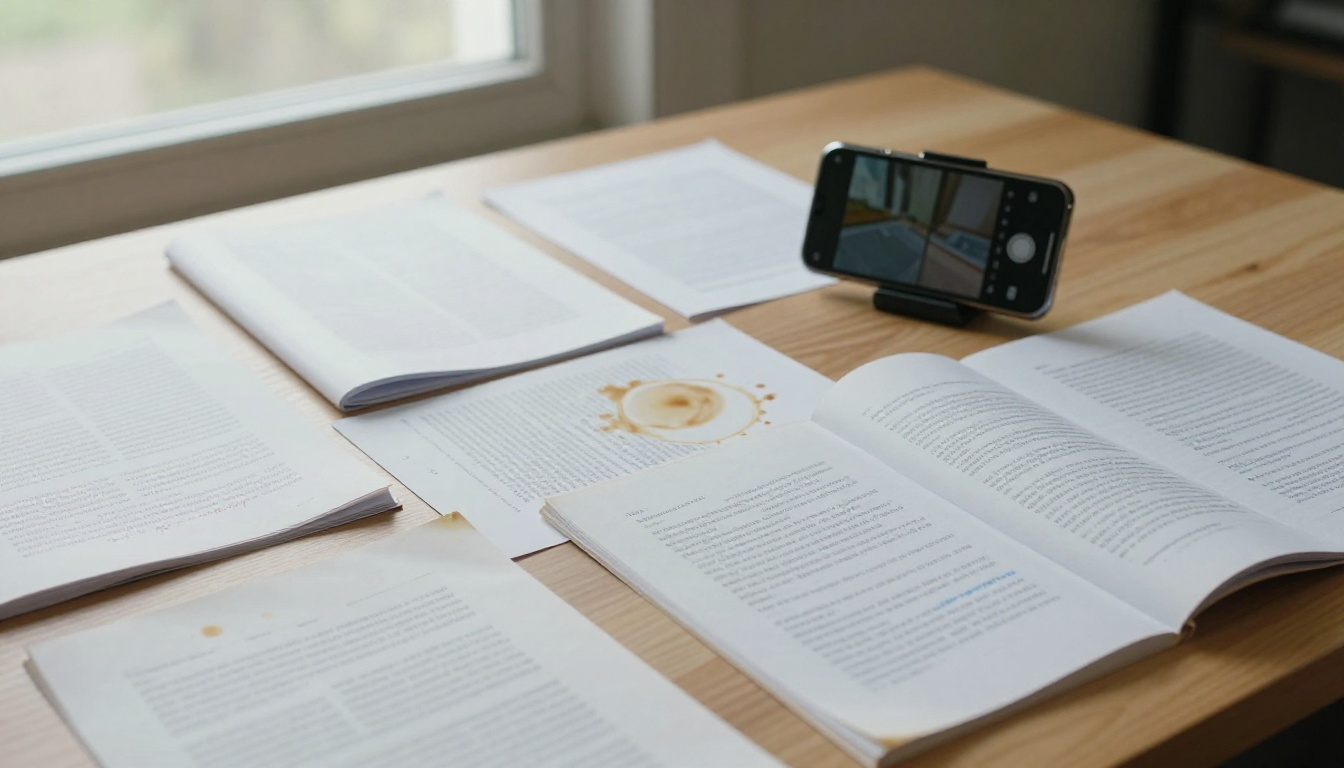
La carta vecchia ingiallisce. Aloni di caffè, inchiostro che cola, macchie di foxing e danni da acqua si traducono direttamente in rumore visivo durante la scansione. Lo scanner cattura ogni fibra, ogni scolorimento e ogni variazione di tono della carta sotto forma di dati pixel. Il risultato è uno sfondo che non è bianco: è una sfumatura fangosa di crema, beige e grigio che rende il testo più difficile da leggere e fa sbagliare i motori OCR su caratteri che riconoscerebbero subito.
Ombre dello scanner e illuminazione irregolare
Anche gli scanner piani di fascia alta proiettano una leggera ombra lungo la rilegatura dei documenti. Gli scanner portatili e le fotocamere dei telefoni fanno anche peggio: rilevano le variazioni della luce ambientale, proiettano le proprie ombre sui bordi della pagina e a volte producono una zona di sovraesposizione al centro. Questi artefatti di luce stanno sopra al testo e non si possono correggere semplicemente aumentando il contrasto.
Inclinazione, rotazione e pagina deformata
La carta non appoggia sempre perfettamente piatta sul vetro dello scanner. Anche un’inclinazione di due gradi rende i documenti lunghi poco professionali quando vengono uniti in un PDF. I libri rilegati si deformano parecchio verso la rilegatura. Raddrizzare la pagina, correggere la deformazione e la prospettiva sono tra le funzioni più importanti da cercare in qualsiasi strumento di pulizia.
Risoluzione della scansione e artefatti di compressione
Le scansioni a bassa risoluzione producono testo sfocato ai bordi, soprattutto nei retini di stampa. La compressione JPEG aggiunge artefatti a blocchi nelle aree di colore pieno. Gli strumenti di ingrandimento e nitidezza basati sull’AI risolvono proprio questo problema, ricostruendo i dettagli a livello subpixel invece di ricampionare i pixel esistenti.
7 strumenti AI per la pulizia delle pagine scansionate
Adobe Acrobat
La funzione di pulizia della scansione di Adobe Acrobat applica la tecnologia OCR ClearScan per trasformare il testo rasterizzato in caratteri selezionabili, poi appiattisce lo sfondo, elimina le ombre dello scanner e rende più nitidi i bordi. L’AI lavora sull’intera pagina, non solo sul livello del testo, quindi gestisce pagine con contenuti misti, come diagrammi, foto e note a mano, senza rovinare l’impaginazione.
Ideale per: utenti business già nell’ecosistema Adobe, team legali, uffici HR.
Punto debole: il costo dell’abbonamento. Per accedere a tutta la suite di strumenti di pulizia della scansione ti servono Acrobat Standard o Pro.
ABBYY FineReader PDF
ABBYY FineReader è considerato da molti lo standard di riferimento per il riconoscimento e la pulizia dei documenti. La sua AI non si limita a rendere nitido il testo: ricostruisce la struttura originale del documento, riconoscendo intestazioni, colonne, tabelle e note a piè di pagina. L’algoritmo di riduzione del rumore è addestrato su milioni di tipi di documento e gestisce di tutto, dal testo di una vecchia macchina da scrivere sbiadito alle copie carbone sbavate.
Il motore di raddrizzatura e correzione della deformazione è particolarmente valido. Corregge la curvatura della pagina nei libri rilegati, un problema che la maggior parte degli strumenti gestisce male.
Ideale per: archivi, studi legali, editori che lavorano con documenti storici.
Punto debole: il prezzo. La licenza autonoma richiede un investimento importante, anche se la qualità del risultato lo giustifica per il lavoro professionale ad alto volume.
Scan Tailor Advanced
Scan Tailor Advanced è un’applicazione desktop gratuita e open source, costruita esclusivamente per pulire le pagine scansionate, e basta. Non fa OCR. Non fa elaborazione sul cloud. Quello che fa, in modo eccellente, è dividere le pagine dei libri, raddrizzarle, correggerne la deformazione, rimuovere lo sfondo, uniformare l’illuminazione e convertire le immagini in un bianco e nero pulito.
Il flusso di lavoro è manuale e visivo: imposti i parametri pagina per pagina o in blocco, controlli l’anteprima, regoli ed esporti. È lo strumento preferito da archivisti e progetti di digitalizzazione dei libri proprio perché ogni singolo passaggio resta sotto il tuo controllo.
Ideale per: progetti di scansione di libri, digitalizzazione d’archivio, utenti che vogliono il pieno controllo di ogni fase di elaborazione.
Punto debole: curva di apprendimento ripida per chi è alle prime armi; funziona con algoritmi e non con inferenza di AI addestrata.
Upscayl
Upscayl è un ingranditore di immagini basato sull’AI, gratuito e open source, costruito sui modelli Real-ESRGAN. Pur essendo principalmente uno strumento per ingrandire le immagini, è molto efficace nel recuperare i dettagli delle scansioni a bassa risoluzione. Se la tua scansione è a 150 DPI e ti servono 300 DPI per una stampa di qualità, Upscayl ricostruisce i pixel mancanti usando l’inferenza AI invece dell’interpolazione bicubica standard.
Riduce anche gli artefatti di compressione JPEG e ammorbidisce l’effetto scalettatura sulle diagonali dei caratteri del testo. Il risultato è costantemente più nitido dell’originale, senza quell’aspetto eccessivamente elaborato che deriva dai filtri di nitidezza tradizionali.
Ideale per: scansioni a bassa risoluzione o molto compresse, dove il testo è sfocato ai bordi.
Punto debole: non è una suite completa per l’elaborazione dei documenti. Dovrai abbinarlo a un altro strumento per la rimozione dello sfondo e la raddrizzatura.
Microsoft Office Lens
Microsoft Office Lens, ora integrato nell’app mobile di Microsoft 365, usa l’AI per correggere la prospettiva in tempo reale mentre inquadri un documento con la fotocamera del telefono. Rileva i bordi della pagina, corregge la distorsione trapezoidale e applica un filtro di sbiancamento che elimina il colore dello sfondo e le ombre.
La scansione viene consegnata come PNG, PDF pulito oppure direttamente in Word per l’elaborazione OCR. Per la scansione rapida sul campo di scontrini, lavagne bianche o documenti sciolti, è davvero ottimo.
Ideale per: scansione mobile sul campo, acquisizione rapida di lavagne o scontrini.
Punto debole: non è pensato per l’elaborazione in blocco né per un output di qualità d’archivio su larga scala.
Img2Go
Img2Go è un insieme di strumenti nel browser che include diverse funzioni utili: riduttore del rumore per PDF, affina-immagini, pulitore dello sfondo e bilanciatore del colore. Non serve alcuna installazione. Carichi un file, scegli un’elaborazione e scarichi il risultato.
Gli strumenti AI non sono potenti quanto ABBYY o Scan Tailor, ma per una pulizia rapida e occasionale di una singola pagina o di un PDF piccolo, la comodità è notevole.
Ideale per: utenti occasionali che vogliono un risultato veloce senza installare software.
Punto debole: controllo meno dettagliato sui singoli parametri; qualità massima inferiore agli strumenti desktop.
DocSumo
DocSumo si presenta come una piattaforma di elaborazione intelligente dei documenti, ma il suo livello di pre-elaborazione delle scansioni è davvero valido. Prima di estrarre dati strutturati tramite AI, pulisce l’input: corregge l’inclinazione, normalizza l’illuminazione e rimuove il rumore di fondo. Per i team che elaborano centinaia o migliaia di fatture, contratti o moduli, DocSumo gestisce la pulizia come parte di un flusso automatizzato.
Ideale per: automazione aziendale, acquisizione di documenti ad alto volume, flussi di estrazione dei dati.
Punto debole: eccessivo per la pulizia di un singolo documento; i prezzi sono pensati per casi d’uso aziendali.

Confronto rapido tra gli strumenti
| Strumento | Prezzo | OCR | Raddrizzatura | Rimozione dello sfondo | Elaborazione in blocco | Piattaforma |
|---|
| Adobe Acrobat | A pagamento (abbonamento) | Sì | Sì | Sì | Sì | Desktop + Web |
| ABBYY FineReader | A pagamento (licenza) | Sì | Sì | Sì | Sì | Desktop |
| Scan Tailor Advanced | Gratuito (open source) | No | Sì | Sì | Sì | Desktop |
| Upscayl | Gratuito (open source) | No | No | No | Sì | Desktop |
| Microsoft Office Lens | Gratuito (Microsoft 365) | Sì | Sì | Sì | No | Mobile |
| Img2Go | Freemium | No | Parziale | Sì | Limitata | Web |
| DocSumo | A pagamento (aziendale) | Sì | Sì | Sì | Sì | Web/API |
💡 Consiglio pro: abbina Scan Tailor Advanced, per la pulizia dello sfondo e la raddrizzatura, a Upscayl, per migliorare la risoluzione. Questa combinazione completamente gratuita regge il confronto con gli strumenti a pagamento per la maggior parte dei tipi di documento.
Cosa risolve meglio ciascuno strumento
Strumenti diversi eccellono in problemi di scansione diversi. Prima di scaricare qualsiasi cosa, individua il problema principale dei tuoi documenti.
| Problema | Strumento migliore | Perché |
|---|
| Sfondo ingiallito o macchiato | ABBYY FineReader | Addestrato su tipi di carta invecchiata; sbiancamento aggressivo controllato |
| Ombra del coperchio dello scanner sul bordo della pagina | Adobe Acrobat | ClearScan gestisce bene l’illuminazione mista su tutta la pagina |
| Pagine ruotate o inclinate | Scan Tailor Advanced | Raddrizzatura più precisa, con anteprima visiva e controllo pagina per pagina |
| Deformazione o curvatura della rilegatura del libro | ABBYY FineReader | Modello dedicato alla correzione della deformazione per i documenti rilegati |
| Testo sfocato da DPI bassi | Upscayl | La ricostruzione AI di Real-ESRGAN lavora a livello subpixel |
| Distorsione prospettica della fotocamera del telefono | Microsoft Office Lens | Correzione prospettica AI in tempo reale, pensata per l’acquisizione mobile |
| Pulizia rapida e occasionale | Img2Go | Nessuna configurazione; risultati veloci per singoli file |
| Automazione di flussi ad alto volume | DocSumo | Pronto per API, con la pre-elaborazione integrata nel flusso di estrazione |
⚠️ Attenzione: non affidarti mai solo ai filtri di contrasto per "pulire" una scansione. Aumentare il contrasto senza una corretta rimozione dello sfondo scurisce allo stesso tempo rumore e testo, rendendo il risultato più difficile da leggere, non più facile.
Dalle scansioni pulite ai flipbook digitali
Quando le pagine scansionate sono pulite, si pone una domanda importante per la pubblicazione: cosa ne fai? Un PDF piatto è facile da condividere, ma è passivo. Convertirlo in un flipbook digitale interattivo con Flipbooks AI trasforma un archivio di documenti puliti in qualcosa che le persone leggono, condividono e a cui tornano davvero.
Questo è particolarmente utile per:
- Relazioni annuali digitalizzate condivise con i portatori di interesse e i membri del consiglio
- Vecchi libri di cucina o raccolte di ricette ripuliti e pubblicati online
- Newsletter d’archivio o annuari scolastici conservati in formato interattivo
- Documenti legali o immobiliari restaurati condivisi in modo sicuro con i clienti
- Cataloghi di prodotti digitalizzati distribuiti senza costi di stampa
Ecco come funziona il processo, passo dopo passo.
Passo 1: esporta il tuo PDF pulito
Dallo strumento di pulizia AI che hai usato, esporta il risultato finale come PDF anziché come singoli JPEG. Il formato PDF mantiene l’ordine delle pagine, conserva la risoluzione ed è il file richiesto per il passo di conversione. Punta a 150-300 DPI in uscita, che bilanciano le dimensioni del file con la leggibilità a schermo.
Passo 2: crea il tuo account
Vai su Flipbooks AI e crea un account gratuito. Non serve una carta di credito per iniziare. Una volta effettuato l’accesso, arrivi alla dashboard dove sono archiviati e gestiti tutti i tuoi progetti.
Passo 3: carica il PDF pulito
Clicca su Nuovo flipbook e carica il tuo PDF. Flipbooks AI elabora automaticamente ogni pagina, convertendo il documento in un formato pronto per lo sfoglio di pagina. Per una scansione pulita di 50 pagine, di solito il caricamento e l’elaborazione terminano in meno di 60 secondi.
💡 Consiglio pro: usa lo strumento Convertitore da PDF a flipbook per un’esperienza di caricamento diretta e snella, ottimizzata appositamente per la conversione dei documenti.
Passo 4: applica il tuo branding
Dopo il caricamento, puoi:
- Impostare una pagina di apertura personalizzata con il tuo logo e la tua palette di colori
- Aggiungere un colore di sfondo o una texture all’interfaccia di lettura
- Attivare gli effetti sonori dello sfoglio per un’esperienza di lettura più tattile
- Incorporare video o audio direttamente in pagine specifiche, utile per raccolte d’archivio annotate o cataloghi di prodotti
Passo 5: imposta le opzioni di condivisione
Flipbooks AI ti dà pieno controllo su chi vede il documento:
- Link pubblico: condivisibile con chiunque, senza bisogno di accedere
- Protezione con password: ideale per documenti legali o immobiliari destinati ai clienti
- Codice di incorporamento: incollalo in qualsiasi sito o CMS con un singolo snippet HTML, usando lo strumento Incorpora flipbook sul sito
Passo 6: consulta le statistiche
Il piano Professional include le statistiche di lettura per singolo lettore: chi ha aperto il flipbook, quanto tempo ha passato su ogni pagina e dove ha smesso di leggere. Per relazioni annuali condivise o materiali didattici distribuiti su larga scala, questi dati sono davvero utilizzabili. Si possono anche incorporare moduli di contatto per raccogliere le informazioni dei lettori prima che accedano al documento completo.
Confronto dei piani, livello per livello
| Funzione | Free | Standard | Professional |
|---|
| Flipbook | 1 | Illimitati | Illimitati |
| Filigrana | Sì | No | No |
| Protezione con password | No | Sì | Sì |
| Branding personalizzato | No | Sì | Sì |
| Incorporamento nel sito | No | Sì | Sì |
| Incorporamenti di video e audio | No | Sì | Sì |
| Statistiche | No | No | Sì |
| Generazione di contatti | No | No | Sì |
| Scaricamenti offline | No | No | Sì |
| Adattivo per dispositivi mobili | Sì | Sì | Sì |
✅ Buona pratica: pulisci le scansioni ad almeno 150 DPI prima di caricarle su Flipbooks AI. Input a risoluzione più alta producono pagine più nitide e una leggibilità migliore su tutti i dispositivi mobili.
Casi d’uso reali
La combinazione tra pulizia AI delle scansioni e pubblicazione di flipbook digitali risolve problemi concreti in diversi settori.
Studi legali: decenni di fascicoli conservati in cartelle fisiche possono essere scansionati, ripuliti con ABBYY FineReader e pubblicati come flipbook protetti da password, accessibili solo ai clienti indicati. Niente copie cartacee spedite. Niente allegati email non protetti.
Editori e biblioteche: libri e periodici fuori copyright possono essere restaurati con Scan Tailor Advanced, resi nitidi con Upscayl e pubblicati come flipbook digitali ad accesso aperto. Lo strumento Editore di ebook interattivi è costruito appositamente per questo tipo di progetto.
Scuole e università: materiali didattici scansionati, dispense e annuari d’archivio traggono vantaggio sia dalla fase di pulizia sia dal formato di presentazione interattivo. Lo Creatore di flipbook di annuari si occupa della pubblicazione dopo che le scansioni di partenza sono pulite.
Agenzie immobiliari: planimetrie, documenti di proprietà e brochure stampate possono essere ripuliti e trasformati in presentazioni digitali curate, condivise direttamente con gli acquirenti. Lo Creatore di brochure immobiliari gestisce il flusso di pubblicazione una volta che il materiale di partenza è pulito.
Team aziendali: relazioni annuali digitalizzate e presentazioni stampate diventano documenti interattivi condivisibili, coerenti con il brand e accessibili da qualsiasi dispositivo. Il Creatore di relazioni annuali interattive è pensato appositamente per questo formato di output.
Scegliere lo strumento di pulizia giusto
La scelta tra gli strumenti non riguarda quale sia il migliore in assoluto, ma quale si adatti al tuo volume, al tuo budget e alla tua tolleranza per gli interventi manuali.
- Pulizia occasionale, senza installare software: Img2Go
- Migliore qualità complessiva, con budget disponibile: ABBYY FineReader
- Gratuito, massimo controllo, output di qualità d’archivio: Scan Tailor Advanced abbinato a Upscayl
- Già usi software Adobe: pulizia delle scansioni di Acrobat
- Acquisizione mobile sul campo: Microsoft Office Lens
- Automazione aziendale su larga scala: DocSumo
Questi strumenti non si escludono a vicenda. Molti flussi di digitalizzazione professionali ne concatenano due o tre: Office Lens per l’acquisizione, Scan Tailor per la rimozione dello sfondo e la raddrizzatura, Upscayl per migliorare la risoluzione, poi Flipbooks AI per la pubblicazione e la distribuzione.
Quanto costa davvero questo flusso di lavoro
Un flusso di digitalizzazione pulito e pronto per la pubblicazione non deve avere un costo elevato.
| Fase | Strumento | Costo |
|---|
| Acquisizione mobile | Microsoft Office Lens | Gratuito |
| Pulizia della pagina e raddrizzatura | Scan Tailor Advanced | Gratuito |
| Miglioramento della risoluzione | Upscayl | Gratuito |
| Pubblicazione del flipbook digitale | Flipbooks AI (Standard) | A pagamento (senza filigrane, flipbook illimitati) |
L’unico punto della catena in cui paghi è il livello di pubblicazione e presentazione, ed è anche dove il valore si vede di più per chi riceve il documento. Confronta i prezzi di Flipbooks AI per capire quale piano si adatta al tuo volume di pubblicazione.
Le pagine scansionate non devono restare disordinate. Gli strumenti di questo articolo affrontano ogni problema principale, dagli sfondi ingialliti e dalle ombre dello scanner alle pagine ruotate e al testo sfocato, con compromessi diversi tra costo, controllo e automazione. Scegli lo strumento che corrisponde al tuo volume attuale, pulisci le scansioni e, quando sei pronto a condividerle, inizia gratis su Flipbooks AI.
Sfoglia l’intera directory degli strumenti per trovare modelli di pubblicazione adatti al tuo tipo di documento, oppure controlla i prezzi per scegliere un piano che cresca con il tuo flusso di lavoro.



