Wenn du schon einmal zwanzig Minuten damit verbracht hast, einen gescannten Vertrag zu lesen, bei dem der halbe Text im Schatten verschwunden war, oder wenn du einem Kollegen zugeschaut hast, wie er eine vergilbte Archivseite zusammenkneift, die irgendwie als „sauberer Scan“ durchging, kennst du das Problem bereits. Gescannte Dokumente übertragen jede Unvollkommenheit ihrer physischen Vorlage direkt in die digitale Welt. Und diese Unvollkommenheiten verstärken sich, sobald du die Datei teilen, veröffentlichen oder archivieren willst. Zum Glück sind KI-Tools zur Bereinigung gescannter Seiten inzwischen bemerkenswert gut und schnell geworden. In mehreren Fällen sind sie sogar kostenlos.
Dieser Artikel stellt sieben nützliche Tools vor. Er zeigt, welches Problem jedes davon löst, wie du zwischen ihnen wählst und wie du deine bereinigten PDFs mit Flipbooks AI einen Schritt weiterbringst: als interaktive digitale Publikationen.
Was eine gescannte Seite schmutzig macht
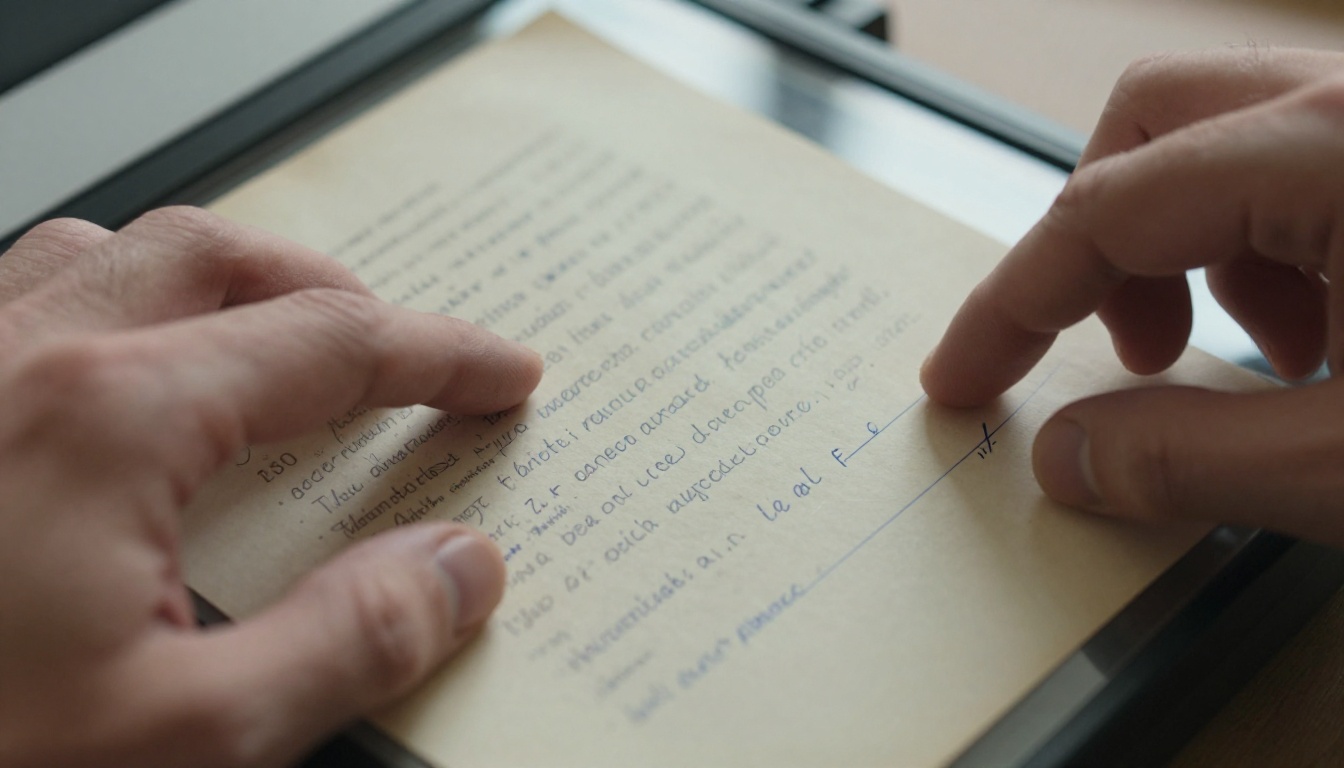
Nicht alle Scanprobleme sind gleich. Wenn du weißt, was genau mit deinen Dokumenten nicht stimmt, findest du leichter das richtige Tool. Die meisten Bereinigungsprobleme fallen in ein paar wiederkehrende Kategorien.
Papieralterung und physische Flecken
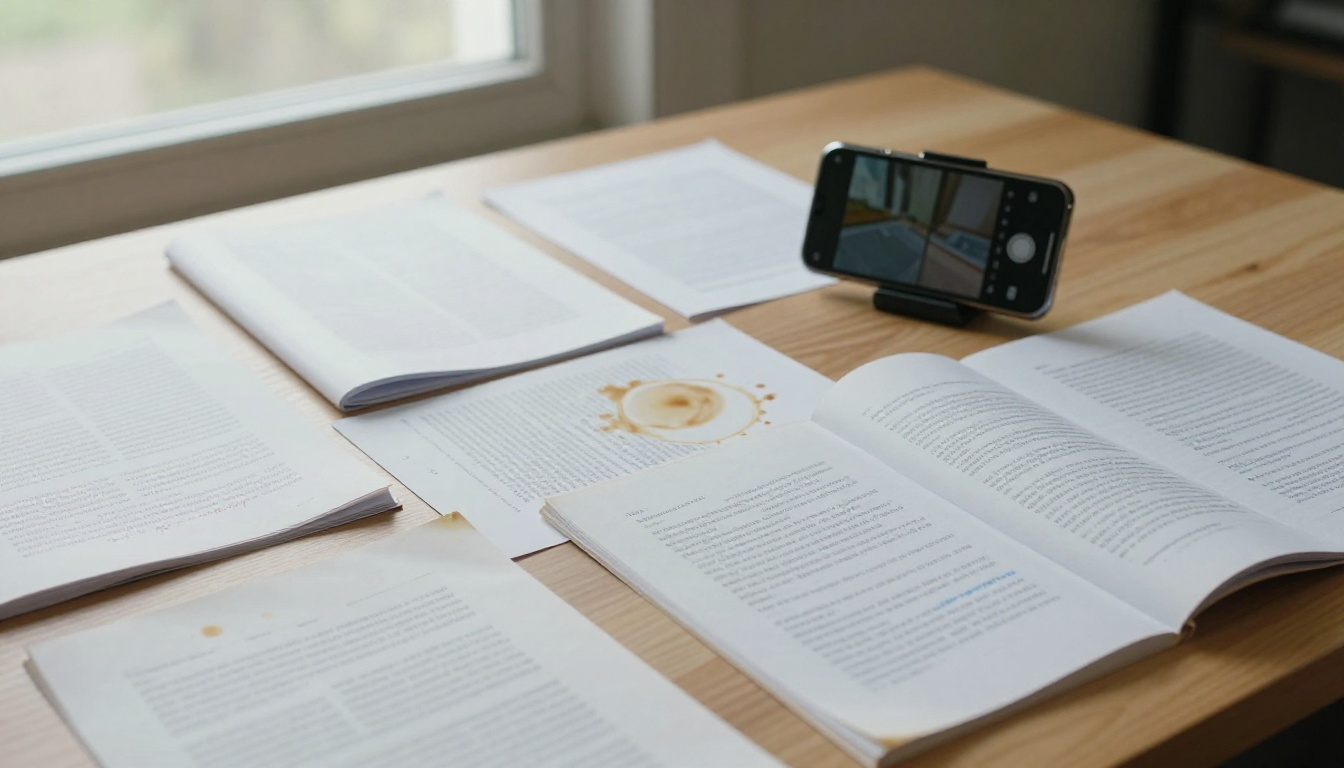
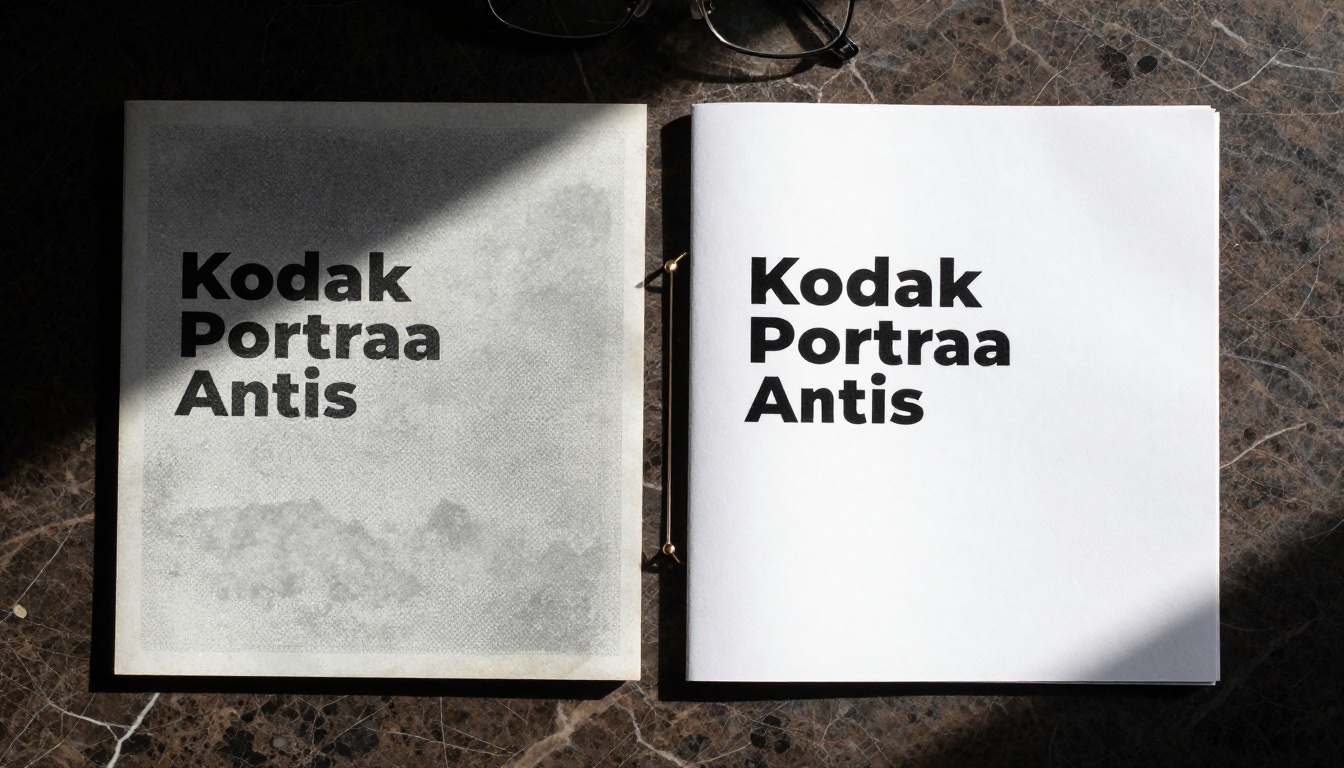
Altes Papier vergilbt. Kaffeeränder, durchscheinende Tinte, Braunflecken und Wasserschäden werden beim Scannen zu visuellem Rauschen. Der Scanner erfasst jede Faser, jede Verfärbung und jede Abweichung im Papierton als Pixeldaten. Das Ergebnis ist ein Hintergrund, der nicht weiß ist, sondern ein matschiger Verlauf aus Creme, Beige und Grau. Der Text wird schwerer lesbar, und OCR-Engines verlesen Zeichen, die sie sonst sofort erkennen würden.
Scannerschatten und ungleichmäßige Beleuchtung
Selbst hochwertige Flachbettscanner werfen entlang des Buchrückens gebundener Dokumente einen leichten Schatten. Mobile Scanner und Smartphone-Kameras sind schlimmer. Sie nehmen Schwankungen des Umgebungslichts auf, werfen eigene Schatten an den Seitenrändern und erzeugen manchmal einen überbelichteten hellen Fleck in der Mitte. Diese Lichtartefakte liegen über deinem Text und lassen sich nicht einfach durch mehr Kontrast beheben.
Schräglage, Drehung und Seitenverzug
Papier liegt nicht immer perfekt flach auf der Scanglasplatte. Schon eine Neigung von zwei Grad lässt lange Dokumente beim Zusammenfügen zu einem PDF unprofessionell wirken. Gebundene Bücher verziehen sich stark zum Bundsteg hin. Geraderichten, Entzerren und Perspektivkorrektur gehören zu den wichtigsten Funktionen, auf die du bei jedem Bereinigungstool achten solltest.
Scanauflösung und Kompressionsartefakte
Scans mit niedriger Auflösung erzeugen Text, dessen Ränder verschwimmen, besonders bei gedruckten Rasterpunkten. JPEG-Kompression fügt in einfarbigen Flächen Blockartefakte hinzu. KI-Hochskalierungs- und Schärfungstools setzen genau hier an. Sie rekonstruieren Details auf Subpixel-Ebene, anstatt die vorhandenen Pixeldaten einfach neu zu berechnen.
Adobe Acrobat
Die Scan-Bereinigung von Adobe Acrobat wendet die ClearScan-OCR-Technologie an, um gerasterten Text in echte, markierbare Zeichen umzuwandeln. Danach glättet sie den Hintergrund, entfernt Scannerschatten und schärft Kanten. Die KI arbeitet auf der ganzen Seite und nicht nur auf der Textebene. Dadurch kommt sie auch mit gemischten Seiten zurecht, die Diagramme, Fotos und handschriftliche Notizen enthalten, ohne das Layout zu zerstören.
Ideal für: Geschäftsanwender, die bereits im Adobe-Ökosystem arbeiten, Rechtsabteilungen und Personalabteilungen.
Schwachpunkt: Abokosten. Für die volle Bandbreite an Scan-Bereinigungsfunktionen brauchst du Acrobat Standard oder Pro.
ABBYY FineReader PDF
ABBYY FineReader gilt weithin als Goldstandard für Dokumentenerkennung und -bereinigung. Die KI schärft nicht nur Text. Sie rekonstruiert die ursprüngliche Dokumentstruktur und erkennt Kopfzeilen, Spalten, Tabellen und Fußnoten. Der Algorithmus zur Rauschreduzierung wurde auf Millionen von Dokumenttypen trainiert. Er bewältigt alles von verblasster Schreibmaschinenschrift bis zu verschmierten Durchschlägen.
Die Engine zum Geraderichten und Entzerren ist besonders stark. Sie korrigiert die Krümmung von Seiten in gebundenen Büchern, was die meisten anderen Tools schlecht hinbekommen.
Ideal für: Archive, Anwaltskanzleien und Verlage, die mit älteren Dokumenten arbeiten.
Schwachpunkt: Preis. Die eigenständige Lizenz erfordert eine erhebliche Investition. Bei hohem Volumen in der professionellen Arbeit rechtfertigt die Ausgabequalität sie aber.
Scan Tailor Advanced
Scan Tailor Advanced ist eine kostenlose Open-Source-Desktopanwendung, die ausschließlich für die Bereinigung gescannter Seiten entwickelt wurde. Sonst nichts. Sie führt keine OCR durch und verarbeitet nichts in der Cloud. Was sie außergewöhnlich gut kann, ist: Buchseiten aufteilen, geraderichten, entzerren, Hintergründe entfernen, Beleuchtung ausgleichen und Bilder in saubere Schwarz-Weiß-Ausgaben umwandeln.
Der Ablauf ist manuell und visuell. Du legst Parameter pro Seite oder gesammelt fest, prüfst das Ergebnis in der Vorschau, passt an und exportierst. Archivare und Buchdigitalisierungsprojekte bevorzugen dieses Tool genau deshalb, weil jeder einzelne Schritt unter deiner Kontrolle bleibt.
Ideal für: Buchscanprojekte, Archivdigitalisierung und alle, die jeden Verarbeitungsschritt selbst steuern wollen.
Schwachpunkt: Steile Lernkurve für Neulinge. Das Tool arbeitet algorithmisch und nicht über trainierte KI-Inferenz.
Upscayl
Upscayl ist ein kostenloser Open-Source-KI-Hochskalierer auf Basis der Real-ESRGAN-Modelle. Es ist in erster Linie ein Tool für die Bildvergrößerung, aber es holt Details aus Scans mit niedriger Auflösung sehr wirkungsvoll zurück. Wenn dein Scan mit 150 DPI vorliegt und du für eine druckfähige Ausgabe 300 DPI brauchst, rekonstruiert Upscayl die fehlenden Pixel per KI-Inferenz und nicht per Standard-Bikubik-Interpolation.
Außerdem reduziert es JPEG-Kompressionsartefakte und glättet die Treppeneffekte an diagonalen Linien in Textzeichen. Das Ergebnis wirkt konsistent schärfer als das Original, ohne die übertriebene Optik klassischer Schärfungsfilter.
Ideal für: Scans mit niedriger Auflösung oder starker Kompression, bei denen der Text an den Rändern verschwommen ist.
Schwachpunkt: Keine vollständige Dokumentenbearbeitungs-Suite. Für die Hintergrundentfernung und das Geraderichten kombinierst du es mit einem anderen Tool.
Microsoft Office Lens
Microsoft Office Lens ist heute in die Microsoft-365-App für mobile Geräte integriert. Die KI korrigiert die Perspektive in Echtzeit, während du ein Dokument mit der Smartphone-Kamera erfasst. Sie erkennt die Seitenränder, korrigiert die Trapezverzerrung und wendet einen Weißfilter an, der Hintergrundfarbe und Schatten entfernt.
Der Scan kommt als sauberes PNG oder PDF heraus oder geht direkt an Word zur OCR-Verarbeitung. Für schnelles Scannen unterwegs, etwa von Quittungen, Whiteboards oder losen Blättern, ist es wirklich hervorragend.
Ideal für: Mobiles Scannen unterwegs, schnelle Erfassung von Whiteboards oder Quittungen.
Schwachpunkt: Nicht für die Stapelverarbeitung oder für archivtaugliche Ausgabe in großem Umfang gemacht.
Img2Go
Img2Go ist ein browserbasierter Werkzeugkasten mit mehreren relevanten Funktionen: PDF-Rauschfilter, Bildschärfer, Hintergrundbereinigung und Farbausgleich. Es ist keine Installation nötig. Du lädst eine Datei hoch, wählst einen Vorgang und lädst das Ergebnis herunter.
Die KI-Funktionen sind nicht so leistungsstark wie bei ABBYY oder Scan Tailor. Für eine schnelle Einmalbereinigung einer einzelnen Seite oder eines kleinen PDFs ist die Bequemlichkeit trotzdem groß.
Ideal für: Gelegenheitsnutzer, die ein schnelles Ergebnis ohne Softwareinstallation brauchen.
Schwachpunkt: Weniger feine Kontrolle über einzelne Parameter. Die Qualität bleibt unter der von Desktop-Tools.
DocSumo
DocSumo versteht sich als intelligente Plattform zur Dokumentenverarbeitung. Seine Vorverarbeitung von Scans ist aber wirklich stark. Bevor die KI strukturierte Daten extrahiert, bereinigt das Tool die Eingabe: Es korrigiert Schräglagen, normalisiert die Beleuchtung und entfernt Hintergrundrauschen. Für Teams, die Hunderte oder Tausende Rechnungen, Verträge oder Formulare verarbeiten, läuft die Bereinigung bei DocSumo als Teil einer automatisierten Pipeline.
Ideal für: Geschäftsautomatisierung, Erfassung großer Dokumentenmengen, Workflows zur Datenextraktion.
Schwachpunkt: Für die Bereinigung einzelner Dokumente überdimensioniert. Die Preise sind auf Enterprise-Anwendungsfälle ausgelegt.

| Tool | Preis | OCR | Geraderichten | Hintergrundentfernung | Stapelverarbeitung | Plattform |
|---|
| Adobe Acrobat | Kostenpflichtig (Abo) | Ja | Ja | Ja | Ja | Desktop + Web |
| ABBYY FineReader | Kostenpflichtig (Lizenz) | Ja | Ja | Ja | Ja | Desktop |
| Scan Tailor Advanced | Kostenlos (Open Source) | Nein | Ja | Ja | Ja | Desktop |
| Upscayl | Kostenlos (Open Source) | Nein | Nein | Nein | Ja | Desktop |
| Microsoft Office Lens | Kostenlos (Microsoft 365) | Ja | Ja | Ja | Nein | Mobil |
| Img2Go | Freemium | Nein | Teilweise | Ja | Begrenzt | Web |
| DocSumo | Kostenpflichtig (Enterprise) | Ja | Ja | Ja | Ja | Web/API |
💡 Profi-Tipp: Kombiniere Scan Tailor Advanced für Hintergrundbereinigung und Geraderichten mit Upscayl für eine höhere Auflösung. Diese komplett kostenlose Kombination kann es bei den meisten Dokumenttypen mit kostenpflichtigen Tools aufnehmen.
Verschiedene Tools glänzen bei unterschiedlichen Scanproblemen. Bevor du etwas herunterlädst, finde heraus, was das Hauptproblem deiner Dokumente ist.
| Problem | Bestes Tool | Warum |
|---|
| Vergilbter Hintergrund oder Flecken | ABBYY FineReader | Auf gealtertes Papier trainiert; kontrolliertes, kräftiges Aufhellen |
| Schatten des Scannerdeckels am Seitenrand | Adobe Acrobat | ClearScan bewältigt gemischte Beleuchtung über die ganze Seite gut |
| Gedrehte oder schräge Seiten | Scan Tailor Advanced | Präzisestes Geraderichten mit visueller Vorschau und Steuerung pro Seite |
| Verzug oder Wölbung am Buchfalz | ABBYY FineReader | Eigenes Entzerrungsmodell für gebundene Dokumente |
| Unscharfer Text bei niedriger DPI | Upscayl | Die KI-Rekonstruktion mit Real-ESRGAN arbeitet auf Subpixel-Ebene |
| Perspektivverzerrung durch die Smartphone-Kamera | Microsoft Office Lens | Perspektivkorrektur in Echtzeit, gebaut für mobile Aufnahmen |
| Einmalige schnelle Bereinigung | Img2Go | Keine Einrichtung; schnelle Ergebnisse für einzelne Dateien |
| Automatisierung großer Mengen | DocSumo | API-fähig, mit Vorverarbeitung im Extraktions-Workflow eingebaut |
⚠️ Warnung: Verlass dich bei der Bereinigung eines Scans nie allein auf Kontrastfilter. Mehr Kontrast ohne richtige Hintergrundentfernung macht sowohl das Rauschen als auch den Text dunkler. Das Ergebnis ist schwerer lesbar, nicht leichter.
Bereinigte Scans werden zu digitalen Flipbooks
Sobald deine gescannten Seiten sauber sind, stellt sich eine wichtige Frage für die Veröffentlichung: Was machst du damit? Ein flaches PDF lässt sich teilen, ist aber passiv. Wenn du es mit Flipbooks AI in ein interaktives digitales Flipbook umwandelst, wird aus einem bereinigten Dokumentenarchiv etwas, das Menschen tatsächlich lesen, teilen und immer wieder aufrufen.
Das ist besonders nützlich für:
- Digitalisierte Geschäftsberichte, die mit Interessengruppen und Vorstandsmitgliedern geteilt werden
- Bereinigte historische Kochbücher oder Rezeptsammlungen, online veröffentlicht
- Archivierte Newsletter oder Schuljahrbücher, im interaktiven Format bewahrt
- Restaurierte Rechts- oder Immobilienunterlagen, die sicher mit Kunden geteilt werden
- Digitalisierte Produktkataloge, die ohne Druckkosten verteilt werden
So funktioniert der Prozess Schritt für Schritt.
Schritt 1: Exportiere dein bereinigtes PDF
Exportiere das fertige Ergebnis aus dem KI-Bereinigungstool, das du verwendet hast, als PDF und nicht als einzelne JPEG-Dateien. Das PDF-Format bewahrt die Seitenreihenfolge, behält die Auflösung bei und ist die Voraussetzung für den Umwandlungsschritt. Strebe 150 bis 300 DPI an. Das ist ein guter Kompromiss zwischen Dateigröße und Lesbarkeit am Bildschirm.
Schritt 2: Erstelle dein Konto
Gehe zu Flipbooks AI und erstelle kostenlos ein Konto. Zum Start brauchst du keine Kreditkarte. Nach der Anmeldung landest du im Dashboard, in dem alle deine Projekte gespeichert und verwaltet werden.
Schritt 3: Lade das bereinigte PDF hoch
Klicke auf Neues Flipbook und lade dein PDF hoch. Flipbooks AI verarbeitet jede Seite automatisch und wandelt das Dokument in ein Format um, das für das Seitenumblättern bereit ist. Bei einem bereinigten Scan mit 50 Seiten ist das meist in weniger als 60 Sekunden erledigt.
💡 Profi-Tipp: Nutze den PDF-zu-Flipbook-Konverter für einen direkten, schlanken Upload, der speziell für die Dokumentenumwandlung optimiert ist.
Schritt 4: Wende dein Branding an
Nach dem Upload kannst du:
- Eine Startseite im Branding deines Unternehmens mit deinem Logo und deiner Farbpalette gestalten
- Einen Hintergrund oder eine Textur für die Leseoberfläche hinzufügen
- Soundeffekte beim Umblättern aktivieren, für ein greifbareres Lesegefühl
- Video oder Audio direkt in bestimmte Seiten einbetten, nützlich für kommentierte Archivsammlungen oder Produktkataloge
Schritt 5: Lege die Freigabeoptionen fest
Flipbooks AI gibt dir volle Kontrolle darüber, wer das Dokument sieht:
- Öffentlicher Link: für alle teilbar, kein Login nötig
- Passwortschutz: ideal für Rechts- oder Immobilienunterlagen für Kunden
- Einbettungscode: Füge ihn mit einem einzigen HTML-Snippet in jede Website oder jedes CMS ein, über das Tool Flipbook auf Website einbetten
Schritt 6: Lesestatistiken abrufen
Der Professional-Tarif umfasst Lesestatistiken pro Person: wer das Flipbook geöffnet hat, wie lange jemand auf jeder Seite verweilt hat und wo das Lesen aufgehört hat. Bei geteilten Geschäftsberichten oder Lernmaterialien, die in großer Zahl verteilt werden, sind diese Daten wirklich nutzbar. Kontaktformulare lassen sich außerdem einbetten, um Leserdaten zu erfassen, bevor jemand auf das vollständige Dokument zugreift.
Tarifvergleich in jeder Stufe
| Funktion | Free | Standard | Professional |
|---|
| Flipbooks | 1 | Unbegrenzt | Unbegrenzt |
| Wasserzeichen | Ja | Nein | Nein |
| Passwortschutz | Nein | Ja | Ja |
| Individuelles Branding | Nein | Ja | Ja |
| Einbetten auf der Website | Nein | Ja | Ja |
| Video- und Audio-Einbettungen | Nein | Ja | Ja |
| Lesestatistiken | Nein | Nein | Ja |
| Kontaktformulare | Nein | Nein | Ja |
| Offline-Downloads | Nein | Nein | Ja |
| Mobil-responsiv | Ja | Ja | Ja |
✅ Bewährte Praxis: Bereinige deine Scans auf mindestens 150 DPI, bevor du sie zu Flipbooks AI hochlädst. Eingaben mit höherer Auflösung ergeben schärfere Seitendarstellungen und bessere Lesbarkeit auf mobilen Geräten.
Anwendungsfälle aus der Praxis
Die Kombination aus KI-Scanbereinigung und digitaler Flipbook-Veröffentlichung löst konkrete Probleme in mehreren Branchen.
Anwaltskanzleien: Jahrzehntealte Akten, die in physischen Ordnern liegen, lassen sich scannen, mit ABBYY FineReader bereinigen und als passwortgeschützte Flipbooks veröffentlichen, die nur benannte Mandanten öffnen können. Kein Versand physischer Kopien. Keine ungesicherten E-Mail-Anhänge.
Verlage und Bibliotheken: Gemeinfreie Bücher und Zeitschriften lassen sich mit Scan Tailor Advanced restaurieren, mit Upscayl schärfen und als frei zugängliche digitale Flipbooks veröffentlichen. Das Tool Interaktiver E-Book-Herausgeber ist genau für diese Art von Projekt gebaut.
Schulen und Hochschulen: Gescannte Kursmaterialien, Handouts und archivierte Jahrbücher profitieren sowohl vom Bereinigungsschritt als auch vom interaktiven Präsentationsformat. Der Jahrbuch-Flipbook-Ersteller übernimmt die Veröffentlichung, sobald die Quellscans sauber sind.
Immobilienbüros: Gescannte Objektunterlagen, Grundrisse und gedruckte Broschüren lassen sich bereinigen und in hochwertige digitale Präsentationen verwandeln, die direkt mit Käufern geteilt werden. Der Immobilienbroschüren-Ersteller übernimmt den Veröffentlichungsprozess, sobald das Ausgangsmaterial sauber ist.
Unternehmensteams: Digitalisierte Geschäftsberichte und gedruckte Präsentationen werden zu teilbaren, markenkonsistenten interaktiven Dokumenten, die von jedem Gerät aus erreichbar sind. Der Interaktive Geschäftsbericht-Ersteller ist genau für dieses Ausgabeformat gemacht.
Die Wahl des Tools hängt nicht davon ab, welches an sich das beste ist. Entscheidend ist, welches zu deinem Volumen, deinem Budget und deiner Bereitschaft für manuelle Anpassungen passt.
- Einmalige Bereinigung ohne Softwareinstallation: Img2Go
- Beste Gesamtqualität, Budget vorhanden: ABBYY FineReader
- Kostenlos, maximale Kontrolle, archivtaugliche Ausgabe: Scan Tailor Advanced in Kombination mit Upscayl
- Du nutzt bereits Adobe-Software: Die Scan-Bereinigung von Acrobat
- Mobile Erfassung unterwegs: Microsoft Office Lens
- Enterprise-Automatisierung im großen Maßstab: DocSumo
Diese Tools schließen sich nicht gegenseitig aus. Viele professionelle Digitalisierungs-Workflows verketten zwei oder drei davon: Office Lens für die Erfassung, Scan Tailor für Hintergrundentfernung und Geraderichten, Upscayl für eine höhere Auflösung und dann Flipbooks AI für Veröffentlichung und Verbreitung.
Was dieser Workflow tatsächlich kostet
Ein sauberer, veröffentlichungsfertiger Digitalisierungs-Workflow muss nicht teuer sein.
| Phase | Tool | Kosten |
|---|
| Mobile Erfassung | Microsoft Office Lens | Kostenlos |
| Seitenbereinigung und Geraderichten | Scan Tailor Advanced | Kostenlos |
| Verbesserung der Auflösung | Upscayl | Kostenlos |
| Veröffentlichung als digitales Flipbook | Flipbooks AI (Standard) | Kostenpflichtig (ohne Wasserzeichen, unbegrenzt viele Flipbooks) |
Bezahlen musst du nur in der Veröffentlichungs- und Präsentationsphase. Genau dort ist der Wert für den Empfänger des Dokuments auch am sichtbarsten. Vergleiche die Flipbooks AI Preise, um zu sehen, welcher Tarif zu deinem Veröffentlichungsvolumen passt.
Gescannte Seiten müssen nicht unordentlich bleiben. Die Tools in diesem Artikel lösen jedes größere Problem, von vergilbten Hintergründen und Scannerschatten bis zu gedrehten Seiten und verschwommenem Text, mit unterschiedlichen Abwägungen zwischen Kosten, Kontrolle und Automatisierung. Wähle das Tool, das zu deinem aktuellen Volumen passt, bereinige die Scans, und wenn du sie teilen willst, leg kostenlos bei Flipbooks AI los.
Stöbere im vollständigen Werkzeugverzeichnis, um Veröffentlichungsvorlagen für deinen Dokumenttyp zu finden, oder prüfe die Preise, um einen Tarif auszuwählen, der mit deinem Workflow wächst.



