Hai una storia in testa, qualche personaggio che ti frulla per la testa e nessuna idea su quale software li porterà sulla pagina. Buone notizie: le migliori app per creare fumetti e strumenti IA per principianti non sono mai state così facili da usare, e la maggior parte si può provare senza spendere nulla. Questa classifica li ordina in base a quanto in fretta un principiante riesce a produrre una pagina finita, poi ti mostra come pubblicare il risultato come un flipbook curato con Flipbooks AI.
Di cosa hanno davvero bisogno i principianti
La maggior parte delle liste "top 10" tratta ogni strumento allo stesso modo. Non è così. Un principiante ha tre problemi reali: poca sicurezza nel disegno, nessuna familiarità con l’impaginazione e nessun modo chiaro per condividere il lavoro finito.
Perciò ho valutato ogni strumento su cinque punti:
- Tempo per la prima pagina: quanto serve per avere qualcosa che valga la pena mostrare a qualcuno.
- Abilità di disegno richiesta: nessuna, un po’ o molta.
- Costo: piano gratuito, acquisto una tantum o abbonamento.
- Aiuto per l’impaginazione: vignette, nuvole di dialogo e lettering integrati.
- Qualità dell’esportazione: PDF pulito o immagini ad alta risoluzione per la stampa e il web.
💡 Consiglio pratico: decidi se vuoi disegnare o assemblare. Le app di disegno danno libertà ma richiedono abilità. Gli strumenti a modelli e IA danno velocità ma meno originalità. La tua risposta riduce subito la lista a tre o quattro opzioni.
Tre tipi di strumenti per fumetti
Il software per fumetti si divide in tre gruppi:
- App di disegno: crei ogni tratto da solo, su un tablet o su un computer.
- Costruttori di modelli: trascini personaggi, sfondi e nuvole già pronti dentro le vignette.
- Generatori IA: descrivi una scena a parole e lo strumento produce l’illustrazione.
Ogni gruppo si adatta a un principiante diverso. Molti finiscono per combinarne due, per esempio generando uno sfondo con l’IA e aggiungendo il lettering in un’app di disegno.
Tabella di confronto rapido
| Strumento | Tipo | Abilità di disegno | Opzione gratuita | Ideale per |
|---|
| Canva | Costruttore di modelli | Nessuna | Sì | Strisce veloci e semplici |
| Pixton | Costruttore di modelli | Nessuna | Prova limitata | Classi e bambini |
| Storyboard That | Costruttore di modelli | Nessuna | Limitata | Storyboard e lezioni |
| MediBang Paint | App di disegno | Un po’ | Sì | Pagine in stile manga gratuite |
| Clip Studio Paint | App di disegno | Un po’ o molta | Prova | Fumetti seri e a lungo termine |
| Procreate | App di disegno | Un po’ | No (costo una tantum) | Schizzi su iPad |
| Generatori di immagini IA | IA | Nessuna | Spesso | Sfondi e concept art |
| Comic Life | App di impaginazione | Nessuna | Prova | Fumetti con foto |
Prezzi e piani gratuiti cambiano spesso, quindi controlla ogni sito prima di impegnarti.
La classifica

1. Canva: l’inizio più rapido
Canva conquista il primo posto per pura velocità. Apri un design vuoto, inserisci una griglia di vignette, aggiungi illustrazioni o foto dalla sua libreria e scrivi i dialoghi nelle caselle di testo. Non serve disegnare nulla.
Punti di forza
- Impaginazioni con trascinamento che puoi finire in meno di un’ora.
- Enorme libreria di personaggi, icone e sfondi.
- Funziona nel browser, quindi non c’è nulla da installare.
Punti deboli
- Il tuo fumetto potrebbe assomigliare ad altri creati con gli stessi elementi.
- Il controllo di precisione sul tratto è limitato.
2. Pixton: il migliore per le classi
Pixton è costruito attorno a personaggi posabili. Scegli un personaggio, un’espressione e una posa, e lo collochi in una scena. È popolare tra gli insegnanti perché gli studenti possono costruire una storia senza alcuna formazione artistica.
Caso d’uso migliore: un insegnante di storia chiede agli studenti di raccontare di nuovo un evento come striscia di quattro vignette.
3. Storyboard That: il migliore per pianificare
Storyboard That funziona come una scaletta visiva. Scegli una scena, aggiungi personaggi e scrivi le didascalie sotto. È ottimo per pianificare una storia più lunga prima di disegnarla, e va bene anche per fumetti brevi già finiti.
4. MediBang Paint: la migliore app di disegno gratuita
Se vuoi disegnare, MediBang Paint è un punto di partenza accogliente. Include strumenti per le vignette, retini e aiuti per le nuvole di dialogo, pensati per manga e webcomic, e funziona su telefono, tablet e computer.
⚠️ Attenzione: le app di disegno gratuite sono generose, ma richiedono comunque pratica. Aspettati che le prime dieci pagine risultino grezze. È normale ed è così che tutti migliorano.
5. Clip Studio Paint: il migliore per crescere
Clip Studio Paint è un favorito tra i fumettisti professionisti. Ritaglio delle vignette, righelli prospettici, modelli 3D posabili e pennelli per l’inchiostrazione stabili ne fanno una casa a lungo termine. Il prezzo e il numero di menu lo rendono pesante nella prima settimana, ma premia la pazienza.
6. Procreate: il migliore su iPad
Procreate è splendido per schizzare e inchiostrare su iPad con Apple Pencil. Non è uno strumento dedicato ai fumetti, quindi gestisci le vignette e il lettering a mano, ma molti creatori di webcomic realizzano intere pagine al suo interno.
7. Comic Life: il migliore per i fumetti con foto
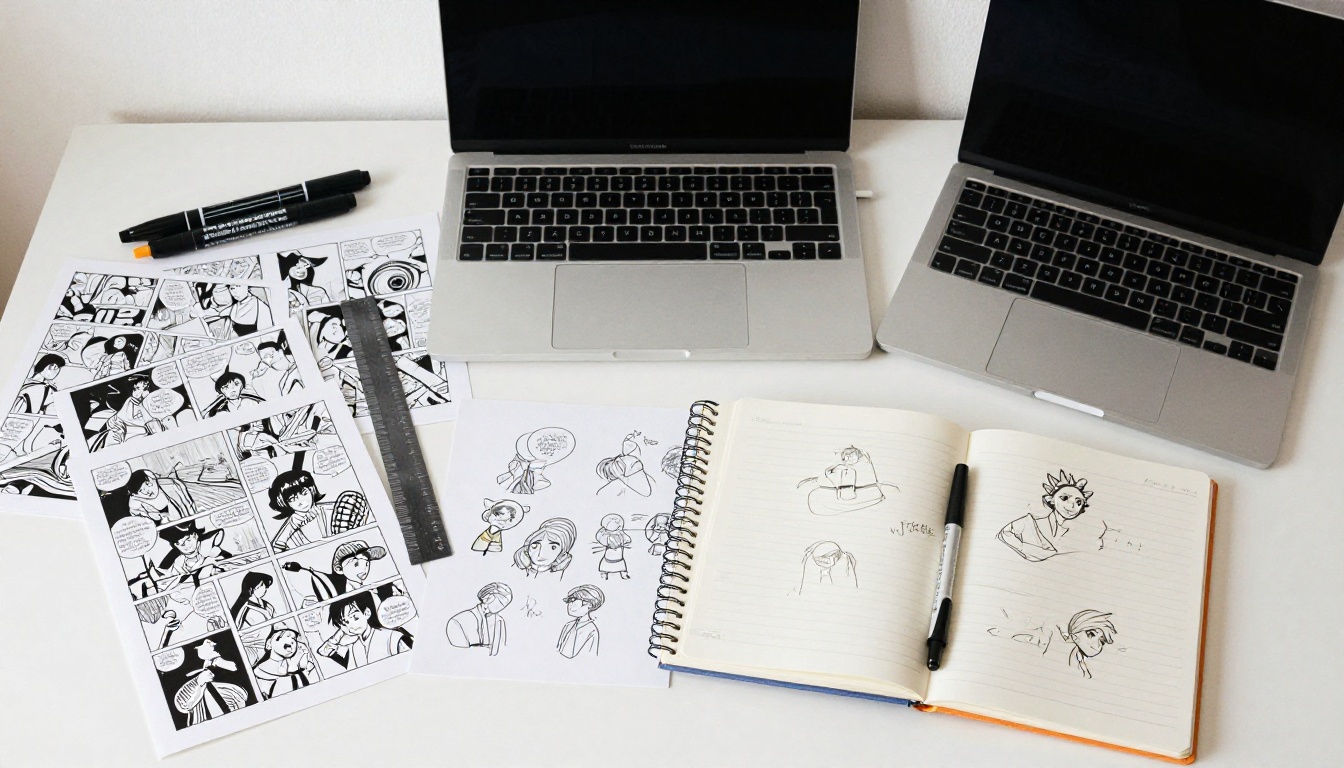
Comic Life prende le tue fotografie e le trasforma in vignette con nuvole, didascalie e stili di lettering. Ottimo per storie di famiglia, diari di viaggio e progetti scolastici in cui le immagini sono già scattate.
Strumenti IA da provare
L’IA ha cambiato l’esperienza del principiante più di qualsiasi libreria di modelli. Puoi scrivere una scena come "un detective in un vicolo piovoso di notte" e ottenere in pochi secondi un’immagine di vignetta utilizzabile.
Cosa fa bene l’IA
- Crea sfondi e ambientazioni in fretta.
- Produce concept art per aiutarti a scegliere uno stile.
- Aiuta a fare brainstorming sulla storia: colpi di scena, nomi dei personaggi e bozze di dialoghi.
Dove l’IA fatica
- Coerenza dei personaggi: lo stesso personaggio spesso appare diverso da una vignetta all’altra.
- Testo dentro le immagini: le lettere possono uscire illeggibili, quindi aggiungi tu i dialoghi in uno strumento di impaginazione.
- Mani e oggetti: i dettagli piccoli a volte si rompono.
| Compito | Lo gestisce l’IA? | Approccio migliore |
|---|
| Sfondi e paesaggi | Sì, molto bene | Genera, poi ritaglia nella vignetta |
| Personaggio principale coerente | Non in modo affidabile | Disegnalo o usa un costruttore di personaggi |
| Nuvole di dialogo e lettering | No | Aggiungili in Canva o in un’app di disegno |
| Idee per la storia e dialoghi | Sì | Modifica la bozza con la tua voce |
| Copertine | Sì | Genera diverse versioni, scegli la migliore |
✅ Buona pratica: scrivi una breve scheda del personaggio (capelli, vestiti, colori, un tratto distintivo) e incollala in ogni prompt. Non risolverà del tutto la coerenza, ma aiuta molto.

Un flusso di lavoro semplice per il tuo primo fumetto
Non ti serve un processo complicato. Questo funziona per una storia da quattro a otto pagine.
- Scrivi un riassunto di un paragrafo. Inizio, problema, finale.
- Dividilo in pagine, poi ogni pagina in tre o cinque vignette.
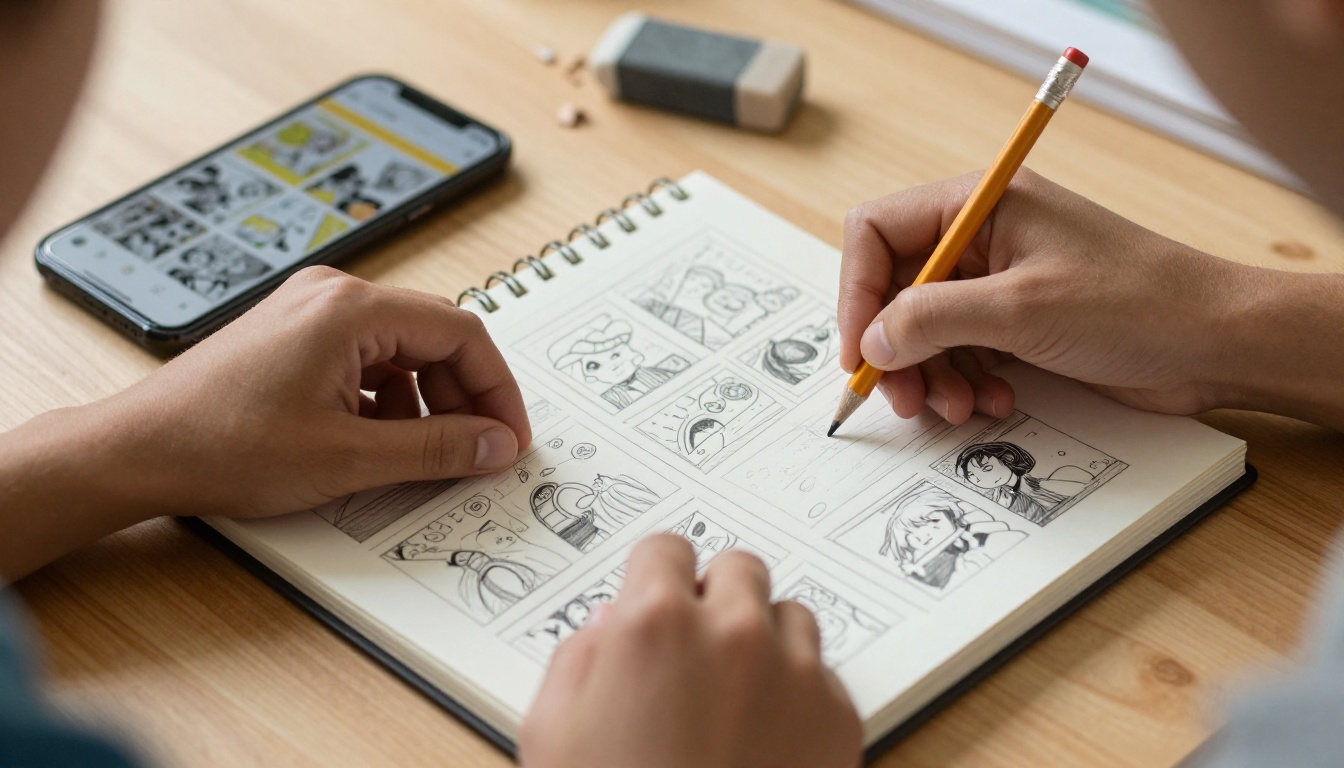
- Disegna i bozzetti su carta, piccoli riquadri grezzi con omini stilizzati.
- Scegli uno strumento dalla classifica qui sopra e tienilo per tutto il progetto.
- Crea le pagine con la stessa dimensione e risoluzione.
- Aggiungi il lettering per ultimo, così l’illustrazione non entra mai in conflitto con il testo.
- Esporta come PDF con qualità da stampa.
Esempio pratico
Supponi di voler creare un breve fumetto su un gatto che gestisce una panetteria. Un percorso realistico:
- Fai brainstorming di battute con un assistente di scrittura IA.
- Costruisci la striscia in Canva con un’illustrazione di gatto e uno sfondo di panetteria.
- Riscrivi i dialoghi generati dall’IA perché suonino come te.
- Esporta le pagine finite in un unico PDF.
Tempo totale per un principiante: circa un pomeriggio.

Errori comuni da evitare
- Partire troppo in grande. Un graphic novel di 100 pagine è una trappola. Finisci prima una storia di quattro pagine.
- Cambiare strumento di continuo. Ogni nuova app azzera i tuoi progressi.
- Stipare il testo nelle vignette. Se le nuvole coprono l’illustrazione, taglia le parole.
- Ignorare l’ordine di lettura. Le vignette dovrebbero scorrere da sinistra a destra e dall’alto in basso, a meno che il tuo stile non dica chiaramente il contrario.
- Saltare il controllo dell’esportazione. Apri il PDF su un telefono prima di condividerlo.
💡 Leggi i dialoghi ad alta voce. Se suonano rigidi, accorciali.
Gratis o a pagamento: cosa vale la pena pagare?
| Budget | Scelta sensata | Cosa ottieni |
|---|
| 0 $ | Piano gratuito di Canva, MediBang Paint | Impaginazioni, disegno di base, esportazione PDF |
| Basso | Acquisto una tantum di un’app come Procreate | Schizzi potenti su tablet |
| Medio | Clip Studio Paint | Strumenti professionali per fumetti |
| Variabile | Crediti di un generatore IA | Sfondi e copertine |
Inizia gratis. Spendi solo quando un limite preciso ti rallenta, non perché un elenco di funzioni sembra impressionante.
Come pubblicare il tuo fumetto con Flipbooks AI
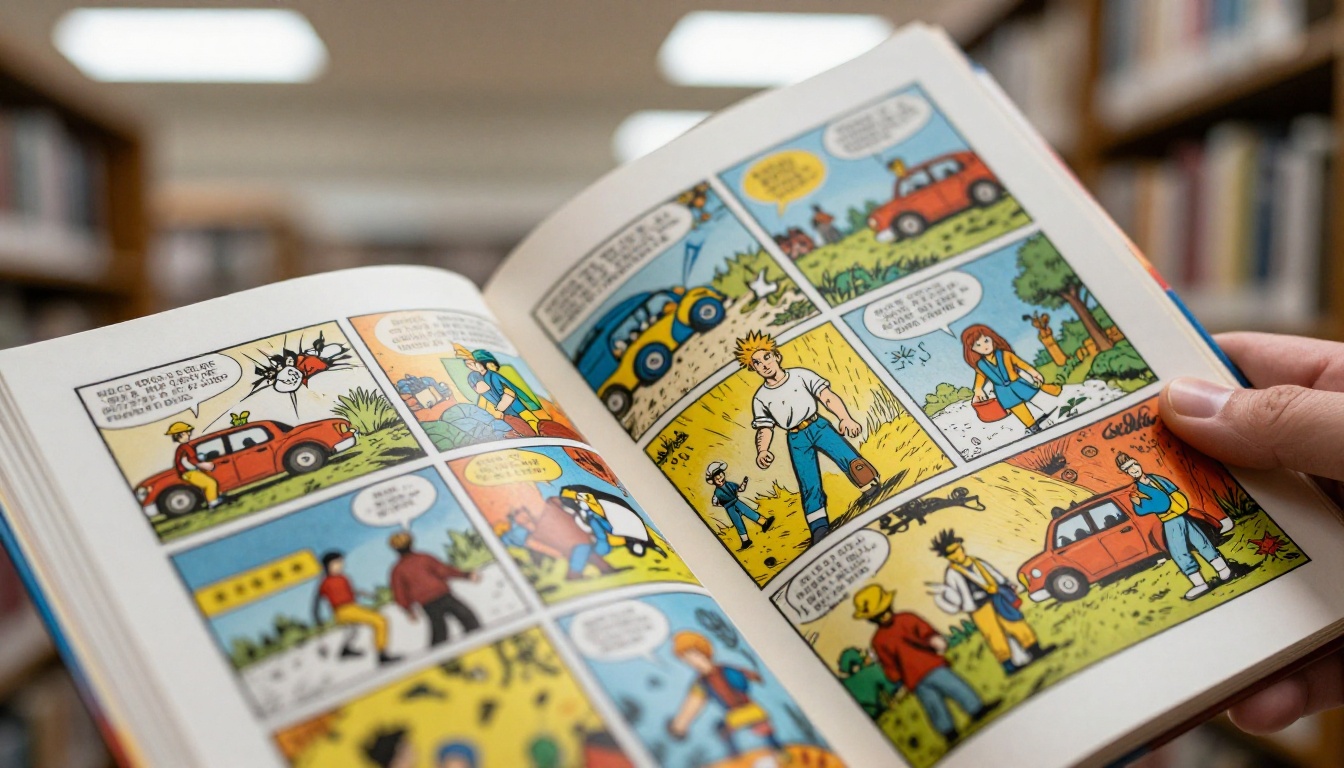
Le pagine finite in una cartella non aiutano nessuno. Un fumetto si legge meglio quando le pagine si sfogliano davvero, ed è esattamente quello che fa un flipbook. Ecco il processo con Flipbooks AI.
Passo 1: crea un account
Vai su Flipbooks AI e crea un account. Puoi consultare in qualsiasi momento i piani e i prezzi per vedere cosa include ciascun piano.
Passo 2: carica il tuo PDF
Esporta il tuo fumetto da Canva, MediBang, Clip Studio o da qualsiasi altro strumento come PDF. Caricalo con il Convertitore da PDF a flipbook. Ogni pagina diventa una doppia pagina sfogliabile in pochi istanti.
Passo 3: personalizza l’aspetto
- Imposta un colore di sfondo personalizzato che si adatti al tuo disegno.
- Aggiungi il tuo marchio o logo se pubblichi con un nome di studio.
- Scegli un effetto sfoglio che dia l’idea di un vero libro.
- Incorpora video o audio, per esempio una colonna sonora o un commento dell’autore.
Passo 4: condividilo
- Link diretto per post e messaggi sui social.
- Codice di incorporamento per il tuo sito, usando lo strumento Incorpora flipbook sul sito.
- Protezione con password per bozze iniziali o abbonati a pagamento.
Passo 5: monitora e fai crescere
Con il piano Professional hai statistiche, generazione di contatti e download offline, utile se vendi una serie e vuoi sapere a quale capitolo arrivano i lettori. I flipbook non hanno mai una filigrana e sono adattivi su dispositivi mobili, quindi il tuo fumetto appare bene su un telefono.
✅ Se prevedi di pubblicare una storia più lunga, il Creatore di portfolio digitali e l’Editore di ebook interattivi sono adatti a raccolte e capitoli.
| Opzione di pubblicazione | Ideale per | Serve un piano a pagamento? |
|---|
| Link diretto | Condivisione rapida | No |
| Incorporamento sul sito | Hub di webcomic | No |
| Protezione con password | Bozze, abbonati | Verifica i prezzi |
| Statistiche e contatti | Vendita di una serie | Professional |
Chi dovrebbe scegliere cosa

Insegnanti e studenti
Pixton o Storyboard That. I personaggi sono già pronti, quindi la lezione resta sulla storia invece che sul disegno.
Appassionati senza formazione artistica
Canva. È il modo più rapido per ottenere un fumetto presentabile. Aggiungi un generatore IA per gli sfondi se vuoi più varietà visiva.
Aspiranti autori di webcomic
Prima MediBang Paint, poi Clip Studio Paint quando ti andrà stretto. Entrambi sono costruiti attorno alla vera produzione di fumetti.
Famiglie e viaggiatori
Comic Life. Le tue foto diventano la storia con quasi nessuna fatica.
La tua prossima pagina inizia oggi
Lo strumento che scegli conta meno delle pagine che finisci. Scegli un’app da questo elenco, fissati un piccolo obiettivo di quattro vignette e portalo a termine. Poi trasforma quel PDF in un flipbook e invia il link a un amico.

Pronto a vedere il tuo fumetto con le pagine che si sfogliano? Inizia gratis su Flipbooks AI, sfoglia tutti gli strumenti per flipbook per trovare il modello giusto e confronta i piani e i prezzi quando sarai pronto ad aggiungere statistiche e raccolta di contatti.



