Du hast eine Geschichte im Kopf, ein paar Figuren, die dir ständig durch den Kopf geistern, und keine Ahnung, mit welcher Software sie auf die Seite kommen. Die gute Nachricht: Die besten Comic-Ersteller-Apps und KI-Tools für Einsteiger waren nie leichter zu lernen, und die meisten kosten nichts zum Ausprobieren. Diese Rangliste sortiert sie danach, wie schnell ein Neuling eine fertige Seite schafft. Danach zeigt sie dir, wie du das Ergebnis mit Flipbooks AI als ansprechendes Flipbook veröffentlichst.
Was Einsteiger wirklich brauchen
Die meisten „Top 10“-Listen behandeln jedes Tool gleich. Das stimmt nicht. Einsteiger haben drei echte Probleme: wenig Zeichensicherheit, kein Wissen über Layouts und keinen klaren Weg, die fertige Arbeit zu teilen.
Deshalb habe ich jedes Tool nach fünf Punkten bewertet:
- Zeit bis zur ersten Seite: Wie lange dauert es, bis du etwas hast, das es wert ist, jemandem gezeigt zu werden?
- Nötige Zeichenfähigkeit: keine, etwas oder viel.
- Kosten: kostenloser Tarif, einmaliger Kauf oder Abo.
- Layout-Hilfe: Panels, Sprechblasen und Schrift sind eingebaut.
- Exportqualität: saubere PDF-Datei oder hochauflösende Bilder für Druck und Web.
💡 Profi-Tipp: Entscheide, ob du zeichnen oder zusammensetzen willst. Zeichen-Apps geben dir Freiheit, verlangen aber Können. Vorlagen- und KI-Tools bringen Tempo, aber weniger Eigenständigkeit. Deine Antwort engt die Liste sofort auf drei oder vier Optionen ein.
Drei Arten von Comic-Tools
Comic-Software lässt sich in drei Gruppen einteilen:
- Zeichen-Apps: Du erstellst jede Linie selbst auf einem Tablet oder Computer.
- Vorlagen-Baukästen: Du ziehst fertige Figuren, Hintergründe und Sprechblasen in Panels.
- KI-Generatoren: Du beschreibst eine Szene mit Worten, und das Tool erstellt die Grafik.
Jede Gruppe passt zu einem anderen Einsteiger. Viele kombinieren zwei davon, etwa einen Hintergrund mit KI erzeugen und die Schrift in einer Zeichen-App setzen.
Kurzer Vergleich in der Tabelle
| Tool | Typ | Zeichenkönnen | Kostenlose Option | Am besten für |
|---|
| Canva | Vorlagen-Baukasten | Keines | Ja | Schnelle, einfache Streifen |
| Pixton | Vorlagen-Baukasten | Keines | Eingeschränkte Testversion | Klassenzimmer und Kinder |
| Storyboard That | Vorlagen-Baukasten | Keines | Eingeschränkt | Storyboards und Unterricht |
| MediBang Paint | Zeichen-App | Etwas | Ja | Kostenlose Manga-Seiten |
| Clip Studio Paint | Zeichen-App | Etwas bis viel | Testversion | Ernsthafte, langfristige Comics |
| Procreate | Zeichen-App | Etwas | Nein (einmalige Gebühr) | Skizzieren auf dem iPad |
| KI-Bildgeneratoren | KI | Keines | Oft | Hintergründe und Konzeptkunst |
| Comic Life | Layout-App | Keines | Testversion | Foto-Comics |
Preise und kostenlose Tarife ändern sich oft. Prüfe deshalb jede Website, bevor du dich festlegst.
Die Rangliste

1. Canva: Der schnellste Start
Canva holt den ersten Platz für reines Tempo. Du öffnest einen leeren Entwurf, setzt ein Panel-Raster ein, fügst Illustrationen oder Fotos aus der Bibliothek hinzu und tippst deine Dialoge in Textfelder. Niemand muss etwas zeichnen.
Stärken
- Layouts per Drag-and-drop, die du in unter einer Stunde fertigst.
- Riesige Bibliothek an Figuren, Symbolen und Hintergründen.
- Läuft im Browser, du musst also nichts installieren.
Schwächen
- Dein Comic könnte anderen ähneln, die mit denselben Bausteinen entstanden sind.
- Die feine Kontrolle über Linienkunst ist begrenzt.
2. Pixton: Am besten für Klassenzimmer
Pixton baut auf posierbaren Figuren auf. Du wählst eine Figur, einen Ausdruck und eine Pose und setzt sie in eine Szene. Lehrkräfte mögen es, weil Schüler ohne Kunsterfahrung eine Geschichte bauen können.
Bester Einsatzzweck: Ein Geschichtslehrer lässt Schüler ein Ereignis als Vier-Panel-Streifen nacherzählen.
3. Storyboard That: Am besten zum Planen
Storyboard That funktioniert wie eine visuelle Gliederung. Du wählst eine Szene, fügst Figuren hinzu und schreibst Bildunterschriften darunter. Es eignet sich hervorragend, um eine längere Geschichte zu planen, bevor du sie zeichnest, und ist auch für fertige Kurz-Comics gut geeignet.
4. MediBang Paint: Die beste kostenlose Zeichen-App
Wenn du zeichnen willst, ist MediBang Paint ein freundlicher Einstieg. Es enthält Panel-Werkzeuge, Rastertöne und Hilfen für Sprechblasen, die auf Manga und Webcomics zugeschnitten sind, und läuft auf Smartphones, Tablets und Computern.
⚠️ Warnung: Kostenlose Zeichen-Apps sind großzügig, aber du musst trotzdem üben. Rechne damit, dass deine ersten zehn Seiten grob aussehen. Das ist normal, so verbessert sich jeder.
5. Clip Studio Paint: Die beste App zum Hineinwachsen
Clip Studio Paint ist ein Favorit unter berufstätigen Comic-Zeichnern. Panel-Schnitt, Perspektivlineale, posierbare 3D-Modelle und stabile Tuschepinsel machen es zu einer langfristigen Heimat. Der Preis und die Zahl der Menüs machen es in der ersten Woche schwerer, aber es belohnt Geduld.
6. Procreate: Am besten auf dem iPad
Procreate ist wunderbar zum Skizzieren und Tuschen auf einem iPad mit Apple Pencil. Es ist kein reines Comic-Tool, deshalb setzt du Panels und Schrift selbst, doch viele Webcomic-Zeichner bauen ganze Seiten darin.
7. Comic Life: Am besten für Foto-Comics
Comic Life nimmt deine eigenen Fotos und macht daraus Comic-Panels mit Sprechblasen, Bildunterschriften und Schriftstilen. Ideal für Familiengeschichten, Reisetagebücher und Schulprojekte, bei denen die Bilder schon gemacht sind.
KI hat das Einsteigererlebnis stärker verändert als jede Vorlagenbibliothek. Du kannst eine Szene wie „ein Detektiv in einer regnerischen Gasse bei Nacht“ eintippen und bekommst in Sekunden ein brauchbares Panelbild.
Was KI gut kann
- Erstellt Hintergründe und Schauplätze schnell.
- Liefert Konzeptkunst, damit du dich für einen Look entscheiden kannst.
- Hilft beim Ideensammeln für Geschichten: Wendungen, Figurennamen und Dialogentwürfe.
Wo KI Schwierigkeiten hat
- Figurenkonstanz: Dieselbe Figur sieht oft von Panel zu Panel anders aus.
- Text in Bildern: Buchstaben können verzerrt sein, deshalb setzt du Dialoge besser selbst in einem Layout-Tool.
- Hände und Requisiten: Kleine Details gehen manchmal kaputt.
| Aufgabe | Schafft die KI das? | Bessere Vorgehensweise |
|---|
| Hintergrundlandschaft | Ja, sehr gut | Erzeugen, dann auf das Panel zuschneiden |
| Konstante Hauptfigur | Nicht zuverlässig | Selbst zeichnen oder einen Figuren-Baukasten nutzen |
| Sprechblasen und Schrift | Nein | In Canva oder einer Zeichen-App hinzufügen |
| Story-Ideen und Dialoge | Ja | Den Entwurf in deiner eigenen Sprache überarbeiten |
| Coverbild | Ja | Mehrere erzeugen, das beste auswählen |
✅ Bewährte Praxis: Schreibe ein kurzes Figurenblatt auf (Haare, Kleidung, Farben, ein besonderes Merkmal) und füge es in jeden Prompt ein. Damit wird die Konstanz nicht vollständig gelöst, aber es hilft sehr.

Ein einfacher Ablauf für deinen ersten Comic
Du brauchst keinen komplizierten Prozess. Dieser funktioniert für eine Geschichte mit vier bis acht Seiten.
- Schreibe eine Zusammenfassung in einem Absatz. Anfang, Problem, Ende.
- Teile sie in Seiten auf, dann jede Seite in drei bis fünf Panels.
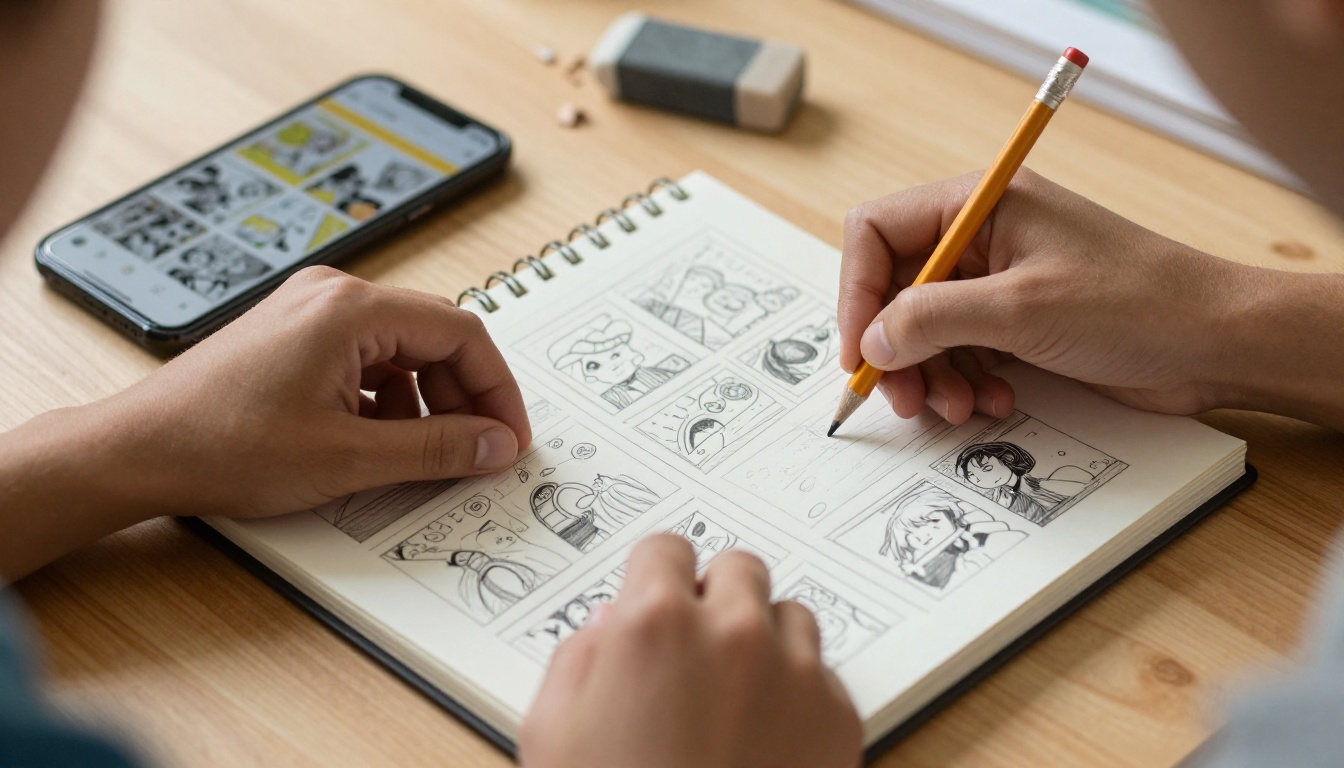
- Zeichne Miniaturskizzen auf Papier, winzige grobe Kästen mit Strichfiguren.
- Wähle ein Tool aus der Rangliste oben und bleib für das ganze Projekt dabei.
- Baue die Seiten in derselben Größe und Auflösung auf.
- Setze die Schrift zuletzt, damit die Zeichnung nie mit dem Text kämpft.
- Exportiere als PDF in Druckqualität.
Ein durchgerechnetes Beispiel
Angenommen, du willst einen kurzen Comic über eine Katze, die eine Bäckerei führt. Ein realistischer Weg:
- Sammle Gags mit einem KI-Schreibassistenten.
- Baue den Streifen in Canva mit einer Katzenillustration und einem Bäckerei-Hintergrund.
- Schreibe die KI-Dialoge so um, dass sie nach dir klingen.
- Exportiere die fertigen Seiten als eine einzige PDF-Datei.
Gesamtzeit für einen Einsteiger: ungefähr ein Nachmittag.

Häufige Fehler, die du vermeiden solltest
- Zu groß anfangen. Eine Graphic Novel mit 100 Seiten ist eine Falle. Beende zuerst eine Geschichte mit vier Seiten.
- Ständig das Tool wechseln. Jede neue App setzt deinen Fortschritt zurück.
- Text in Panels pressen. Wenn Sprechblasen die Zeichnung verdecken, kürze die Wörter.
- Die Lesereihenfolge ignorieren. Panels sollten von links nach rechts und von oben nach unten fließen, außer dein Stil zeigt klar etwas anderes.
- Den Export-Check auslassen. Öffne dein PDF auf einem Smartphone, bevor du es teilst.
💡 Lies deine Dialoge laut vor. Wenn sie steif klingen, kürze sie.
Kostenlos oder bezahlt: Wofür sich Geld lohnt?
| Budget | Sinnvolle Wahl | Was du bekommst |
|---|
| $0 | Kostenloser Canva-Tarif, MediBang Paint | Layouts, einfaches Zeichnen, PDF-Export |
| Niedrig | Einmaliger App-Kauf, etwa Procreate | Leistungsstarkes Skizzieren auf dem Tablet |
| Mittel | Clip Studio Paint | Professionelle Comic-Werkzeuge |
| Variabel | Guthaben für KI-Generatoren | Hintergründe und Coverbilder |
Fang kostenlos an. Gib Geld nur aus, wenn eine bestimmte Einschränkung dich bremst, nicht weil eine Funktionsliste beeindruckend aussieht.
So veröffentlichst du deinen Comic mit Flipbooks AI
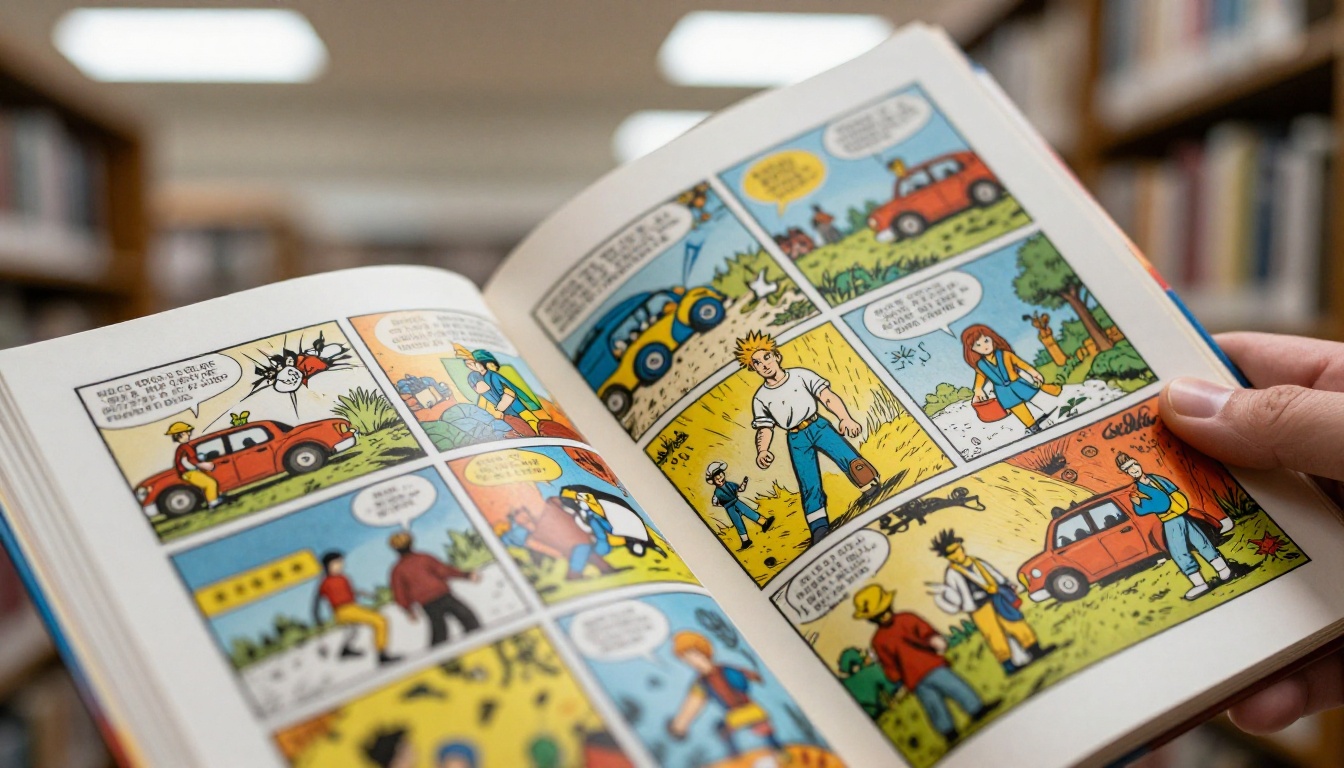
Fertige Seiten in einem Ordner nützen niemandem. Ein Comic liest sich am besten, wenn sich die Seiten tatsächlich umblättern lassen, und genau das leistet ein Flipbook. So gehst du mit Flipbooks AI vor.
Schritt 1: Konto erstellen
Gehe zu Flipbooks AI und erstelle ein Konto. Du kannst dir jederzeit die Tarife ansehen, um zu erfahren, was jede Stufe enthält.
Schritt 2: Lade dein PDF hoch
Exportiere deinen Comic aus Canva, MediBang, Clip Studio oder einem anderen Tool als PDF. Lade ihn mit dem PDF-zu-Flipbook-Konverter hoch. Jede Seite wird innerhalb von Augenblicken zu einer umblätterbaren Doppelseite.
Schritt 3: Passe das Aussehen an
- Lege eine eigene Hintergrundfarbe fest, die zu deiner Kunst passt.
- Füge dein Branding oder Logo hinzu, wenn du unter einem Studionamen veröffentlichst.
- Wähle einen Umblättereffekt, der sich wie ein echtes Buch anfühlt.
- Bette Video oder Audio ein, zum Beispiel einen Soundtrack oder einen Kommentar der Künstlerin oder des Künstlers.
Schritt 4: Teile es
- Direkter Link für Social-Media-Beiträge und Nachrichten.
- Einbettungscode für deine eigene Website, mit dem Tool Flipbook auf Website einbetten.
- Passwortschutz für frühe Entwürfe oder zahlende Abonnenten.
Schritt 5: Verfolgen und wachsen
Im Professional-Tarif erhältst du Statistiken, Kontaktgewinnung und Offline-Downloads. Das ist praktisch, wenn du eine Serie verkaufst und wissen willst, bis zu welchem Kapitel Leser kommen. Flipbooks tragen nie ein Wasserzeichen, und sie passen sich responsiv jedem Bildschirm an, sodass dein Comic auf dem Smartphone richtig aussieht.
✅ Wenn du eine längere Geschichte veröffentlichen willst, eignen sich Digitales Portfolio erstellen und Interaktiver E-Book-Herausgeber gut für Sammlungen und Kapitel.
| Veröffentlichungsoption | Am besten für | Braucht einen kostenpflichtigen Tarif? |
|---|
| Direkter Link | Schnelles Teilen | Nein |
| Auf Website einbetten | Webcomic-Hubs | Nein |
| Passwortschutz | Entwürfe, Abonnenten | Preise prüfen |
| Statistiken und Kontakte | Verkauf einer Serie | Professional |

Lehrkräfte und Schüler
Pixton oder Storyboard That. Die Figuren sind schon fertig, deshalb dreht sich die Stunde um die Geschichte und nicht ums Zeichnen.
Hobbyzeichner ohne Kunsthintergrund
Canva. Damit bekommst du am schnellsten einen vorzeigbaren Comic. Füge einen KI-Generator für Hintergründe hinzu, wenn du mehr visuelle Abwechslung willst.
Angehende Webcomic-Zeichner
Zuerst MediBang Paint, dann Clip Studio Paint, sobald dir MediBang Paint zu klein wird. Beide sind auf echte Comic-Produktion ausgelegt.
Familien und Reisende
Comic Life. Deine eigenen Fotos werden mit fast keinem Aufwand zur Geschichte.
Deine nächste Seite beginnt heute
Das Tool, das du wählst, ist weniger wichtig als die Seiten, die du fertigstellst. Wähle eine App aus dieser Liste, setze dir das kleine Ziel von vier Panels und bring sie zum Abschluss. Verwandle dann das PDF in ein Flipbook und schicke den Link an einen Freund.

Bereit, deinen Comic mit umblätternden Seiten zu sehen? Kostenlos loslegen bei Flipbooks AI, durchstöbere alle Flipbook-Tools, um die passende Vorlage zu finden, und vergleiche die Tarife, wenn du bereit bist, Statistiken und Kontaktgewinnung hinzuzufügen.



