Un cliente decide in circa due secondi se il tuo catalogo sembra affidabile, e la tipografia fa gran parte di questo lavoro prima ancora che il lettore noti una sola foto di prodotto. Il font sbagliato fa sembrare economici i prezzi, rende le descrizioni un compito da fare a casa e trasforma le tabelle delle specifiche in un grigio indistinto. Quello giusto fa sembrare tutto ordinato e degno del prezzo. Questo articolo illustra il miglior font per il design di cataloghi, come abbinare i caratteri, quali corpi impostare e come mantenere il testo leggibile su carta e sul telefono, che tu stampi il catalogo o lo pubblichi online con Flipbooks AI.
Perché la scelta del font vende i prodotti
Il carattere fa parte del prodotto
Un catalogo è uno strumento di vendita che sembra un libro. Ogni riga di testo ha un compito: il titolo cattura lo sguardo, la descrizione risponde a una domanda, il prezzo chiude la decisione. I font trasmettono il tono prima delle parole. Un serif ad alto contrasto suggerisce artigianalità e tradizione. Un sans geometrico suggerisce modernità, pulizia ed efficienza. Scegli il tono che corrisponde ai tuoi prodotti, non quello che hai usato l’anno scorso.
Quello che i lettori notano davvero
Le persone raramente dicono "bella spaziatura tra le lettere". Dicono "era facile da leggere" oppure "non trovavo il prezzo". I lettori notano quattro cose, anche se non saprebbero dargli un nome:
- Gerarchia: riescono a distinguere un titolo da una didascalia in mezzo secondo?
- Contrasto: il testo è abbastanza scuro rispetto allo sfondo?
- Ritmo: spaziature e allineamenti si ripetono da una pagina all’altra?
- Leggibilità: riescono a distinguere un 1 da una l e uno 0 da una O in un codice articolo?
💡 Consiglio pratico: Guarda la pagina socchiudendo gli occhi, tenendola a distanza di un braccio. Se riesci ancora a vedere quale elemento è il titolo, quale è il nome del prodotto e dove si trova il prezzo, la tua gerarchia funziona.
I migliori font per i cataloghi
Non esiste un vincitore unico, ma un breve elenco di famiglie affidabili copre la maggior parte dei cataloghi. Scegli famiglie con più pesi (regular, medium, bold, italic) così puoi costruire la gerarchia senza aggiungere un terzo carattere.
Font serif per i titoli
I serif danno calore e autorevolezza. Rendono al meglio in corpi grandi, dove i loro dettagli hanno spazio per respirare.
- Playfair Display: alto contrasto, elegante, ideale per moda e bellezza.
- Cormorant Garamond: delicato e raffinato, meglio usarlo a 24 pt o più.
- Baskerville: un classico che sembra consolidato e affidabile.
- Lora: un serif cordiale che regge bene anche nei corpi piccoli.
Font sans-serif per il testo corrente
I sans-serif sono i cavalli da tiro per descrizioni di prodotto, specifiche e didascalie, soprattutto sugli schermi.
- Inter: pensato per gli schermi, numeri eccellenti, una gamma di pesi molto ampia.
- Source Sans 3: aperto, neutro e molto leggibile nei testi fitti delle specifiche.
- Montserrat: largo e geometrico, forte per testi brevi ed etichette.
- DM Sans: morbido e moderno, adatto ai marchi di lifestyle.
Quando funzionano gli slab e i font display
Gli slab serif come Roboto Slab si adattano ai cataloghi industriali, di utensili e per l’esterno. I font decorativi vanno al massimo nell’apertura di una sezione. Non impostare mai la descrizione di un prodotto con un carattere corsivo da calligrafia o decorativo.
| Font | Stile | Uso migliore | Punto di forza | Da tenere d’occhio |
|---|
| Playfair Display | Serif | Titoli, moda | Contrasto elegante | Filetti sottili nei corpi piccoli |
| Baskerville | Serif | Titoli, testo introduttivo | Affidabile, classico | Può sembrare formale |
| Lora | Serif | Testo e citazioni | Leggibile a 10 pt | Meno incisivo nei titoli |
| Inter | Sans | Testo, specifiche, prezzi | Numeri chiari | Personalità neutra |
| Source Sans 3 | Sans | Testi di prodotto fitti | Forme aperte | Semplice da solo |
| Montserrat | Sans | Etichette, testi brevi | Forte identità di marchio | Largo, occupa più spazio |
| Roboto Slab | Slab | Cataloghi industriali | Robusto e pesante | Pesante nei paragrafi lunghi |
Abbinamenti di font che funzionano
Tre regole per abbinare
- Limitati a due famiglie. Una per i titoli, una per il testo. Una terza serve solo per dettagli minuscoli come i codici SKU.
- Contrasta lo stile, abbina l’atmosfera. Accosta un serif a un sans, non due serif simili. Font simili sembrano un errore.
- Controlla l’altezza delle x. Se un font sembra molto più grande dell’altro allo stesso corpo, regola le dimensioni perché risultino bilanciati.
⚠️ Attenzione: Mescolare tre o più font display è il modo più rapido per far sembrare dilettantesco un catalogo. La varietà deve stare nelle tue foto, non nei caratteri.
Cinque abbinamenti da copiare
| Tipo di catalogo | Font dei titoli | Font del testo | Risultato |
|---|
| Moda e bellezza | Playfair Display | Inter | Editoriale, premium |
| Arredamento e casa | Baskerville | Source Sans 3 | Caldo, consolidato |
| Tecnologia ed elettronica | Montserrat Bold | Inter | Pulito, moderno |
| Industria e utensili | Roboto Slab | Source Sans 3 | Robusto, pratico |
| Cibo e lifestyle | Lora | DM Sans | Cordiale, accessibile |
Se stai creando un tipo specifico di catalogo, il Creatore di catalogo moda e il Creatore di cataloghi di mobili sono un buon posto per provare questi abbinamenti su impaginazioni reali.
Dimensioni, interlinea e lunghezza di riga
Intervalli di dimensione consigliati
La dimensione è il punto in cui i buoni font sbagliano. Un carattere bellissimo a 6 pt resta illeggibile. Questi intervalli funzionano per una pagina di catalogo standard in formato A4 o US Letter:
| Elemento | Dimensione in stampa | Dimensione su schermo o flipbook | Note |
|---|
| Titolo di sezione | Da 28 a 40 pt | Da 32 a 44 pt | Più grande su schermo |
| Nome del prodotto | Da 12 a 16 pt | Da 14 a 18 pt | Grassetto o seminegrassetto |
| Testo della descrizione | Da 9 a 10,5 pt | Da 10,5 a 12 pt | Mai sotto i 9 pt |
| Prezzo | Da 12 a 16 pt | Da 14 a 18 pt | Usa cifre tabulari |
| Didascalia o riga di specifiche | Da 8 a 9 pt | Da 9,5 a 10,5 pt | Minimo assoluto |
| Note legali o a piè di pagina | Da 7 a 8 pt | Da 8,5 a 9,5 pt | Usale con parsimonia |
Interlinea e lunghezza di riga
L’interlinea è lo spazio tra le righe. Impostala al 120-145 percento della dimensione del carattere. Una descrizione a 10 pt si legge bene con un’interlinea da 13 a 14 pt. Un’interlinea troppo stretta rende il testo denso, mentre un’interlinea troppo larga spezza il paragrafo in righe separate.
La lunghezza di riga conta altrettanto. Punta a da 45 a 75 caratteri per riga. In una griglia stretta a tre colonne, di solito succede in automatico. In una colonna singola larga, aggiungi margini o dividi il testo in due colonne.
- Allinea a sinistra il testo corrente. Il testo giustificato crea spazi bianchi a fiume nelle colonne strette.
- Mantieni i paragrafi brevi. Da due a quattro righe per prodotto bastano.
- Usa il grassetto con parsimonia. Metti in grassetto il nome del prodotto, non intere frasi.
✅ Buona pratica: Imposta una volta sola un corpo per il testo, un valore di interlinea e una larghezza di colonna, poi riusali in ogni pagina. La coerenza si percepisce come qualità.
Leggibilità: stampa o schermo
Perché carta e pixel sono diversi
La carta riflette la luce. Lo schermo la emette. Questa sola differenza cambia il comportamento del carattere. Sulla carta, i dettagli fini dei serif restano nitidi a 600 dpi o più. Su uno schermo, gli stessi filetti sottili possono sgranarsi, soprattutto sui telefoni a bassa risoluzione. Il testo sullo schermo appare anche un po’ più spesso e luminoso dello stesso testo stampato, perché la luce esce dai pixel verso chi legge.

C’è un’altra trappola. Un catalogo progettato su un grande schermo desktop sembra a posto finché qualcuno non apre il flipbook sul telefono, dove un’intera pagina A4 si riduce a circa 6 cm di larghezza. Una descrizione a 9 pt diventa all’improvviso un gruppo di pixel illeggibili, a meno che chi legge non ingrandisca.
| Fattore | Stampa | Schermo o flipbook |
|---|
| Risoluzione | Da 300 a 600 dpi | Da 72 a 220 ppi, dipende dal dispositivo |
| Luce | Riflessa | Emessa |
| Stile migliore per il testo | Serif o sans | Sans o serif robusto |
| Dimensione minima del testo | 9 pt | 10,5 pt o più |
| Contrasto dei colori | Inchiostro scuro su carta chiara | Punta a un rapporto di contrasto 7:1 |
| Zoom | Non possibile | Comune, quindi tieni i font nitidi |
Font che reggono in entrambi i casi
Se il tuo catalogo viene usato in entrambi i formati, scegli famiglie pensate per schermo e stampa. Inter, Source Sans 3, Lora e Merriweather mantengono le forme nei corpi piccoli e sui display a bassa risoluzione. Evita i pesi ultrasottili, gli stili light compressi e i font con un contrasto di tratto estremo per il testo corrente.

💡 Consiglio pratico: Visualizza il tuo PDF al 25 percento di zoom sul computer desktop. È più o meno così che un utente del telefono vede per la prima volta ogni pagina. Se non riesci a leggere i nomi dei prodotti, ingrandiscili.
Preparare i font per la stampa
Incorporare o convertire i font in tracciati
Un font mancante sul computer della tipografia sostituisce il tuo carattere elegante con uno predefinito. Evitalo incorporando i font quando esporti in PDF, oppure convertendo il testo in tracciati per titoli e loghi. L’incorporamento mantiene il testo selezionabile e ricercabile, il che aiuta anche le versioni digitali. I tracciati garantiscono le forme, ma il testo diventa non modificabile.
- Esporta con un preset PDF/X per la stampa commerciale.
- Controlla le licenze: alcuni font desktop non permettono l’incorporamento o l’uso sul web.
- Usa Google Fonts o altre famiglie con licenza aperta per evitare sorprese.
Fai una prova prima di stampare
Ordina una bozza fisica. Cerca tratti sottili che si riempiono, testo in negativo (chiaro su scuro) che scompare e testo piccolo su carta patinata che riflette la luce. Il testo in negativo ha bisogno di un peso più pesante e di una dimensione leggermente maggiore, di solito da 0,5 a 1 pt.
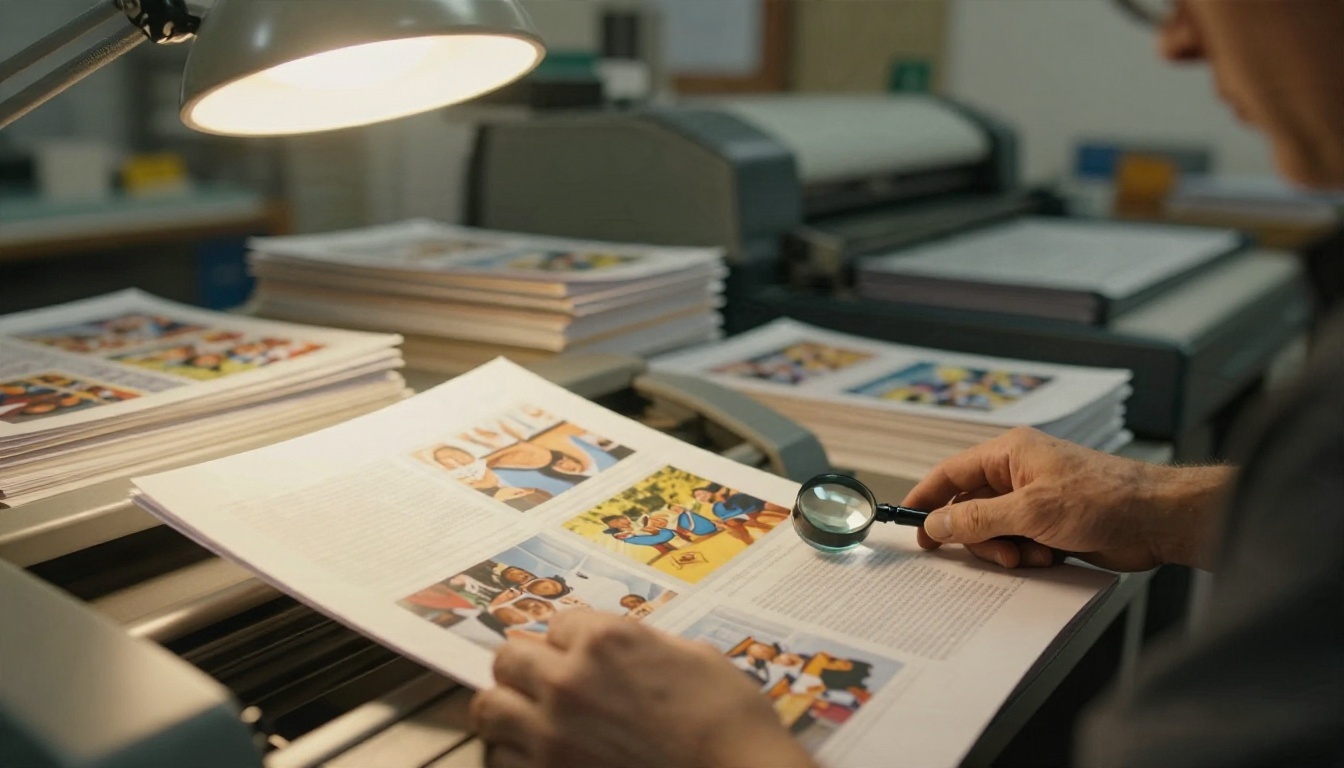
⚠️ Attenzione: Non giudicare colore e nitidezza dal monitor. Una stampa laser al 100 percento è la prova minima prima di inviare i file in tipografia.
Come pubblicare il catalogo online
Una volta giusta la tipografia, un flipbook ti permette di condividere subito lo stesso catalogo, con effetti di sfoglio di pagina, link attivi e testo che resta nitido quando chi legge ingrandisce. Ecco come trasformare il PDF finito in un catalogo online con Flipbooks AI.
- Crea il tuo account. Vai su Flipbooks AI e accedi. Puoi iniziare con un account gratuito e passare a un piano superiore quando ti serve di più.
- Esporta il PDF con i font incorporati. Usa un preset PDF di alta qualità a 150 dpi o più per le immagini e mantieni il testo come testo modificabile.
- Carica e converti. Trascina il file nel Convertitore da PDF a flipbook. La piattaforma converte ogni pagina in un flipbook adattivo in pochi istanti. Per i cataloghi in particolare, prova il Creatore di cataloghi digitali gratis o il Generatore di cataloghi prodotti.
- Personalizza l’aspetto. Aggiungi il tuo logo, scegli colori di sfondo che corrispondano alla tua palette, seleziona un effetto sfoglio di pagina e incorpora video o audio sui prodotti dove aiutano a vendere.
- Controlla sul telefono. Apri il flipbook su un telefono e su un tablet. Se qualche testo è difficile da leggere, torna all’impaginazione e aumenta quella dimensione.
- Condividilo. Copia il link diretto oppure usa l’opzione Incorpora flipbook sul sito per incorporarlo nel tuo sito. Aggiungi la protezione con password per i cataloghi privati all’ingrosso.
- Monitora i risultati. Con il piano Professional, le statistiche mostrano le pagine su cui i lettori passano più tempo, e il modulo di contatto raccoglie i dati di chi legge prima o dopo la lettura. Confronta le opzioni nella pagina dei prezzi.
Cosa ottieni con ogni piano: nessuna filigrana, pagine adattive per il telefono, marchio personalizzato, download offline e la possibilità di incorporare video e audio. I piani Standard e superiori includono flipbook illimitati.
| Esigenza | Funzione | Dove trovarla |
|---|
| Mantenere i font nitidi | Testo vettoriale dal tuo PDF | Convertitore da PDF a flipbook |
| Abbinare i colori del marchio | Marchio personalizzato | Impostazioni del flipbook |
| Listini privati | Protezione con password | Impostazioni di condivisione |
| Capire cosa vende | Statistiche e raccolta contatti | piano Professional |
| Uso offline | Copia scaricabile | Impostazioni di condivisione |
Errori che compromettono la leggibilità
Errori tipografici comuni
Anche i designer esperti cadono in queste trappole. Controlla il tuo catalogo per ciascuna prima di pubblicarlo:
- Troppi font. Due famiglie è il limite. Pesi e corsivi forniscono la varietà.
- Testo troppo piccolo. Tutto ciò che sta sotto i 9 pt in stampa o sotto i 10,5 pt in un flipbook è un rischio.
- Contrasto basso. Testo grigio chiaro su bianco, o testo sovrapposto a una foto piena di dettagli senza un velo o un’ombreggiatura.
- Tutto maiuscolo per testi lunghi. Le maiuscole rallentano la lettura. Riservale alle etichette brevi.
- Stile dei prezzi non uniforme. I prezzi devono apparire identici in ogni pagina, stessa dimensione, stesso peso, stessa posizione.
- Trascurare le cifre. Usa cifre tabulari così che le colonne di prezzi e quantità si allineino.
- Saltare la bozza. Prova sempre su una pagina stampata e su un telefono.
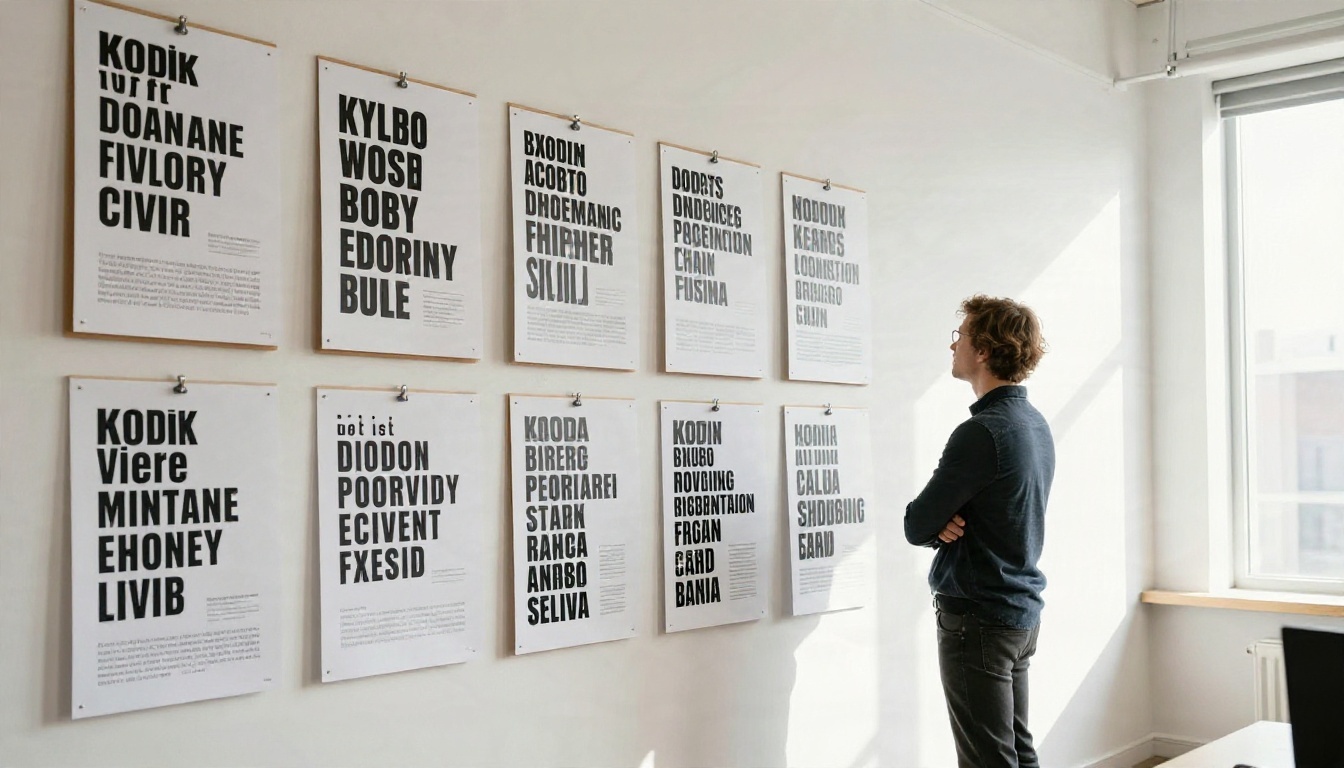
Una rapida checklist prima della pubblicazione
- Le dimensioni di titolo, testo e didascalia sono le stesse in ogni pagina.
- La lunghezza di riga resta tra 45 e 75 caratteri.
- Il contrasto supera il controllo 4,5:1 per il testo corrente.
- I font sono incorporati e le licenze consentono il tuo uso.
- La bozza stampata e l’anteprima sul telefono si leggono bene.
✅ Buona pratica: Prepara una scheda di stile di una pagina che elenchi font, dimensioni, interlinea e colori. Condividila con chiunque lavori al catalogo, così ogni nuova edizione somiglia a quella precedente.
Pronto a pubblicare il tuo catalogo?
Il miglior font per il design di cataloghi è quello a cui i tuoi clienti non pensano mai: chiaro, coerente e dimensionato in modo che i dettagli si leggano facilmente su carta o sul telefono. Parti da un abbinamento serif e sans della tabella qui sopra, imposta le dimensioni con un po’ di spazio in più per gli schermi e fai una prova prima di pubblicare.
Quando l’impaginazione è pronta, crea il tuo account gratuito su Flipbooks AI e trasforma il tuo PDF in un flipbook che mantiene nitida ogni lettera. Esplora l’intero insieme di strumenti flipbook per trovare quello più adatto al tuo catalogo, oppure confronta i piani per aggiungere statistiche, protezione con password e raccolta dei contatti.



