Eine Kundin entscheidet in etwa zwei Sekunden, ob dein Katalog vertrauenswürdig wirkt, und die Typografie leistet den größten Teil dieser Arbeit, noch bevor ein einziges Produktfoto wahrgenommen wird. Die falsche Schrift lässt Preise billig wirken, Beschreibungen wie Hausaufgaben erscheinen und Tabellen mit technischen Daten zu grauem Rauschen verschwimmen. Die richtige Schrift sorgt dafür, dass alles geordnet wirkt und sein Geld wert ist. Dieser Artikel erklärt die beste Schrift für Katalogdesign, wie du Schriftarten kombinierst, welche Größen du einstellst und wie der Text auf Papier und auf dem Telefon lesbar bleibt, egal ob du den Katalog druckst oder mit Flipbooks AI online veröffentlichst.
Warum die Schriftwahl Produkte verkauft
Die Schrift ist Teil des Produkts
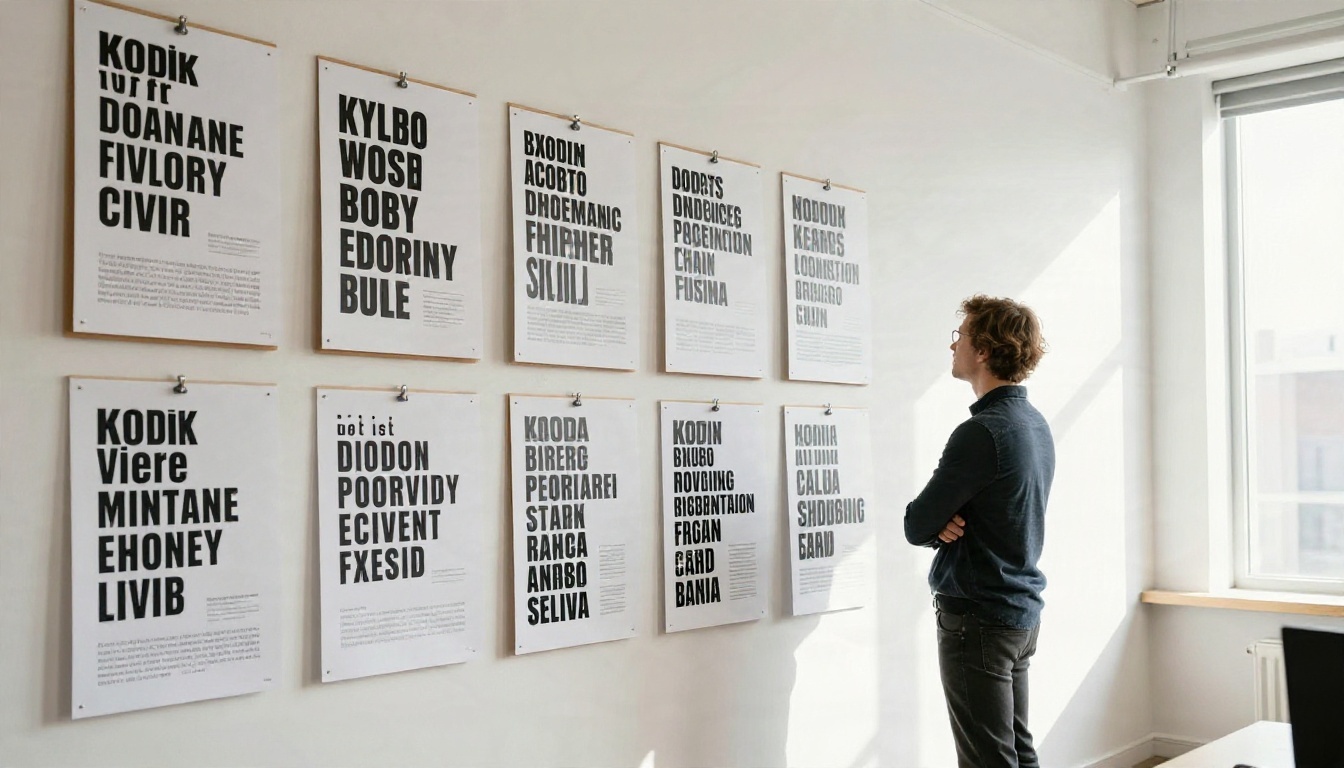
Ein Katalog ist ein Verkaufsinstrument, das wie ein Buch aussieht. Jede Textzeile hat eine Aufgabe: Die Überschrift fängt den Blick, die Beschreibung beantwortet eine Frage, der Preis schließt die Entscheidung ab. Schriften transportieren den Ton, noch bevor die Wörter wirken. Eine kontrastreiche Serifenschrift wirkt handwerklich und traditionsreich. Eine geometrische Sans-Schrift wirkt modern, klar und effizient. Wähle den Ton, der zu deinen Produkten passt, nicht den, den du letztes Jahr zufällig verwendet hast.
Was Leserinnen und Leser wirklich bemerken
Kaum jemand sagt „schöne Unterschneidung“. Die Leute sagen „das war gut lesbar“ oder „ich habe den Preis nicht gefunden“. Leser bemerken vier Dinge, auch wenn sie sie nicht benennen können:
- Hierarchie: Können sie in einer halben Sekunde eine Überschrift von einer Bildunterschrift unterscheiden?
- Kontrast: Ist der Text vor seinem Hintergrund dunkel genug?
- Rhythmus: Wiederholen sich Abstände und Ausrichtung von Seite zu Seite?
- Lesbarkeit: Können sie in einer Artikelnummer eine 1 von einem l und eine 0 von einem O unterscheiden?
💡 Profi-Tipp: Kneife die Augen zusammen und betrachte deine Seite aus Armlänge. Wenn du noch erkennst, welches Element die Überschrift ist, welches der Produktname und wo der Preis steht, funktioniert deine Hierarchie.
Die besten Schriften für Kataloge
Es gibt keinen einzigen Gewinner, aber eine kurze Liste verlässlicher Schriftfamilien deckt die meisten Kataloge ab. Halte dich an Familien mit mehreren Schnitten (Regular, Medium, Bold, Kursiv), damit du eine Hierarchie aufbauen kannst, ohne eine dritte Schrift hinzuzufügen.
Serifenschriften für Überschriften
Serifen bringen Wärme und Autorität. Sie wirken am besten in großen Größen, wo ihre feinen Details Raum haben.
- Playfair Display: hoher Kontrast, elegant, ideal für Mode und Beauty.
- Cormorant Garamond: zart und verfeinert, am besten ab 24 pt verwenden.
- Baskerville: ein Klassiker, der etabliert und vertrauenswürdig wirkt.
- Lora: eine freundliche Serifenschrift, die auch in kleineren Größen gut hält.
Serifenlose Schriften für Fließtext
Serifenlose Schriften sind die Arbeitspferde für Produktbeschreibungen, technische Daten und Bildunterschriften, besonders auf Bildschirmen.
- Inter: für Bildschirme entwickelt, hervorragende Ziffern, riesige Auswahl an Schnitten.
- Source Sans 3: offen, neutral und in dichtem Datentext sehr gut lesbar.
- Montserrat: breit und geometrisch, stark für kurze Texte und Etiketten.
- DM Sans: weich und modern, gut für Lifestyle-Marken.
Wann Slab- und Display-Schriften funktionieren
Slab-Serifen wie Roboto Slab passen zu Katalogen für Industrie, Werkzeuge und Outdoor. Dekorative Display-Schriften gehören höchstens an den Anfang eines Abschnitts. Setze niemals eine Produktbeschreibung in einer Skript- oder Display-Schrift.
| Schrift | Stil | Beste Verwendung | Stärke | Worauf achten |
|---|
| Playfair Display | Serif | Überschriften, Mode | Elegante Kontraste | Dünne Haarlinien bei kleinen Größen |
| Baskerville | Serif | Überschriften, Einleitungstexte | Vertrauenswürdig, klassisch | Kann formell wirken |
| Lora | Serif | Fließtext und Zitate | Bei 10 pt gut lesbar | Weniger dramatisch in Überschriften |
| Inter | Sans | Fließtext, Daten, Preise | Klare Ziffern | Neutraler Charakter |
| Source Sans 3 | Sans | Dichter Produkttext | Offene Buchstabenformen | Allein eher schlicht |
| Montserrat | Sans | Etiketten, kurze Texte | Starke Markenwirkung | Breit, braucht mehr Platz |
| Roboto Slab | Slab | Industriekataloge | Robust und kräftig | Schwer in langen Absätzen |
Schriftkombinationen, die funktionieren
Drei Regeln für die Kombination
- Beschränke dich auf zwei Familien. Eine für Überschriften, eine für den Fließtext. Eine dritte ist nur für winzige Details wie SKU-Codes gedacht.
- Kontrastiere den Stil, passe die Stimmung an. Kombiniere eine Serifenschrift mit einer Sans, nicht zwei ähnliche Serifen. Ähnliche Schriften wirken wie ein Fehler.
- Prüfe die x-Höhe. Wenn eine Schrift bei gleicher Schriftgröße viel größer wirkt als die andere, passe die Größen an, damit sie ausgewogen wirken.
⚠️ Warnung: Drei oder mehr Display-Schriften zu mischen ist der schnellste Weg, einen Katalog amateurhaft wirken zu lassen. Abwechslung gehört in deine Fotografie, nicht in deine Typografie.
Fünf Kombinationen zum Übernehmen
| Katalogtyp | Überschriftenschrift | Fließtextschrift | Wirkung |
|---|
| Mode und Beauty | Playfair Display | Inter | Redaktionell, hochwertig |
| Möbel und Wohnen | Baskerville | Source Sans 3 | Warm, etabliert |
| Technik und Elektronik | Montserrat Bold | Inter | Klar, modern |
| Industrie und Werkzeuge | Roboto Slab | Source Sans 3 | Robust, praktisch |
| Essen und Lifestyle | Lora | DM Sans | Freundlich, zugänglich |
Wenn du einen bestimmten Katalogtyp erstellst, eignen sich der Modekatalog-Ersteller und der Möbelkatalog-Ersteller, um diese Kombinationen an echten Layouts zu testen.
Größen, Zeilenabstand und Zeilenlänge
Empfohlene Größenbereiche
Bei der Größe scheitern gute Schriften oft. Eine schöne Schrift bei 6 pt bleibt trotzdem unlesbar. Diese Bereiche funktionieren für eine Standardseite im Format A4 oder US Letter:
| Element | Größe im Druck | Größe am Bildschirm oder im Flipbook | Hinweise |
|---|
| Abschnittsüberschrift | 28 bis 40 pt | 32 bis 44 pt | Am Bildschirm größer wählen |
| Produktname | 12 bis 16 pt | 14 bis 18 pt | Fett oder halbfett |
| Beschreibungstext | 9 bis 10,5 pt | 10,5 bis 12 pt | Nie unter 9 pt |
| Preis | 12 bis 16 pt | 14 bis 18 pt | Tabellarische Ziffern verwenden |
| Bildunterschrift oder Datenzeile | 8 bis 9 pt | 9,5 bis 10,5 pt | Absolutes Minimum |
| Rechtlicher Hinweis oder Fußnote | 7 bis 8 pt | 8,5 bis 9,5 pt | Sparsam einsetzen |
Zeilenabstand und Zeilenlänge
Der Zeilenabstand ist der Abstand zwischen den Zeilen. Stelle ihn auf 120 bis 145 Prozent der Schriftgröße ein. Eine 10-pt-Beschreibung liest sich gut bei 13 bis 14 pt Zeilenabstand. Zu enger Zeilenabstand lässt den Text dicht wirken, zu weiter Abstand zerlegt den Absatz in einzelne Zeilen.
Die Zeilenlänge ist genauso wichtig. Strebe 45 bis 75 Zeichen pro Zeile an. In einem schmalen dreispaltigen Raster ergibt sich das meist von selbst. Bei einer breiten einspaltigen Seite füge Ränder hinzu oder teile den Text in zwei Spalten.
- Linksbündig für den Fließtext. Blocksatz erzeugt in schmalen Spalten Löcher aus weißem Raum.
- Halte Absätze kurz. Zwei bis vier Zeilen pro Produkt reichen völlig.
- Verwende Fett sparsam. Setze den Produktnamen fett, nicht ganze Sätze.
✅ Bewährte Praxis: Lege einmal eine Fließtextgröße, einen Zeilenabstand und eine Spaltenbreite fest und verwende sie auf jeder Seite wieder. Konsistenz wirkt wie Qualität.
Lesbarkeit im Druck oder am Bildschirm
Warum Papier und Pixel sich unterscheiden
Papier reflektiert Licht. Bildschirme senden es aus. Dieser eine Unterschied verändert das Verhalten der Schrift. Auf Papier bleiben feine Serifendetails bei 600 dpi oder mehr scharf. Auf einem Bildschirm können dieselben Haarlinien aufbrechen, besonders auf Telefonen mit niedriger Auflösung. Text auf dem Bildschirm wirkt außerdem etwas fetter und heller als derselbe Text im Druck, weil das Licht aus den Pixeln zur Leserin hin strahlt.

Es gibt noch eine weitere Falle. Ein Katalog, der auf einem großen Desktop-Bildschirm entworfen wird, sieht gut aus, bis jemand das Flipbook auf dem Telefon öffnet, wo eine ganze A4-Seite auf etwa 6 cm Breite schrumpft. Eine 9-pt-Beschreibung wird dann zu ein paar unlesbaren Pixeln, sofern die Leserin nicht hineinzoomt.
| Faktor | Druck | Bildschirm oder Flipbook |
|---|
| Auflösung | 300 bis 600 dpi | 72 bis 220 ppi, je nach Gerät |
| Licht | Reflektiert | Ausgestrahlt |
| Beste Fließtextschrift | Serife oder Sans | Sans oder robuste Serife |
| Mindestgröße Fließtext | 9 pt | 10,5 pt oder größer |
| Farbkontrast | Dunkle Farbe auf hellem Papier | Kontrastverhältnis von 7:1 anstreben |
| Zoom | Nicht möglich | Üblich, daher Schriften scharf halten |
Schriften, die beides überstehen
Wenn dein Katalog in beiden Formaten genutzt wird, wähle Familien, die für Bildschirme und Druck gebaut sind. Inter, Source Sans 3, Lora und Merriweather behalten ihre Formen auch in kleinen Größen und auf Displays mit niedriger Auflösung. Vermeide für den Fließtext extrem dünne Schnitte, schmale Light-Varianten und Schriften mit extremem Strichstärkenkontrast.
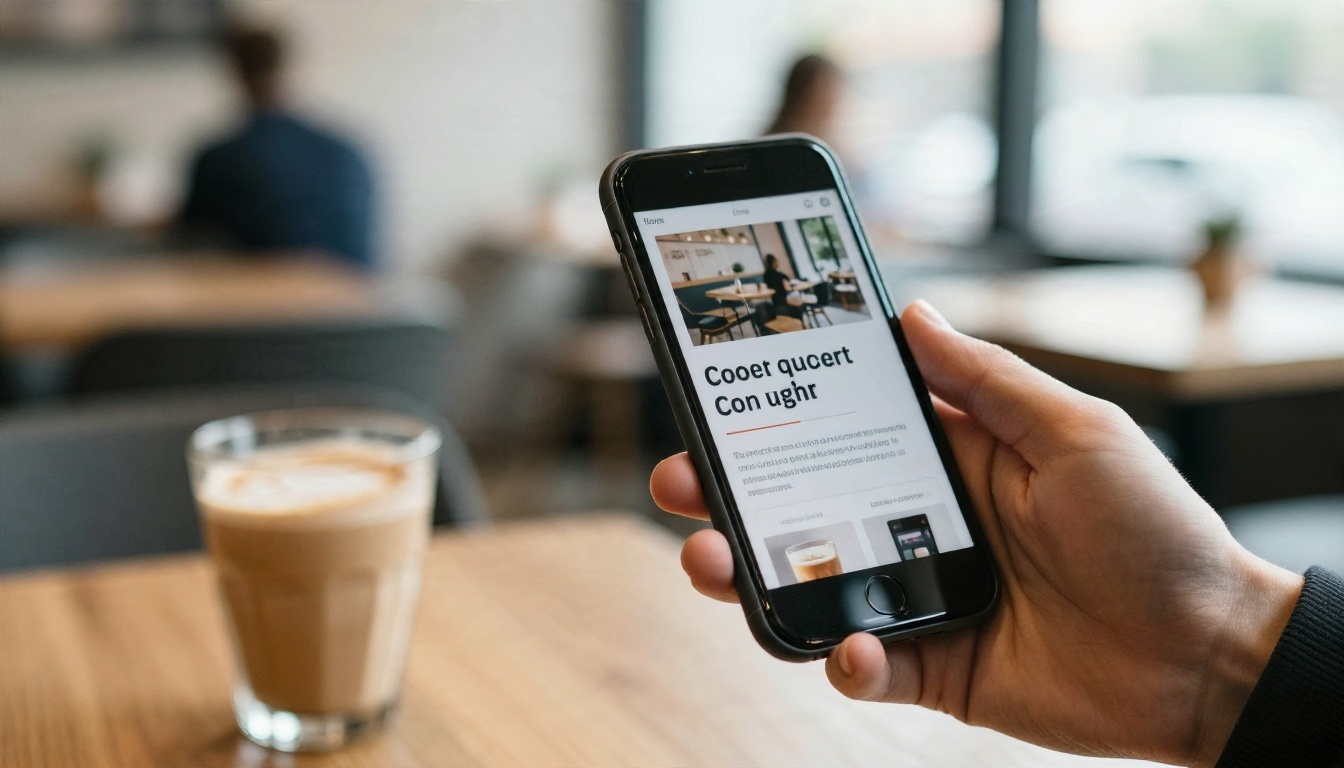
💡 Profi-Tipp: Zeige deine PDF auf dem Desktop bei 25 Prozent Zoom an. So sieht ein Telefonnutzer jede Seite ungefähr zum ersten Mal. Wenn du Produktnamen nicht lesen kannst, vergrößere sie.
Schriften für den Druck vorbereiten
Schriften einbetten oder in Kurven umwandeln
Eine fehlende Schrift auf dem Computer der Druckerei ersetzt deine elegante Schrift durch eine Standardschrift. Verhindere das, indem du die Schriften beim Export als PDF einbettest oder Text für Überschriften und Logos in Kurven umwandelst. Einbetten hält den Text markier- und durchsuchbar, was auch digitalen Versionen hilft. Kurven garantieren die Formen, aber der Text lässt sich nicht mehr bearbeiten.
- Exportiere mit einer PDF/X-Vorgabe für den kommerziellen Druck.
- Prüfe die Lizenzen: Manche Desktop-Schriften erlauben kein Einbetten oder keine Nutzung im Web.
- Verwende Google Fonts oder andere Familien mit offener Lizenz, um Überraschungen zu vermeiden.
Vor dem Druck einen Korrekturabzug prüfen
Bestelle einen physischen Korrekturabzug. Achte auf dünne Striche, die zulaufen, auf invertierten Text (hell auf dunkel), der verschwindet, und auf kleinen Text auf gestrichenem Papier, der Glanz abbekommt. Invertierter Text braucht einen kräftigeren Schnitt und eine leicht größere Schrift, meist 0,5 bis 1 pt mehr.
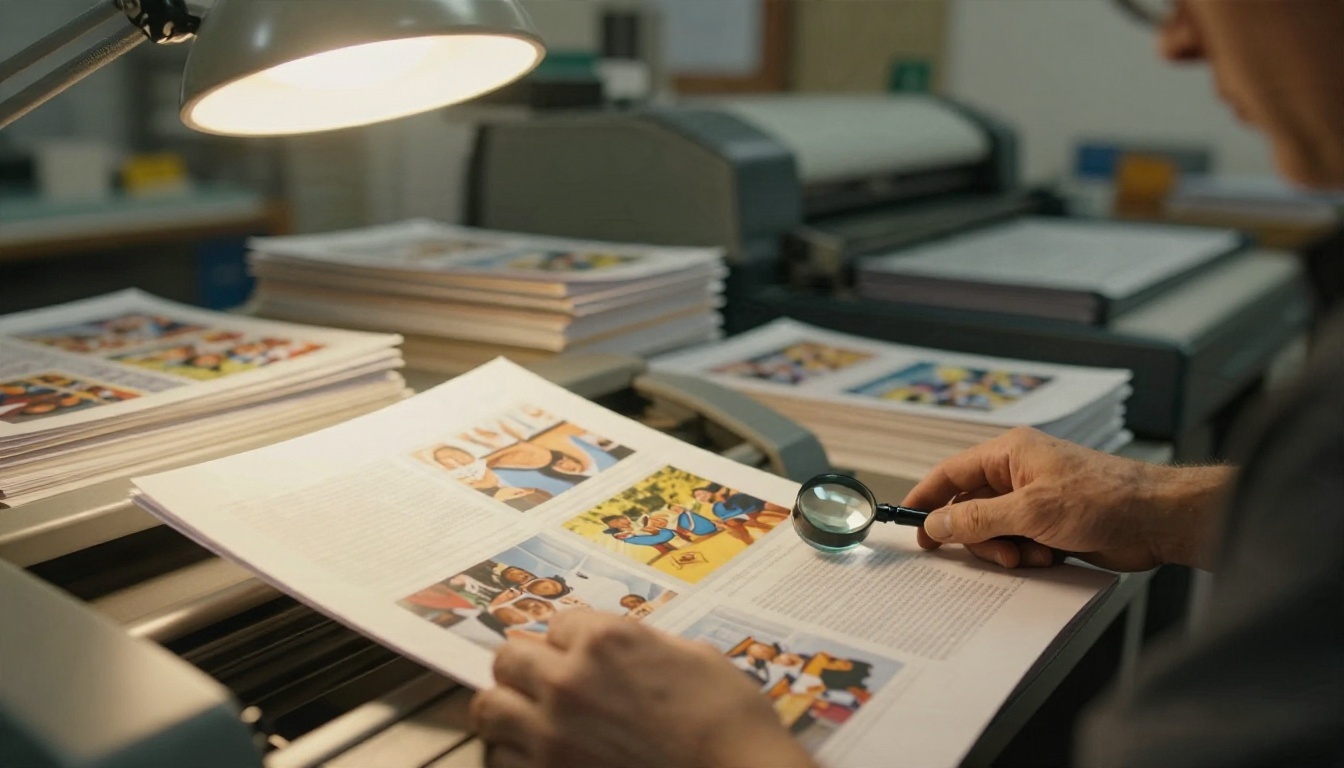
⚠️ Warnung: Beurteile Farbe und Schärfe nicht nur am Monitor. Ein Laserausdruck in 100 Prozent Größe ist der Mindesttest, bevor du die Dateien in die Druckerei gibst.
So veröffentlichst du deinen Katalog online
Sobald die Typografie stimmt, lässt sich mit einem Flipbook derselbe Katalog sofort teilen, mit Umblättereffekten, funktionierenden Links und Text, der auch beim Zoomen scharf bleibt. So machst du mit Flipbooks AI aus deiner fertigen PDF einen Online-Katalog.
- Erstelle dein Konto. Gehe zu Flipbooks AI und melde dich an. Du kannst mit einem kostenlosen Konto starten und später auf einen höheren Tarif wechseln, wenn du mehr brauchst.
- Exportiere dein PDF mit eingebetteten Schriften. Verwende für Bilder eine hochwertige PDF-Vorgabe mit mindestens 150 dpi und behalte den Text als bearbeitbaren Text.
- Hochladen und umwandeln. Ziehe die Datei in den PDF-zu-Flipbook-Konverter. Die Plattform wandelt jede Seite in wenigen Augenblicken in ein responsives Flipbook um. Speziell für Kataloge kannst du auch den Kostenlosen digitalen Katalog-Ersteller oder den Produktkatalog-Generator ausprobieren.
- Passe das Erscheinungsbild an. Füge dein Logo hinzu, wähle Hintergrundfarben, die zu deiner Farbpalette passen, wähle einen Umblätter-Effekt und bette Produktvideos oder Audio dort ein, wo sie beim Verkauf helfen.
- Auf dem Handy prüfen. Öffne das Flipbook auf einem Telefon und einem Tablet. Wenn ein Text schwer lesbar ist, geh zurück zu deinem Layout und vergrößere diese Schrift.
- Teilen. Kopiere den direkten Link oder nutze die Option Flipbook auf Website einbetten, um es auf deiner Seite zu platzieren. Füge für private Großhandelskataloge einen Passwortschutz hinzu.
- Ergebnisse auswerten. Im Professional-Tarif zeigen dir die Analysen, auf welchen Seiten Leser am meisten Zeit verbringen, und mit der Kontakterfassung sammelst du Kontaktdaten, bevor oder nachdem sie gelesen haben. Vergleiche die Optionen auf der Preisseite.
Was du in jedem Tarif bekommst: keine Wasserzeichen, mobil responsive Seiten, individuelles Branding, Offline-Downloads und die Möglichkeit, Videos und Audio einzubetten. Standard-Tarife und höhere enthalten unbegrenzt viele Flipbooks.
| Bedarf | Funktion | Wo du sie findest |
|---|
| Schriften scharf halten | Vektortext aus deiner PDF | PDF-zu-Flipbook-Konverter |
| Markenfarben treffen | Individuelles Branding | Flipbook-Einstellungen |
| Private Preislisten | Passwortschutz | Freigabeeinstellungen |
| Verkaufsstarke Seiten erkennen | Analysen und Kontakterfassung | Professional-Tarif |
| Offline-Nutzung | Herunterladbare Kopie | Freigabeeinstellungen |
Fehler, die die Lesbarkeit beeinträchtigen
Häufige typografische Fehler
Auch erfahrene Designer tappen in diese Fallen. Prüfe deinen Katalog auf jeden einzelnen davon, bevor er live geht:
- Zu viele Schriften. Zwei Familien sind die Grenze. Schnitte und Kursivschrift sorgen für Abwechslung.
- Fließtext, der zu klein ist. Alles unter 9 pt im Druck oder unter 10,5 pt im Flipbook ist ein Risiko.
- Niedriger Kontrast. Hellgrauer Text auf Weiß oder Text über einem unruhigen Foto ohne Abdunklung oder Overlay.
- Großbuchstaben bei langen Texten. Versalien verlangsamen das Lesen. Setze sie für kurze Etiketten ein.
- Uneinheitliche Preisgestaltung. Preise sollten auf jeder Seite gleich aussehen, gleiche Größe, gleicher Schnitt, gleiche Position.
- Ziffern ignorieren. Verwende tabellarische Ziffern, damit Spalten mit Preisen und Mengen fluchten.
- Den Korrekturabzug auslassen. Teste immer auf einem gedruckten Blatt und auf einem Telefon.
Eine kurze Checkliste vor der Veröffentlichung
- Überschrift, Fließtext und Bildunterschriften haben auf jeder Seite dieselben Größen.
- Die Zeilenlänge bleibt zwischen 45 und 75 Zeichen.
- Der Kontrast besteht den 4,5:1-Test für den Fließtext.
- Schriften sind eingebettet und die Lizenzen erlauben deine Nutzung.
- Ein gedruckter Korrekturabzug und eine Vorschau auf dem Telefon lassen sich beide sauber lesen.
✅ Bewährte Praxis: Erstelle ein einseitiges Stilblatt mit deinen Schriften, Größen, Zeilenabständen und Farben. Teile es mit allen, die am Katalog arbeiten, damit jede neue Ausgabe zur letzten passt.
Bereit, deinen Katalog zu veröffentlichen?
Die beste Schrift für Katalogdesign ist die, an die deine Kunden nie denken: klar, einheitlich und so groß, dass sich die Details auf Papier oder auf dem Telefon leicht lesen lassen. Beginne mit einer Kombination aus Serife und Sans aus den Tabellen oben, setze die Größen mit etwas zusätzlichem Spielraum für Bildschirme und teste, bevor du veröffentlichst.
Wenn dein Layout fertig ist, erstelle dein kostenloses Konto bei Flipbooks AI und verwandle deine PDF in ein Flipbook, das jeden Buchstaben scharf hält. Stöbere durch alle Flipbook-Werkzeuge, um das passende für deinen Katalog zu finden, oder vergleiche die Tarife, um Analysen, Passwortschutz und Kontakterfassung hinzuzufügen.



