Le tue foto sono ferme nel rullino, i tagliandi dei biglietti sono in una scatola di scarpe e l'album dei ricordi che volevi fare è ancora un mucchio di buone intenzioni. Lo scrapbooking digitale risolve il problema, e l'app giusta trasforma una serata di tocchi sullo schermo in un album di ricordi completo. Il problema è che la maggior parte delle app si ferma alla fase di creazione. Una volta esportata una montagna di immagini, condividerle con parenti e amici diventa complicato. È qui che entra in gioco Flipbooks AI: crei le pagine in una delle app qui sotto, esporti un PDF e lo pubblichi come flipbook con effetto sfoglio, che si apre con un solo link.
Questa classifica esamina le migliori app per scrapbooking, cosa offrono gratis, dove si trovano i modelli e come condividere il risultato perché la gente lo guardi davvero.
Cosa rende buona un'app per scrapbooking
Prima della classifica conviene capire cosa distingue un'app piacevole da una frustrante. Ho testato i criteri qui sotto sul tipo di progetto che la maggior parte delle persone realizza davvero: un album di viaggio, per un bambino o per un matrimonio, da 10 a 20 pagine.
Modelli e adesivi
Una tela bianca sembra liberatoria finché non la fissi alle 23. Le buone app offrono layout di pagina con cornici per le foto già posizionate, più una libreria di adesivi, cornici e texture di carta che somiglia a veri materiali da bricolage e non a clip art del 2004.
Qualità dell'esportazione
Molte app gratuite comprimono le foto o aggiungono una filigrana in fase di esportazione. Cerca l'esportazione in PDF o l'esportazione di immagini ad alta risoluzione, perché il PDF è il punto di partenza più pulito per un flipbook. Se un'app esporta solo quadrati per i social, è uno strumento per collage e non per lo scrapbooking.
Gratis o a pagamento
Quasi ogni app ha un livello gratuito. La domanda è se il livello gratuito ti permette di completare un progetto. Fai attenzione a modelli bloccati, limiti al numero di pagine e restrizioni all'esportazione.
💡 Consiglio pratico: Prova ogni app con un mini progetto da tre pagine prima di impegnarti in un album grande. Se trovi un muro a pagamento a pagina due, lo saprai prima di aver investito ore.
Le migliori app per scrapbooking in classifica
Ecco il confronto rapido. Prezzi e limiti cambiano spesso, quindi usa la colonna gratuita come guida a ciò che di solito esiste e controlla la scheda dell'app nello store per le condizioni attuali.
| Posizione | App | Ideale per | Livello gratuito | Esportazione PDF | Modelli |
|---|
| 1 | Canva | Scrapbooking a tutto tondo | Generoso | Sì | Migliaia |
| 2 | Adobe Express | Layout curati | Buono | Sì | Centinaia |
| 3 | Pic Collage | Pagine veloci dal telefono | Buono | Esportazione immagini | Molti |
| 4 | Project Life | Schede di diario | Limitato | Esportazione immagini | Basati su schede |
| 5 | Mixbook | Libri fotografici stampati | Progettazione gratuita | Incentrato sulla stampa | Molti |
| 6 | Chatbooks | Album automatici | Pagamento per libro | Incentrato sulla stampa | Automatici |
1. Canva
Canva si prende il primo posto perché fa molte cose bene. Hai una enorme libreria di modelli per scrapbooking, texture come la carta kraft e i bordi strappati, font scritti a mano e un editor con trascina e rilascia che funziona su telefono, tablet o computer portatile. Il piano gratuito basta per un intero album. Esportare in PDF richiede due tocchi.
Ideale per: chi vuole un'unica app per ogni progetto.
Attenzione a: alcuni elementi premium sono contrassegnati da una corona, ed è facile trascinarne uno in un progetto senza accorgersene.
2. Adobe Express
Adobe Express ha l'aspetto di uno strumento di design più che di un tavolo da bricolage, e questo è un vantaggio se ti piacciono le doppie pagine pulite, in stile rivista. Il suo livello gratuito include un buon set di modelli, la rimozione dello sfondo per ritagliare le persone dalle foto e una tipografia nitida. È una scelta forte per chi vuole uno scrapbook che sembri progettato.
Ideale per: album minimalisti o in stile editoriale.
Attenzione a: meno adesivi giocosi rispetto a Canva.
3. Pic Collage
Pic Collage è il modo più rapido per creare sul telefono una singola pagina ben fatta. Scegli le foto, scegli una griglia, aggiungi un adesivo, fatto. È perfetto per i riepiloghi mensili o per una rapida doppia pagina di un evento. Per gli album lunghi diventa noioso, perché ogni pagina è un progetto a sé.
Ideale per: ricordi di una pagina, in movimento.
Attenzione a: la versione gratuita può aggiungere una filigrana ad alcune esportazioni.
4. Project Life
Project Life di Becky Higgins ha portato lo stile delle pagine a tasca sui dispositivi mobili. Inserisci le foto in layout a schede già pronti e aggiungi schede di diario, il che lo rende naturale per una documentazione settimanale o annuale. L'aspetto è accogliente e coerente, e il formato premia piccoli aggiornamenti regolari più che sessioni lunghe.
Ideale per: chi documenta la vita quotidiana in brevi momenti.
Attenzione a: meno libertà di impaginazione rispetto a un'app con tela bianca.
5. Mixbook
Mixbook è principalmente un servizio di stampa, ma il suo editor web e da app funziona bene come strumento di progettazione per scrapbook. La progettazione è gratuita e paghi solo se ordini un libro fisico. Se vuoi sia un ricordo stampato sia una versione digitale, progetta qui ed esporta ciò che la piattaforma consente.
Ideale per: famiglie che vogliono anche una copia fisica.
Attenzione a: le opzioni di esportazione sono pensate per la stampa, quindi verifica come ottenere un file digitale.
6. Chatbooks
Chatbooks prende le foto dal telefono o dagli account social e crea automaticamente piccoli libri. Non devi quasi progettare nulla, e questo è sia il punto di forza sia il problema. È una scelta ottima per i genitori che vogliono un ricordo dell'anno senza alcun lavoro di impaginazione.
Ideale per: album senza alcuno sforzo.
Attenzione a: si paga per ogni libro stampato e la personalizzazione è limitata.
Opzioni gratuite che vale la pena usare
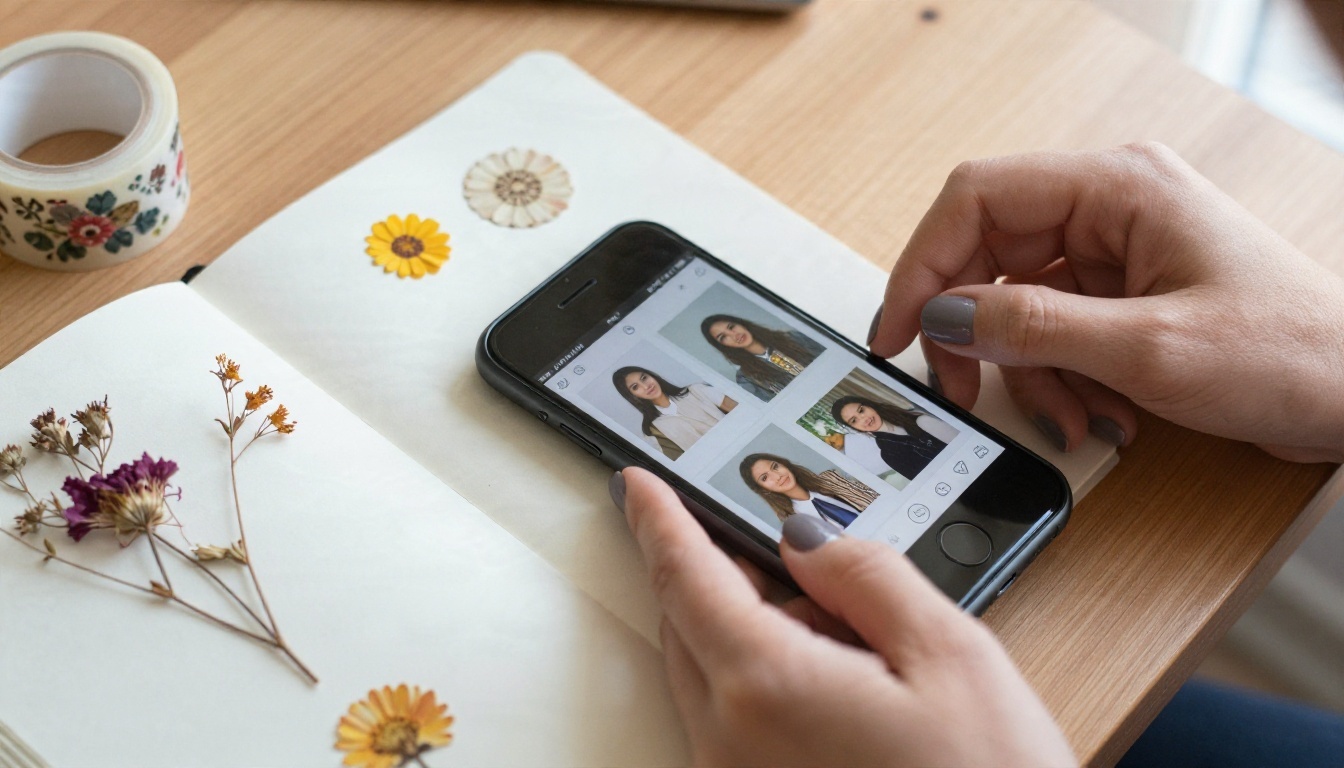
Non serve spendere denaro per creare un bello scrapbook. Alcuni degli strumenti gratuiti più validi non sono nemmeno presentati come app per lo scrapbooking.
Livelli gratuiti che funzionano davvero
Canva, Adobe Express e Pic Collage ti permettono tutti di completare progetti veri senza pagare. Il trucco è restare sugli elementi gratuiti ed evitare tutto ciò che è segnalato come premium. Scegli due font, una texture di carta e una tavolozza di colori, e le tue pagine risulteranno più coerenti di un progetto che usa ogni adesivo disponibile.
Presentazioni e documenti come scrapbook
Google Slides e PowerPoint sono in realtà ottimi strumenti per lo scrapbooking. Ogni diapositiva è una pagina, puoi impostare una dimensione di pagina personalizzata, inserire foto, aggiungere forme come angoli per le foto ed esportare tutto in PDF. Sono gratuiti, familiari e affidabili.
| Strumento gratuito | Punto di forza | Punto debole |
|---|
| Google Slides | Condivisione facile, collaborazione | Poche texture artigianali |
| PowerPoint | Controllo preciso dell'impaginazione | Pesante sul computer desktop |
| Canva gratuito | La scelta migliore di modelli | Gli elementi premium tentano |
| Adobe Express gratuito | Design pulito | Libreria di adesivi più piccola |
| Pic Collage gratuito | Velocità | Lavoro pagina per pagina |
⚠️ Avviso: Le esportazioni gratuite possono avere una filigrana o una risoluzione ridotta. Controlla sempre il file esportato su uno schermo grande prima di condividerlo. Una pagina di flipbook sfocata è difficile da sistemare in seguito.
Dove trovare modelli gratuiti
I modelli fanno risparmiare ore. Un buon modello imposta per te i margini, la posizione delle foto e l'atmosfera, quindi devi solo inserire le tue immagini.
Dentro le app
Cerca temi specifici invece della parola scrapbook. Termini come "diario di viaggio", "tappe del bambino", "ricordi di nozze" e "l'anno in rassegna" danno risultati molto migliori. Salva due o tre modelli che ti piacciono e usali come base per ogni pagina, cambiando solo foto e testo.
Kit digitali e stampabili
Molti designer vendono o regalano kit digitali per lo scrapbooking: pacchetti di carta, cornici, nastri e nastro adesivo. Puoi importarli in Canva o Slides come file immagine. I kit gratuiti sono comuni durante le festività e spesso sono in formato PNG, così puoi sovrapporli alle foto.
Crea il tuo modello
Se prevedi di fare molte pagine, crea un layout master con sfondo, un'area per il titolo e un'area per la didascalia. Duplicalo per ogni pagina. Questo mantiene coerente l'album e fa sembrare il flipbook finito un libro progettato e non un mucchio casuale di pagine.
| Fonte del modello | Costo | Impegno | Uso migliore |
|---|
| Libreria dell'app | Gratis o basso | Basso | Album veloci |
| Kit digitali | Da gratis a pagamento | Medio | Stile unico |
| La tua pagina master | Gratis | Medio | Progetti lunghi |
Perché condividere come flipbook
Ecco il problema di cui nessuno parla. Passi dieci ore su uno scrapbook splendido, lo esporti e poi invii via email un PDF da 90 MB che metà della tua famiglia non riesce ad aprire dal telefono. Oppure pubblichi dodici immagini separate e l'ordine si perde.
Un flipbook risolve tutto questo. Sembra un vero libro, le pagine si sfogliano con un'animazione delicata, e chiunque può aprirlo da un link su qualsiasi dispositivo. Puoi aggiungere una password, così solo le persone giuste vedono le foto delle vacanze, e puoi incorporarlo su un sito personale o su un blog.
Flipbook a confronto con altri modi di condividere
| Metodo | Ordine delle pagine | Sembra un libro | Funziona sul telefono | Controllo della privacy |
|---|
| Allegato email | Sì | No | A volte | Basso |
| Post sui social | Spesso perso | No | Sì | Variabile |
| Link a cartella cloud | Sì | No | Sì | Medio |
| Libro stampato | Sì | Sì | No | Alto, ma una sola copia |
| Link al flipbook | Sì | Sì | Sì | Opzione password |
Il vantaggio affettivo
Gli scrapbook stampati restano in una casa sola. Un flipbook digitale può trovarsi contemporaneamente sul tablet di un nonno, sul telefono di un cugino e in una cartella dei segnalibri. Puoi comunque stampare l'originale, ma il flipbook fa sì che l'album venga visto. Nessuno deve spostarsi per guardarlo.

Come creare un flipbook dello scrapbook
L'intero processo richiede circa dieci minuti una volta progettate le pagine. Ecco la guida passo passo con Flipbooks AI.
Passo dopo passo
- Completa le pagine. In Canva, Adobe Express, Slides o nell'app che preferisci, assicurati che ogni pagina abbia le stesse dimensioni. Vanno bene sia le pagine orizzontali sia quelle quadrate.
- Esporta in PDF. Scegli l'opzione di qualità più alta. Mantieni il file di dimensioni ragionevoli, comprimendolo solo se è davvero necessario.
- Apri Flipbooks AI. Crea un account e avvia un nuovo flipbook.
- Carica il tuo PDF. Il Convertitore da PDF a flipbook trasforma ogni pagina in una doppia pagina sfogliabile in pochi istanti.
- Personalizza l'aspetto. Scegli un colore di sfondo che si abbini al tuo album, regola l'effetto sfoglio di pagina e aggiungi il tuo marchio o un titolo semplice.
- Aggiungi contenuti multimediali. Incorpora una canzone, una nota vocale di un nonno o un breve video nelle pagine dove ci stanno bene.
- Scegli le impostazioni di condivisione. Copia il link diretto, prendi un codice di incorporamento o aggiungi una protezione con password per gli album di famiglia privati.
- Invia. Inserisci il link in una chat di famiglia o in un invito.
💡 Consiglio pratico: Metti per primo la pagina più d'effetto. La prima doppia pagina è quella che le persone vedono quando aprono il link, quindi una foto forte con un titolo breve dà il tono.
Funzioni da conoscere
Flipbooks AI non aggiunge mai una filigrana, il che conta per un ricordo personale. Offre flipbook illimitati a partire dal piano Standard, così puoi creare un album per ogni viaggio o per ogni anno. Il design è adattivo, quindi le pagine restano leggibili su uno schermo piccolo. I download offline permettono ai parenti di tenere una copia per il prossimo volo o per una visita in una casa con connessione scarsa.
Se vuoi vedere quante persone aprono il tuo album, o raccogliere email quando condividi un portfolio dei tuoi lavori artigianali, il piano Professional aggiunge statistiche e generazione di contatti. Confronta i piani tariffari per scegliere quello più adatto a te.
| Esigenza | Funzione | Livello del piano |
|---|
| Condividere un link | Link diretto e incorporamento | Piani iniziali |
| Tenerlo privato | Protezione con password | Piani iniziali |
| Molti album | Flipbook illimitati | Standard e superiori |
| Vedere chi guarda | Statistiche | Professional |
| Raccogliere email | Generazione di contatti | Professional |
Idee reali di flipbook per lo scrapbook
Ecco come le persone usano davvero questa soluzione.
Ricordi di nozze
Una coppia progetta un album da 20 pagine in Canva con foto della cerimonia, promesse scritte a mano e messaggi degli invitati. Lo pubblica come flipbook con lo strumento Flipbook per album di nozze e invia un solo link a ogni invitato. Nessun file pesante da scaricare, e lo sfoglio di pagina sembra quello di un vero album.
Il primo anno del bambino
Un genitore crea una doppia pagina al mese con le schede di Project Life, poi esporta un PDF alla fine dell'anno. Il flipbook va ai nonni con una password e può essere incorporato in una pagina privata della famiglia.
Diario di viaggio
Un viaggiatore usa Pic Collage durante il viaggio per creare rapide pagine giornaliere, poi le unisce in un unico PDF a casa. Con un codice di incorporamento, l'album finisce sul suo blog personale e i lettori lo sfogliano come un diario di carta.
Portfolio artigianale
Se vendi kit artigianali per lo scrapbooking o album su misura, un flipbook fa anche da vetrina dei prodotti. Gli strumenti Creatore di portfolio digitali e Portfolio fotografico sono pensati proprio per questo tipo di lavoro visivo.
Errori da evitare
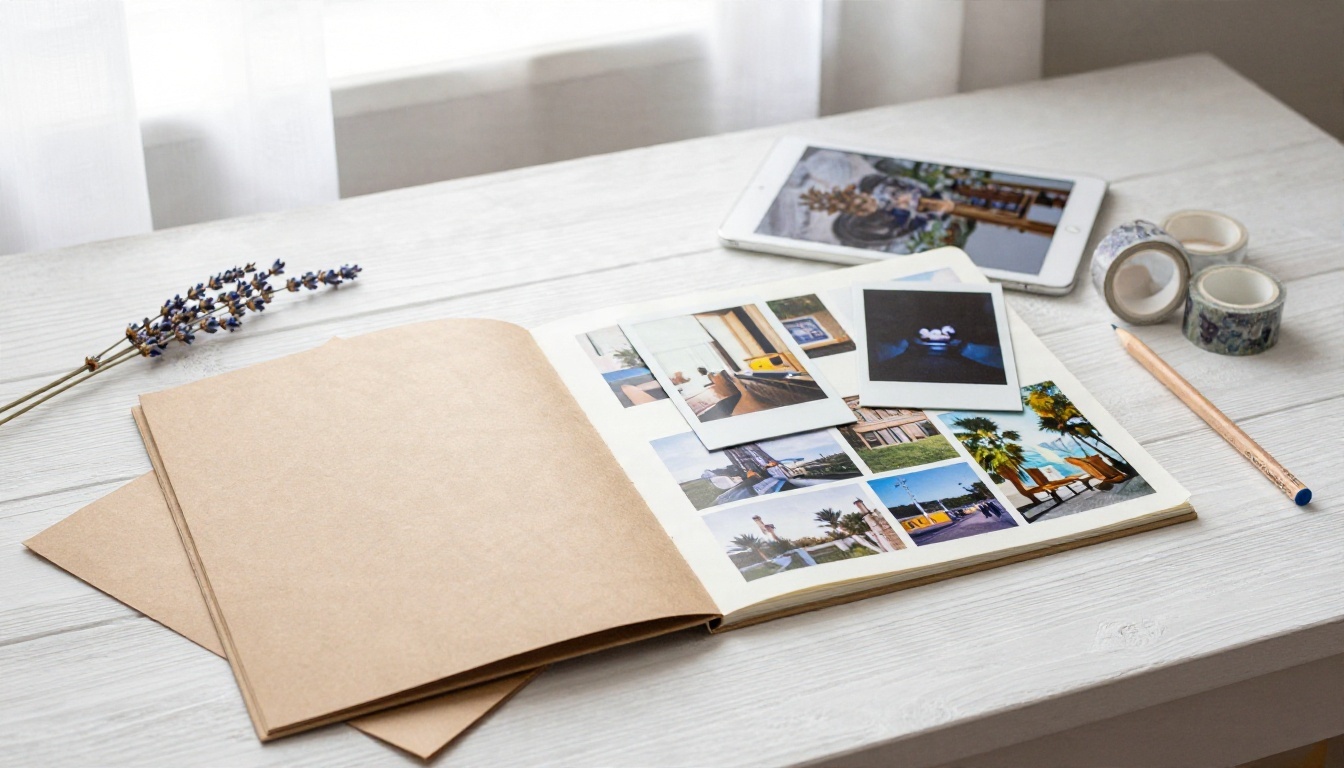
Alcune piccole scelte decidono se il tuo album sembra curato o caotico.
Mescolare formati di pagina
Se una pagina è quadrata e quella successiva è orizzontale, il flipbook sembrerà irregolare. Scegli un formato all'inizio e mantienilo.
Riempire ogni pagina
Gli scrapbook sembrano migliori con un po' di respiro. Tre foto e una breve didascalia battono nove foto e cinque adesivi. Lo spazio bianco non è spazio sprecato.
Saltare le didascalie
Tra qualche anno non ricorderai chi c'è nella foto o dove è stata scattata. Aggiungi una data, un luogo e una riga su ciò che è successo. Sono queste piccole note a rendere uno scrapbook degno di essere letto.
Dimenticare la risoluzione delle immagini
Le foto a bassa risoluzione sembrano a posto sul telefono e sfocate su uno schermo grande. Usa i file originali quando puoi, non gli screenshot o le copie delle app di messaggistica.
✅ Buona pratica: Tieni una cartella "Originali" con le foto a piena risoluzione e costruisci l'album solo a partire da quella cartella.
Scegli la tua app e condividila
Se vuoi una sola raccomandazione: inizia con Canva per la scelta più ampia di modelli, usa Adobe Express se preferisci un aspetto più pulito e ricorri a Pic Collage quando hai solo cinque minuti. Tutte e tre hanno livelli gratuiti che possono produrre un album completo. Aggiungi una copia stampata tramite Mixbook o Chatbooks se vuoi qualcosa da tenere in mano.
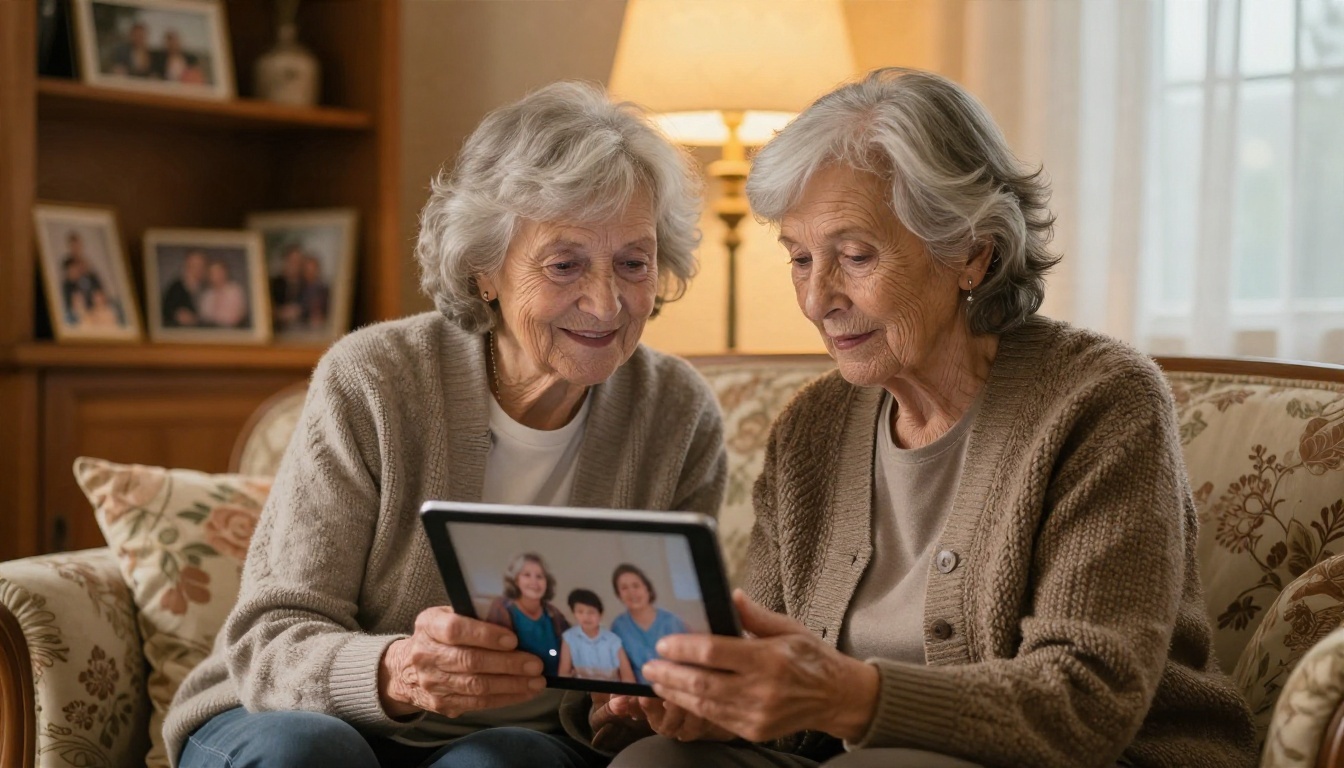
Poi fai il passo che molti saltano: condividilo. Pronto a creare il tuo primo flipbook? Inizia gratis su Flipbooks AI, sfoglia tutti gli strumenti per flipbook per trovare quello più adatto al tuo progetto, oppure prova il Editore di ebook interattivi se vuoi aggiungere audio e video alle pagine. Quando sarai pronto per le statistiche e la condivisione privata, confronta qui i piani e scegli quello giusto per te.
Il tuo scrapbook merita più di una cartella di immagini esportate. Dagli pagine che si sfogliano.



