Deine Fotos liegen in der Kamerarolle, deine Eintrittskarten stecken in einer Schuhschachtel, und das Fotoalbum, das du machen wolltest, ist noch ein Haufen guter Absichten. Digitales Scrapbooking ändert das, und die richtige App verwandelt einen Abend Antippen in ein fertiges Erinnerungsbuch. Der Haken: Die meisten Apps hören beim Gestalten auf. Sobald du einen Stapel Bilder exportiert hast, ist das Teilen mit Verwandten umständlich. Genau hier passt Flipbooks AI ins Bild: Du gestaltest deine Seiten in einer der Apps unten, exportierst ein PDF und veröffentlichst es als Flipbook mit Umblättereffekt, das sich mit einem einzigen Link öffnet.
Dieses Ranking betrachtet die besten Scrapbooking-Apps, was du kostenlos bekommst, wo die Vorlagen zu finden sind und wie du das Ergebnis so teilst, dass sich Leute es auch wirklich ansehen.
Was eine gute Scrapbooking-App ausmacht
Bevor es zum Ranking geht, hilft es zu wissen, was eine angenehme App von einer frustrierenden unterscheidet. Ich habe die Kriterien unten an der Art von Projekt geprüft, die die meisten Leute tatsächlich machen: ein Reise-, Baby- oder Hochzeitsalbum mit 10 bis 20 Seiten.
Vorlagen und Sticker
Eine leere Fläche klingt befreiend, bis du um 23 Uhr davorsitzt. Gute Apps bieten Seitenlayouts mit bereits platzierten Fotorahmen sowie eine Bibliothek aus Stickern, Rahmen und Papiertexturen, die nach echtem Bastelmaterial aussieht und nicht nach Clipart von 2004.
Exportqualität
Viele kostenlose Apps komprimieren deine Fotos oder setzen beim Export ein Wasserzeichen. Achte auf PDF-Export oder Bildexport in hoher Auflösung, denn ein PDF ist der sauberste Ausgangspunkt für ein Flipbook. Wenn eine App nur quadratische Bilder für soziale Medien exportiert, ist sie ein Collage-Tool und kein Scrapbooking-Tool.
Kostenlos oder kostenpflichtig
Fast jede App hat einen kostenlosen Tarif. Die Frage ist, ob dir der kostenlose Tarif erlaubt, ein Projekt zu beenden. Achte auf gesperrte Vorlagen, begrenzte Seitenzahlen und Exporteinschränkungen.
💡 Profi-Tipp: Teste jede App mit einem Mini-Projekt von drei Seiten, bevor du dich für ein großes Album entscheidest. Wenn du auf Seite zwei an eine Bezahlschranke stößt, weißt du es, bevor du Stunden investiert hast.
Die besten Scrapbooking-Apps im Ranking
Hier ist der schnelle Vergleich. Preise und Limits ändern sich oft. Betrachte deshalb die Spalte zum kostenlosen Tarif als Richtwert dafür, was es meist gibt, und prüfe die aktuellen Bedingungen im App-Store-Eintrag.
| Rang | App | Am besten für | Kostenloser Tarif | PDF-Export | Vorlagen |
|---|
| 1 | Canva | Vielseitiges Scrapbooking | Großzügig | Ja | Tausende |
| 2 | Adobe Express | Ausgefeilte Layouts | Gut | Ja | Hunderte |
| 3 | Pic Collage | Schnelle Seiten am Telefon | Gut | Bildexport | Viele |
| 4 | Project Life | Journaling-Karten | Begrenzt | Bildexport | Kartenbasiert |
| 5 | Mixbook | Gedruckte Fotobücher | Gestalten kostenlos | Fokus auf Druck | Viele |
| 6 | Chatbooks | Automatische Alben | Bezahlung pro Buch | Fokus auf Druck | Automatisch |
1. Canva
Canva landet auf Platz eins, weil es die meisten Dinge gut kann. Du bekommst eine riesige Bibliothek mit Scrapbook-Vorlagen, Texturen wie Kraftpapier und gerissene Kanten, handgeschriebene Schriften und einen Editor zum Ziehen und Ablegen, der auf dem Telefon, Tablet oder Laptop funktioniert. Der kostenlose Tarif reicht für ein komplettes Album. Der PDF-Export dauert zwei Fingertipps.
Ideal für: alle, die eine App für jedes Projekt wollen.
Vorsicht bei: Einige Premium-Elemente sind mit einer Krone markiert, und es ist leicht, eins in ein Design zu ziehen, bevor du es bemerkst.
2. Adobe Express
Adobe Express wirkt eher wie ein Gestaltungswerkzeug als wie ein Basteltisch, was ein Pluspunkt ist, wenn du saubere, magazinartige Doppelseiten magst. Der kostenlose Tarif enthält eine gute Auswahl an Vorlagen, das Entfernen des Hintergrunds, um Personen aus Fotos auszuschneiden, und eine klare Typografie. Es ist eine starke Wahl für alle, die ein Scrapbook wollen, das gestaltet aussieht.
Ideal für: minimalistische oder redaktionell gestaltete Alben.
Vorsicht bei: weniger verspielte Sticker als bei Canva.
3. Pic Collage
Pic Collage ist der schnellste Weg, auf dem Telefon eine einzelne, gut aussehende Seite zu erstellen. Fotos auswählen, ein Raster wählen, einen Sticker hinzufügen, fertig. Das eignet sich perfekt für Monatsrückblicke oder eine schnelle Doppelseite zu einem Ereignis. Bei langen Alben wird es mühsam, weil jede Seite ein eigenes Projekt ist.
Ideal für: einseitige Erinnerungen unterwegs.
Vorsicht bei: Die kostenlose Version fügt bei manchen Exporten ein Wasserzeichen hinzu.
4. Project Life
Project Life von Becky Higgins hat den Stil der Taschenseiten auf das Telefon gebracht. Du legst Fotos in vorgefertigte Kartenlayouts und ergänzt Journaling-Karten, was es zu einer natürlichen Wahl für wöchentliche oder jährliche Dokumentation macht. Der Look ist gemütlich und stimmig, und das Format belohnt kleine, regelmäßige Aktualisierungen statt großer Sitzungen.
Ideal für: Menschen, die ihren Alltag in kurzen Momenten festhalten.
Vorsicht bei: weniger Layoutfreiheit als bei einer App mit leerer Fläche.
5. Mixbook
Mixbook ist vor allem ein Druckservice, aber der Editor im Web und in der App funktioniert gut als Scrapbook-Gestaltungswerkzeug. Gestalten ist kostenlos, und du zahlst nur, wenn du ein gedrucktes Buch bestellst. Wenn du sowohl eine gedruckte Erinnerung als auch eine digitale Version willst, gestalte hier und exportiere, was die Plattform erlaubt.
Ideal für: Familien, die zusätzlich ein gedrucktes Exemplar möchten.
Vorsicht bei: Die Exportoptionen sind auf den Druck ausgelegt, prüfe also, wie du an eine digitale Datei kommst.
6. Chatbooks
Chatbooks zieht Fotos von deinem Telefon oder aus deinen Social-Media-Konten und erstellt automatisch kleine Bücher. Du gestaltest kaum etwas, und das ist entweder der Sinn der Sache oder das Problem. Für Eltern, die eine Chronik des Jahres ohne jede Layoutarbeit wollen, ist es eine großartige Wahl.
Ideal für: Alben ganz ohne Aufwand.
Vorsicht bei: Du zahlst pro gedrucktem Buch, und die Anpassung ist begrenzt.
Kostenlose Optionen, die sich lohnen
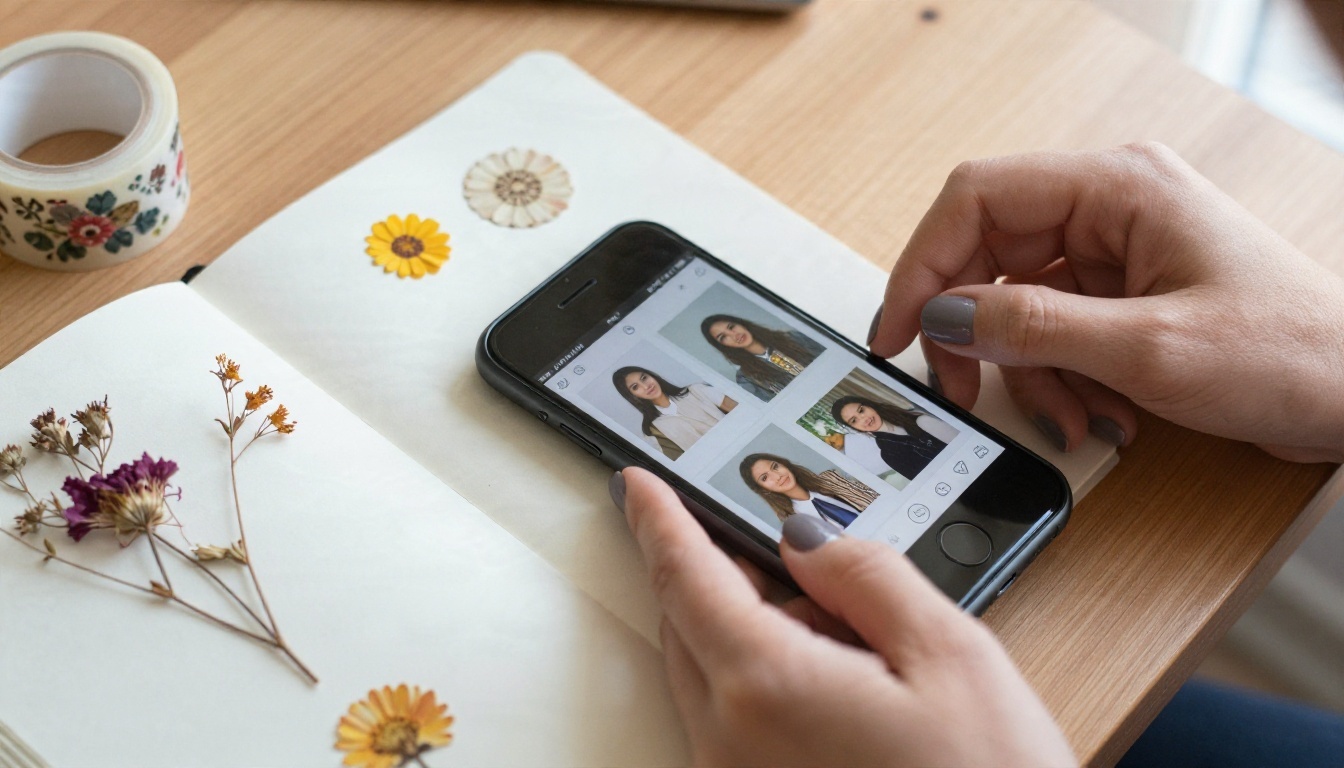
Du musst kein Geld ausgeben, um ein schönes Scrapbook zu machen. Einige der stärksten kostenlosen Werkzeuge werden nicht einmal als Scrapbooking-Apps bezeichnet.
Kostenlose Tarife, die wirklich funktionieren
Canva, Adobe Express und Pic Collage erlauben alle, echte Projekte ohne Bezahlung abzuschließen. Der Trick ist, bei den kostenlosen Elementen zu bleiben und alles zu meiden, was als Premium markiert ist. Wähle zwei Schriften, eine Papiertextur und eine Farbpalette, und deine Seiten wirken stimmiger als ein Design, das jeden verfügbaren Sticker verwendet.
Folien und Dokumente als Scrapbooks
Google Slides und PowerPoint sind heimlich hervorragende Scrapbook-Werkzeuge. Jede Folie ist eine Seite, du kannst eine eigene Seitengröße festlegen, Fotos einfügen, Formen als Fotoecken hinzufügen und das Ganze als PDF exportieren. Sie sind kostenlos, vertraut und zuverlässig.
| Kostenloses Tool | Stärke | Schwäche |
|---|
| Google Slides | Einfaches Teilen, Zusammenarbeit | Wenige Bastel-Texturen |
| PowerPoint | Präzise Layoutkontrolle | Benötigt viel Desktop-Leistung |
| Canva Free | Beste Auswahl an Vorlagen | Premium-Elemente locken |
| Adobe Express Free | Saubere Gestaltung | Kleinere Stickerbibliothek |
| Pic Collage Free | Tempo | Arbeit Seite für Seite |
⚠️ Warnung: Kostenlose Exporte können ein Wasserzeichen oder eine verringerte Auflösung haben. Prüfe die exportierte Datei immer auf einem großen Bildschirm, bevor du sie teilst. Eine verschwommene Flipbook-Seite lässt sich später nur schwer reparieren.
Wo du kostenlose Vorlagen findest
Vorlagen sparen Stunden. Eine gute Vorlage legt Ränder, Fotoplatzierung und Stimmung für dich fest, sodass du nur deine eigenen Bilder einsetzen musst.
In den Apps selbst
Suche nach bestimmten Themen statt nach dem Wort Scrapbook. Begriffe wie „Reisetagebuch“, „Meilensteine des Babys“, „Hochzeitserinnerungen“ und „Jahresrückblick“ liefern deutlich bessere Ergebnisse. Speichere zwei oder drei Vorlagen, die dir gefallen, und verwende sie als Grundlage für jede Seite, wobei du nur die Fotos und Texte änderst.
Digitale Sets und Druckvorlagen
Viele Gestalterinnen und Gestalter verkaufen oder verschenken digitale Scrapbooking-Sets: Papierpakete, Rahmen, Bänder und Klebestreifen. Du kannst sie als Bilddateien in Canva oder Slides importieren. Kostenlose Sets gibt es oft rund um Feiertage, und sie kommen häufig im PNG-Format, sodass du sie über Fotos legen kannst.
Eigene Vorlage erstellen
Wenn du viele Seiten planst, erstelle ein Hauptlayout mit deinem Hintergrund, einem Titelbereich und einem Bildunterschriftenbereich. Dupliziere es für jede Seite. So bleibt dein Album stimmig, und das fertige Flipbook wirkt wie ein gestaltetes Buch statt wie ein zufälliger Stapel Seiten.
| Vorlagenquelle | Kosten | Aufwand | Beste Verwendung |
|---|
| Bibliothek in der App | Kostenlos bis gering | Gering | Schnelle Alben |
| Digitale Sets | Kostenlos bis kostenpflichtig | Mittel | Eigener Stil |
| Eigene Hauptseite | Kostenlos | Mittel | Lange Projekte |
Warum als Flipbook teilen
Hier ist das Problem, das niemand erwähnt. Du verbringst zehn Stunden an einem wunderschönen Scrapbook, exportierst es und verschickst dann ein 90-MB-PDF, das die Hälfte deiner Familie auf dem Telefon nicht öffnen kann. Oder du postest zwölf einzelne Bilder, und die Reihenfolge geht verloren.
Ein Flipbook löst das. Es sieht aus wie ein echtes Buch, die Seiten blättern mit einer sanften Animation, und jeder kann es über einen Link auf jedem Gerät öffnen. Du kannst ein Passwort setzen, damit nur die richtigen Leute deine Urlaubsfotos sehen, und du kannst es auf einer persönlichen Website oder in einem Blog einbetten.
Flipbook im Vergleich zu anderen Wegen zu teilen
| Methode | Seitenreihenfolge | Sieht aus wie ein Buch | Funktioniert auf Telefonen | Datenschutzkontrolle |
|---|
| E-Mail-Anhang | Ja | Nein | Manchmal | Gering |
| Beiträge in sozialen Medien | Geht oft verloren | Nein | Ja | Unterschiedlich |
| Link zu einem Cloud-Ordner | Ja | Nein | Ja | Mittel |
| Gedrucktes Buch | Ja | Ja | Nein | Hoch, aber nur ein Exemplar |
| Flipbook-Link | Ja | Ja | Ja | Passwortoption |
Der emotionale Vorteil
Gedruckte Scrapbooks bleiben in einem Haushalt. Ein digitales Flipbook kann gleichzeitig auf dem Tablet der Großeltern, dem Telefon einer Cousine und in einem Lesezeichen-Ordner liegen. Das Original kannst du trotzdem drucken, aber das Flipbook sorgt dafür, dass das Album tatsächlich gesehen wird. Niemand muss anreisen, um es anzusehen.

So erstellst du ein Scrapbook-Flipbook
Der ganze Vorgang dauert etwa zehn Minuten, sobald deine Seiten gestaltet sind. Hier ist die Anleitung mit Flipbooks AI.
Schritt für Schritt
- Fertige deine Seiten. Stelle in Canva, Adobe Express, Slides oder deiner bevorzugten App sicher, dass jede Seite dieselbe Größe hat. Querformat- und quadratische Seiten funktionieren beide gut.
- Als PDF exportieren. Wähle die höchste Qualitätsoption. Halte die Datei in einer vernünftigen Größe und komprimiere nur, wenn es unbedingt nötig ist.
- Flipbooks AI öffnen. Konto erstellen und ein neues Flipbook starten.
- PDF hochladen. Der PDF-zu-Flipbook-Konverter wandelt jede Seite in wenigen Augenblicken in eine umblätterbare Doppelseite um.
- Das Aussehen anpassen. Wähle eine Hintergrundfarbe, die zu deinem Album passt, passe den Umblätter-Effekt an und füge dein eigenes Branding oder einen einfachen Titel hinzu.
- Multimedia hinzufügen. Bette ein Lied, eine Sprachnachricht von einem Großelternteil oder einen kurzen Videoclip auf den Seiten ein, wo es passt.
- Freigabeeinstellungen wählen. Kopiere den direkten Link, hole dir einen Einbettungscode oder richte einen Passwortschutz für private Familienalben ein.
- Verschicken. Teile den Link in einem Familienchat oder in einer Einladung.
💡 Profi-Tipp: Stelle deine auffälligste Seite an den Anfang. Die erste Doppelseite sehen die Leute, wenn sie den Link öffnen, also setzt ein starkes Foto mit einem kurzen Titel den Ton.
Funktionen, die du kennen solltest
Flipbooks AI fügt nie ein Wasserzeichen hinzu, was bei einer persönlichen Erinnerung wichtig ist. Im Standard-Tarif und darüber gibt es unbegrenzt viele Flipbooks, sodass du pro Reise oder pro Jahr ein Album erstellen kannst. Das Design ist mobil responsiv, sodass die Seiten auch auf einem kleinen Bildschirm lesbar bleiben. Offline-Downloads erlauben es Verwandten, eine Kopie für den nächsten Flug oder einen Besuch in einem Haus mit schlechtem Internet zu behalten.
Wenn du sehen willst, wie viele Leute dein Album öffnen, oder E-Mail-Adressen sammeln möchtest, wenn du ein Portfolio deiner Bastelarbeiten teilst, bietet der Professional-Tarif Analysen und die Gewinnung von Kontakten. Vergleiche die Preise und Tarife, um die passende Wahl zu treffen.
| Bedarf | Funktion | Tarifstufe |
|---|
| Einen Link teilen | Direkter Link und Einbettung | Einstiegstarife |
| Privat halten | Passwortschutz | Einstiegstarife |
| Viele Alben | Unbegrenzt viele Flipbooks | Standard und darüber |
| Sehen, wer sich das ansieht | Analysen | Professional |
| E-Mail-Adressen sammeln | Lead-Generierung | Professional |
Echte Ideen für Scrapbook-Flipbooks
So nutzen Menschen dieses Setup tatsächlich.
Hochzeitserinnerungen
Ein Paar gestaltet ein Album mit 20 Seiten in Canva, mit Fotos von der Zeremonie, handgeschriebenen Gelübden und Notizen der Gäste. Mit dem Hochzeitsalbum-Flipbook veröffentlichen sie es als Flipbook und schicken jedem Gast denselben Link. Keine sperrigen Downloads, und der Seitenwechsel wirkt wie ein echtes Album.
Das erste Lebensjahr des Babys
Ein Elternteil gestaltet pro Monat eine Doppelseite mit Project-Life-Karten und exportiert am Jahresende ein PDF. Das Flipbook geht mit Passwort an die Großeltern und kann auf einer privaten Familienseite eingebettet werden.
Reisetagebuch
Eine Reisende nutzt unterwegs Pic Collage, um schnelle Tagesseiten zu erstellen, und fasst sie zu Hause in einem PDF zusammen. Mit einem Einbettungscode steht das Album auf ihrem persönlichen Blog, und die Leser blättern durch es wie durch ein Papiertagebuch.
Bastelportfolio
Wenn du handgemachte Scrapbook-Sets oder individuelle Alben verkaufst, ist ein Flipbook zugleich eine Produktpräsentation. Das Tool Digitales Portfolio erstellen und das Fotografie-Portfolio sind genau für diese Art visueller Arbeit gemacht.
Fehler, die du vermeiden solltest
Ein paar kleine Entscheidungen bestimmen, ob dein Album gepflegt oder chaotisch wirkt.
Seitengrößen mischen
Wenn eine Seite quadratisch ist und die nächste im Querformat, wirkt das Flipbook ungleichmäßig. Wähle zu Beginn eine Größe und bleib dabei.
Jede Seite überladen
Scrapbooks wirken besser mit Luft zum Atmen. Drei Fotos und eine kurze Bildunterschrift schlagen neun Fotos und fünf Sticker. Weißer Raum ist kein verschwendeter Raum.
Bildunterschriften auslassen
In einigen Jahren wirst du dich nicht erinnern, wer auf dem Foto ist oder wo es entstanden ist. Füge ein Datum, einen Ort und einen Satz dazu, was passiert ist. Genau diese kleinen Notizen machen ein Scrapbook lesenswert.
Die Bildauflösung vergessen
Fotos mit niedriger Auflösung sehen auf dem Telefon gut aus und auf einem großen Bildschirm verschwommen. Verwende nach Möglichkeit Originaldateien statt Screenshots oder Kopien aus Messenger-Apps.
✅ Bewährte Methode: Lege einen Ordner „Originale“ mit den Fotos in voller Auflösung an und baue das Album nur aus diesem Ordner.

Wähle deine App und teile sie
Wenn du nur eine Empfehlung willst: Nimm Canva für die größte Auswahl an Vorlagen, Adobe Express, wenn du einen saubereren Look bevorzugst, und Pic Collage, wenn du nur fünf Minuten hast. Alle drei haben kostenlose Tarife, mit denen sich ein fertiges Album erstellen lässt. Ein gedrucktes Exemplar bekommst du über Mixbook oder Chatbooks, wenn du etwas zum Festhalten willst.
Dann kommt der Schritt, den die meisten auslassen: teilen. Bereit, dein erstes Flipbook zu erstellen? Kostenlos loslegen bei Flipbooks AI, durchstöbere alle Flipbook-Tools, um das beste Werkzeug für dein Projekt zu finden, oder probiere den Interaktiven E-Book-Herausgeber aus, wenn du Audio und Video auf deine Seiten bringen möchtest. Wenn du bereit für Analysen und privates Teilen bist, vergleiche die Tarife hier und wähle den passenden aus.
Dein Scrapbook verdient mehr als einen Ordner mit exportierten Bildern. Gib ihm Seiten, die sich umblättern lassen.



