Ti serve un libretto entro venerdì. Può essere un volantino di prodotto, un menù, un quaderno di esercizi per un corso o una brochure immobiliare, e non vuoi pagare un grafico né litigare con un programma di impaginazione. Una buona app per creare libretti risolve il problema in un pomeriggio, e oggi le opzioni vanno dagli editor gratuiti nel browser ai creatori con IA, fino a piattaforme come Flipbooks AI che trasformano un semplice PDF in un libretto digitale sfogliabile. Questo articolo confronta tutti e tre i percorsi, così puoi sceglierne uno senza sprecare un weekend.
Cosa fa un'app per creare libretti
Un creatore di libretti prende contenuti sparsi (testi, foto, loghi, tabelle) e li organizza in un documento su più pagine con un impaginato coerente. Quelli buoni gestiscono l'ordine delle pagine, i margini, l'abbondanza e l'esportazione, così non devi pensarci tu.
La maggior parte degli strumenti di questo settore rientra in tre gruppi:
- Editor con modelli, dove trascini testi e immagini in impaginati già pronti.
- Creatori con IA, dove descrivi il libretto e compare una bozza.
- Piattaforme per flipbook, che convertono un PDF finito in un visualizzatore interattivo da condividere.
Libretti stampati e libretti digitali
Un libretto stampato è limitato dal formato della carta, dal numero di pagine (sempre un multiplo di quattro per la cucitura a sella) e dal budget di stampa. Un libretto digitale non ha nessuno di questi limiti. Puoi aggiungere link, audio, video e una pagina di moduli, e puoi aggiornare il file anche dopo averlo inviato.
💡 Consiglio utile: Progetta una volta, pubblica due volte. Esporta un PDF pronto per la stampa per la tiratura cartacea, poi trasforma quello stesso PDF in un libretto digitale per email, social media e sito web.
Chi li usa davvero
Il pubblico è più ampio di quanto si pensi:
- Piccole imprese che pubblicano listini prezzi, menù e brochure dei servizi
- Insegnanti e formatori che preparano quaderni di esercizi per i corsi
- Agenti immobiliari che condividono brochure degli immobili con gli acquirenti
- Organizzatori di eventi che distribuiscono programmi e calendari
- Organizzazioni non profit che inviano relazioni annuali e aggiornamenti ai donatori
Creatori di libretti online gratuiti
Gli strumenti gratuiti nel browser sono il punto di partenza più ovvio. Apri una scheda, scegli un modello, inserisci il testo ed esporta. Per un progetto una tantum con esigenze modeste, può bastare.
Cosa includono davvero i piani gratuiti
I piani gratuiti di solito offrono una libreria di modelli limitata, font di base, qualche immagine d'archivio e l'esportazione in PDF. Questo basta per un semplice volantino a tre ante o per un breve programma di evento.
Dove gli strumenti gratuiti non arrivano
I difetti emergono tardi, di solito proprio quando arrivi all'esportazione:
- Filigrane impresse su ogni pagina
- Esportazioni a bassa risoluzione che risultano sfocate in stampa
- Limiti di pagine che ti costringono a tagliare contenuti
- Nessuna interattività, quindi link, audio e video non sono supportati
- Nessun controllo sulla condivisione, cioè niente password né monitoraggio
⚠️ Attenzione: Fai sempre una prova di esportazione prima di investire ore in un progetto. Scoprire una filigrana all'ultimo passaggio è una delle lamentele più comuni sugli strumenti gratuiti per libretti.
Gratuito, a pagamento e IA in sintesi
| Funzione | Editor online gratuito | Creatore di libretti con IA | Piattaforma per flipbook |
|---|
| Tempo di preparazione | Da 30 a 90 minuti | Da 5 a 20 minuti | Da 2 a 5 minuti (da un PDF) |
| Filigrana | Spesso sì | A volte | Nessuna su Flipbooks AI |
| Effetto sfoglio | No | Raramente | Sì |
| Video e audio incorporati | No | Limitati | Sì |
| Protezione con password | No | Raramente | Sì |
| Statistiche | No | No | Sì (piano Professional) |
| Ideale per | Stampe una tantum | Prime bozze veloci | Condivisione e monitoraggio |
Opzioni con IA per libretti digitali
L'IA ha cambiato la prima ora di progettazione di un libretto. Invece di fissare una pagina bianca, scrivi un breve brief come "libretto di benvenuto di otto pagine per i nuovi assunti di uno studio dentistico" e in meno di un minuto ottieni una scaletta, un testo di bozza e un impaginato suggerito.
Cosa gestisce bene l'IA
- Scalette e struttura: suddivisioni pagina per pagina che seguono il tuo argomento
- Testi di bozza: titoli, paragrafi introduttivi e brevi descrizioni che puoi modificare
- Suggerimenti per le immagini: idee di foto o illustrazioni adatte a ogni pagina
- Abbinamento dell'impaginato: scelta di un modello in linea con il tono (formale, giocoso, essenziale)
- Ridimensionamento: adattamento dello stesso progetto ai formati A4, A5, lettera e quadrato
Cosa resta a te
Le bozze dell'IA tendono a suonare generiche. Inoltre inventano dettagli, quindi ogni prezzo, data, indirizzo e affermazione deve essere verificato da una persona. Anche i colori del marchio e le fotografie di solito richiedono un intervento manuale.
✅ Buona pratica: Usa l'IA per lo scheletro e la velocità, poi riscrivi tu il paragrafo di apertura e ogni numero. I lettori capiscono quando un libretto non è mai stato letto da una persona.
IA più flipbook: la combinazione pratica
Il flusso di lavoro che funziona bene per molti team è semplice. Scrivi la bozza con l'IA, rifinisci in un editor qualsiasi, esporta un PDF, poi pubblicalo come flipbook. Quell'ultimo passaggio è dove si fermano la maggior parte degli strumenti gratuiti e con IA, ed è lì che un Convertitore da PDF a flipbook si rende utile.
Come creare un libretto con Flipbooks AI
Se il tuo libretto esiste già come PDF (da Canva, Word, InDesign, Google Docs o uno strumento con IA), puoi trasformarlo in un libretto digitale interattivo in pochi minuti. Ecco il processo completo.
Passo 1: crea il tuo account
Vai su Flipbooks AI e crea un account. Ti ritroverai in una dashboard che elenca i tuoi flipbook e mostra un pulsante di caricamento ben visibile. Se prima vuoi confrontare i limiti dei piani, la pagina dei prezzi li elenca tutti.
Passo 2: carica e converti il tuo PDF
- Clicca sul pulsante di caricamento nella dashboard.
- Trascina il tuo PDF nella finestra oppure scegli il file dal computer.
- Attendi qualche secondo mentre il file viene convertito in un flipbook con effetto sfoglio.
- Controlla l'anteprima. Le pagine devono comparire in ordine, con testi nitidi e immagini integre.
💡 Consiglio utile: Esporta il tuo PDF a 150 DPI o più per gli schermi. Così il testo piccolo resta leggibile sui telefoni senza rendere il file enorme.
Passo 3: personalizza l'aspetto
Ora fai in modo che il libretto dia l'idea del tuo marchio:
- Marchio: aggiungi il tuo logo e scegli uno sfondo che si abbini alla tua palette
- Colori: imposta i toni della barra degli strumenti e dello sfondo del visualizzatore
- Effetti di pagina: regola l'animazione e il suono dello sfoglio
- Contenuti multimediali: incorpora video, audio e link attivi in qualsiasi pagina
- Layout per dispositivi mobili: controlla come si comporta il libretto su un telefono, perché il visualizzatore si adatta ai dispositivi mobili
Passo 4: scegli come condividerlo
Hai diverse opzioni, e puoi usarle tutte:
- Link diretto per email, WhatsApp e post sui social
- Codice di incorporamento per inserire il libretto sul tuo sito, come spiega nel dettaglio lo strumento Incorpora flipbook sul sito web
- Protezione con password per materiali riservati come formazione interna o proposte ai clienti
- Scaricamento offline così i lettori possono tenere una copia senza connessione
Passo 5: monitora i risultati e raccogli contatti
Con il piano Professional, la dashboard delle statistiche mostra quante persone hanno aperto il tuo libretto, quali pagine hanno catturato la loro attenzione e dove hanno smesso di leggere. Puoi anche aggiungere un modulo di contatto così i lettori lasciano un indirizzo email prima di accedere al contenuto.
Funzioni dei piani da confrontare
| Funzione | Piani di ingresso | Piano Standard | Piano Professional |
|---|
| Nessuna filigrana | ✅ | ✅ | ✅ |
| Flipbook illimitati | Limitati | ✅ | ✅ |
| Protezione con password | ✅ | ✅ | ✅ |
| Video e audio incorporati | ✅ | ✅ | ✅ |
| Marchio personalizzato | Base | ✅ | ✅ |
| Statistiche | No | No | ✅ |
| Generazione di contatti | No | No | ✅ |
Controlla i prezzi attuali prima di decidere, perché i dettagli dei piani possono cambiare.
Esempi reali di libretti
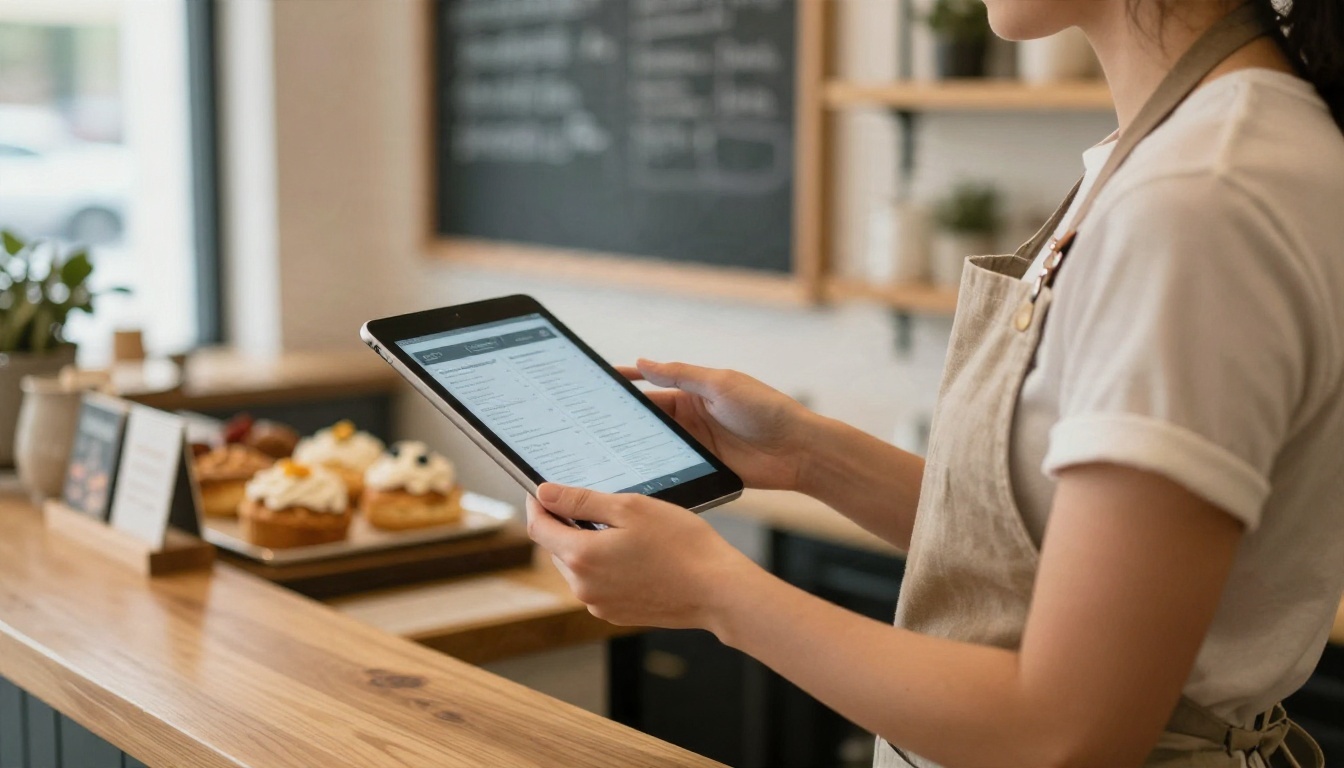
La teoria va bene, ma vedere come le persone reali usano i libretti rende la scelta più semplice.
Un menù da bar che si aggiorna da solo
Una proprietaria di un bar progetta una carta di sei pagine con un editor gratuito e lo esporta in PDF. Invece di ristampare ogni volta che cambiano le bevande di stagione, carica il PDF come flipbook e stampa un piccolo codice QR per ogni tavolo. Quando i prezzi cambiano, sostituisce il file e lo stesso link mostra la nuova versione. Il Creatore di flipbook per menù di ristoranti è pensato proprio per questo scenario.
Una brochure immobiliare per gli acquirenti

Gli agenti immobiliari traggono vantaggio da un libretto che si apre subito su un telefono, include le planimetrie e un video di visita, e può essere inviato prima di un sopralluogo. Con le statistiche, l'agente può vedere quali acquirenti leggono la pagina dei prezzi e ricontattare per primi quelli. Il Creatore di brochure immobiliari gestisce bene questo formato.
Un quaderno di esercizi per gli studenti

Un'insegnante prepara un quaderno di 20 pagine con esercizi ed elenchi di letture. Stampare 30 copie ogni trimestre costa molto ed è uno spreco, così pubblica un libretto digitale e lo protegge con una password data solo agli studenti iscritti. L'Editore di materiale didattico interattivo si adatta a questo flusso di lavoro.
Casi d'uso a confronto
Scegliere lo strumento giusto

Non esiste un vincitore unico. La scelta giusta dipende da cosa succede dopo che il libretto è finito.
Rispondi a queste quattro domande
- Sarà stampato, condiviso online o entrambe le cose? I lavori solo a stampa possono stare in un editor gratuito. Tutto ciò che viene condiviso online beneficia di un visualizzatore per flipbook.
- Dovrai aggiornarlo in seguito? Se sì, un libretto digitale con link ti fa risparmiare le ristampe.
- Il contenuto deve restare riservato? La protezione con password conta per proposte, manuali interni e materiali a pagamento.
- Devi sapere chi lo legge? Statistiche e raccolta di contatti richiedono una piattaforma, non solo un editor.
Tre errori comuni
- Scegliere in base al numero di modelli. Centinaia di modelli contano poco se l'esportazione ha una filigrana.
- Saltare il controllo su dispositivi mobili. La maggior parte dei lettori aprirà il tuo libretto su un telefono, quindi testi piccoli e tabelle larghe diventano un problema.
- Dimenticare la regola sul numero di pagine. Per la stampa, i libretti con cucitura a sella hanno bisogno di un numero di pagine divisibile per quattro. I libretti digitali non hanno questo limite.
Quando la carta vince ancora
Il digitale non è sempre la risposta. Fiere, camere d'albergo, sale d'attesa e appunti scritti a mano favoriscono tutti la carta. Una buona abitudine è stampare una piccola tiratura per i momenti fisici e condividere la versione digitale ovunque altro. Entrambe nascono dallo stesso PDF, quindi lo sforzo in più è minimo.
✅ Buona pratica: Metti un codice QR sul libretto stampato che rimandi alla versione digitale. Chi vuole l'ultima edizione, i video o un file da scaricare arriva lì con una sola scansione.
Inizia oggi il tuo libretto
La strada più veloce è anche la più semplice: scrivi i contenuti (con l'aiuto dell'IA, se ti va), esporta un PDF e pubblicalo come libretto digitale. Ottieni un risultato curato e condivisibile senza una laurea in design né un budget di stampa.
Pronto a provare? Inizia gratis su Flipbooks AI e carica il tuo primo PDF. Sfoglia tutti gli strumenti per flipbook per trovare un modello adatto al tuo progetto, oppure confronta i piani e prezzi quando ti servono statistiche, raccolta di contatti e flipbook illimitati. Se sai già che ti servono le funzioni Professional, vai direttamente al tuo account e ai prezzi.



