Hai finito l’ultima vignetta alle 2 di notte. Il disegno sembra ottimo sul tablet, ma ora arriva la parte complicata: come far sfogliare davvero le pagine ai lettori? Un buon comic maker app ti dà le pagine. Un buon formato di pubblicazione le mette davanti alle persone. Questo articolo copre entrambe le cose, dagli strumenti di disegno gratuiti alle dimensioni esatte della pagina, e poi mostra come trasformare i tuoi file in un flipbook con effetto sfoglio usando Flipbooks AI.
Che tu disegni una striscia di quattro vignette o un graphic novel di 120 pagine, il flusso di lavoro è lo stesso: scegli uno strumento, imposta bene la tela fin dal primo giorno, esporta pagine pulite e pubblicale in un formato che le persone amano leggere.
Che cosa fa davvero un comic maker app
Un comic maker app è qualsiasi software che ti aiuta a disegnare, impaginare ed esportare arte sequenziale. Alcuni sono veri studi di pittura. Altri sono semplici strumenti a modelli, dove trascini personaggi e nuvolette. Entrambi possono produrre un vero fumetto, ma si adattano a persone diverse.
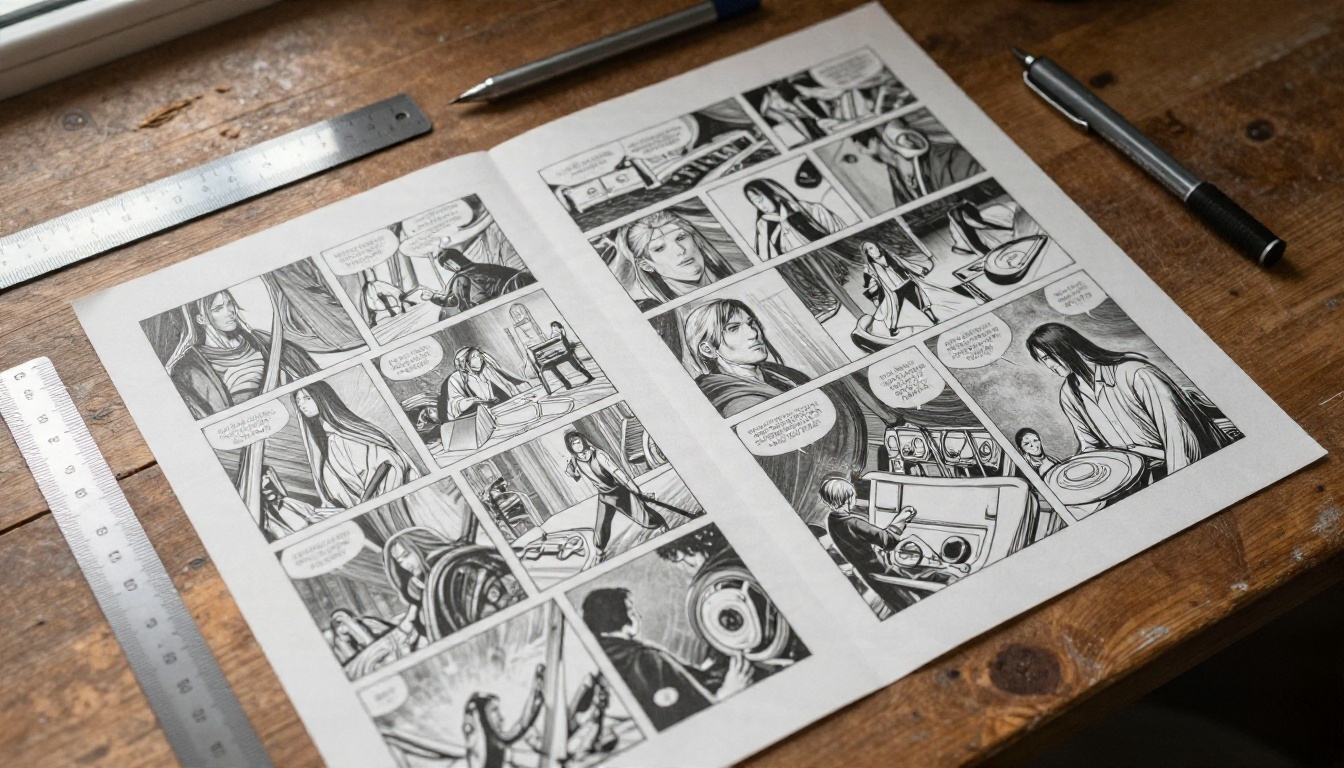
App di disegno o app a modelli
Le app di disegno ti offrono una tela bianca, pennelli, livelli e strumenti per le vignette. Ogni linea la fai tu. Le app a modelli ti mettono a disposizione vignette già pronte, pose standard e forme di nuvolette, così puoi assemblare una storia senza saper disegnare.
- App di disegno: ideali per personaggi originali e uno stile artistico unico.
- App a modelli: ideali per progetti scolastici, strisce veloci e storyboard.
- App ibride: ti permettono di importare i tuoi schizzi in griglie di vignette predefinite.
Che cosa controllare prima di scegliere
Salta gli elenchi delle funzioni e fatti cinque domande pratiche:
- Può esportare un PDF multipagina o almeno file PNG numerati?
- Ti permette di impostare una dimensione di pagina personalizzata e la risoluzione?
- Supporta i livelli, così le scritte restano separate dal disegno?
- La versione gratuita aggiunge una filigrana?
- Funziona sul dispositivo che hai già?
💡 Consiglio pratico: Esporta una pagina di prova nella prima ora. Se il file esportato risulta sfocato, ha una filigrana o ignora il formato di pagina, lo saprai prima di investire 40 ore di disegno.
Comic maker app gratuiti da provare
Gli strumenti gratuiti sono migliorati molto. Ecco come si confrontano le opzioni più diffuse. Funzioni e limiti cambiano spesso, quindi controlla il sito di ogni app prima di impegnarti.
| App | Ideale per | Fumetti a pagine | Esportazione PDF | Piattaforme |
|---|
| Krita | Pittura digitale completa, open source | Sì, tramite documenti multipagina e modelli | Tramite esportazione o stampa in PDF | Windows, Mac, Linux |
| MediBang Paint | Vignette in stile manga e retini | Sì, strumenti integrati per pagine e vignette | Sì | Windows, Mac, iOS, Android |
| Ibis Paint X | Disegnare sul telefono | Limitato | Esportazione di immagini, il PDF richiede un passaggio in più | iOS, Android |
| Canva (livello gratuito) | Strisce e impaginazioni basate su modelli | Sì, progetti multipagina | Sì | Browser, dispositivi mobili |
| Pixton (piano gratuito) | Insegnanti e non disegnatori | Strisce di base | Limitata nel piano gratuito | Browser |
| Clip Studio Paint (prova) | Flusso di lavoro professionale per fumetti | Sì, gestione delle pagine eccellente | Sì | Windows, Mac, iPad |
La scelta migliore per chi sa disegnare
Krita è l’opzione gratuita più solida se disegni la tua arte. Ha pennelli stabilizzati, un buon sistema di livelli e nessuna filigrana. MediBang Paint è più semplice e include strumenti per tagliare le vignette che velocizzano l’impaginazione, ed è per questo che molti autori di webcomic partono da lì.
La scelta migliore per chi non sa disegnare
Se non sai disegnare ma hai una storia, uno strumento a modelli come Canva ti porta rapidamente a un fumetto leggibile. Usa foto, forme semplici o illustrazioni di repertorio, poi aggiungi le nuvolette. Molti insegnanti usano questo approccio per i progetti degli studenti.
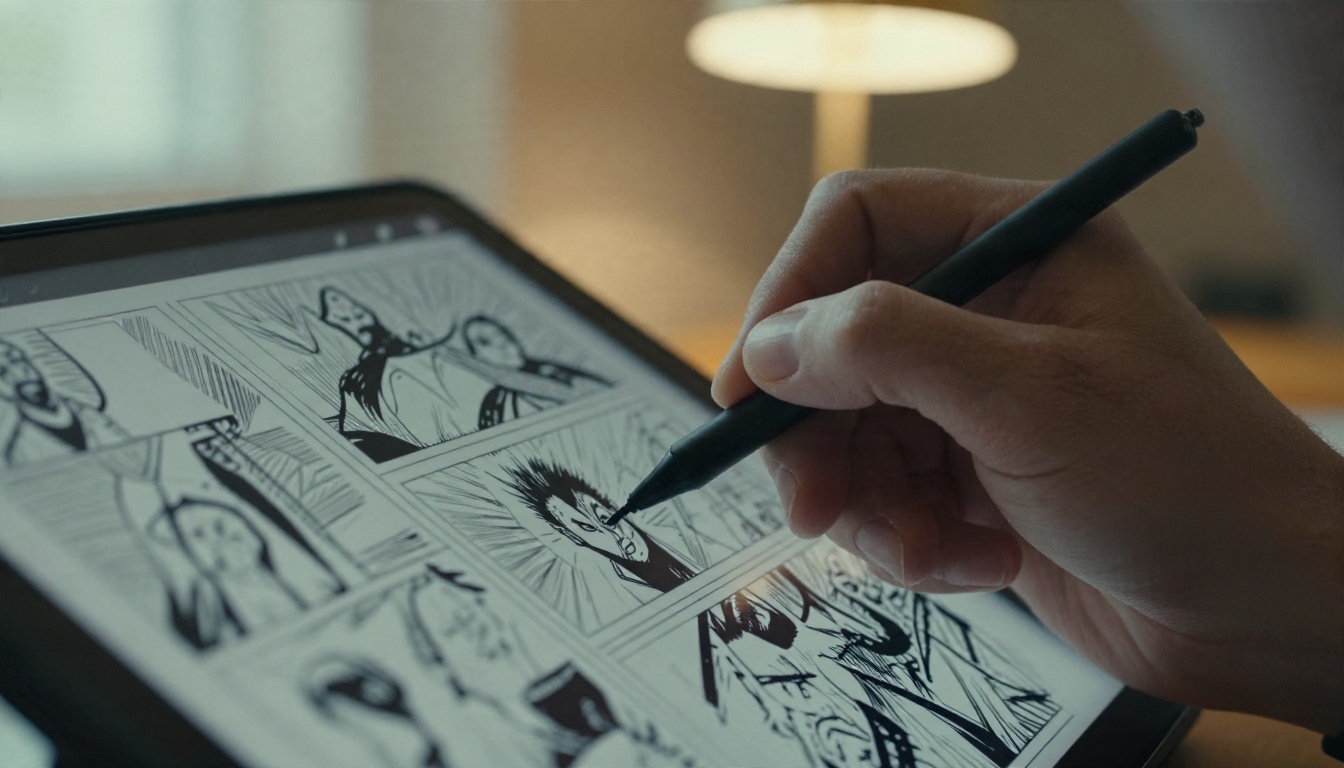
⚠️ Attenzione al livello gratuito: Alcune app permettono di disegnare gratis ma riservano l’esportazione in PDF, l’output ad alta risoluzione o i progetti multipagina a un abbonamento. Verifica le opzioni di esportazione prima di costruire un intero libro in un’unica app.
Il formato di pagina è una decisione che non si annulla facilmente. Se disegni 40 pagine con il rapporto sbagliato, ridimensionarle dopo significa ridisegnare i bordi di ogni vignetta. Scegli il formato prima di abbozzare qualsiasi cosa.
Formati di stampa comuni
Sono dimensioni di rifilo tipiche. Le tipografie variano, quindi controlla sempre il modello della tua tipografia.
| Formato | Rifilo (pollici) | Rifilo (mm) | Uso tipico |
|---|
| Comic book americano | 6,625 x 10,25 | 168 x 260 | Numeri singoli, floppy |
| Graphic novel | 6 x 9 | 152 x 229 | Brossurati tascabili |
| Manga tankobon | circa 5 x 7,5 | circa 127 x 190 | Volumi di manga raccolti |
| Manga originale (carta B4) | circa 10,1 x 14,3 | circa 257 x 364 | Formato di disegno, stampato più piccolo |
| Album A4 | 8,27 x 11,69 | 210 x 297 | Album in stile europeo, zine |
| Zine quadrato | 8 x 8 | 203 x 203 | Racconti brevi, libri d’arte |
Formati per webtoon e schermo
I fumetti a scorrimento verticale seguono regole diverse. Una larghezza comune per i webtoon è 800 px, con le strisce lunghe tagliate in segmenti alti non più di circa 1280 px ciascuno. Per i flipbook e la lettura su schermo funziona bene un rapporto di pagina vicino a 2:3, per esempio 1600 x 2400 px.
| Formato di lettura | Dimensione in pixel consigliata | Risoluzione | Note |
|---|
| Pagina pronta per la stampa | 2000 x 3075 px o più | 300 dpi | Includi l’abbondanza |
| Pagina di flipbook | 1600 x 2400 px | 150 dpi sono sufficienti | Mantieni il file di dimensioni ragionevoli |
| Striscia webtoon | 800 px di larghezza | Da 72 a 150 dpi | Segmenta le immagini alte |
| Anteprima social | 1080 x 1350 px | 72 dpi | Singola vignetta o anteprima di pagina |
Abbondanza, rifilo e area di sicurezza
Per qualsiasi pagina che prevedi di stampare contano tre zone:
- Abbondanza: disegno extra, di solito 0,125 in (3 mm) oltre il rifilo, così dopo il taglio non compare un bordo bianco.
- Rifilo: il bordo finale della pagina.
- Area di sicurezza: un margine di circa 0,25 in all’interno del rifilo, dove devono restare tutte le scritte e i volti.
✅ Buona pratica: Imposta la tela con l’abbondanza fin dall’inizio, anche se oggi pianifichi solo una pubblicazione digitale. Se un lettore chiederà una copia stampata l’anno prossimo, i tuoi file saranno già corretti.
Imposta il tuo primo progetto di fumetto
Ecco un flusso di lavoro rapido che tiene il progetto in ordine, qualunque app tu usi.
- Scegli il formato finale. Stampa, schermo o entrambi. Se entrambi, disegna in formato di stampa ed esporta una copia più piccola per gli schermi.
- Crea la tela a 300 dpi con l’abbondanza inclusa.
- Disegna le linee guida per il rifilo e l’area di sicurezza su un livello bloccato.
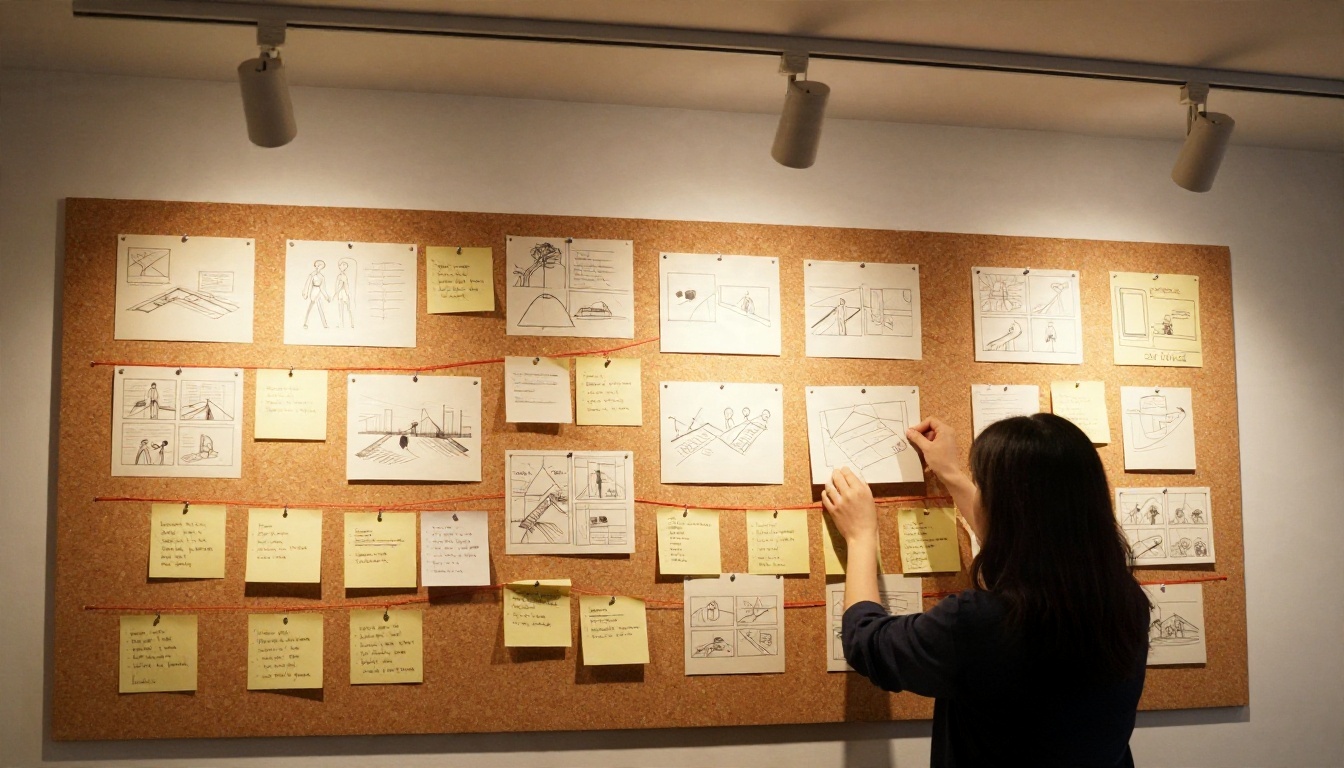
- Fai una miniatura dell’intera storia su un piccolo foglio prima di disegnare le pagine complete.
- Numera ogni pagina con un numero a zero iniziali:
page-01, page-02 e così via. Ti aiuterà quando i file verranno ordinati in ordine alfabetico.
- Tieni le scritte su un livello separato così puoi correggere i refusi senza toccare il disegno.
- Salva un file master per ogni pagina ed esporta le copie, senza mai sovrascrivere l’originale.
💡 Consiglio pratico: Pianifica un numero pari di pagine. I fumetti stampati di solito sono multipli di quattro, e i flipbook rendono meglio quando l’ultima doppia pagina non è mezza vuota.
I PDF e le cartelle di immagini funzionano, ma non sono piacevoli da leggere. Un PDF finisce in una cartella dei download. Un flipbook si apre nel browser, gira le pagine con una piega realistica, ingrandisce i dettagli e funziona sul telefono. Per i fumetti, dove il ritmo dipende dallo sfoglio di pagina, questo conta molto. Un colpo di scena arriva meglio quando il lettore deve girare la pagina per vederlo.

Esporta prima un PDF pulito
Prima di aprire qualsiasi strumento per flipbook, prepara il file:
- Esporta una pagina per ogni pagina del PDF, nell’ordine di lettura.
- Metti la pagina del titolo da sola come pagina 1. I flipbook la mostrano a destra, come in un libro vero.
- Usa il colore RGB per la lettura su schermo. Il CMYK serve solo per la stampa.
- Mantieni il PDF sotto i circa 50 MB esportando a 150 dpi.
- Incorpora i caratteri o converti le scritte in tracciati, se la tua app lo consente.
Come creare un fumetto flipbook con Flipbooks AI
Ecco il processo completo usando il Convertitore da PDF a flipbook.
- Apri la piattaforma. Vai su Flipbooks AI e crea un account. Controlla la pagina dei prezzi per vedere quale piano fa per il tuo progetto.
- Carica il tuo PDF. Trascina il file del fumetto nella dashboard. La piattaforma converte automaticamente ogni pagina del PDF in una pagina del flipbook, e di solito il caricamento richiede poco tempo anche per numeri lunghi.
- Controlla l’ordine delle pagine. Sfoglia l’anteprima. Verifica che la pagina del titolo sia da sola e che le doppie pagine siano allineate.
- Personalizza l’aspetto. Imposta il colore di sfondo in base all’atmosfera della tua storia, aggiungi il logo o l’illustrazione del personaggio come elemento di marca, e scegli l’effetto sfoglio che preferisci.
- Aggiungi contenuti multimediali. Inserisci una colonna sonora, un trailer video o un commento audio. I fumetti con una vignetta iniziale animata si fanno notare.
- Scegli le opzioni di condivisione. Copia il link diretto, prendi un codice di incorporamento per il tuo sito oppure attiva la protezione con password se il fumetto è per i sostenitori o per un gruppo di test privato.
- Pubblica e prova. Apri il link sul telefono e su un computer portatile. Assicurati che il testo sia leggibile con lo zoom normale.

Funzioni pro da conoscere
Se vendi, promuovi o distribuisci il tuo fumetto, i piani a pagamento offrono strumenti in più:
- Statistiche per vedere quali pagine raggiungono i lettori e dove si fermano.
- Generazione di contatti per raccogliere email prima che i lettori arrivino al secondo capitolo.
- Download offline così i fan possono tenere una copia.
- Flipbook illimitati nel piano Standard e superiori, utili per serie con molti numeri.
- Nessuna filigrana, in qualsiasi piano.
Trovi il quadro completo nella pagina dei prezzi.
| Formato | Sensazione di sfoglio | Funziona su dispositivi mobili | Facile da incorporare | Traccia i lettori |
|---|
| Cartella di immagini grezze | Nessuna | Scomoda | No | No |
| Download di un PDF semplice | Nessuna | Dipende dal visualizzatore | Difficile | No |
| Carosello sui social | Solo scorrimento | Sì | No | Limitato |
| Flipbook | Sfoglio di pagina realistico | Sì | Sì | Sì, nel piano Professional |
Modi reali in cui gli autori usano i flipbook di fumetti
Un flipbook di fumetti non serve solo agli autori di webcomic. Ecco alcuni scenari in cui si adatta bene.
Artisti indipendenti e venditori alle convention
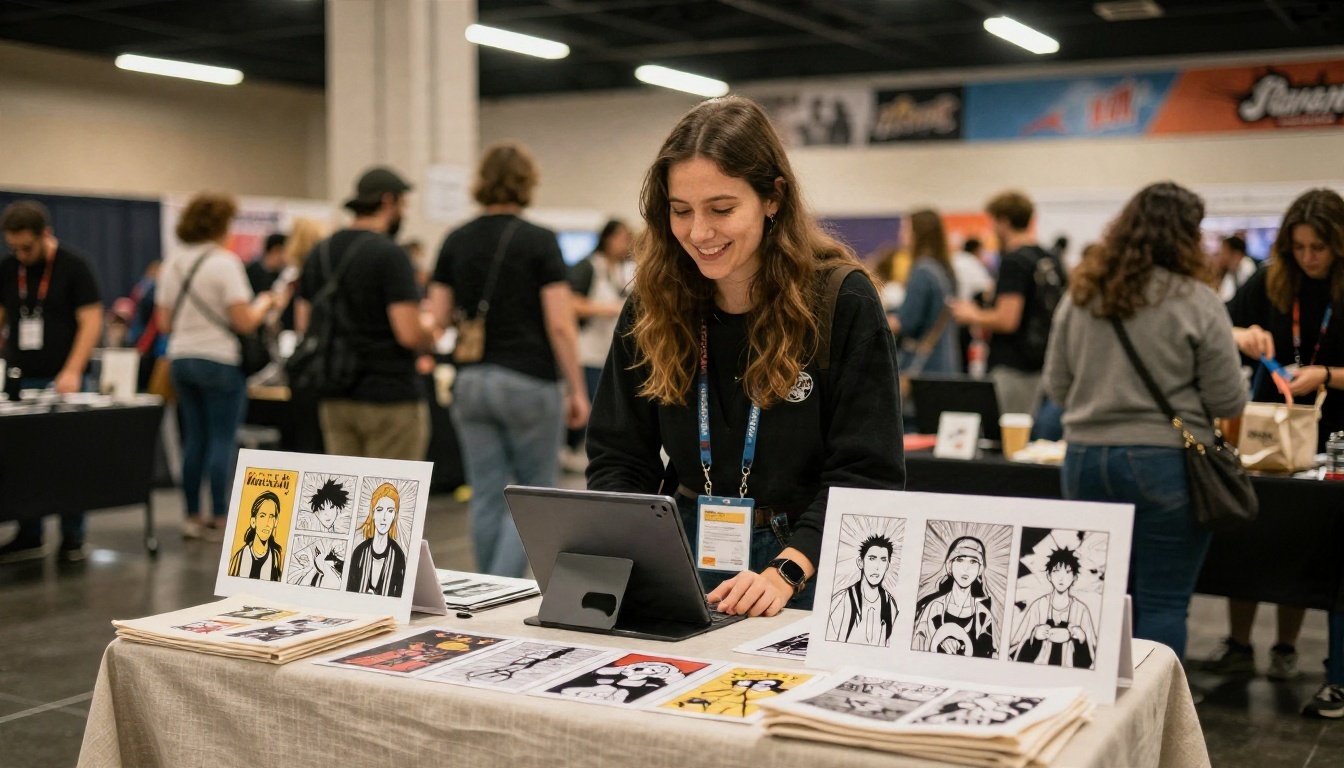
Stampa un piccolo biglietto con un link breve o un codice QR che apre il tuo primo capitolo come flipbook. I visitatori possono leggerlo sul momento e tu puoi vedere nelle statistiche fin dove sono arrivati. Se vendi anche stampe, un flipbook del portfolio digitale mostra la tua varietà in un solo posto.
Insegnanti e studenti
Una classe può creare report a fumetti con un’app a modelli gratuita, poi unire tutti i PDF in un’unica antologia di classe. Gli insegnanti possono pubblicarla con il Editore di materiale didattico interattivo e condividere un solo link con i genitori, senza bisogno di budget per la stampa.
Marchi e piccole imprese
I fumetti spiegano i prodotti in modo amichevole. Un breve fumetto su come funziona il tuo servizio può fare da materiale di benvenuto, da manuale di sicurezza o da manuale di formazione che le persone finiscono davvero di leggere.
Autori che testano una proposta
Invia a editor o collaboratori un flipbook protetto da password con le tue pagine di esempio. Ottengono un’esperienza di lettura curata, e tu mantieni il controllo su chi può aprirlo.
| Caso d’uso | Numero tipico di pagine | Formato suggerito | Metodo di condivisione |
|---|
| Capitolo di webcomic | Da 12 a 24 | 1600 x 2400 px | Link pubblico e incorporamento |
| Campionario per convention | Da 8 a 16 | 6 x 9 in | Codice QR, link pubblico |
| Antologia scolastica | Da 20 a 60 | A4 | Link protetto da password |
| Spiegazione per marchi | Da 6 a 12 | 8 x 8 in | Incorporamento sul sito web |
| Campione per proposta | Da 5 a 10 | Formato comic americano | Link privato |
Errori che rovinano un flipbook di fumetti
La maggior parte dei problemi nasce dalle prime scelte. Fai attenzione a questi.
Scritte minuscole
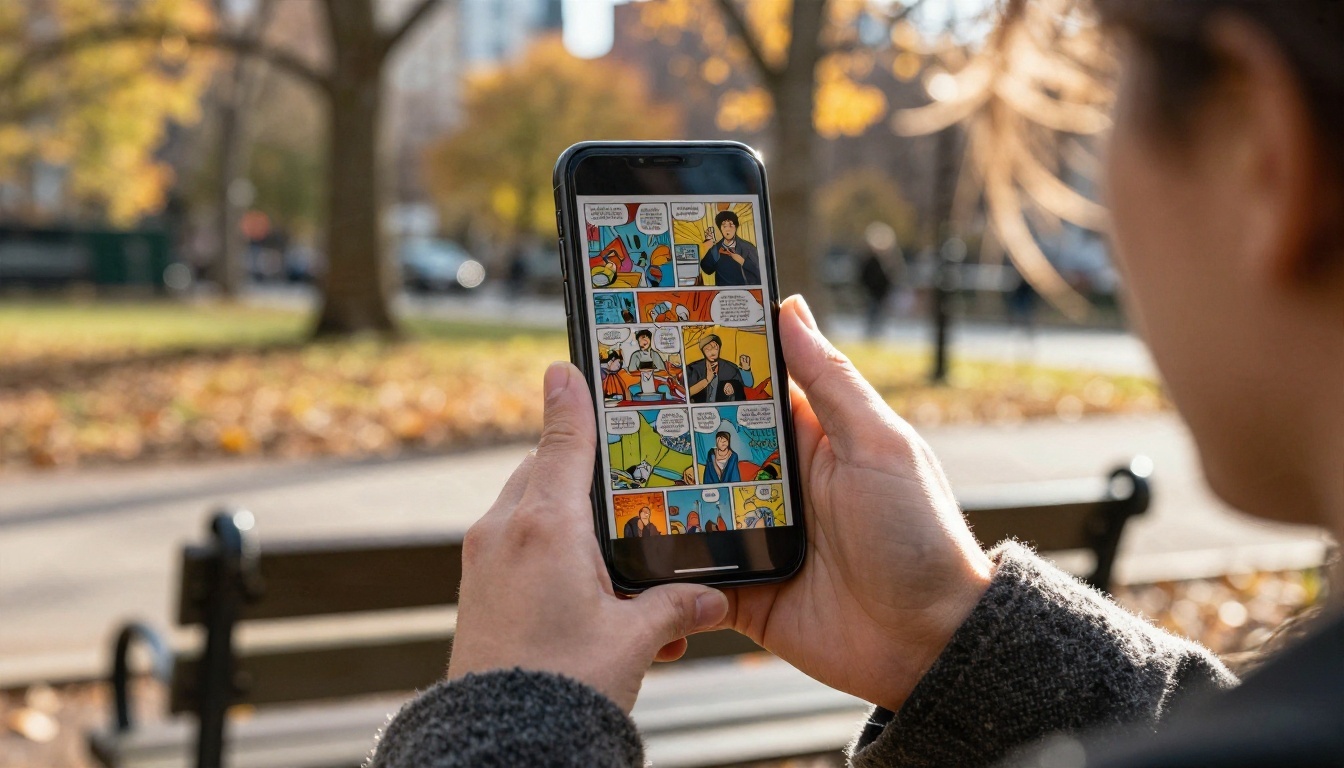
Un testo che sul monitor da 27 pollici sembra a posto può essere illeggibile sul telefono. Mantieni le scritte di almeno da 8 a 9 pt alla dimensione finale di stampa, e prova su uno schermo piccolo prima di pubblicare. Molti lettori apriranno il tuo fumetto da dispositivi mobili.
Ignorare la doppia pagina
In stampa, le pagine 2 e 3 stanno una accanto all’altra. Un flipbook mostra la stessa doppia pagina. Se il tuo disegno attraversa la piega centrale, tieni volti e nuvolette lontano dalla piega, così nulla si perde nella curvatura.
File pesanti
Un PDF a 300 dpi con 100 pagine può arrivare a centinaia di megabyte. Ricampiona a 150 dpi per gli schermi e comprimi le immagini. Le pagine devono caricarsi rapidamente, altrimenti i lettori se ne vanno prima della prima vignetta.
Dimenticare l’ultima pagina
Chiudi con qualcosa di utile: un link al prossimo capitolo, una pagina del negozio o una breve nota sulla storia. Un flipbook ti permette di incorporare link dentro le pagine, quindi usalo.
⚠️ Non saltare la rilettura: Correggere un refuso dopo la pubblicazione significa ricaricare il file. Leggi ad alta voce l’intero fumetto una volta prima di esportarlo. Noterai errori che i tuoi occhi scorrono senza vedere.
Pubblica il tuo primo flipbook di fumetti
Ora hai ciò che ti serve: un comic maker app gratuito adatto al tuo livello, un formato di pagina giusto per il tuo progetto e un percorso chiaro dal disegno alla pubblicazione. Resta solo da premere il pulsante.
Inizia esportando un campione di tre pagine. Caricalo su Flipbooks AI, guarda come si legge sul telefono e aggiusta da lì. Quando sarai pronto per più pagine, statistiche o protezione con password, confronta i piani di abbonamento e scegli quello adatto al tuo calendario di uscite.
Vuoi idee per altri formati? Sfoglia tutti gli strumenti per flipbook, incluso l’Editore di ebook interattivi per raccolte di storie più lunghe e lo strumento Incorpora flipbook nel sito web per inserire il tuo fumetto nella tua pagina.
Pronto a partire? Inizia gratis e lascia che i lettori sfoglino la tua storia.



