Du hast das letzte Panel um 2 Uhr nachts fertiggestellt. Die Zeichnung sieht auf deinem Tablet großartig aus, aber jetzt kommt der unangenehme Teil: Wie bringst du Leser dazu, wirklich durchzublättern? Eine gute Comic-Maker-App bringt dir die Seiten. Ein gutes Veröffentlichungsformat bringt diese Seiten zu den Menschen. Dieser Artikel behandelt beides, von kostenlosen Zeichenwerkzeugen bis zu exakten Seitenmaßen, und zeigt dann, wie du deine Dateien mit Flipbooks AI in ein Flipbook mit Umblättereffekt verwandelst.
Ob du einen Vierbildstreifen oder einen Graphic Novel mit 120 Seiten zeichnest, der Ablauf ist derselbe: ein Tool wählen, die Arbeitsfläche am ersten Tag richtig einstellen, saubere Seiten exportieren und sie in einem Format veröffentlichen, das Menschen gern lesen.
Was eine Comic-Maker-App wirklich macht
Eine Comic-Maker-App ist jede Software, die dir beim Zeichnen, Gestalten und Exportieren von Bildfolgen hilft. Manche sind vollwertige Mal-Studios. Andere sind einfache Vorlagen-Tools, in die du Figuren und Sprechblasen einfach hineinziehst. Beide können einen echten Comic erstellen, passen aber zu unterschiedlichen Menschen.
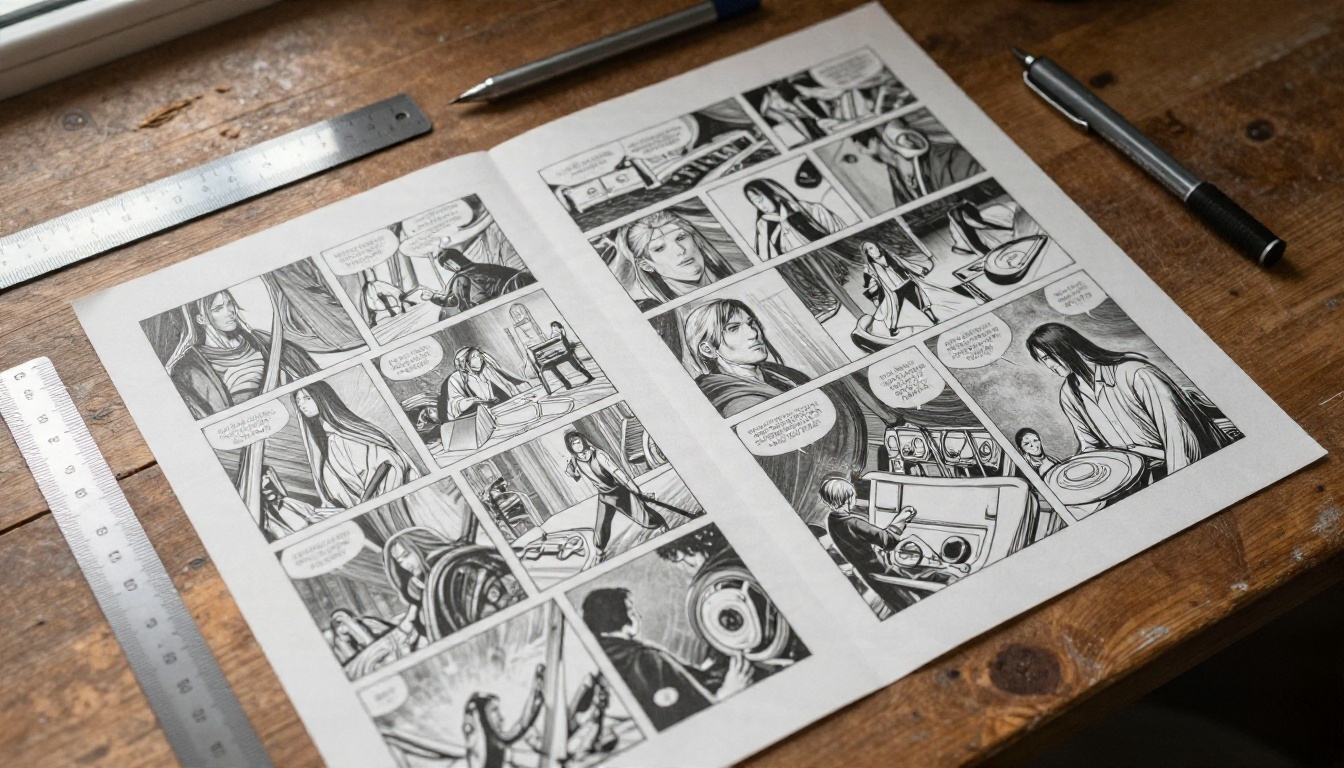
Zeichen-Apps oder Vorlagen-Apps
Zeichen-Apps bieten dir eine leere Arbeitsfläche, Pinsel, Ebenen und Panel-Werkzeuge. Jede Linie zeichnest du selbst. Vorlagen-Apps stellen fertige Panels, Standardposen und Sprechblasenformen bereit, damit du eine Geschichte ohne Zeichenkenntnisse zusammenstellen kannst.
- Zeichen-Apps: ideal für eigene Figuren und einen eigenen Zeichenstil.
- Vorlagen-Apps: ideal für Schulprojekte, schnelle Streifen und Storyboards.
- Hybrid-Apps: lassen dich eigene Skizzen in vorgefertigte Panel-Raster importieren.
Was du prüfen solltest, bevor du dich entscheidest
Überspring die Funktionslisten und stelle dir fünf praktische Fragen:
- Kann sie ein mehrseitiges PDF exportieren oder zumindest nummerierte PNG-Dateien?
- Kannst du eine eigene Seitengröße und Auflösung festlegen?
- Unterstützt sie Ebenen, damit die Beschriftung getrennt von der Zeichnung bleibt?
- Fügt die kostenlose Version ein Wasserzeichen hinzu?
- Läuft sie auf dem Gerät, das du schon besitzt?
💡 Profi-Tipp: Exportiere in deiner ersten Stunde eine Testseite. Wenn die exportierte Datei unscharf aussieht, ein Wasserzeichen trägt oder deine Seitengröße ignoriert, weißt du das, bevor du 40 Stunden ins Zeichnen investierst.
Kostenlose Comic-Maker-Apps, die einen Versuch wert sind
Kostenlose Tools sind inzwischen sehr gut. So schneiden die beliebten Optionen im Vergleich ab. Funktionen und Limits ändern sich oft, prüfe deshalb die Website jeder App, bevor du dich festlegst.
| App | Ideal für | Seitenbasierte Comics | PDF-Export | Plattformen |
|---|
| Krita | Vollständige digitale Malerei, Open Source | Ja, über mehrseitige Dokumente und Vorlagen | Über Export oder Drucken als PDF | Windows, Mac, Linux |
| MediBang Paint | Manga-Panels und Rastertöne | Ja, integrierte Seiten- und Panel-Werkzeuge | Ja | Windows, Mac, iOS, Android |
| Ibis Paint X | Zeichnen auf dem Telefon | Eingeschränkt | Bildexport, für PDF ist ein weiterer Schritt nötig | iOS, Android |
| Canva (kostenlose Stufe) | Vorlagenbasierte Streifen und Layouts | Ja, mehrseitige Designs | Ja | Browser, mobile Geräte |
| Pixton (kostenloser Tarif) | Lehrkräfte und Nicht-Zeichner | Einfache Streifen | Eingeschränkt in der kostenlosen Stufe | Browser |
| Clip Studio Paint (Testversion) | Professioneller Comic-Workflow | Ja, hervorragende Seitenverwaltung | Ja | Windows, Mac, iPad |
Beste Wahl für Künstler, die selbst zeichnen
Krita ist die stärkste kostenlose Option, wenn du deine Kunst selbst zeichnest. Sie hat stabilisierte Pinsel, ein gutes Ebenensystem und kein Wasserzeichen. MediBang Paint ist einfacher und bringt Werkzeuge zum Zuschneiden von Panels mit, die das Seitenlayout beschleunigen. Deshalb starten viele Webcomic-Macher dort.
Beste Wahl für Nicht-Zeichner
Wenn du nicht zeichnen kannst, aber eine Geschichte hast, bringt dich ein Vorlagen-Tool wie Canva schnell zu einem lesbaren Comic. Verwende Fotos, einfache Formen oder Stockillustrationen und füge dann Sprechblasen hinzu. Viele Lehrkräfte nutzen diesen Ansatz für Schülerprojekte.
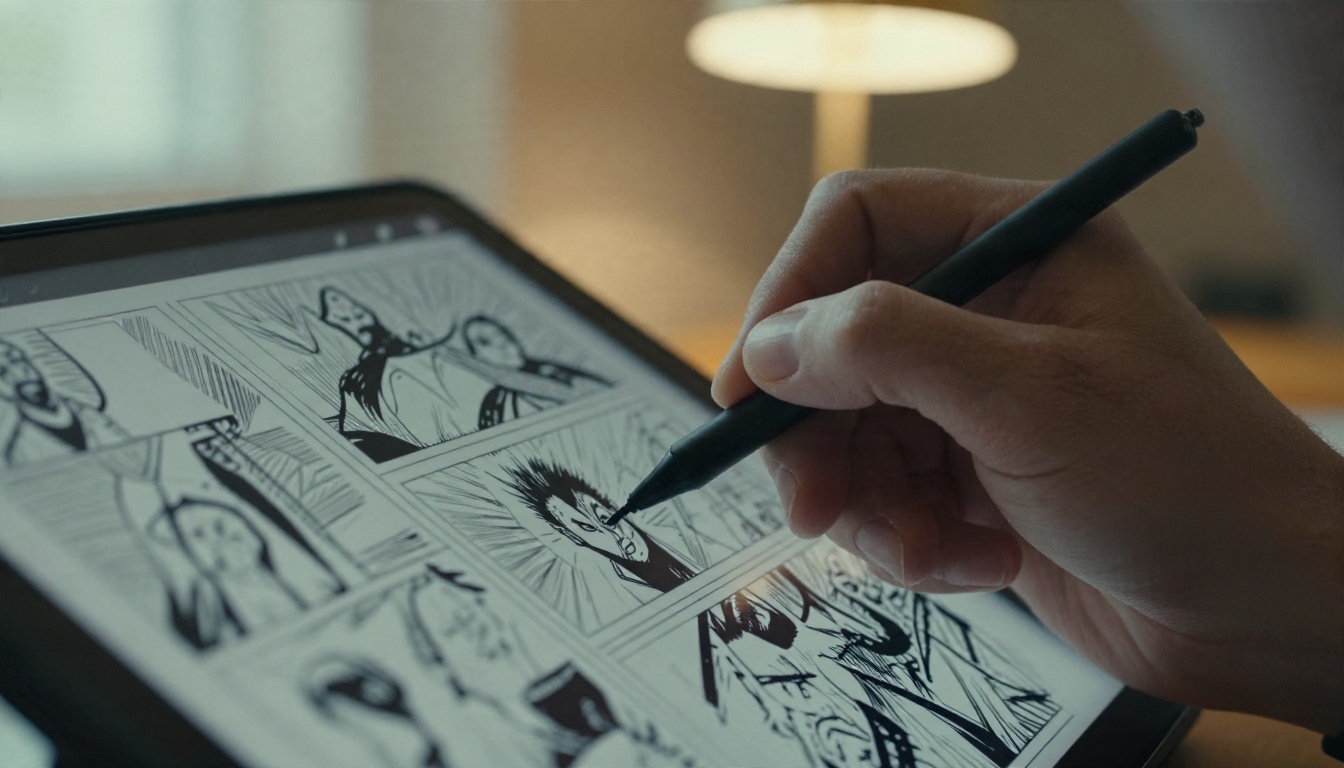
⚠️ Achte auf die kostenlose Stufe: Manche Apps erlauben kostenloses Zeichnen, aber PDF-Export, hochauflösende Ausgabe oder mehrseitige Projekte sind einem Abo vorbehalten. Prüfe die Exportoptionen, bevor du ein ganzes Buch in einer App baust.
Seitengrößen, die wirklich funktionieren
Die Seitengröße ist eine Entscheidung, die du nicht einfach rückgängig machen kannst. Wenn du 40 Seiten im falschen Format zeichnest, bedeutet nachträgliches Anpassen, die Ränder jedes Panels neu zu zeichnen. Wähle deine Größe, bevor du irgendetwas skizzierst.
Gängige Druckformate
Das sind typische Endformate. Druckereien unterscheiden sich, prüfe deshalb immer die Vorlage deiner Druckerei.
| Format | Endformat (Zoll) | Endformat (mm) | Typische Verwendung |
|---|
| US-Comicheft | 6,625 x 10,25 | 168 x 260 | Einzelhefte, Floppies |
| Graphic Novel | 6 x 9 | 152 x 229 | Trade Paperbacks |
| Manga-Tankōbon | etwa 5 x 7,5 | etwa 127 x 190 | Gesammelte Manga-Bände |
| Manga-Original (B4-Papier) | etwa 10,1 x 14,3 | etwa 257 x 364 | Zeichengröße, verkleinert gedruckt |
| A4-Album | 8,27 x 11,69 | 210 x 297 | Europäisch gestaltete Alben, Zines |
| Quadratisches Zine | 8 x 8 | 203 x 203 | Kurzgeschichten, Kunstbücher |
Webtoon- und Bildschirmgrößen
Vertikal scrollende Comics folgen anderen Regeln. Eine übliche Webtoon-Breite ist 800 px, lange Streifen werden in Abschnitte von höchstens etwa 1280 px Höhe geschnitten. Für Flipbooks und das Lesen am Bildschirm funktioniert ein Seitenverhältnis nahe 2:3 gut, zum Beispiel 1600 x 2400 px.
| Lesformat | Empfohlene Pixelgröße | Auflösung | Hinweise |
|---|
| Druckfertige Seite | 2000 x 3075 px oder größer | 300 dpi | Anschnitt einplanen |
| Flipbook-Seite | 1600 x 2400 px | 150 dpi reicht | Dateigröße im Rahmen halten |
| Webtoon-Streifen | 800 px breit | 72 bis 150 dpi | Hohe Bilder in Abschnitte teilen |
| Social-Media-Vorschau | 1080 x 1350 px | 72 dpi | Einzelnes Panel oder Seitenvorschau |
Anschnitt, Endformat und Sicherheitsbereich
Drei Zonen sind für jede Seite wichtig, die du drucken willst:
- Anschnitt: zusätzliche Zeichnung, meist 0,125 Zoll (3 mm) über das Endformat hinaus, damit nach dem Schneiden kein weißer Rand entsteht.
- Endformat: die endgültige Seitenkante.
- Sicherheitsbereich: ein Rand von etwa 0,25 Zoll innerhalb des Endformats, in dem alle Beschriftungen und Gesichter bleiben sollten.
✅ Bewährte Vorgehensweise: Richte die Arbeitsfläche von Anfang an mit Anschnitt ein, auch wenn du heute nur eine digitale Veröffentlichung planst. Wenn ein Leser nächstes Jahr ein gedrucktes Exemplar möchte, sind deine Dateien schon korrekt.
Richte dein erstes Comic-Projekt ein
Hier ist ein kurzer Ablauf, der das Projekt übersichtlich hält, egal welche App du nutzt.
- Wähle dein Endformat. Druck, Bildschirm oder beides. Bei beidem zeichne in Druckgröße und exportiere eine kleinere Kopie für Bildschirme.
- Lege die Arbeitsfläche mit 300 dpi und eingerechnetem Anschnitt an.
- Zeichne Hilfslinien für Endformat und Sicherheitsbereich auf einer gesperrten Ebene.
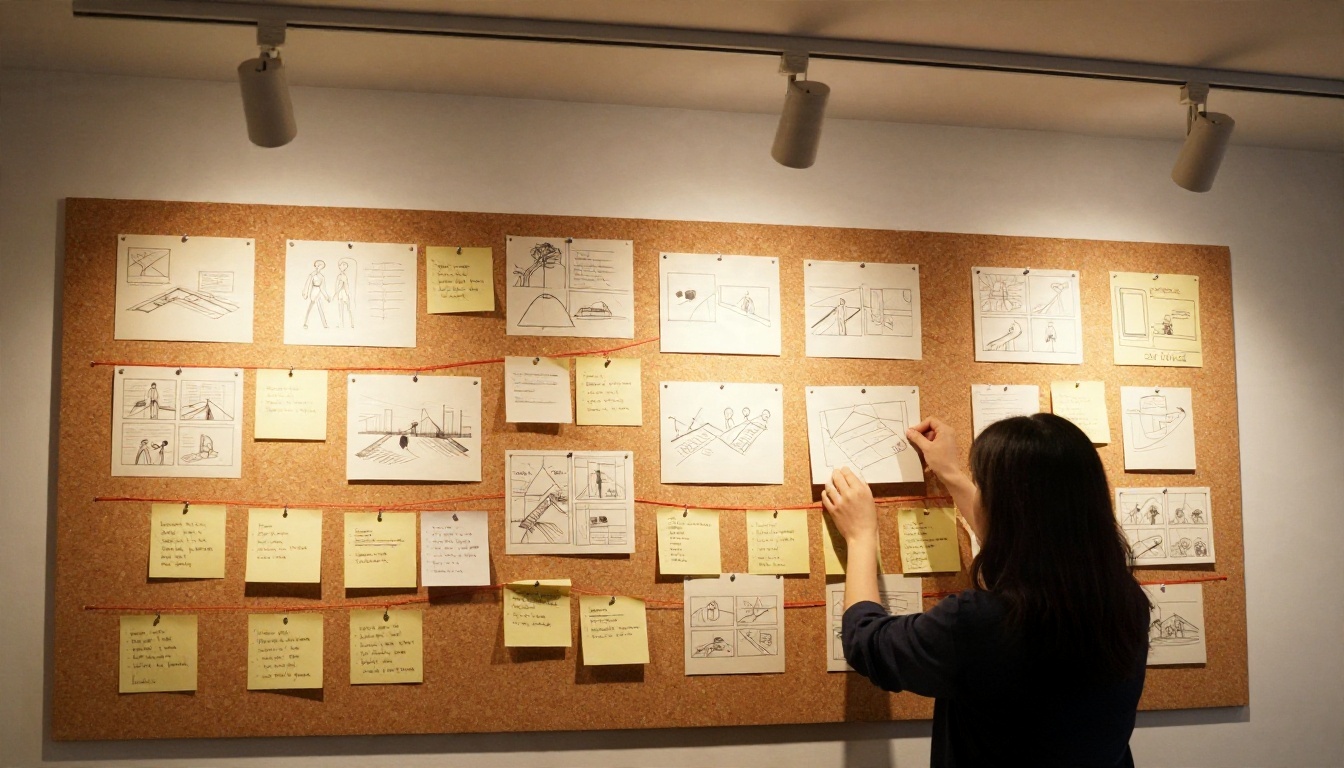
- Skizziere die ganze Geschichte als Miniaturen auf einem kleinen Blatt, bevor du die Seiten vollständig zeichnest.
- Benenne jede Seite mit einer Nummer mit führenden Nullen:
page-01, page-02 und so weiter. Das hilft dir, wenn Dateien alphabetisch sortiert werden.
- Halte die Beschriftung auf einer eigenen Ebene, damit du Tippfehler korrigieren kannst, ohne die Zeichnung anzufassen.
- Speichere eine Masterdatei pro Seite und exportiere Kopien. Überschreibe nie das Original.
💡 Profi-Tipp: Plane eine gerade Seitenzahl. Gedruckte Comics kommen meist in Vielfachen von vier, und Flipbooks wirken am besten, wenn die letzte Doppelseite nicht halb leer ist.
Verwandle deinen Comic in ein Flipbook
PDFs und Bildordner funktionieren, sind aber nicht sehr angenehm zu lesen. Ein PDF liegt in einem Download-Ordner. Ein Flipbook öffnet sich im Browser, blättert Seiten mit einem realistischen Falz um, zoomt in Details und funktioniert auf Telefonen. Bei Comics, wo das Tempo vom Umblättern abhängt, ist das sehr wichtig. Ein Cliffhanger wirkt besser, wenn der Leser umblättern muss, um ihn zu sehen.

Exportiere zuerst ein sauberes PDF
Bevor du ein Flipbook-Tool öffnest, bereite die Datei vor:
- Exportiere eine Seite pro PDF-Seite in Lesereihenfolge.
- Setze die Titelseite allein als Seite 1. Flipbooks zeigen sie wie ein echtes Buch rechts an.
- Verwende RGB-Farbe zum Lesen am Bildschirm. CMYK ist nur für den Druck.
- Halte das PDF unter etwa 50 MB, indem du mit 150 dpi exportierst.
- Bette Schriften ein oder wandle die Beschriftung in Pfade um, falls deine App das erlaubt.
So erstellst du ein Comic-Flipbook mit Flipbooks AI
Hier ist der komplette Ablauf mit dem PDF-zu-Flipbook-Konverter.
- Öffne die Plattform. Gehe zu Flipbooks AI und erstelle ein Konto. Schau auf der Preisseite nach, welcher Tarif zu deinem Projekt passt.
- Lade dein PDF hoch. Ziehe deine Comicdatei in das Dashboard. Die Plattform wandelt jede PDF-Seite automatisch in eine Flipbook-Seite um, was auch bei langen Ausgaben meist nur kurz dauert.
- Prüfe die Seitenreihenfolge. Blättere durch die Vorschau. Kontrolliere, dass die Titelseite allein steht und dass Doppelseiten richtig zusammenpassen.
- Passe das Erscheinungsbild an. Stelle die Hintergrundfarbe passend zur Stimmung deiner Geschichte ein, füge dein Logo oder deine Figurenkunst als Branding hinzu und wähle den Umblättereffekt, der dir am besten gefällt.
- Füge Multimedia hinzu. Füge einen Soundtrack, einen Video-Trailer oder einen Audiokommentar hinzu. Comics mit einem animierten Eröffnungspanel stechen hervor.
- Wähle Freigabeoptionen. Kopiere den direkten Link, hol dir einen Einbettungscode für deine Website oder aktiviere den Passwortschutz, wenn der Comic für Unterstützer oder eine private Testgruppe gedacht ist.
- Veröffentliche und teste. Öffne den Link auf deinem Telefon und auf einem Laptop. Achte darauf, dass der Text bei normaler Zoomstufe lesbar ist.

Pro-Funktionen, die man kennen sollte
Wenn du deinen Comic verkaufst, bewirbst oder verbreitest, bieten die kostenpflichtigen Tarife zusätzliche Werkzeuge:
- Lesestatistiken, um zu sehen, welche Seiten Leser erreichen und wo sie aufhören.
- Kontaktgewinnung, um E-Mail-Adressen zu sammeln, bevor Leser Kapitel zwei erreichen.
- Offline-Downloads, damit Fans eine Kopie behalten können.
- Unbegrenzte Flipbooks im Standard-Tarif und höher, praktisch für Reihen mit vielen Ausgaben.
- Keine Wasserzeichen, in jedem Tarif.
Die vollständige Übersicht findest du auf der Preisseite.
| Format | Umblättereffekt | Auf mobilen Geräten nutzbar | Leicht einzubetten | Erfasst Leser |
|---|
| Ordner mit Bilddateien | Keiner | Umständlich | Nein | Nein |
| Einfacher PDF-Download | Keiner | Hängt vom Betrachter ab | Nicht gut | Nein |
| Social-Media-Karussell | Nur Wischen | Ja | Nein | Eingeschränkt |
| Flipbook | Realistischer Umblättereffekt | Ja | Ja | Ja, im Professional-Tarif |
Echte Wege, wie Macher Comic-Flipbooks nutzen
Ein Comic-Flipbook ist nicht nur für Webcomic-Zeichner gedacht. Hier sind Szenarien, in denen es gut passt.
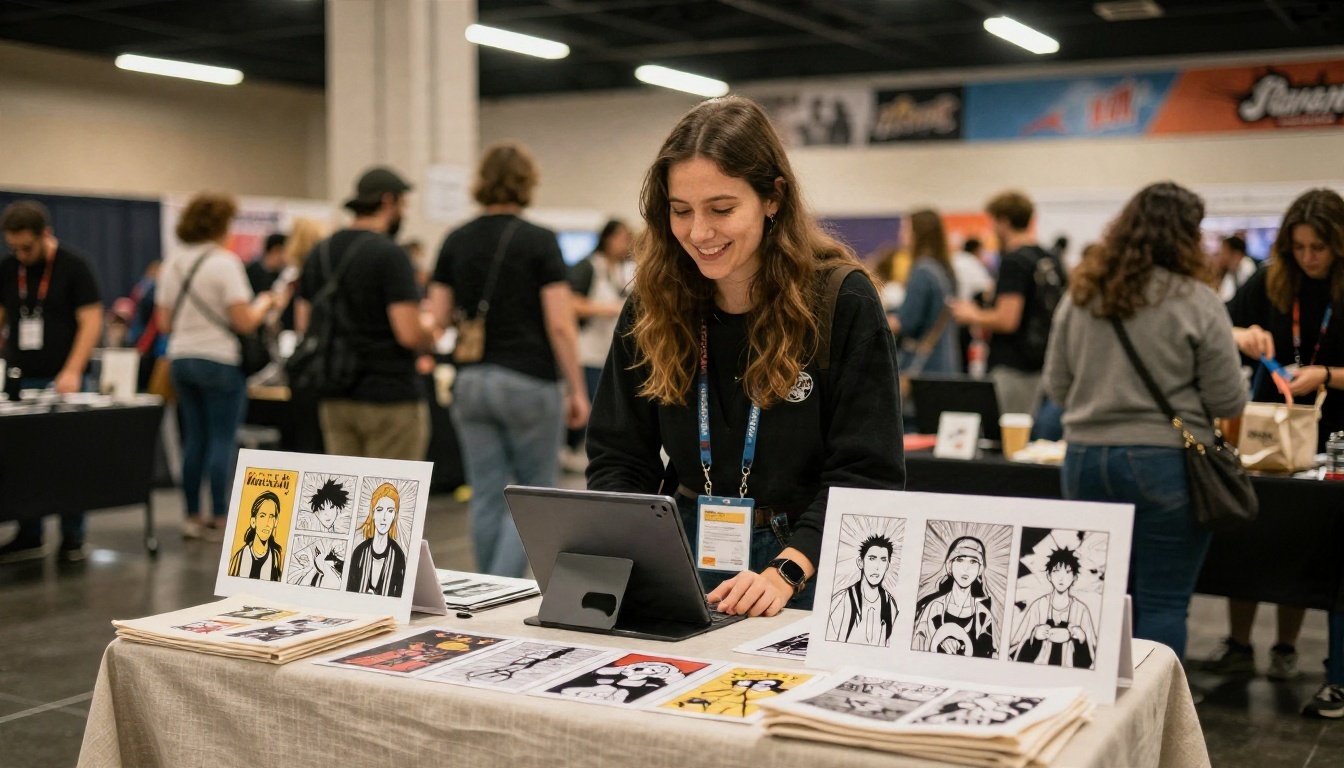
Unabhängige Künstler und Verkäufer auf Conventions
Drucke eine kleine Karte mit einem kurzen Link oder QR-Code, der dein erstes Kapitel als Flipbook öffnet. Besucher können es direkt vor Ort lesen, und in den Statistiken siehst du, wie weit sie gekommen sind. Wenn du auch Drucke verkaufst, zeigt dir ein Flipbook als digitales Portfolio dein ganzes Spektrum an einem Ort.
Lehrkräfte und Schüler
Eine Klasse kann Comic-Berichte mit einer kostenlosen Vorlagen-App erstellen und dann alle PDFs zu einer einzigen Klassenanthologie zusammenführen. Lehrkräfte können sie mit dem Interaktiven Kursmaterial-Herausgeber veröffentlichen und mit Eltern einen einzigen Link teilen, ganz ohne Druckkosten.
Marken und kleine Unternehmen
Comics erklären Produkte auf freundliche Weise. Ein kurzer Comic darüber, wie dein Service funktioniert, kann als Onboarding-Material, als Sicherheitsanleitung oder als Schulungshandbuch dienen, das Menschen tatsächlich zu Ende lesen.
Autoren, die einen Pitch testen
Schicke Lektoren oder Mitstreitern ein passwortgeschütztes Flipbook mit deinen Musterseiten. Sie bekommen ein professionelles Leseerlebnis, und du behältst die Kontrolle darüber, wer es öffnen kann.
| Anwendungsfall | Typische Seitenzahl | Empfohlene Größe | Freigabemethode |
|---|
| Webcomic-Kapitel | 12 bis 24 | 1600 x 2400 px | Öffentlicher Link und Einbettung |
| Convention-Auszug | 8 bis 16 | 6 x 9 Zoll | QR-Code, öffentlicher Link |
| Klassen-Anthologie | 20 bis 60 | A4 | Link mit Passwortschutz |
| Markenerklärung | 6 bis 12 | 8 x 8 Zoll | Auf Website einbetten |
| Pitch-Muster | 5 bis 10 | US-Comicformat | Privater Link |
Fehler, die ein Comic-Flipbook ruinieren
Die meisten Probleme entstehen durch frühe Entscheidungen. Achte auf diese Punkte.
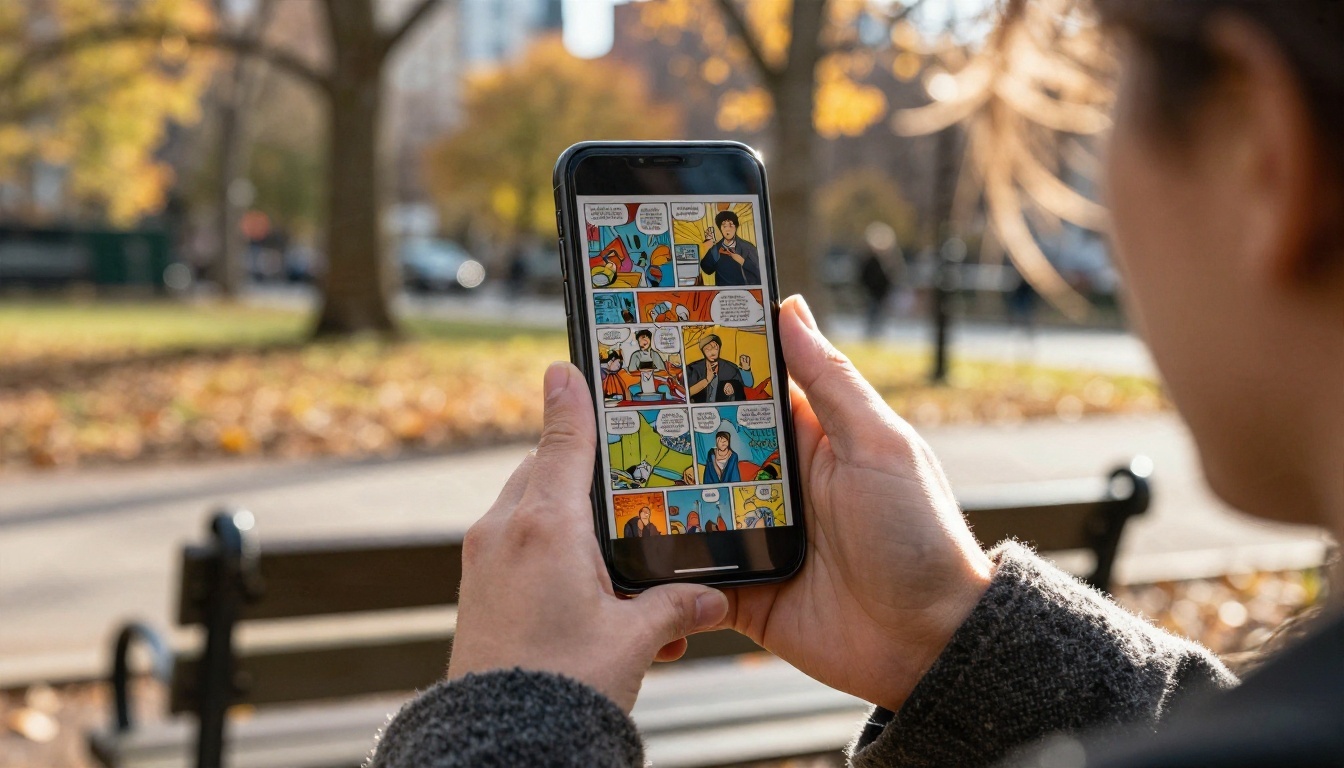
Winzige Beschriftung
Text, der auf einem 27-Zoll-Monitor gut aussieht, kann auf einem Telefon unlesbar sein. Halte die Beschriftung mindestens bei 8 bis 9 pt in der finalen Druckgröße, und teste sie auf einem kleinen Bildschirm, bevor du veröffentlichst. Viele Leser werden deinen Comic auf dem Telefon öffnen.
Die Doppelseite ignorieren
Beim Druck liegen Seite 2 und 3 nebeneinander. Ein Flipbook zeigt dieselbe Doppelseite. Wenn deine Zeichnung über den Bund geht, halte Gesichter und Sprechblasen vom Mittelfalz fern, damit nichts in der Krümmung verloren geht.
Schwere Dateien
Ein PDF mit 300 dpi und 100 Seiten kann mehrere hundert Megabyte erreichen. Rechne für Bildschirme auf 150 dpi herunter und komprimiere die Bilder. Seiten sollten schnell laden, sonst verlassen Leser den Comic, bevor sie das erste Panel gesehen haben.
Die letzte Seite vergessen
Schließe mit etwas Nützlichem ab: einem Link zu deinem nächsten Kapitel, einer Shop-Seite oder einer kurzen Notiz zur Geschichte. Ein Flipbook erlaubt dir, Links in Seiten einzubetten, also nutze das.
⚠️ Überspringe das Korrekturlesen nicht: Einen Tippfehler nach der Veröffentlichung zu beheben bedeutet, die Datei neu hochzuladen. Lies den ganzen Comic einmal laut vor dem Export. So fallen dir Fehler auf, die deine Augen überspringen.
Veröffentliche dein erstes Comic-Flipbook
Jetzt hast du alles, was du brauchst: eine kostenlose Comic-Maker-App, die zu deinem Können passt, eine Seitengröße, die zu deinem Format passt, und einen klaren Weg vom Zeichnen bis zur Veröffentlichung. Es fehlt nur noch, auf den Knopf zu drücken.
Beginne damit, eine Probe mit drei Seiten zu exportieren. Lade sie bei Flipbooks AI hoch, schau dir an, wie sie sich auf deinem Telefon liest, und passe sie von dort an. Wenn du mehr Seiten, Lesestatistiken oder Passwortschutz brauchst, vergleiche die Tarife und wähle den, der zu deinem Veröffentlichungsplan passt.
Lust auf Ideen für andere Formate? Schau dir alle Flipbook-Tools an, darunter den Interaktiven E-Book-Herausgeber für längere Geschichtensammlungen und das Tool Flipbook auf Website einbetten, um deinen Comic auf deiner eigenen Seite zu platzieren.
Bereit loslegen? Kostenlos starten und lass Leser durch deine Geschichte blättern.



