Hai scritto l’email perfetta, allegato un PDF da 38 MB, premuto invio e Outlook ti ha risposto con un messaggio di mancata consegna. Oppure, peggio, il file è partito, è finito nella cartella dello spam e nessuno l’ha mai aperto. Se vuoi incorporare un PDF in un’email perché le persone lo leggano davvero, l’allegato è lo strumento sbagliato. Una strada migliore è mostrare un’anteprima dentro il messaggio e collegarla a una versione online del documento da sfogliare. Strumenti come Flipbooks AI trasformano un PDF in una pagina condivisibile, così la tua email resta leggera e il tuo documento resta bello.
Questo articolo spiega con precisione cosa Outlook può e non può fare, quali soluzioni alternative funzionano davvero nelle caselle di posta e come inviare PDF grandi senza grattacapi.
Si può davvero incorporare un PDF in un’email?
In breve: no, non nel modo in cui incorpori un PDF in un sito web. I client di posta sono volutamente rigidi. Eliminano gli script, bloccano gli iframe e ignorano gran parte dei tag <embed> e <object>, perché sono le vie classiche per abusi di malware e tracciamento.

Cosa supporta davvero Outlook
Outlook (desktop, web e mobile) visualizza le email con un motore HTML limitato. Outlook desktop per Windows si basa ancora sul motore di rendering di Word, noto per essere molto esigente. Ecco su cosa puoi contare:
- Immagini statiche (JPG, PNG, GIF) si visualizzano bene, anche se molti client le bloccano finché il lettore non clicca su "scarica immagini".
- Link e pulsanti funzionano ovunque.
- Tabelle sono lo strumento di impaginazione più sicuro.
- Iframe, JavaScript e visualizzatori di PDF incorporati non funzionano. Mai.
- Allegati funzionano, ma solo entro il limite del tuo server.
Quindi, quando le persone cercano come incorporare un PDF nel corpo di Outlook, la risposta vera è una combinazione: un’anteprima visiva più un link.
Perché gli allegati non funzionano
Gli allegati causano tre problemi distinti, e la maggior parte dei mittenti ne nota solo il primo:
- Rifiuto per dimensione. Il messaggio torna indietro oppure non lascia mai la posta in uscita.
- Filtro antispam. I file grandi con nomi generici come "documento finale.pdf" fanno scattare i sistemi di sicurezza.
- Nessuna visibilità. Non sai se il PDF è stato aperto, inoltrato o ignorato.
💡 Consiglio pro: Se ti interessa il tasso di apertura, considera l’allegato un’ultima risorsa, non l’opzione predefinita.
Quattro modi per far arrivare un PDF in un’email
| Metodo | Funziona nel corpo di Outlook? | Problema del limite di dimensione | Tracciabile | Esperienza di lettura |
|---|
| Allegato standard | No (file separato) | Sì | No | Serve il download |
| Immagini di pagine incollate | Sì | Basso | No | Statica, senza zoom |
| Link semplice al cloud storage | Solo link | No | A volte | Apre un visualizzatore di file |
| Link a flipbook con immagine di anteprima | Sì | No | Sì (con statistiche) | Lettura sfogliabile |
L’ultima riga è quella che risolve tutto il problema, e la costruiremo passo dopo passo più avanti.
Limiti di dimensione degli allegati per fornitore
Prima di scegliere una soluzione alternativa, conviene sapere con cosa hai a che fare. I limiti variano in base al fornitore e a come l’amministratore ha configurato il server.
| Servizio email | Limite tipico per allegato | Note |
|---|
| Outlook.com | 20 MB | I file più grandi possono essere condivisi tramite link di OneDrive |
| Microsoft 365 / Exchange Online | 20 MB per impostazione predefinita | Gli amministratori possono alzarlo, ma decide comunque il server del destinatario |
| Outlook desktop con Exchange | Impostato dall’amministratore | Spesso da 10 a 25 MB in ambito aziendale |
| Gmail | 25 MB | I file più grandi vengono convertiti in link di Drive |
| Yahoo Mail | 25 MB | Scansione antispam rigorosa sui file grandi |
Considera questi numeri come valori tipici, non garanzie. Il server del tuo destinatario ha il proprio limite, e vince sempre il limite più basso della catena.
La penalità nascosta del 33% sulle dimensioni
Ecco la parte di cui nessuno parla. Gli allegati delle email vengono codificati in un formato chiamato base64, che durante il trasferimento rende i file circa un terzo più grandi. Un PDF da 15 MB può comportarsi come un messaggio da 20 MB. Ecco perché un file che "dovrebbe entrare" viene comunque respinto.
⚠️ Attenzione: Comprimere un PDF per farlo rientrare nel limite spesso rovina la qualità delle immagini. Brochure, cataloghi e lookbook risultano sfocati, e il destinatario dà la colpa a te, non al limite.
Perché i server aziendali sono più severi
Molte aziende limitano la posta in arrivo a 10 MB per proteggere spazio di archiviazione e banda. Se invii proposte, listini prezzi o bilanci annuali a clienti aziendali, aspettati rifiuti più spesso di quanto immagini. Un link non ha questo problema, perché il file non passa mai dal server di posta.
Mostra un’anteprima del PDF nel corpo di Outlook
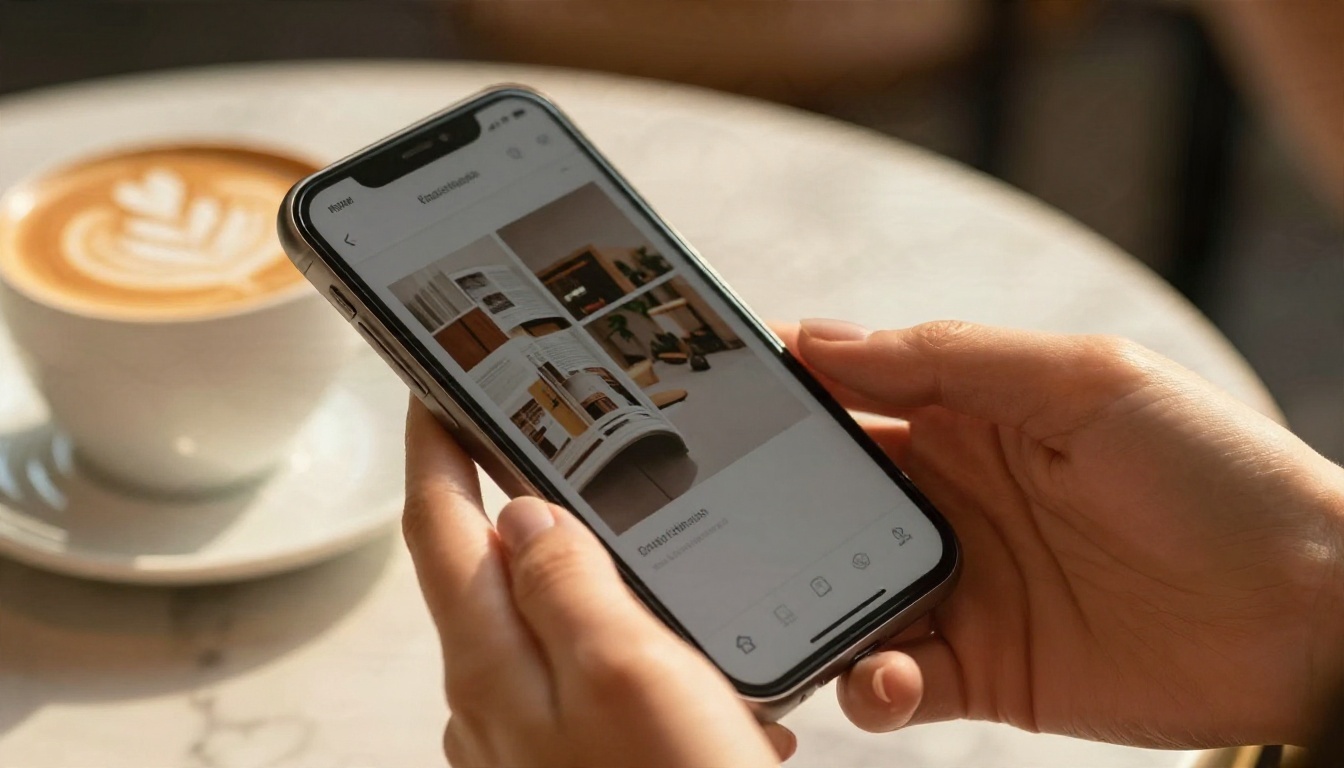
Se vuoi che il lettore veda subito qualcosa, inserisci nel messaggio una anteprima visiva. Accende la curiosità e funziona anche quando il lettore non clicca su nulla.
Incolla un’immagine della prima pagina
Il trucco più semplice funziona in ogni versione di Outlook:
- Apri il PDF ed esporta la prima pagina come PNG o JPG (una larghezza di 600-700 pixel basta e avanza).
- In un nuovo messaggio di Outlook, scegli Inserisci, Immagini.
- Fai clic destro sull’immagine, scegli Collegamento e incolla l’URL del tuo documento online.
- Aggiungi un testo alternativo come "Apri la brochure completa", perché le immagini sono spesso bloccate per impostazione predefinita.
Ora l’anteprima è cliccabile, e il lettore raggiunge il documento completo con un solo tocco.
Aggiungi un pulsante sotto l’immagine
Le immagini da sole si perdono facilmente. Aggiungi subito sotto un pulsante o un link di testo semplice, tipo "Leggi il documento completo online". Usa un colore a contrasto e mettilo su una riga a sé. In Outlook, una frase con link funziona bene quanto un pulsante con stile, e non si rompe nelle versioni più vecchie.
Tieni leggera l’email
Alcune regole mantengono il messaggio recapitabile:
- Se possibile, tieni l’email complessiva sotto i 100 KB.
- Usa una o due immagini, non dieci.
- Scrivi un’introduzione breve, di due-quattro frasi.
- Non affidarti mai solo all’immagine per trasmettere il messaggio.
✅ Buona pratica: Scrivi l’email in modo che abbia senso anche con le immagini disattivate. Molte installazioni aziendali di Outlook le bloccano per impostazione predefinita.
Invia un link al posto del file
Un link è la risposta più pulita ai limiti di dimensione. Il PDF vive online, l’email porta solo qualche byte di testo e il destinatario lo apre nel browser. La domanda è che tipo di link mandare.
Link al cloud storage
OneDrive, Google Drive e Dropbox ti permettono tutti di condividere un PDF tramite link. È rapido e risolve il problema delle dimensioni. Ma l’esperienza di lettura è elementare: un visualizzatore di file, una barra degli strumenti, a volte una richiesta di accesso e un pulsante di download che invita a salvare il file e a dimenticarlo.
Link a flipbook
Un link a un flipbook apre nel browser un vero lettore con effetto sfoglio. Il PDF mantiene la sua impaginazione, si carica in fretta, funziona sui telefoni e non chiede al lettore di accedere. Per cataloghi, carte, proposte e riviste, la differenza è enorme. Puoi anche aggiungere protezione con password, marchio personalizzato e statistiche, così sai chi ha letto cosa.
| Funzione | Link al cloud storage | Link a flipbook |
|---|
| Limite di dimensione nell’email | Nessuno | Nessuno |
| Lettore con effetto sfoglio | No | Sì |
| Compatibile con i dispositivi mobili | Base | Completamente adattivo |
| Marchio personalizzato | No | Sì |
| Protezione con password | A volte | Sì |
| Statistiche di lettura | Limitate | Sì (piano Professional) |
| Obbliga al download | Spesso | No |
Come farlo con Flipbooks AI
Ecco il flusso di lavoro completo, dal PDF a un’email con link cliccabile. La prima volta richiede circa cinque minuti e, dopo, meno di due.
Passo 1: crea il tuo account
Vai su Flipbooks AI e crea un account. Puoi provare la piattaforma prima di scegliere un piano, e puoi confrontare le opzioni nella pagina dei prezzi quando sei pronto.
Passo 2: carica e converti il PDF
- Apri il Convertitore da PDF a flipbook.
- Trascina il tuo PDF nell’area di caricamento. I file grandi vanno bene, perché non li stai inviando via email.
- Attendi un momento mentre le pagine vengono convertite in un lettore sfogliabile.
- Visualizza l’anteprima del risultato e controlla che caratteri, immagini e link siano sopravvissuti alla conversione.
Passo 3: personalizza l’aspetto
Rendi il lettore coerente con il tuo brand prima di condividerlo:
- Aggiungi il tuo logo e i colori del brand.
- Scegli un effetto sfoglio adatto al contenuto.
- Aggiungi video o audio a pagine specifiche per dare più contesto.
- Verifica che l’impaginazione sia corretta su telefono.
Non ci sono filigrane, quindi il documento sembra tuo e di nessun altro.
Passo 4: imposta la privacy e condividi
Scegli come condividere il flipbook:
- Link diretto: perfetto per email, chat e post sui social.
- Codice di incorporamento: usa Incorpora flipbook su sito web per inserirlo in una pagina di destinazione, poi collega quella pagina dalla tua email.
- Protezione con password: ideale per proposte, contratti e report interni.
💡 Consiglio pro: I client di posta non eseguono un codice di incorporamento, ma il tuo sito web sì. Invia un link alla pagina che ospita l’incorporamento e avrai il meglio di entrambi i mondi.
Passo 5: usa le funzioni Pro
Con il piano Professional ottieni statistiche e generazione di contatti, così puoi vedere quante persone hanno aperto il documento e raccogliere i dati di contatto prima che compaia la prima pagina. Sono disponibili anche i download offline per chi vuole una copia. I flipbook illimitati sono inclusi a partire dal piano Standard, così puoi pubblicare una nuova versione per ogni campagna senza preoccuparti di un tetto.
Passo 6: crea l’email in Outlook
- Copia il link del tuo flipbook.
- Crea un nuovo messaggio e scrivi un’introduzione breve e diretta.
- Inserisci un’immagine di anteprima della prima pagina e collegala al flipbook.
- Aggiungi sotto una riga di testo: "Sfoglia qui il documento completo."
- Invia una prova a te stesso e aprila sul telefono.
Esempi reali che funzionano
La teoria va bene, ma ecco come le persone lo usano nel lavoro di tutti i giorni.

Immobili in vendita
Un agente ha una brochure immobiliare di 60 MB con foto ad alta risoluzione. Invece di rischiare un rimbalzo, invia un’email di tre righe con un’immagine di anteprima e un link. Gli acquirenti la aprono sul telefono durante il tragitto. L’agente può creare la brochure con il Creatore di brochure immobiliari e inviare il link in pochi secondi.
Proposte commerciali
Un agente commerciale invia una proposta a un ufficio acquisti dietro un filtro email rigido da 10 MB. Un link a flipbook protetto da password passa sempre, e le statistiche mostrano quali pagine il cliente ha riletto. Questo rende la telefonata di follow-up molto più mirata. Lo strumento Presentazione commerciale è costruito proprio per questo.
Newsletter e cataloghi
I team marketing spesso allegano una newsletter in PDF e vedono crollare il tasso di apertura. Una versione online risolve il problema. Usa l’Editore di flipbook di newsletter oppure il Creatore di cataloghi digitali gratis e collegalo dalla tua piattaforma email.
Materiale didattico
I team HR e di formazione possono distribuire un manuale a centinaia di dipendenti senza intasare le caselle di posta. Lo strumento Flipbook per manuali di formazione mantiene tutto in un unico documento sempre aggiornato, quindi un aggiornamento non richiede mai una seconda email di massa.
| Caso d’uso | Dimensione tipica del PDF | Metodo di consegna migliore |
|---|
| Brochure immobiliare | Da 40 a 80 MB | Link a flipbook con immagine di anteprima |
| Proposta commerciale | Da 5 a 25 MB | Link a flipbook protetto da password |
| Catalogo prodotti | Da 30 a 150 MB | Link a flipbook, incorporato nel sito |
| Newsletter mensile | Da 10 a 30 MB | Link a flipbook nella piattaforma email |
| Manuale di formazione | Da 20 a 60 MB | Link a flipbook, condiviso internamente |
Errori che penalizzano il tasso di apertura
Anche con il metodo giusto, piccoli errori possono rovinare il risultato.
Inviare solo un’immagine
Se l’anteprima è l’intero messaggio e le immagini sono bloccate, il lettore vede un riquadro vuoto. Includi sempre testo e un link normale.
Usare un testo del link generico
"Clicca qui" non dice nulla a nessuno. Scrivi invece "Leggi online la brochure dei prezzi 2026". Chiarisce cosa aspettarsi e migliora i clic.
Dimenticare la prova su telefono
Più della metà delle email viene aperta su un telefono. Invia una prova a te stesso, tocca il link e verifica che il documento si carichi in fretta e si legga bene su uno schermo piccolo.
Saltare le impostazioni di privacy
I documenti sensibili meritano una password. Non inviare contratti, listini prezzi o report finanziari tramite un link pubblico senza protezione.
⚠️ Attenzione: Un link abbreviato o poco familiare può far scattare i filtri antispam. Usa un link pulito ed evita di usare più abbreviatori di link nello stesso messaggio.
Checklist rapida prima di inviare
- Immagine di anteprima sotto i 100 KB, con testo alternativo
- Una frase chiara che spiega cos’è il documento
- Un’immagine con link e un link di testo
- Password attiva se il contenuto è privato
- Prova aperta su Outlook desktop, Outlook web e telefono
Invia oggi il tuo primo link
Gli allegati avevano senso quando i file erano piccoli e le caselle di posta tranquille. Oggi causano rimbalzi, compressioni che sfocano le immagini e nessuna visibilità. Un flipbook online con un’anteprima cliccabile nel corpo dell’email evita tutto questo, e anche il tuo PDF appare meglio.
Pronto a provarci? Crea il tuo account gratuito su Flipbooks AI, converti il tuo primo PDF e invialo in una sola email. Sfoglia tutti gli strumenti per flipbook per trovare il formato adatto al tuo documento, oppure confronta i piani tariffari quando vuoi statistiche, raccolta di contatti e pubblicazioni illimitate.



