Você escreveu o e-mail perfeito, anexou um PDF de 38 MB, clicou em enviar e o Outlook devolveu uma mensagem de erro. Ou pior: o arquivo foi enviado, caiu na pasta de spam e ninguém abriu. Se você quer incorporar um PDF em um e-mail para que as pessoas de fato leiam, o anexo é a ferramenta errada. O melhor caminho é mostrar uma prévia dentro da mensagem e apontar para uma versão hospedada do documento, que se folheia página por página. Ferramentas como o Flipbooks AI transformam um PDF em uma página compartilhável, então seu e-mail fica leve e seu documento continua bonito.
Este artigo mostra exatamente o que o Outlook pode e não pode fazer, quais alternativas funcionam em caixas de entrada reais e como enviar PDFs grandes sem dor de cabeça.
Dá mesmo para incorporar um PDF em e-mail?
Resposta curta: não do jeito que você incorpora um PDF em um site. Os clientes de e-mail são propositalmente rigorosos. Eles removem scripts, bloqueiam iframes e ignoram a maioria das tags <embed> e <object>, porque são rotas clássicas para malware e abuso de rastreamento.
O que o Outlook realmente suporta
O Outlook (desktop, web e celular) exibe e-mails com um mecanismo HTML limitado. O Outlook desktop para Windows ainda depende do mecanismo de renderização do Word, que é conhecido por ser bem exigente. Veja o que você pode contar:
- Imagens estáticas (JPG, PNG, GIF) aparecem bem, embora muitos clientes as bloqueiem até o leitor clicar em "baixar imagens".
- Hiperlinks e botões funcionam em qualquer lugar.
- Tabelas são a ferramenta de layout mais segura.
- Iframes, JavaScript e visualizadores de PDF incorporados não funcionam. Nunca.
- Anexos funcionam, mas só até o limite do seu servidor.
Então, quando as pessoas pesquisam como incorporar um PDF no corpo do Outlook, a resposta real é uma combinação: uma prévia visual mais um link.
Por que os anexos falham
Anexos causam três problemas separados, e a maioria dos remetentes percebe só o primeiro:
- Rejeição por tamanho. A mensagem volta ou nunca sai da caixa de saída.
- Filtragem de spam. Arquivos grandes com nomes genéricos, como "documento final.pdf", acionam os scanners de segurança.
- Zero visibilidade. Você nunca sabe se o PDF foi aberto, encaminhado ou ignorado.
💡 Dica de especialista: Se a taxa de abertura importa para você, trate o anexo como último recurso, e não como padrão.
Quatro formas de colocar um PDF em um e-mail
| Método | Funciona no corpo do Outlook? | Problema com limite de tamanho | Rastreável | Experiência do leitor |
|---|
| Anexo comum | Não (arquivo separado) | Sim | Não | Precisa baixar |
| Imagens de páginas coladas | Sim | Baixo | Não | Estática, sem zoom |
| Link simples de armazenamento na nuvem | Só o link | Não | Às vezes | Abre um visualizador de arquivos |
| Link de flipbook com imagem de prévia | Sim | Não | Sim (com estatísticas) | Leitura folheando as páginas |
A última linha é a que resolve o problema inteiro, e vamos montá-la passo a passo abaixo.
Limites de tamanho de anexo por provedor
Antes de escolher uma alternativa, ajuda saber com o que você está lidando. Os limites variam de acordo com o provedor e com a configuração do servidor feita pelo administrador.
| Serviço de e-mail | Limite típico de anexo | Observações |
|---|
| Outlook.com | 20 MB | Arquivos maiores podem ser compartilhados por links do OneDrive |
| Microsoft 365 / Exchange Online | 20 MB por padrão | Administradores podem aumentar, mas o servidor do destinatário ainda decide |
| Outlook desktop com Exchange | Definido pelo administrador | Costuma ser de 10 MB a 25 MB em configurações corporativas |
| Gmail | 25 MB | Arquivos maiores são convertidos em links do Drive |
| Yahoo Mail | 25 MB | Varredura de spam rigorosa em arquivos grandes |
Trate esses números como valores típicos, não como garantias. O servidor do seu destinatário tem limite próprio, e o menor limite da cadeia é o que vale.
A penalidade oculta de 33% no tamanho
Aqui está a parte que ninguém menciona. Anexos de e-mail são codificados em um formato chamado base64, que deixa os arquivos cerca de um terço maiores durante o envio. Um PDF de 15 MB pode se comportar como uma mensagem de 20 MB. Por isso um arquivo que "deveria caber" ainda assim volta.
⚠️ Atenção: Comprimir um PDF para caber no limite costuma estragar a qualidade das imagens. Folhetos, catálogos e lookbooks ficam borrados, e quem culpa você é o destinatário, não o limite.
Por que os servidores corporativos são mais rígidos
Muitas empresas limitam o e-mail recebido a 10 MB para proteger armazenamento e largura de banda. Se você envia propostas, tabelas de preços ou relatórios anuais a clientes corporativos, espere mais rejeições do que imagina. Um link não tem esse problema, porque o arquivo nunca passa pelo servidor de e-mail.
Mostre uma prévia do PDF no corpo do Outlook
Se você quer que o leitor veja algo logo de cara, coloque uma prévia visual dentro da mensagem. Ela desperta curiosidade e funciona mesmo quando o leitor não clica em nada.
Cole uma imagem da primeira página
O truque mais simples funciona em qualquer versão do Outlook:
- Abra seu PDF e exporte a primeira página como PNG ou JPG (uma largura de 600 a 700 pixels basta).
- Em uma nova mensagem do Outlook, escolha Inserir, Imagens.
- Clique com o botão direito na imagem, escolha Link e cole a URL do seu documento hospedado.
- Adicione um texto alternativo como "Abrir o folheto completo", já que as imagens costumam vir bloqueadas por padrão.
Agora a prévia é clicável, e o leitor vai até o documento completo com um toque.
Adicione um botão abaixo da imagem
Imagens sozinhas são fáceis de passar despercebidas. Coloque logo abaixo um botão ou link de texto simples, como "Leia o documento completo online". Use uma cor que contraste e deixe em uma linha própria. No Outlook, uma frase com hiperlink funciona tão bem quanto um botão estilizado, e não quebra em versões mais antigas.
Mantenha o e-mail leve
Algumas regras mantêm a mensagem entregue:
- Mantenha o e-mail inteiro abaixo de 100 KB, se possível.
- Use uma ou duas imagens, não dez.
- Escreva uma introdução curta, de duas a quatro frases.
- Nunca dependa só da imagem para transmitir a mensagem.
✅ Boa prática: Escreva o e-mail de modo que ele ainda faça sentido com as imagens desligadas. Muitas instalações corporativas do Outlook as bloqueiam por padrão.
Envie um link no lugar do arquivo
Um link é a resposta mais limpa para os limites de tamanho. O PDF fica online, o e-mail carrega apenas alguns bytes de texto e o destinatário abre o documento no navegador. A questão é que tipo de link você envia.
Links de armazenamento na nuvem
OneDrive, Google Drive e Dropbox permitem compartilhar um PDF por link. É rápido e resolve o problema de tamanho. Mas a experiência de leitura é básica: um visualizador de arquivos, uma barra de ferramentas, às vezes um pedido de login e um botão de download que convida as pessoas a salvar o arquivo e esquecê-lo.
Links de flipbook
Um link de flipbook abre no navegador um leitor real com efeito de virar página. O PDF mantém o layout, carrega rápido, funciona em celulares e não pede que o leitor faça login. Para catálogos, cardápios, propostas e revistas, essa diferença é enorme. Você também pode adicionar proteção por senha, marca personalizada e estatísticas para saber quem leu o quê.
| Funcionalidade | Link de armazenamento na nuvem | Link de flipbook |
|---|
| Limite de tamanho no e-mail | Nenhum | Nenhum |
| Leitor com efeito de virar página | Não | Sim |
| Compatível com celular | Básico | Totalmente responsivo |
| Marca personalizada | Não | Sim |
| Proteção por senha | Às vezes | Sim |
| Estatísticas de leitura | Limitadas | Sim (plano Professional) |
| Força o download | Muitas vezes | Não |
Aqui está o fluxo completo, do PDF até um e-mail com link clicável. Leva cerca de cinco minutos na primeira vez e menos de dois depois.
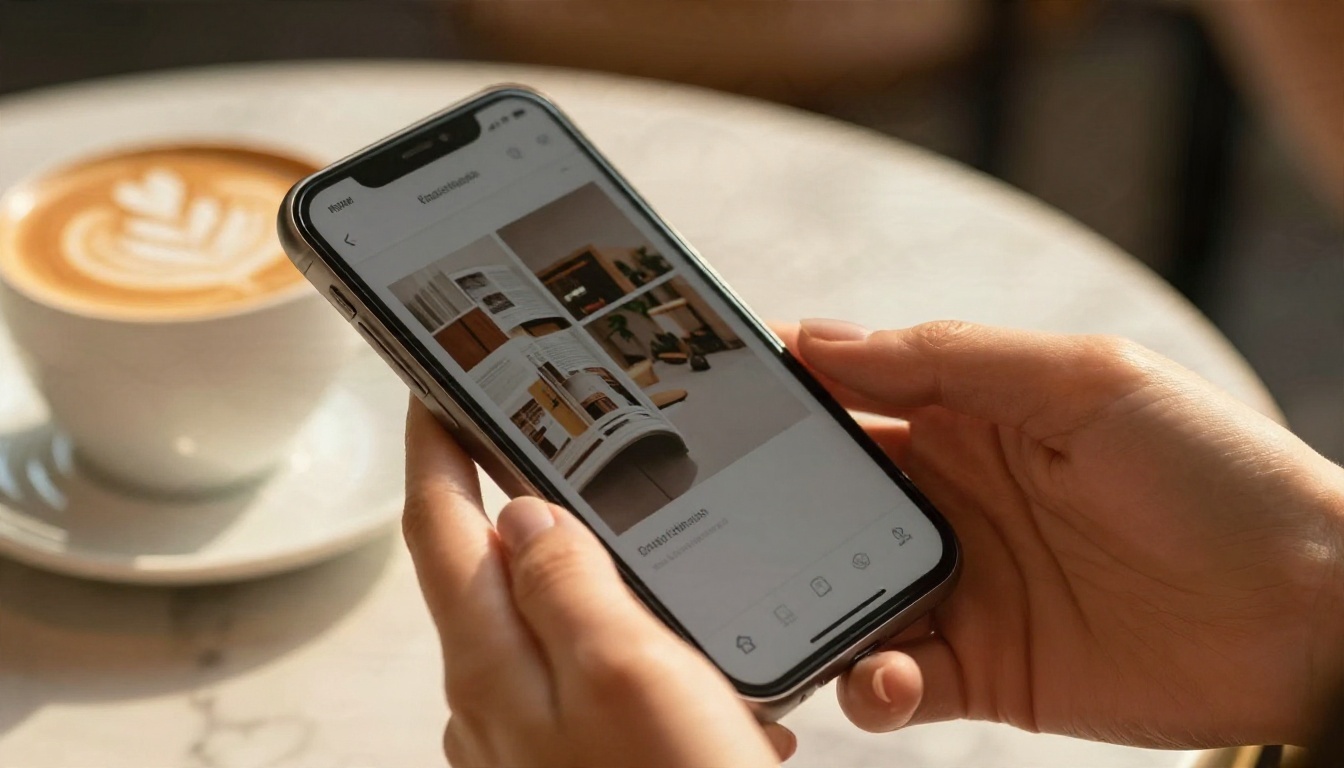
Passo 1: crie sua conta
Acesse o Flipbooks AI e crie sua conta. Você pode testar a plataforma antes de se comprometer com um plano, e pode comparar as opções na página de preços quando estiver pronto.
Passo 2: envie e converta o PDF
- Abra o Conversor de PDF para flipbook.
- Arraste seu PDF para a área de envio. Arquivos grandes são tranquilos, porque você não vai enviá-los por e-mail.
- Espere um momento enquanto as páginas são convertidas em um leitor para folhear.
- Visualize o resultado e confira se as fontes, as imagens e os links sobreviveram à conversão.
Passo 3: personalize o visual
Deixe o leitor com a cara da sua marca antes de compartilhar:
- Adicione seu logo e as cores da marca.
- Escolha um efeito de virar página que combine com o conteúdo.
- Adicione vídeos ou áudio em páginas específicas para dar mais contexto.
- Confirme se o layout está bom no celular.
Não há marcas d’água, então o documento parece seu, e de mais ninguém.
Passo 4: defina a privacidade e compartilhe
Escolha como o flipbook será compartilhado:
- Link direto: perfeito para e-mail, chat e publicações em redes sociais.
- Código de incorporação: use Incorporar flipbook em site para colocá-lo em uma página de destino e, depois, adicione um link para essa página no seu e-mail.
- Proteção por senha: ideal para propostas, contratos e relatórios internos.
💡 Dica de especialista: Os clientes de e-mail não executam código de incorporação, mas seu site executa. Envie um link para a página que hospeda o código e você fica com o melhor dos dois mundos.
Passo 5: use os recursos profissionais
No plano Professional, você tem estatísticas e geração de contatos, então pode ver quantas pessoas abriram seu documento e capturar dados de contato antes da primeira página aparecer. Downloads offline também estão disponíveis para leitores que queiram uma cópia. Flipbooks ilimitados vêm com o plano Standard e superiores, então você pode publicar uma nova versão para cada campanha sem se preocupar com um teto.
Passo 6: monte o e-mail no Outlook
- Copie o link do seu flipbook.
- Crie uma nova mensagem e escreva uma introdução curta e direta.
- Insira uma imagem de prévia da primeira página e coloque um hiperlink nela apontando para o flipbook.
- Adicione uma linha de texto abaixo: "Folheie o documento completo aqui."
- Envie um teste para você mesmo e abra no celular.
Exemplos reais que funcionam
A teoria é boa, mas veja como as pessoas usam isso no dia a dia de trabalho.

Imóveis à venda
Uma corretora tem um folheto de imóvel de 60 MB, cheio de fotos em alta resolução. Em vez de arriscar uma devolução, ela envia um e-mail de três linhas com uma imagem de prévia e um link. Os compradores abrem no celular durante o trajeto para o trabalho. A corretora pode criar o folheto com o Criador de folheto imobiliário e enviar o link em segundos.
Propostas comerciais
Um vendedor envia uma proposta para uma equipe de compras protegida por um filtro de e-mail rigoroso de 10 MB. Um link de flipbook com senha chega sempre, e as estatísticas mostram quais páginas o comprador releu. Isso deixa a ligação de acompanhamento muito mais precisa. A ferramenta Apresentação de vendas foi feita exatamente para isso.
Newsletters e catálogos
Equipes de marketing costumam anexar um informativo em PDF e veem a taxa de abertura despencar. Uma versão hospedada resolve isso. Use a Editora de flipbook de boletim ou o Criador de catálogo digital gratuito e aponte o link para ele a partir da sua plataforma de e-mail.
Material de treinamento
Equipes de RH e de treinamento podem distribuir um manual para centenas de funcionários sem entupir caixas de entrada. A ferramenta Flipbook de manual de treinamento mantém tudo em um só documento vivo, então uma atualização nunca exige um segundo e-mail em massa.
| Caso de uso | Tamanho típico do PDF | Melhor forma de envio |
|---|
| Folheto de imóvel | 40 a 80 MB | Link de flipbook com imagem de prévia |
| Proposta comercial | 5 a 25 MB | Link de flipbook com senha |
| Catálogo de produtos | 30 a 150 MB | Link de flipbook, incorporado no site |
| Newsletter mensal | 10 a 30 MB | Link de flipbook na plataforma de e-mail |
| Manual de treinamento | 20 a 60 MB | Link de flipbook, compartilhado internamente |
Erros que prejudicam sua taxa de abertura
Mesmo com o método certo, pequenos erros podem arruinar o resultado.
Enviar apenas uma imagem
Se a prévia for a mensagem inteira e as imagens estiverem bloqueadas, o leitor vê uma caixa vazia. Sempre inclua texto e um hiperlink normal.
Usar textos de link vagos
"Clique aqui" não diz nada a ninguém. Escreva "Leia o folheto de preços de 2026 online" no lugar. Isso define expectativas e melhora os cliques.
Esquecer de testar no celular
Mais da metade dos e-mails é aberta em um celular. Envie um teste para você, toque no link e confira se o documento carrega rápido e se lê bem em uma tela pequena.
Pular as configurações de privacidade
Documentos sensíveis merecem uma senha. Não envie contratos, tabelas de preços ou relatórios financeiros por um link público sem proteção.
⚠️ Atenção: Um link encurtado ou desconhecido pode acionar filtros de spam. Use um link limpo e evite usar vários encurtadores de link em uma mesma mensagem.
Checklist rápido antes de enviar
- Imagem de prévia com menos de 100 KB, com texto alternativo
- Uma frase clara explicando o que é o documento
- Uma imagem com hiperlink e um link de texto
- Senha ativada se o conteúdo for privado
- Teste aberto no Outlook desktop, no Outlook web e em um celular
Envie seu primeiro link hoje
Os anexos faziam sentido quando os arquivos eram pequenos e as caixas de entrada, tranquilas. Hoje eles causam devoluções, compressão com perda de qualidade e zero visibilidade. Um flipbook hospedado com uma prévia clicável no corpo do e-mail evita tudo isso, e seu PDF também fica melhor.
Pronto para experimentar? Crie sua conta gratuita no Flipbooks AI, converta seu primeiro PDF e envie tudo em um único e-mail. Veja todas as ferramentas de flipbook para encontrar o formato que combina com seu documento, ou compare os planos de preços quando quiser estatísticas, captura de contatos e publicações ilimitadas.



