Esporti un contratto, scrivi una password e pensi che il file sia al sicuro. Poi un cliente lo inoltra, qualcuno rimuove le restrizioni di modifica in trenta secondi, e l'offerta "scaduta" continua a circolare sei mesi dopo. Le parole criptare e proteggere con password vengono usate come se significassero la stessa cosa, eppure descrivono livelli di protezione diversi, e nessuno dei due gestisce da solo la scadenza. Questo articolo separa tre idee: crittografia, password con blocchi di modifica e date di scadenza. Vedrai cosa fa davvero ciascuna, dove si rompe, e come un'opzione online come Flipbooks AI chiude le falle che un PDF semplice lascia aperte.
Crittografia e password non sono opposti
Molti immaginano due interruttori separati: uno per "criptare" e uno per "password". In realtà una password su un PDF è di solito la porta d'ingresso alla crittografia. I due meccanismi lavorano insieme, e la confusione nasce perché i menu dei programmi li etichettano in modo diverso.
Cosa fa la crittografia
La crittografia rende illeggibili i contenuti di un file, cioè testo, immagini e metadati, senza la chiave giusta. Gli strumenti PDF moderni usano AES-128 o AES-256, mentre la vecchia opzione RC4 è considerata debole e va evitata. Quando un PDF è crittografato in modo corretto, chi ruba il file da un portatile, da una cartella cloud o da un allegato email vede solo rumore, non i tuoi prezzi.
Cosa fa una password
Una password è semplicemente ciò che una persona digita per decifrare il file. La robustezza dell'intero sistema dipende da quella password. Un cifrario a 256 bit protetto da "Summer2024" è sicuro quanto una zanzariera. Quindi, quando uno strumento offre "proteggi con password" e un altro dice "cripta", chiedi quale cifrario viene usato e quanto è lunga la password. Questo ti dice più dell'etichetta.
💡 Consiglio pro: Considera la password come il vero livello di sicurezza. AES-256 con una password debole è più debole di AES-128 con una passphrase lunga e casuale.
Da dove nasce la confusione
Alcune app usano "cripta" per dire password di apertura più cifrario, mentre altre usano "proteggi con password" per dire solo restrizioni su stampa e modifica. Quelle restrizioni sono una funzione completamente diversa e si comportano in modo molto diverso, come mostra la sezione successiva.
Password di apertura contro password di autorizzazione
La specifica PDF definisce due tipi di password. Confonderle è il motivo più comune per cui le persone pensano che un file sia sicuro quando non lo è.
La password di apertura
Chiamata anche password utente, blocca l'apertura del file. Senza di essa il contenuto resta crittografato. È l'impostazione che tiene davvero lontani gli estranei, ed è quella che vuoi per fogli paga, bozze legali e qualsiasi cosa contenga dati personali.
La password di autorizzazione
Chiamata anche password del proprietario, permette a chiunque di aprire il file ma limita ciò che può fare: stampare, copiare testo, modificare pagine, compilare moduli o aggiungere commenti. Il file si apre liberamente, e il software di visualizzazione viene invitato a rispettare i limiti.
Perché i blocchi di modifica non funzionano
Ecco la parte scomoda. I blocchi di modifica si basano sul fatto che il visualizzatore collabori. Molti strumenti gratuiti, estensioni del browser e utility da riga di comando ignorano le restrizioni o le rimuovono in pochi secondi, perché il contenuto non è crittografato dietro una chiave che il lettore non possiede. Un PDF bloccato con "no copia" può spesso essere stampato in un nuovo PDF e il testo estratto comunque.
⚠️ Avvertenza: Una password di autorizzazione è una richiesta cortese, non una barriera. Non affidarti mai solo ai blocchi di modifica per file riservati o giuridicamente sensibili.

I blocchi di modifica hanno ancora un senso. Fermano gli errori involontari, come un collega che cambia per sbaglio un prezzo in un preventivo firmato. Basta non confondere "difficile da modificare per caso" con "sicuro".
Confronto affiancato
Ecco come si confrontano nella pratica le opzioni principali.
| Funzione | Password di apertura + AES | Solo password di autorizzazione | Link ospitato + password |
|---|
| Blocca l'apertura del file | ✅ Sì | ❌ No | ✅ Sì |
| Protegge il contenuto se il file viene rubato | ✅ Forte | ❌ Nessuna | ✅ Il file non viene consegnato |
| Blocca stampa e copia | ❌ Non dopo l'apertura | ⚠️ Solo nei visualizzatori conformi | ⚠️ Dipende dalle impostazioni |
| Impedisce la modifica | ❌ Non dopo l'apertura | ⚠️ Facile da aggirare | ✅ Il lettore non può modificare |
| Supporta le date di scadenza | ❌ No | ❌ No | ✅ Possibile gestendo gli accessi |
| Funziona se la password viene condivisa | ⚠️ Chiunque la abbia entra | ⚠️ Non applicabile | ✅ La password si può cambiare in qualsiasi momento |
| Traccia chi l'ha visualizzato | ❌ No | ❌ No | ✅ Con le statistiche |
Lo schema è chiaro. Un PDF tradizionale offre protezione nel momento dell'apertura, poi perdi il controllo del file nell'istante in cui finisce sul dispositivo di qualcun altro. Per questo la scadenza è il problema più difficile di tutti.
Date di scadenza: mito e realtà
Cerca "data di scadenza PDF" e troverai molti tutorial che promettono un file che si autodistrugge in un giorno scelto. La verità è più modesta.
Perché un PDF da solo non può scadere
Un PDF standard è un file statico. Una volta finito nell'unità del destinatario, nessun orologio al suo interno può raggiungerlo per cancellarlo. Alcuni strumenti desktop incorporano JavaScript che controlla la data all'apertura, ma quello script può essere disattivato, molti visualizzatori mobili lo ignorano e la persona può semplicemente conservare una copia non aperta. Esistono sistemi dedicati di gestione dei diritti, ma richiedono lettori speciali e molta configurazione, quindi la maggior parte dei piccoli team non li usa mai.
Tre modi pratici per far scadere l'accesso
Poiché non puoi richiamare un file, controlli invece l'accesso al luogo in cui si trova.
- Ospitalo dietro un link. Condividi un URL, non un allegato. Quando l'offerta finisce, rimuovi la pagina o sostituisci il contenuto.
- Cambia la password. Se i lettori hanno bisogno di una password per vedere il file, cambiarla blocca l'accesso a chiunque abbia quella vecchia.
- Usa nomi di file con versione e date nel contenuto. Scrivi "Valido fino al 30 giugno" nella prima pagina, così una copia vecchia risulta chiaramente superata.
✅ Buona pratica: Combina una data di validità visibile nella pagina con un link ospitato che puoi disattivare. La prima serve ai lettori onesti, il secondo a tutti gli altri.
Quale opzione va bene per quale lavoro
Documenti diversi comportano rischi diversi. Ecco un modo pratico per abbinare la protezione al contenuto.
| Tipo di documento | Rischio principale | Impostazione consigliata |
|---|
| Contratto o NDA | Fuga di condizioni riservate | Password di apertura con AES-256, inviata separatamente dal file |
| Listino stagionale | Prezzi non aggiornati in circolazione | Link ospitato, sostituito ogni stagione |
| Catalogo prodotti | Concorrenti che copiano i design | Flipbook ospitato con password e senza elenco pubblico |
| Report per investitori o annuale | Pubblicazione anticipata | Password ora, link pubblico il giorno della pubblicazione |
| Manuale di formazione interno | Uso di una versione sbagliata | Link ospitato, una sola fonte di verità |
| Proposta per clienti | Offerta usata dopo la scadenza | Link ospitato con data di validità visibile |
Contratti e proposte
Per qualsiasi documento vincolante legalmente, usa una password di apertura forte e invia quella password tramite un canale diverso, come un messaggio o una telefonata. Se la proposta ha una scadenza, un flipbook di presentazione commerciale ti dà un solo link da disattivare quando la finestra si chiude.
Cataloghi e listini prezzi
I prezzi all'ingrosso sono un caso classico. Un PDF inviato via email vive per sempre nelle caselle di posta. Una versione ospitata, creata con il Creatore di listini digitali, ti permette di aggiornare i numeri in un solo posto invece di inseguire vecchi allegati.
Report interni
I team finanziari spesso si scambiano via email i numeri trimestrali. Un flipbook creato con il Creatore di flipbook di report aziendali protetto da password tiene il file fuori dalle caselle personali e mostra solo l'ultima versione.

Come proteggere un PDF con Flipbooks AI
Se il tuo file ha bisogno di una password, di un'esperienza di lettura pulita e della possibilità di revocare l'accesso in seguito, convertirlo in un flipbook protetto è la strada più semplice. Ecco il processo dall'inizio alla fine.
Passo 1: crea il tuo account
Vai su Flipbooks AI e crea un account. Puoi iniziare con un piano gratuito, poi consultare i piani e prezzi quando ti servono più flipbook o gli strumenti Professional.
Passo 2: carica e converti
Trascina il tuo file nel Convertitore da PDF a flipbook. Le pagine si convertono in pochi secondi, mantenendo il testo nitido e le immagini intatte. Cataloghi lunghi e report estesi funzionano come un volantino di due pagine.
Passo 3: personalizza l'aspetto
Aggiungi il logo, scegli i colori del brand e seleziona l'effetto sfoglio di pagina. Puoi anche incorporare video e audio, cosa che un PDF bloccato non sa fare in modo funzionale su tutti i dispositivi. Non ci sono filigrane, quindi il risultato sembra una pubblicazione tua.

Passo 4: attiva la protezione con password
Nelle impostazioni di condivisione, attiva la protezione con password e imposta una passphrase lunga. I lettori devono inserirla prima di vedere una sola pagina, e il file non viene consegnato come un allegato email. Quando l'affare si chiude o la stagione cambia, modifica la password o disattiva il flipbook.
Passo 5: condividilo
Scegli il metodo di consegna più adatto al lettore:
- Link diretto per email e messaggi
- Codice di incorporamento per inserirlo in un portale clienti con lo strumento Incorpora flipbook sul sito
- Scaricamento offline quando un lettore ha davvero bisogno di una copia locale
Passo 6: controlla i risultati
Con il piano Professional ottieni statistiche e generazione di contatti, così puoi vedere chi ha aperto il file, quali pagine ha letto e raccogliere i dati di contatto prima di concedere l'accesso. Questo risolve ciò che nessuna impostazione del PDF può fare: sapere se il tuo documento protetto è stato letto.
💡 Consiglio pro: Guarda le statistiche a livello di pagina prima di una chiamata commerciale. Se un potenziale cliente ha passato tre minuti sulla pagina dei prezzi, sai già di cosa parlare.
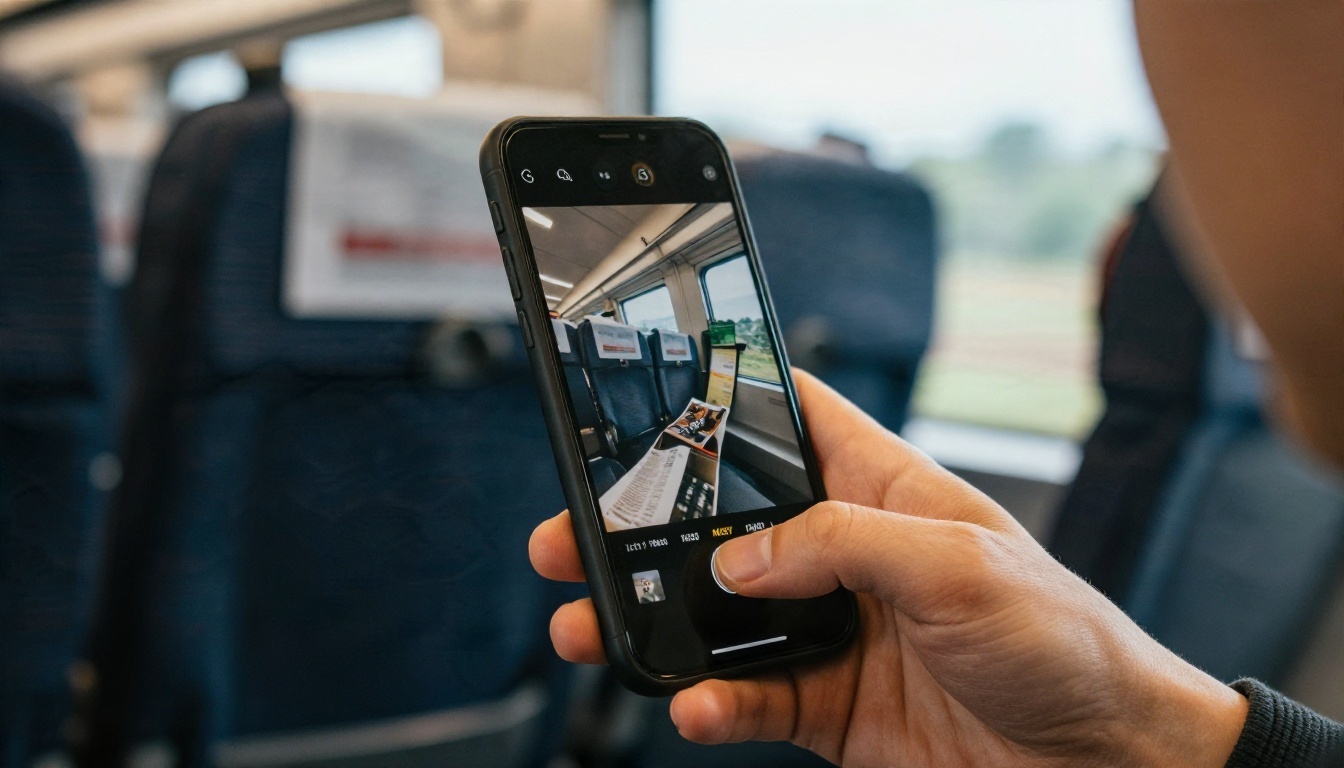
Il flipbook è anche adattivo per i dispositivi mobili, cosa più importante di quanto la gente pensi. I PDF bloccati spesso funzionano male nei visualizzatori per telefono, e un cliente frustrato è più propenso a chiedere una copia senza protezione.
Errori che fanno trapelare i file
Anche gli strumenti migliori falliscono quando le abitudini sono superficiali. Questi sono gli errori più frequenti.
Inviare la password nella stessa email
Se allegato e password viaggiano insieme, chiunque legga il messaggio ha entrambi. Usa ogni volta un secondo canale.
Affidarsi ai blocchi di modifica per la riservatezza
Come spiegato sopra, le restrizioni di autorizzazione non sono una cassaforte. Proteggono dagli incidenti, non da un lettore determinato.
Usare una sola password per tutto
Una password condivisa con venti clienti significa che una fuga espone tutti e venti. Usa una passphrase distinta per cliente o per progetto, e cambiala quando il rapporto cambia.
Dimenticare il piano di scadenza
Un file protetto senza una data di fine diventa un rischio. Decidi al momento della creazione come finirà l'accesso e scrivilo nella prima pagina.

Lista di controllo rapida per decidere
| Se devi... | Usa questo |
|---|
| Tenere un file privato su un'unità o in email | Password di apertura con AES-256 |
| Evitare modifiche accidentali da parte dei colleghi | Password di autorizzazione (solo come cortesia) |
| Far scadere l'accesso in una data prestabilita | Link ospitato che puoi disattivare |
| Vedere chi ha letto il documento | Flipbook ospitato con statistiche |
| Condividere in sicurezza con molti lettori | Flipbook ospitato con password |
Proteggi il tuo prossimo PDF oggi
La crittografia protegge il file. Una password decide chi può entrare. I blocchi di modifica scoraggiano le modifiche distratte. La scadenza dipende da dove si trova il documento, non dal file in sé. Metti insieme queste quattro idee e la scelta diventa semplice: usa la crittografia AES robusta per i file che devono viaggiare come allegati, e un flipbook ospitato e protetto con password ogni volta che vuoi avere il controllo dopo l'invio.
Pronto a provarlo? Crea il tuo account gratuito su Flipbooks AI, converti il tuo primo PDF in pochi minuti e scorri l'elenco completo degli strumenti per flipbook per cataloghi, depliant e report. Se prevedi di pubblicare con regolarità, confronta i piani e scegli quello più adatto al tuo volume.



