Exportas un contrato, escribes una contraseña y das por hecho que el archivo está bien protegido. Luego un cliente lo reenvía, alguien quita las restricciones de edición en treinta segundos, y la oferta "caducada" sigue circulando seis meses después. Las palabras cifrar y proteger con contraseña se usan como si significaran lo mismo, pero describen capas de protección distintas, y ninguna de las dos gestiona la caducidad por sí sola. Este artículo separa tres ideas: cifrado, contraseñas con bloqueos de edición y fechas de caducidad. Verás qué hace realmente cada una, dónde se rompe y cómo una opción alojada, como Flipbooks AI, cubre los huecos que deja un PDF normal.
Cifrado y contraseñas no son opuestos
La mayoría de la gente imagina dos interruptores separados: uno para "cifrar" y otro para "contraseña". En realidad, una contraseña en un PDF suele ser la puerta principal del cifrado. Ambos funcionan juntos, y la confusión empieza porque los menús de los programas los nombran de forma distinta.
Qué hace el cifrado
El cifrado desordena el contenido del archivo para que el texto, las imágenes y los metadatos no se puedan leer sin el secreto correcto. Las herramientas modernas de PDF usan AES-128 o AES-256, y la opción RC4, más antigua, se considera débil y conviene evitarla. Cuando un PDF está bien cifrado, quien robe el archivo de una laptop, de una carpeta en la nube o de un adjunto de correo verá ruido, no tus precios.
Qué hace una contraseña
Una contraseña es simplemente lo que una persona escribe para descifrar el archivo. La seguridad de todo el conjunto depende de ella. Un cifrado de 256 bits protegido con "Verano2024" es tan seguro como una puerta mosquitera. Así que cuando una herramienta ofrece "proteger con contraseña" y otra dice "cifrar", pregunta qué cifrado usa y cuánto mide la contraseña. Eso te dirá más que la etiqueta.
💡 Consejo profesional: Trata la contraseña como el verdadero nivel de seguridad. AES-256 con una contraseña débil es más débil que AES-128 con una frase de paso larga y aleatoria.
De dónde viene la confusión
Algunas apps usan "cifrar" para decir contraseña de apertura más cifrado, mientras que otras usan "proteger con contraseña" para decir solo restricciones de impresión y edición. Esas restricciones son una función totalmente distinta, y se comportan de forma muy diferente, como muestra la siguiente sección.
Contraseñas de apertura frente a contraseñas de permisos
La especificación de PDF define dos tipos de contraseñas. Confundirlas es la razón más común por la que la gente cree que un archivo está seguro cuando no lo está.
La contraseña de apertura
También llamada contraseña de usuario, impide que el archivo se abra. Sin ella, el contenido sigue cifrado. Es el ajuste que de verdad mantiene alejados a los extraños, y es el que quieres para nóminas, borradores legales y cualquier cosa con datos personales.
La contraseña de permisos
También llamada contraseña de propietario, permite que cualquiera abra el archivo, pero restringe lo que puede hacer: imprimir, copiar texto, editar páginas, rellenar formularios o añadir comentarios. El archivo se abre sin problemas, y al programa visor se le pide que respete los límites.
Por qué fallan los bloqueos de edición
Aquí está la parte incómoda. Los bloqueos de edición dependen de que el visor colabore. Muchas herramientas gratuitas, extensiones de navegador y utilidades de línea de comandos ignoran las restricciones o las quitan en segundos, porque el contenido no está cifrado tras un secreto que el lector no tiene. Un PDF "sin copiar" bloqueado a menudo se puede imprimir en un PDF nuevo y, aun así, extraer el texto.
⚠️ Advertencia: Una contraseña de permisos es una petición educada, no una barrera. Nunca confíes solo en los bloqueos de edición para archivos confidenciales o con implicaciones legales.

Los bloqueos de edición siguen teniendo utilidad. Evitan errores honestos, como que un compañero cambie por accidente un precio en una cotización firmada. Pero no confundas "difícil de editar a la ligera" con "seguro".
Comparación lado a lado
Así se comparan en la práctica las opciones principales.
| Función | Contraseña de apertura + AES | Solo contraseña de permisos | Enlace alojado + contraseña |
|---|
| Impide abrir el archivo | ✅ Sí | ❌ No | ✅ Sí |
| Protege el contenido si el archivo se roba | ✅ Fuerte | ❌ Ninguna | ✅ El archivo no se entrega |
| Impide imprimir y copiar | ❌ No después de abrirlo | ⚠️ Solo en visores que cumplen | ⚠️ Depende de la configuración |
| Impide editar | ❌ No después de abrirlo | ⚠️ Fácil de saltar | ✅ El lector no puede editar |
| Admite fechas de caducidad | ❌ No | ❌ No | ✅ Posible gestionando el acceso |
| Funciona si la contraseña se comparte | ⚠️ Quien la tenga entra | ⚠️ No aplica | ✅ La contraseña se puede cambiar en cualquier momento |
| Registra quién lo ha visto | ❌ No | ❌ No | ✅ Con estadísticas |
El patrón está claro. Un PDF tradicional te da protección en el momento de abrirlo, y luego pierdes el control del archivo en cuanto llega al dispositivo de otra persona. Por eso la caducidad es el problema más difícil de todos.
Fechas de caducidad: mito y realidad
Busca "fecha de caducidad de PDF" y encontrarás muchos tutoriales que prometen un archivo que deja de funcionar un día elegido. La verdad es más modesta.
Por qué un PDF no puede caducar por sí solo
Un PDF estándar es un archivo estático. Una vez que está en la unidad de un destinatario, ningún reloj interno puede alcanzarlo para borrarlo. Algunas herramientas de escritorio incrustan JavaScript que comprueba la fecha al abrir el archivo, pero ese script se puede desactivar, muchos visores móviles lo ignoran, y la persona puede simplemente conservar una copia sin abrir. Existen sistemas de gestión de derechos, pero requieren lectores especiales y mucha configuración, así que la mayoría de los equipos pequeños nunca los usan.
Tres formas prácticas de caducar el acceso
Como no puedes recuperar un archivo, controlas el acceso al lugar donde vive.
- Alójalo detrás de un enlace. Comparte una URL, no un adjunto. Cuando la oferta termine, retira la página o sustituye el contenido.
- Cambia la contraseña. Si los lectores necesitan una contraseña para verlo, cambiarla deja sin acceso a quien tenga la anterior.
- Usa nombres de archivo con versión y fechas en el contenido. Escribe "Válido hasta el 30 de junio" en la primera página para que una copia antigua se vea claramente desfasada.
✅ Buena práctica: Combina una fecha de validez visible en la página con un enlace alojado que puedas desactivar. La primera protege a los lectores honestos; el segundo, a todos los demás.
Qué opción sirve para cada trabajo
Cada documento tiene riesgos distintos. Esta es una forma práctica de ajustar la protección al contenido.
| Tipo de documento | Riesgo principal | Configuración recomendada |
|---|
| Contrato o acuerdo de confidencialidad | Filtración de condiciones confidenciales | Contraseña de apertura con AES-256, enviada aparte de la contraseña |
| Lista de precios de temporada | Precios desactualizados en circulación | Enlace alojado, sustituido cada temporada |
| Catálogo de productos | Competidores que copian diseños | Flipbook alojado con contraseña y sin listado público |
| Informe para inversores o anual | Publicación anticipada | Contraseña ahora, enlace público el día de la publicación |
| Manual de formación interno | Uso de una versión equivocada | Enlace alojado, una sola fuente de verdad |
| Propuesta para clientes | Oferta usada después del plazo | Enlace alojado con una fecha de validez visible |
Contratos y propuestas
Para cualquier cosa con efecto legal, usa una contraseña de apertura fuerte y envía esa contraseña por otro canal, como un mensaje de texto o una llamada telefónica. Si la propuesta tiene un plazo, un flipbook de presentación de ventas te da un único enlace que desactivar cuando se cierre el plazo.
Catálogos y listas de precios
Los precios al por mayor son un caso clásico. Un PDF enviado por correo vive para siempre en las bandejas de entrada. Una versión alojada creada con el Generador de listas de precios digitales te permite actualizar las cifras en un solo lugar, en lugar de perseguir adjuntos antiguos.
Informes internos
Los equipos de finanzas suelen intercambiarse por correo las cifras trimestrales. Un Creador de flipbooks de informes corporativos detrás de una contraseña mantiene el archivo fuera de los correos personales y muestra solo la versión más reciente.

Cómo proteger un PDF con Flipbooks AI
Si tu archivo necesita una contraseña, una lectura limpia y la posibilidad de retirar el acceso después, convertirlo en un flipbook protegido es la vía más sencilla. Este es el proceso de principio a fin.
Paso 1: crea tu cuenta
Ve a Flipbooks AI y crea una cuenta. Puedes empezar con un plan gratuito y después revisar los planes y precios cuando necesites más flipbooks o las herramientas Professional.
Paso 2: sube y convierte
Arrastra tu archivo al Conversor de PDF a flipbook. Las páginas se convierten en segundos, manteniendo el texto nítido y las imágenes intactas. Los catálogos grandes y los informes largos funcionan igual que un folleto de dos páginas.
Paso 3: personaliza el aspecto
Añade tu logotipo, elige los colores de la marca y selecciona el efecto de paso de página. También puedes incrustar video y audio, algo que un PDF bloqueado no puede hacer de forma que funcione en todos los dispositivos. No lleva marcas de agua, así que el resultado parece tu propia publicación.

Paso 4: activa la protección con contraseña
En la configuración de uso compartido, activa la protección con contraseña y define una frase de paso larga. Los lectores deben escribirla antes de ver una sola página, y el archivo en sí no se entrega como un adjunto de correo. Cuando termine el trato o cambie la temporada, cambia la contraseña o retira el flipbook.
Paso 5: compártelo
Elige el método de entrega que mejor se adapte al lector:
- Enlace directo para correos y mensajes
- Código para incrustar si quieres colocarlo en un portal de clientes con la herramienta Incrustar flipbook en sitio web
- Descarga sin conexión cuando un lector necesite de verdad una copia local
Paso 6: revisa los resultados
En el plan Professional obtienes estadísticas y captación de contactos, así que puedes ver quién abrió el archivo, qué páginas leyó y recoger los datos de contacto antes de dar acceso. Eso resuelve un problema que ningún ajuste de PDF puede resolver: saber si tu documento protegido se llegó a leer.
💡 Consejo profesional: Revisa las estadísticas por página antes de una llamada de ventas. Si un posible cliente pasó tres minutos en la página de precios, ya sabes de qué hablar.
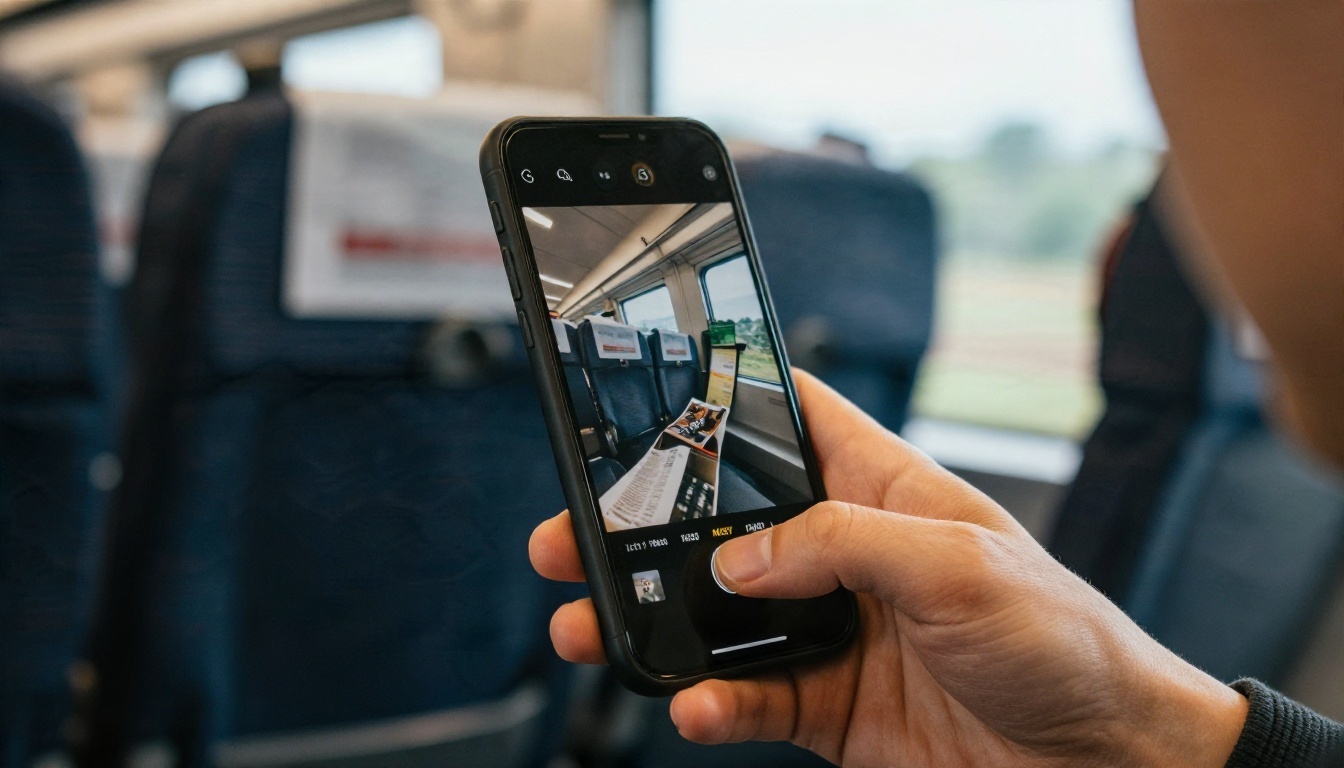
El flipbook también es adaptable a dispositivos móviles, algo más importante de lo que la gente espera. Los PDF bloqueados suelen funcionar mal en los visores de teléfono, y un cliente frustrado es más propenso a pedir una copia sin protección.
Errores que filtran archivos
Incluso las buenas herramientas fallan cuando los hábitos son descuidados. Estos son los errores que más se ven.
Enviar la contraseña en el mismo correo
Si el adjunto y la contraseña viajan juntos, quien lea el mensaje tendrá ambos. Usa un segundo canal cada vez.
Confiar en los bloqueos de edición para mantener el secreto
Como se explicó antes, las restricciones de permisos no son una caja fuerte. Protegen contra los accidentes, no contra un lector decidido.
Usar la misma contraseña para todo
Una contraseña compartida entre veinte clientes significa que una sola filtración expone a los veinte. Usa una frase de paso distinta por cliente o por proyecto, y cámbiala cuando cambie la relación.
Olvidar el plan de caducidad
Un archivo protegido sin fecha de fin se convierte en un riesgo. Decide al crearlo cómo terminará el acceso y escríbelo en la primera página.

Lista rápida de decisión
| Si necesitas... | Usa esto |
|---|
| Mantener un archivo privado en una unidad o en el correo | Contraseña de apertura con AES-256 |
| Evitar ediciones accidentales de tu equipo | Contraseña de permisos (solo como cortesía) |
| Terminar el acceso en una fecha determinada | Enlace alojado que puedas desactivar |
| Saber quién leyó el documento | Flipbook alojado con estadísticas |
| Compartir con muchos lectores de forma segura | Flipbook alojado con contraseña |
Protege tu próximo PDF hoy
El cifrado protege el archivo. Una contraseña decide quién entra. Los bloqueos de edición desalientan los cambios casuales. La caducidad depende de dónde vive el documento, no del archivo en sí. Si juntas esas cuatro ideas, la elección se vuelve sencilla: usa cifrado AES fuerte para los archivos que deben viajar como adjuntos, y un flipbook alojado y protegido con contraseña siempre que quieras control después de enviarlo.
¿Listo para probarlo? Crea tu cuenta gratuita en Flipbooks AI, convierte tu primer PDF en un par de minutos y explora la lista completa de herramientas de flipbook para catálogos, folletos e informes. Si piensas publicar con regularidad, compara los planes y elige el que se ajuste a tu volumen.



