Hai passato ore in Canva per sistemare l’impaginazione alla perfezione. Le foto dei prodotti sono nitide, la tipografia è coerente e ogni pagina scorre bene. Poi ti scontri con lo stesso ostacolo di quasi tutti i grafici: scarichi un PDF, lo alleghi a un’email e lo vedi sparire per sempre nella cartella dei download di qualcuno. C’è un modo completamente gratuito per trasformare il tuo catalogo Canva in un flipbook, e richiede circa cinque minuti una volta che sai come fare.
Flipbooks AI converte il tuo PDF di Canva in un catalogo digitale cliccabile, con sfoglio di pagina, che vive a un URL condivisibile. Nessuna configurazione tecnica, nessun canone mensile con il piano gratuito e nessun bisogno di riprogettare nulla. Ti basta lo stesso file Canva che hai già.
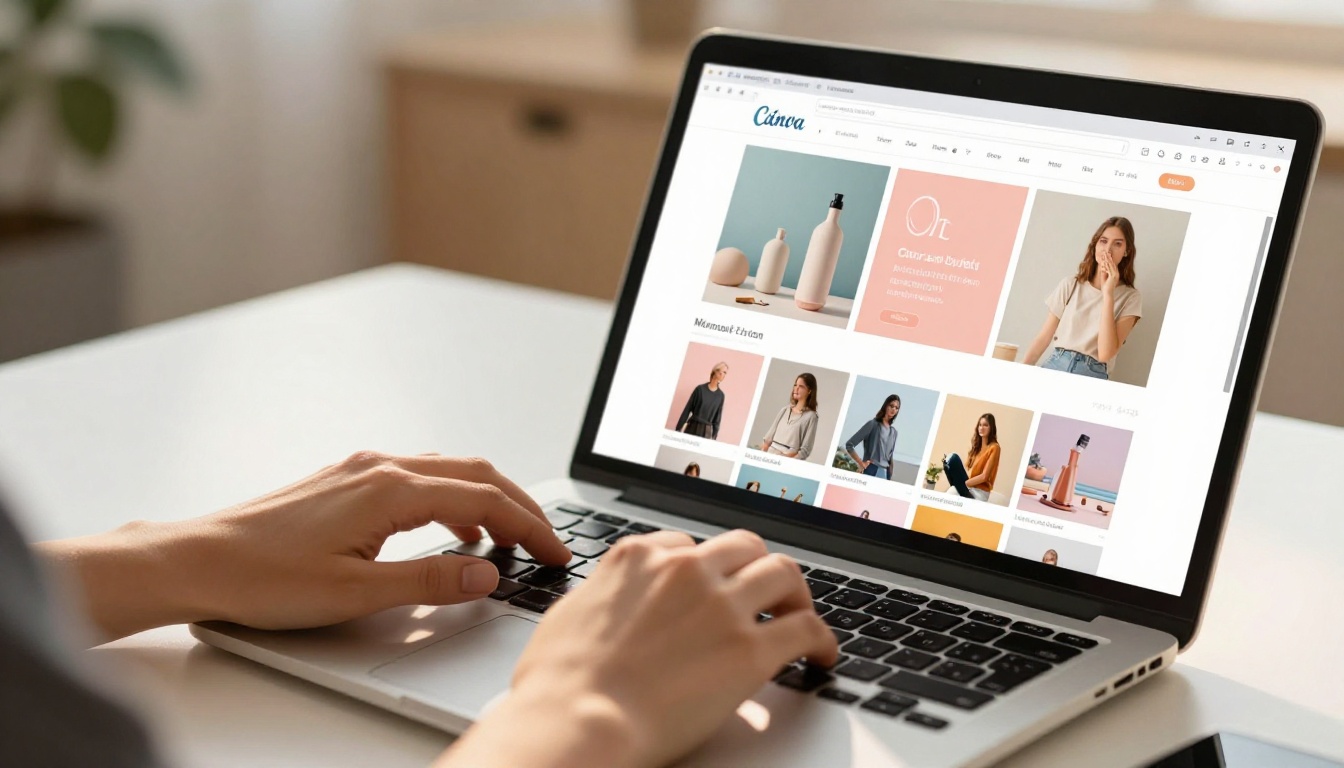
Il costo nascosto dell’invio di un PDF
I PDF sono nati per la stampa. Quando ne mandi uno come catalogo digitale, chiedi ai destinatari di scaricare un file, aprirlo in un’altra applicazione, ingrandire a mano i prodotti e scorrere le pagine senza alcun riscontro tattile. Sui telefoni, soprattutto con cataloghi di oltre 10 pagine, questa esperienza si rompe del tutto.
I client di posta bloccano spesso gli allegati PDF di grandi dimensioni. I link di condivisione dei file scadono. E una volta che un PDF finisce nella cartella dei download di qualcuno, non sai se l’ha guardato per 30 secondi o per 30 minuti. Non puoi tracciare nulla, aggiornare il contenuto o sapere se è arrivato davvero alla persona giusta.
Un flipbook risolve tutto questo. Si apre all’istante in qualsiasi browser, non richiede alcun download, dà l’idea di sfogliare una vera rivista e si condivide come un unico link pulito.
Cosa si aspettano davvero gli acquirenti online
Gli acquirenti e i clienti all’ingrosso di oggi interagiscono ogni giorno con contenuti digitali. Sono abituati a scorrere griglie di prodotti, a sfogliare articoli editoriali e a toccare articoli ricchi di immagini. Un flipbook segue questo modo di interagire, perché presenta il tuo catalogo come un’esperienza immersiva pagina per pagina, non come una richiesta di download.
💡 Consiglio utile: I flipbook vengono indicizzati dai motori di ricerca. Il testo delle pagine del tuo flipbook può comparire nei risultati di Google, cosa che un PDF nella casella di posta di qualcuno non otterrà mai.
Cosa ti serve prima di iniziare
Preparare il tuo catalogo Canva per la conversione in flipbook è soprattutto un controllo di qualità. Il processo di conversione è preciso, quindi ciò che metti dentro esce così com’è dall’altra parte.
La checklist del tuo catalogo Canva
Prima di esportare qualsiasi cosa, scorri questo elenco:
- Dimensioni delle pagine coerenti: tutte le pagine devono avere le stesse dimensioni. Dimensioni miste causano problemi di allineamento nel visualizzatore del flipbook
- Immagini ad alta risoluzione: usa foto a 300 DPI o più all’interno del tuo design Canva per pagine di flipbook nitide
- Collegamenti ipertestuali aggiunti: usa lo strumento Link di Canva per rendere cliccabili i nomi dei prodotti o gli SKU. Restano attivi nel flipbook
- Tipografia leggibile: almeno 10 pt per il testo del corpo, così resta leggibile sugli schermi dei telefoni
- Copertina completa: la copertina è la miniatura del flipbook e la prima impressione. Curala con attenzione
- Prezzi e dettagli aggiornati: fai una revisione finale prima di convertire, perché aggiornare dopo significa ricaricare l’intero PDF
PDF o flipbook in breve
| Funzione | PDF standard | Flipbook interattivo |
|---|
| Animazione di sfoglio di pagina | No | Sì |
| Adatto ai telefoni | Scarso | Ottimo |
| Condivisibile tramite URL | No | Sì |
| Incorporabile su un sito web | No | Sì |
| Link cliccabili ai prodotti | Incoerenti | Sempre |
| Statistiche di lettura | No | Sì (Professional) |
| Protezione con password | Richiede un software | Integrata |
| Invio come allegato email | Sì, con limiti di dimensione | Solo link di condivisione |
| Contenuti indicizzabili per la SEO | No | Sì |
| Aggiornamenti automatici | No | Solo ricaricamento |
⚠️ Avvertenza: Se il tuo design Canva usa effetti di trasparenza pesanti o gradienti complessi sopra il testo, prova un’esportazione in PDF prima di convertire. Alcuni effetti si rendono in modo diverso da come appaiono nell’editor di Canva.
Esportare il tuo design Canva come PDF
Controlli finali in Canva
Prima di premere Scarica, fai un ultimo giro tra le pagine del catalogo. Controlla che i prezzi siano corretti, che tutte le immagini dei prodotti siano posizionate bene senza essere tagliate e che l’ordine delle pagine sia esattamente quello che vuoi.
Se il tuo catalogo ha pagine di prodotto che rimandano al tuo sito, aggiungi ora quei link usando l’opzione Link che compare quando selezioni un testo o un elemento immagine in Canva. Questi link interattivi passano direttamente nel flipbook dopo la conversione.
✅ Buona pratica: dai al tuo file PDF un nome significativo, come "Catalogo-Primavera-2025.pdf", prima di salvarlo. Quel nome file diventa spesso il titolo predefinito del flipbook durante il caricamento, e ti fa risparmiare un passaggio nell’editor.
Le impostazioni di esportazione che contano
- Clicca su Condividi nell’angolo in alto a destra del tuo progetto Canva
- Seleziona Scarica
- Dal menu del tipo di file, scegli PDF per la stampa per la massima qualità delle immagini
- Lascia Appiattisci PDF deselezionato se vuoi mantenere la funzionalità dei link ipertestuali
- Disattiva Segni di taglio e abbondanza perché questo è un output esclusivamente digitale
- Clicca su Scarica
Convertire il tuo PDF di Canva in un flipbook
Questo è il passaggio che la maggior parte delle persone salta, perché pensa che richieda un software a pagamento o conoscenze tecniche. Non richiede né l’uno né le altre.
Passo 1: crea un account gratuito su Flipbooks AI
Vai su flipbooksai.com/account e crea un account gratuito. Non serve la carta di credito. La registrazione richiede circa 30 secondi con un indirizzo email e una password.
Passo 2: carica il tuo PDF
Una volta entrato nella tua dashboard:
- Clicca su Crea nuovo flipbook
- Seleziona il file PDF di Canva che hai esportato
- La conversione parte in automatico e di solito termina in 15-60 secondi, a seconda del numero di pagine
- Tutti i link ipertestuali incorporati nel tuo PDF di Canva vengono mantenuti nel flipbook convertito
- Flipbooks AI rende ogni pagina in alta qualità, con testo nitido e foto di prodotto dai contorni netti
Per i cataloghi di prodotti in particolare, il Creatore di flipbook di cataloghi è pensato per layout a griglia di prodotti su più pagine. Il Creatore di cataloghi digitali gratis gestisce con la stessa qualità sia i formati di catalogo semplici sia quelli complessi.
Passo 3: personalizza il tuo flipbook
Dopo la conversione, l’editor di Flipbooks AI ti offre i controlli di personalizzazione direttamente nel piano gratuito:
- Titolo del flipbook: imposta ciò che compare nella scheda del browser e nei risultati di ricerca
- Descrizione: scrivi un breve riassunto del contenuto del tuo catalogo. Questo testo viene indicizzato dai motori di ricerca
- Colore di sfondo: scegli cosa compare dietro le pagine del flipbook
- Visualizzazione della copertina: copertina singola o doppia pagina per la prima pagina
- Suono di sfoglio: attiva o disattiva il classico suono della carta che si gira
- Sfoglio automatico: sfoglio automatico facoltativo a un intervallo impostato, per esposizioni o chioschi
💡 Consiglio utile: nella descrizione del flipbook inserisci i tipi di prodotto, il nome del marchio e la stagione o l’anno. È quello che leggono i motori di ricerca quando il tuo catalogo viene indicizzato.

Passo 4: condividi o incorpora il tuo flipbook
Le opzioni di condivisione sono il punto in cui un flipbook supera nettamente un PDF:
- Link diretto: un URL unico che apre il flipbook all’istante in qualsiasi browser e su qualsiasi dispositivo
- Codice di incorporamento: un frammento di HTML da incollare in qualsiasi sito web, negozio Shopify o pagina di destinazione per mostrare il flipbook in linea
- Codice QR: codice QR generato automaticamente che porta direttamente al tuo flipbook. Stampalo su confezioni, biglietti da visita o display di negozio per collegare il mondo fisico e quello digitale
- Protezione con password: proteggi il tuo flipbook con una password per listini privati o cataloghi riservati ai soli rivenditori (piano Standard)
✅ Buona pratica: condividi sempre il link del visualizzatore pubblicato, non il link dell’editor. Il link dell’editor concede l’accesso alla modifica a chiunque ce l’abbia.
Piani gratuiti e a pagamento: cosa cambia davvero
Il piano gratuito di Flipbooks AI è davvero funzionale per un uso a basso volume. Ecco un’analisi onesta di ciò che include ogni livello:
| Funzione | Free | Standard | Professional |
|---|
| Flipbook creati | 3 al mese | Illimitati | Illimitati |
| Filigrana | Nessuna | Nessuna | Nessuna |
| Protezione con password | No | Sì | Sì |
| Branding personalizzato | Limitato | Sì | Sì |
| Dashboard delle statistiche | No | No | Sì |
| Moduli di contatto | No | No | Sì |
| Incorporamento di video e audio | No | Sì | Sì |
| Scaricamento offline | No | No | Sì |
| Dominio personalizzato | No | No | Sì |
| Incorporamento su sito web | Sì | Sì | Sì |
| Assistenza prioritaria | No | No | Sì |
Nessun piano di Flipbooks AI aggiunge una filigrana al tuo flipbook. È una differenza notevole rispetto a molti strumenti gratuiti per flipbook che marchiano il tuo catalogo con il proprio marchio.
Per la maggior parte dei privati e delle piccole attività che pubblicano uno o due cataloghi al mese, il piano gratuito copre tutto il necessario. Quando il volume dei cataloghi cresce o le statistiche diventano importanti per monitorare il coinvolgimento dei clienti, le opzioni di passaggio a un piano superiore su flipbooksai.com/pricing ampliano queste funzioni senza richiedere alcun lavoro di riprogettazione in Canva.
Scenari reali in cui questo flusso di lavoro funziona

Venditori di prodotti e negozi online
I venditori e-commerce spesso progettano i cataloghi stagionali dei prodotti in Canva, grazie agli strumenti di layout visivo e alla modifica delle foto integrata. Convertire questi cataloghi in flipbook significa:
- Lanciare le collezioni stagionali condividendole con un unico link in una newsletter o in un post sui social
- Inviare listini all’ingrosso ai rivenditori, con protezione facoltativa tramite password nel piano Standard
- Incorporare i lookbook di prodotti direttamente su una vetrina Shopify o WooCommerce, usando il codice di incorporamento
Il Generatore di cataloghi prodotti ha modelli pensati apposta per le griglie di prodotti dell’e-commerce, se vuoi partire con un formato già ottimizzato per la conversione in flipbook.
Marchi di moda e creatori di lookbook
In moda Canva è molto usato per i lookbook stagionali, grazie ai suoi strumenti di layout ricchi di foto e alla varietà dei modelli. Convertire i lookbook in flipbook aggiunge un effetto di sfoglio di pagina in stile editoriale che sembra studiato e di pregio. Il Creatore di lookbook interattivi e il Creatore di catalogo moda sono pensati proprio per questo tipo di contenuto.
Immobiliare e marketing immobiliare
Gli agenti immobiliari producono regolarmente brochure di immobili e presentazioni in Canva. Una versione in flipbook di una brochure immobiliare:
- Vive su un link permanente che i clienti possono inoltrare alla loro rete di contatti o alla famiglia
- Si incorpora nelle pagine degli immobili in vendita per una presentazione immersiva
- Si collega alla cartellonistica fisica tramite un codice QR che apre la brochure digitale completa
Il Creatore di brochure immobiliari gestisce formati specifici per il settore immobiliare, con pagine di planimetrie e layout degli immobili ricchi di immagini.
Riferimento per tipo di catalogo

Consigli che distinguono i buoni flipbook da quelli dimenticabili
La maggior parte delle persone carica un PDF e si ferma lì. Un piccolo lavoro extra sia in Canva sia in Flipbooks AI produce un risultato decisamente migliore.
In Canva, prima di esportare:
- Aggiungi una pagina di copertina dedicata con il nome del marchio, il titolo del catalogo e la stagione o l’anno. Diventa la miniatura del flipbook nelle condivisioni e negli incorporamenti
- Crea una semplice pagina con l’indice dopo la copertina. Anche i nomi delle categorie di base aiutano i lettori a saltare alle sezioni che gli interessano
- Tieni i contenuti importanti ad almeno 10 mm dal bordo delle pagine. I flipbook mostrano le pagine con un leggero bordo e uno spazio di rilegatura sul lato della costa
- Aggiungi l’URL del tuo sito come link ipertestuale sul retro o sull’ultima pagina. Un link inserito in Canva resta cliccabile nel flipbook
- Usa un testo ad alto contrasto sulle immagini dei prodotti. Le etichette a basso contrasto che in Canva sembrano a posto possono diventare difficili da leggere nel visualizzatore del flipbook sugli schermi luminosi
In Flipbooks AI, dopo il caricamento:
- Scrivi una descrizione dettagliata nelle impostazioni del flipbook che includa i tipi di prodotto, il nome del marchio e la stagione. È il testo che i motori di ricerca leggono quando indicizzano il tuo catalogo
- Prova il link del flipbook sul telefono prima di condividerlo ampiamente. Verifica che il testo piccolo sia leggibile e che le immagini dei prodotti siano nitide su uno schermo piccolo
- Se lo incorpori nel tuo sito, prova l’incorporamento anche sulle dimensioni dello schermo dei telefoni. La documentazione dello strumento Incorpora il flipbook sul sito web descrive le opzioni di dimensionamento adattivo
- Genera il codice QR e scansionalo con la fotocamera del telefono prima di stamparlo su qualsiasi materiale fisico
⚠️ Avvertenza: non condividere mai il link di modifica dalla tua dashboard di Flipbooks AI. Copia sempre il link del visualizzatore pubblicato. Chiunque abbia il link dell’editor può modificare il tuo flipbook.
Perché vale la pena farlo adesso
La distanza tra inviare un PDF e condividere un flipbook è di appena cinque minuti. La differenza nel modo in cui le persone ricevono e si coinvolgono con il tuo catalogo è significativa. Le animazioni di sfoglio di pagina non sono solo estetica: segnalano che il tuo marchio è attuale, che il tuo catalogo merita tempo e che i tuoi prodotti meritano attenzione.
Qui non ci sono barriere tecniche. Canva gestisce il design, l’esportazione in PDF richiede due clic e Flipbooks AI si occupa del resto gratis. Non ti servono uno sviluppatore, un abbonamento o un software diverso da un browser.
💡 Consiglio utile: una volta pubblicato il flipbook, salva il link del visualizzatore nei segnalibri per consultarlo in futuro. Puoi sempre ricaricare un PDF aggiornato per creare una nuova versione senza perdere le impostazioni di personalizzazione.

Il tuo catalogo è pronto per essere condiviso
I PDF statici non sono il problema. Il problema è il modo in cui vengono condivisi e consultati. Un flipbook è lo stesso contenuto presentato in un formato che invita davvero le persone a sfogliarlo.
Il flusso di lavoro gratuito è semplice: esporta il tuo catalogo Canva come PDF per la stampa, caricalo gratis su Flipbooks AI, personalizza il titolo e la descrizione e condividi il link. Il tuo catalogo è pubblicato e interattivo prima che tu finisca il prossimo caffè.
Quando le tue esigenze crescono e includono la protezione con password, le statistiche di lettura o la possibilità di incorporare video nelle pagine dei prodotti, i piani tariffari di Flipbooks AI aggiungono queste funzioni senza toccare affatto il tuo flusso di lavoro in Canva. Sfoglia tutti gli strumenti per flipbook per trovare formati pensati per il tuo tipo di catalogo, dai cataloghi di arredamento ai listini digitali.
Inizia gratis e avrai il tuo catalogo Canva online come flipbook prima che finisca la giornata.



