Du hast Stunden in Canva damit verbracht, das Layout genau richtig hinzubekommen. Die Produktfotos sind scharf, die Typografie ist konsistent, und jede Seite fließt. Doch dann stößt du auf dieselbe Wand, an die die meisten Designer stoßen: Du lädst ein PDF herunter, hängst es an eine E-Mail an und siehst zu, wie es für immer im Download-Ordner von jemandem verschwindet. Es gibt einen völlig kostenlosen Weg, deinen Canva-Katalog in ein Flipbook zu verwandeln, und er dauert etwa fünf Minuten, sobald du weißt, wie.
Flipbooks AI wandelt dein Canva-PDF in einen anklickbaren, umblätterbaren digitalen Katalog um, der unter einer teilbaren URL erreichbar ist. Keine technische Einrichtung, keine monatlichen Gebühren im kostenlosen Tarif und keine Neugestaltung nötig. Die Canva-Datei, die du schon hast, ist alles, was du brauchst.
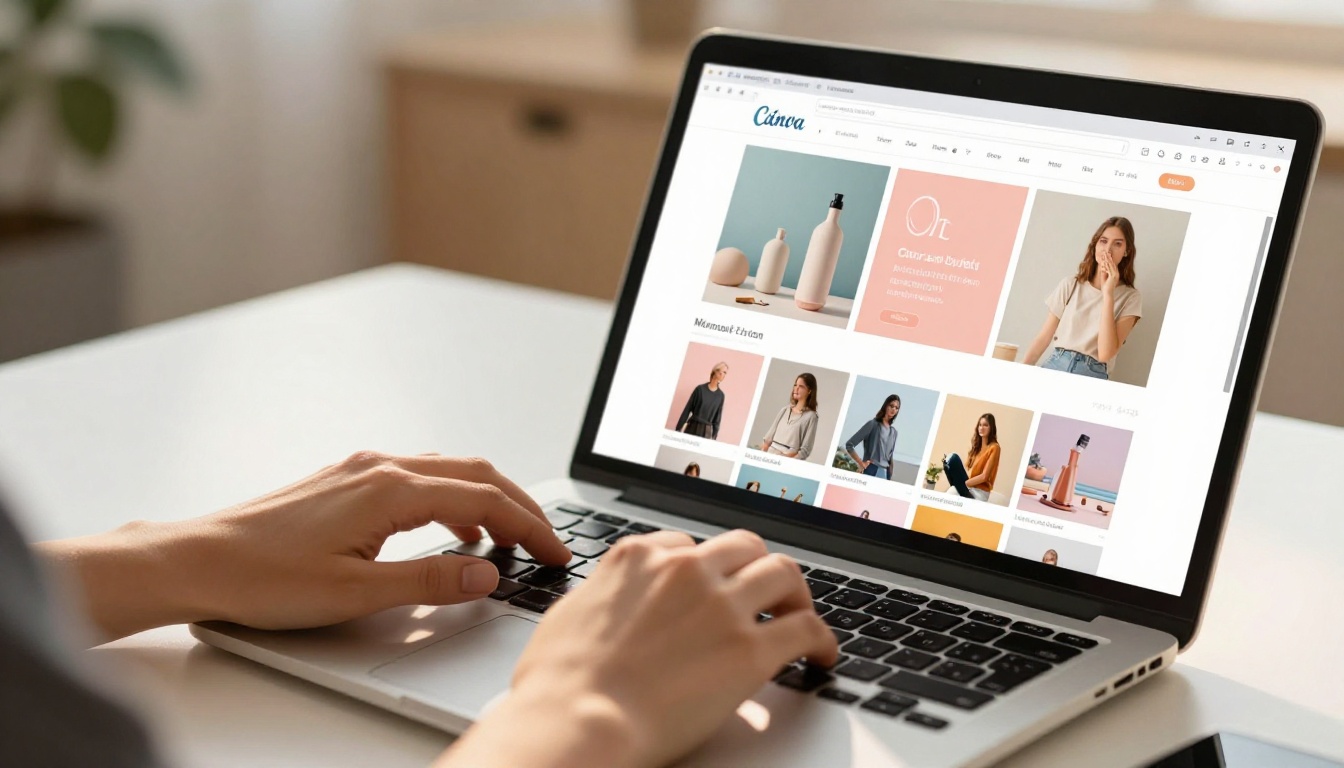
Die versteckten Kosten, wenn man ein PDF verschickt
PDFs wurden für den Druck gemacht. Wenn du eines als digitalen Katalog verschickst, bittest du die Empfänger, eine Datei herunterzuladen, sie in einer separaten Anwendung zu öffnen, Produkte von Hand heranzuzoomen und durch Seiten zu scrollen, ohne jede taktile Rückmeldung. Auf Telefonen bricht dieses Erlebnis vollständig zusammen, besonders bei mehrseitigen Katalogen mit mehr als 10 Seiten.
E-Mail-Programme blockieren große PDF-Anhänge regelmäßig. Links zum Dateiaustausch laufen ab. Und sobald ein PDF im Download-Ordner von jemandem liegt, hast du keine Ahnung, ob er es 30 Sekunden oder 30 Minuten angesehen hat. Du kannst nichts verfolgen, den Inhalt nicht aktualisieren und nicht wissen, ob es je die richtige Person erreicht hat.
Ein Flipbook löst all das. Es öffnet sich sofort in jedem Browser, muss nicht heruntergeladen werden, sieht aus und fühlt sich an wie das Durchblättern eines echten Magazins und lässt sich als einziger, sauberer Link teilen.
Was Käufer online wirklich erwarten
Moderne Käufer und Großkunden interagieren täglich mit digitalen Inhalten. Sie sind es gewohnt, durch Produktraster zu wischen, durch redaktionelle Beiträge zu scrollen und durch bildlastige Artikel zu tippen. Ein Flipbook passt zu diesem Interaktionsmuster, weil es deinen Katalog als immersives Erlebnis Seite für Seite präsentiert und nicht als Download-Aufforderung.
💡 Pro-Tipp: Flipbooks werden von Suchmaschinen indexiert. Der Text auf deinen Flipbook-Seiten kann in Google-Suchergebnissen erscheinen, was ein PDF im Posteingang von jemandem niemals schafft.
Was du vor dem Start brauchst
Deinen Canva-Katalog für die Flipbook-Umwandlung vorzubereiten ist vor allem eine Qualitätskontrolle. Der Umwandlungsprozess ist präzise, daher kommt am Ende genau das heraus, was du hineingibst.
Deine Checkliste für den Canva-Katalog
Bevor du etwas exportierst, geh diese Liste durch:
- Einheitliche Seitenmaße: Alle Seiten müssen dieselbe Größe haben. Unterschiedliche Maße führen im Flipbook-Betrachter zu Ausrichtungsproblemen
- Hochauflösende Bilder: Verwende Fotos mit 300 DPI oder mehr in deinem Canva-Design für scharfe Flipbook-Seiten
- Hinzugefügte Hyperlinks: Nutze das Link-Werkzeug von Canva, um Produktnamen oder SKUs anklickbar zu machen. Diese bleiben im Flipbook aktiv
- Lesbare Typografie: Mindestens 10pt Schriftgröße für Fließtext, damit er auf mobilen Bildschirmen lesbar bleibt
- Fertige Titelseite: Das Cover ist das Vorschaubild des Flipbooks und der erste Eindruck. Mach es wirkungsvoll
- Aktuelle Preise und Angaben: Prüfe vor dem Konvertieren noch einmal alles, denn eine spätere Aktualisierung bedeutet, das komplette PDF erneut hochzuladen
PDF oder Flipbook auf einen Blick
| Funktion | Standard-PDF | Interaktives Flipbook |
|---|
| Umblätteranimation | Nein | Ja |
| Mobilfreundlich | Schlecht | Ausgezeichnet |
| Über URL teilbar | Nein | Ja |
| Auf Website einbettbar | Nein | Ja |
| Anklickbare Produktlinks | Uneinheitlich | Immer |
| Lesestatistiken | Nein | Ja (Professional) |
| Passwortschutz | Erfordert Software | Integriert |
| E-Mail als Anhang | Ja, mit Größenbeschränkungen | Nur Freigabelink |
| Suchmaschinen-indexierbarer Inhalt | Nein | Ja |
| Automatische Aktualisierungen | Nein | Nur erneuter Upload |
⚠️ Warnung: Wenn dein Canva-Design starke Transparenzeffekte oder komplexe Verläufe über Text verwendet, teste einen PDF-Export, bevor du konvertierst. Manche Effekte werden anders dargestellt, als sie im Canva-Editor aussehen.
Dein Canva-Design als PDF exportieren
Letzte Prüfungen in Canva
Bevor du auf Herunterladen klickst, geh noch einmal alle Katalogseiten durch. Prüfe, ob die Preise stimmen, ob alle Produktbilder richtig und ohne abgeschnittene Teile platziert sind und ob die Seitenreihenfolge genau so ist, wie du sie willst.
Wenn dein Katalog Produktseiten enthält, die auf deine Website verlinken, füge diese Links jetzt hinzu, über die Option Link, die erscheint, sobald du ein Text- oder Bildelement in Canva auswählst. Diese interaktiven Links werden nach der Umwandlung direkt ins Flipbook übernommen.
✅ Bewährte Methode: Benenne deine PDF-Datei vor dem Speichern mit etwas Aussagekräftigem wie „Frühjahrs-Katalog-2025.pdf“. Dieser Dateiname wird beim Upload oft automatisch zum Standardtitel des Flipbooks und spart dir einen Schritt im Editor.
Exporteinstellungen, die zählen
- Klicke oben rechts in deinem Canva-Projekt auf Teilen
- Wähle Herunterladen
- Wähle im Dateityp-Menü PDF Print für maximale Bildqualität
- Lass das Glätten des PDFs (Flatten PDF) deaktiviert, wenn du die Hyperlink-Funktion erhalten willst
- Schalte Schnittmarken und Anschnitt aus, da dies eine rein digitale Ausgabe ist
- Klicke auf Herunterladen
Dein Canva-PDF in ein Flipbook umwandeln
Das ist der Schritt, den die meisten überspringen, weil sie annehmen, er erfordere kostenpflichtige Software oder technisches Wissen. Er erfordert keins von beidem.
Schritt 1: Ein kostenloses Konto bei Flipbooks AI erstellen
Gehe zu flipbooksai.com/account und erstelle ein kostenloses Konto. Keine Kreditkarte nötig. Die Kontoerstellung dauert mit E-Mail-Adresse und Passwort etwa 30 Sekunden.
Schritt 2: Dein PDF hochladen
Sobald du in deinem Dashboard angemeldet bist:
- Klicke auf Neues Flipbook erstellen
- Wähle dein exportiertes Canva-PDF aus
- Die Umwandlung läuft automatisch und ist je nach Seitenzahl meist in 15 bis 60 Sekunden fertig
- Alle Hyperlinks, die in deinem Canva-PDF eingebettet sind, bleiben im konvertierten Flipbook erhalten
- Jede Seite wird in hoher Qualität gerendert, mit scharfem Text und klaren Produktfotos
Speziell für Produktkataloge ist der Katalog-Flipbook-Ersteller für mehrseitige Produktraster-Layouts gebaut. Außerdem verarbeitet Kostenloser digitaler Katalog-Ersteller einfache und komplexe Katalogformate mit gleicher Qualität.
Schritt 3: Dein Flipbook anpassen
Nach der Umwandlung bietet dir der Editor von Flipbooks AI Anpassungsoptionen direkt im kostenlosen Tarif:
- Flipbook-Titel: Lege fest, was im Browser-Tab und in den Suchergebnissen erscheint
- Beschreibung: Schreibe eine kurze Zusammenfassung deines Katalog-Inhalts. Dieser Text wird von Suchmaschinen indexiert
- Hintergrundfarbe: Wähle, was hinter den Flipbook-Seiten erscheint
- Coveranzeige: Einzelnes Cover oder Doppelseitenansicht für die erste Seite
- Umblättergeräusch: Schalte den klassischen Papierrascheln-Sound ein oder aus
- Automatisches Umblättern: Optionales automatisches Umblättern in einem festgelegten Intervall, für Displays oder Kioske
💡 Pro-Tipp: Fülle die Flipbook-Beschreibung mit deinen Produktarten, dem Markennamen und der Saison oder dem Jahr. Das liest eine Suchmaschine, wenn dein Katalog indexiert wird.

Schritt 4: Dein Flipbook teilen oder einbetten
Bei den Freigabeoptionen übertrifft ein Flipbook ein PDF deutlich:
- Direkter Link: Eine eindeutige URL, die das Flipbook sofort in jedem Browser auf jedem Gerät öffnet
- Einbettungscode: Ein HTML-Schnipsel, mit dem du das Flipbook in jede Website, jeden Shopify-Shop oder jede Landingpage einbettest, um es direkt anzuzeigen
- QR-Code: Automatisch erstellter QR-Code, der direkt auf dein Flipbook verlinkt. Drucke ihn auf Verpackungen, Visitenkarten oder Ladendisplays, um Physisches und Digitales zu verbinden
- Passwortschutz: Schütze dein Flipbook mit einem Passwort für private Preislisten oder Kataloge nur für den Handel (Standard-Tarif)
✅ Bewährte Methode: Teile immer den veröffentlichten Betrachter-Link, nicht den Editor-Link. Der Editor-Link gewährt jedem, der ihn hat, Bearbeitungsrechte.
Kostenlos oder kostenpflichtig: Was sich wirklich ändert
Der kostenlose Tarif bei Flipbooks AI ist für Nutzung mit geringem Volumen wirklich voll funktionsfähig. Hier ist eine ehrliche Aufschlüsselung, was jeder Tarif enthält:
| Funktion | Free | Standard | Professional |
|---|
| Erstellte Flipbooks | 3 pro Monat | Unbegrenzt | Unbegrenzt |
| Wasserzeichen | Keins | Keins | Keins |
| Passwortschutz | Nein | Ja | Ja |
| Individuelles Branding | Eingeschränkt | Ja | Ja |
| Analyse-Dashboard | Nein | Nein | Ja |
| Kontaktformular | Nein | Nein | Ja |
| Video- und Audio-Einbettungen | Nein | Ja | Ja |
| Offline-Download | Nein | Nein | Ja |
| Eigene Domain | Nein | Nein | Ja |
| Auf Website einbetten | Ja | Ja | Ja |
| Prioritäts-Support | Nein | Nein | Ja |
Kein Tarif bei Flipbooks AI fügt deinem Flipbook ein Wasserzeichen hinzu. Das ist ein deutlicher Unterschied zu vielen kostenlosen Flipbook-Tools, die deinen Katalog mit ihrem eigenen Branding versehen.
Für die meisten Einzelpersonen und kleinen Unternehmen, die ein oder zwei Kataloge pro Monat veröffentlichen, deckt der kostenlose Tarif alles Nötige ab. Wenn das Katalogvolumen wächst oder Analysen wichtig werden, um das Kundeninteresse nachzuverfolgen, erweitern die Optionen für einen Tarifwechsel unter flipbooksai.com/pricing diese Möglichkeiten, ohne dass eine Neugestaltung in Canva nötig ist.
Praxisbeispiele, in denen dieser Ablauf funktioniert

Produktverkäufer und Online-Shops
E-Commerce-Verkäufer gestalten ihre saisonalen Produktkataloge oft in Canva, wegen der visuellen Layout-Werkzeuge und der eingebauten Fotobearbeitung. Diese Kataloge in Flipbooks umzuwandeln bedeutet:
- Saisonale Kollektionen, die über einen einzigen Link in einem Newsletter oder Social-Media-Beitrag geteilt werden
- Großhandelspreislisten für Einzelhandelskunden, optional mit Passwortschutz im Standard-Tarif
- Produkt-Lookbooks, die über den Einbettungscode direkt in einen Shopify- oder WooCommerce-Shop eingebettet werden
Der Produktkatalog-Generator hat Vorlagen, die speziell für E-Commerce-Produktraster gebaut sind, falls du einen Vorsprung mit einem Format möchtest, das bereits für die Flipbook-Umwandlung optimiert ist.
Modemarken und Lookbook-Ersteller
Canva wird in der Mode häufig für saisonale Lookbooks verwendet, wegen seiner fotolastigen Layout-Werkzeuge und der Vielfalt an Vorlagen. Lookbooks in Flipbooks umzuwandeln, fügt einen redaktionell wirkenden Umblättereffekt hinzu, der bewusst und hochwertig wirkt. Interaktiver Lookbook-Designer und Modekatalog-Ersteller sind genau für diese Art von Inhalt gemacht.
Immobilien und Vermarktung von Objekten
Makler erstellen regelmäßig Immobilienbroschüren und Objektpräsentationen in Canva. Eine Flipbook-Version einer Immobilienbroschüre:
- Ist unter einem dauerhaften Link erreichbar, den Kunden an ihr Netzwerk oder ihre Familie weiterleiten können
- Wird auf Objektseiten eingebettet, für eine immersive Präsentation
- Ist über einen QR-Code mit Schildern vor Ort verbunden, der die vollständige digitale Broschüre öffnet
Der Immobilienbroschüren-Ersteller verarbeitet objektspezifische Formate mit Grundrissseiten und bildlastigen Objektlayouts.
Übersicht über Anwendungsfälle

Tipps, die gute Flipbooks von belanglosen unterscheiden
Die meisten laden ein PDF hoch und hören dort auf. Ein wenig zusätzliche Arbeit, sowohl in Canva als auch in Flipbooks AI, bringt ein deutlich besseres Ergebnis.
In Canva, vor dem Export:
- Füge eine eigene Titelseite mit deinem Markennamen, dem Katalogtitel und der Saison oder dem Jahr hinzu. Diese wird in Freigaben und Einbettungen zum Vorschaubild des Flipbooks
- Erstelle nach dem Cover eine einfache Inhaltsseite. Schon grundlegende Kategorienamen helfen Lesern, direkt zu den Abschnitten zu springen, die sie interessieren
- Halte wichtige Inhalte mindestens 10 mm von den Seitenrändern entfernt. Flipbooks zeigen Seiten mit einem leichten Rand und Bindungsraum auf der Rückenseite
- Füge deine Website-URL als Hyperlink auf der Rück- oder letzten Seite hinzu. Ein in Canva eingefügter Link bleibt im Flipbook anklickbar
- Verwende kontrastreichen Text über Produktbildern. Schwache Beschriftungen, die in Canva gut aussehen, können im Flipbook-Betrachter auf hellen Bildschirmen schwer lesbar werden
In Flipbooks AI, nach dem Upload:
- Schreibe in den Flipbook-Einstellungen eine ausführliche Beschreibung mit Produktarten, Markennamen und der Saison. Das ist der Text, den Suchmaschinen beim Indexieren deines Katalogs lesen
- Teste den Flipbook-Link auf deinem Telefon, bevor du ihn breit teilst. Prüfe, ob kleiner Text lesbar ist und Produktbilder auf einem kleinen Bildschirm scharf sind
- Wenn du auf deiner Website einbettest, teste die Einbettung auch auf mobilen Bildschirmgrößen. Die Dokumentation zum Tool Flipbook auf Website einbetten behandelt die Optionen für responsive Größen
- Erzeuge den QR-Code und scanne ihn mit deiner Telefonkamera, bevor du ihn auf physische Materialien druckst
⚠️ Warnung: Teile niemals den Bearbeitungslink aus deinem Dashboard von Flipbooks AI. Kopiere immer den veröffentlichten Betrachter-Link. Wer den Bearbeitungslink hat, kann dein Flipbook verändern.
Warum sich das jetzt lohnt
Zwischen dem Versand eines PDFs und dem Teilen eines Flipbooks liegen fünf Minuten Arbeit. Der Unterschied darin, wie Menschen deinen Katalog aufnehmen und sich damit beschäftigen, ist erheblich. Umblätteranimationen sind nicht nur Ästhetik: Sie signalisieren, dass deine Marke aktuell ist, dass dein Katalog es wert ist, Zeit damit zu verbringen, und dass deine Produkte Aufmerksamkeit verdienen.
Hier gibt es keine technische Hürde. Canva übernimmt das Design, der PDF-Export dauert zwei Klicks, und Flipbooks AI erledigt den Rest kostenlos. Du brauchst keinen Entwickler, kein Abo und keine Software außer einem Browser.
💡 Pro-Tipp: Sobald dein Flipbook veröffentlicht ist, setze ein Lesezeichen auf den Betrachter-Link für später. Du kannst jederzeit ein aktualisiertes PDF erneut hochladen, um eine neue Version zu erstellen, ohne deine Anpassungen zu verlieren.

Dein Katalog ist bereit zum Teilen
Statische PDFs sind nicht das Problem. Das Problem ist, wie sie geteilt und konsumiert werden. Ein Flipbook ist derselbe Inhalt in einem Format, das Menschen tatsächlich einlädt, durchzublättern.
Der kostenlose Ablauf ist unkompliziert: Exportiere deinen Canva-Katalog als PDF Print, lade ihn kostenlos auf Flipbooks AI hoch, passe Titel und Beschreibung an und teile den Link. Dein Katalog ist veröffentlicht und interaktiv, bevor du deinen nächsten Kaffee ausgetrunken hast.
Wenn deine Anforderungen wachsen und du Passwortschutz, Lesestatistiken oder die Möglichkeit brauchst, Videomaterial in Produktseiten einzubetten, fügen die Tarife von Flipbooks AI diese Funktionen hinzu, ohne deinen Canva-Ablauf zu berühren. Durchsuche alle Flipbook-Tools, um Formate zu finden, die für deine konkrete Katalogart gemacht sind, von Möbelkatalogen bis zu digitalen Preislisten.
Kostenlos starten und veröffentliche deinen Canva-Katalog als Flipbook, bevor der Tag vorbei ist.



