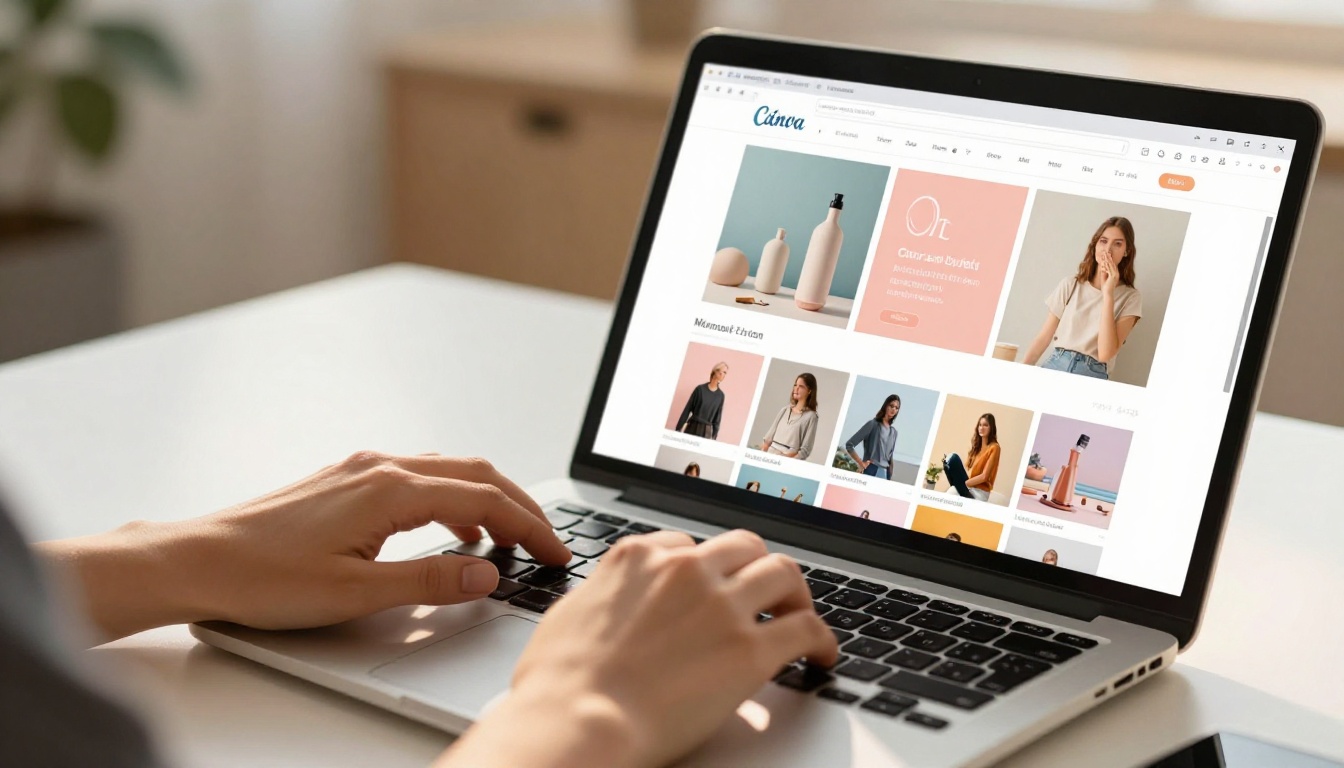
Você passou horas no Canva para acertar o layout. A fotografia dos produtos está nítida, a tipografia é coerente e cada página flui bem. Mas aí você esbarra no mesmo problema que a maioria dos designers enfrenta: baixa um PDF, anexa a um e-mail e vê o arquivo desaparecer para sempre na pasta de downloads de alguém. Existe um jeito totalmente gratuito de transformar seu catálogo do Canva em flipbook, e leva cerca de cinco minutos depois que você souber como.
Flipbooks AI converte seu PDF do Canva em um catálogo digital clicável, com animação de virar página, que fica publicado em um endereço que você pode compartilhar. Sem configuração técnica, sem mensalidade no plano gratuito e sem precisar refazer nada. O mesmo arquivo do Canva que você já tem é tudo o que você precisa.
O custo oculto de enviar um PDF
PDFs foram feitos para impressão. Quando você envia um como catálogo digital, pede que o destinatário baixe um arquivo, abra-o em outro aplicativo, dê zoom manualmente nos produtos e role as páginas sem nenhum retorno tátil. Em celulares, principalmente com catálogos de mais de 10 páginas, essa experiência desmorona por completo.
Clientes de e-mail costumam bloquear anexos PDF grandes. Links de compartilhamento de arquivos expiram. E, depois que um PDF cai na pasta de downloads de alguém, você não tem ideia se a pessoa olhou por 30 segundos ou por 30 minutos. Não dá para rastrear nada, atualizar o conteúdo ou saber se ele chegou à pessoa certa.
Um flipbook resolve tudo isso. Ele abre na hora em qualquer navegador, não exige download, tem a aparência e a sensação de folhear uma revista de verdade e se compartilha como um único link limpo.
O que os compradores realmente esperam online
Compradores e clientes de atacado modernos interagem com conteúdo digital todos os dias. Eles estão acostumados a deslizar por grades de produtos, rolar matérias editoriais e tocar em artigos cheios de imagens. Um flipbook acompanha esse padrão de interação porque apresenta seu catálogo como uma experiência imersiva, página por página, e não como um pedido de download.
💡 Dica profissional: Flipbooks são indexados por mecanismos de busca. O texto das páginas do seu flipbook pode aparecer nos resultados do Google, algo que um PDF guardado na caixa de entrada de alguém nunca vai conseguir.
O que você precisa antes de começar
Deixar seu catálogo do Canva pronto para a conversão em flipbook é, basicamente, uma checagem de qualidade. O processo de conversão é preciso, então o que você coloca lá é o que sai do outro lado.
Checklist do seu catálogo do Canva
Antes de exportar qualquer coisa, passe por esta lista:
- Dimensões de página constantes: todas as páginas devem ter o mesmo tamanho. Dimensões misturadas causam problemas de alinhamento no visualizador do flipbook
- Imagens em alta resolução: use fotos de 300 DPI ou mais no seu design do Canva para páginas de flipbook nítidas
- Hiperlinks adicionados: use a ferramenta Link do Canva para tornar nomes de produtos ou SKUs clicáveis. Eles continuam ativos no flipbook
- Tipografia legível: tamanho mínimo de 10pt para o texto corrido, para que continue legível em telas de celular
- Capa completa: a capa é a miniatura do flipbook e a primeira impressão. Capriche nela
- Preços e detalhes atualizados: faça uma revisão final antes de converter, pois atualizar depois significa reenviar o PDF inteiro
PDF ou flipbook num relance
| Recurso | PDF padrão | Flipbook interativo |
|---|
| Animação de virar página | Não | Sim |
| Compatível com celulares | Ruim | Excelente |
| Compartilhável por URL | Não | Sim |
| Incorporável em site | Não | Sim |
| Links clicáveis de produtos | Irregular | Sempre |
| Estatísticas de leitura | Não | Sim (Professional) |
| Proteção por senha | Exige software | Integrada |
| Envio por e-mail como anexo | Sim, com limites de tamanho | Somente link de compartilhamento |
| Conteúdo indexável em SEO | Não | Sim |
| Atualizações automáticas | Não | Somente reenvio |
⚠️ Atenção: se o seu design no Canva usa efeitos de transparência intensos ou gradientes complexos sobre o texto, teste uma exportação em PDF antes de converter. Alguns efeitos são renderizados de forma diferente da que aparecem no editor do Canva.
Como exportar seu design do Canva como PDF
Verificações finais no Canva
Antes de clicar em baixar, faça uma última revisão das páginas do catálogo. Confira se os preços estão corretos, se todas as imagens de produto estão bem posicionadas, sem cortes, e se a ordem das páginas está exatamente como você quer.
Se o seu catálogo tiver páginas de produto que levam ao seu site, adicione esses links agora, usando a opção Link que aparece quando você seleciona qualquer texto ou imagem no Canva. Esses links interativos passam direto para o flipbook após a conversão.
✅ Boa prática: dê ao seu arquivo um nome significativo, como "Catalogo-Primavera-2025.pdf", antes de salvar. Esse nome costuma virar o título padrão do flipbook durante o envio, o que economiza um passo no editor.
Configurações de exportação que importam
- Clique em Compartilhar, no canto superior direito do seu projeto no Canva
- Selecione Baixar
- No menu de tipo de arquivo, escolha PDF para impressão para a máxima qualidade de imagem
- Deixe Achatar PDF desmarcado se quiser preservar a funcionalidade dos hiperlinks
- Desative Marcas de corte e sangria, já que este é um material puramente digital
- Clique em Baixar
Como converter seu PDF do Canva em flipbook
Esta é a etapa que a maioria das pessoas pula, porque acha que exige software pago ou conhecimento técnico. Não exige nenhum dos dois.
Passo 1: crie uma conta gratuita no Flipbooks AI
Acesse flipbooksai.com/account e crie uma conta gratuita. Não é preciso cartão de crédito. O cadastro leva cerca de 30 segundos, com um e-mail e uma senha.
Passo 2: envie seu PDF
Depois de entrar no seu painel:
- Clique em Criar novo flipbook
- Selecione o arquivo PDF do Canva que você exportou
- A conversão acontece automaticamente, normalmente terminando em 15 a 60 segundos, dependendo do número de páginas
- Todos os hiperlinks incorporados no seu PDF do Canva são preservados no flipbook convertido
- Cada página é renderizada em alta qualidade, com texto nítido e fotos de produto bem definidas
Para catálogos de produtos, o Criador de flipbook de catálogo foi feito para layouts de grade de produtos com várias páginas. O Criador de catálogo digital gratuito lida com formatos de catálogo simples e complexos com a mesma qualidade.
Passo 3: personalize seu flipbook
Depois da conversão, o editor do Flipbooks AI oferece controles de personalização diretamente no plano gratuito:
- Título do flipbook: define o que aparece na aba do navegador e nos resultados de busca
- Descrição: escreva um resumo curto do conteúdo do seu catálogo. Esse texto é indexado pelos mecanismos de busca
- Cor de fundo: escolha o que aparece atrás das páginas do flipbook
- Exibição da capa: capa única ou página dupla para a primeira página
- Som de virar página: ative ou desative o efeito sonoro clássico de papel sendo virado
- Virada automática: virada automática das páginas em um intervalo definido, opcional, para exibição ou uso em quiosque
💡 Dica profissional: preencha a descrição do flipbook com os tipos de produto, o nome da marca e a temporada ou o ano. É isso que os mecanismos de busca leem quando o seu catálogo é indexado.

Passo 4: compartilhe ou incorpore seu flipbook
As opções de compartilhamento são onde um flipbook supera um PDF de forma expressiva:
- Link direto: um URL exclusivo que abre o flipbook na hora, em qualquer navegador e em qualquer dispositivo
- Código de incorporação: um trecho de HTML que você cola em qualquer site, loja Shopify ou página de destino para exibir o flipbook na própria página
- Código QR: QR code gerado automaticamente, que leva direto ao seu flipbook. Imprima-o em embalagens, cartões de visita ou displays de loja para conectar o físico ao digital
- Proteção por senha: proteja seu flipbook com senha para tabelas de preços privadas ou catálogos exclusivos para atacadistas (plano Standard)
✅ Boa prática: sempre compartilhe o link publicado do visualizador, e não o link do editor. O link do editor dá acesso de edição a quem o tiver.
Plano gratuito e planos pagos: o que realmente muda
O plano gratuito do Flipbooks AI é realmente funcional para uso de baixo volume. Veja uma análise honesta do que cada nível inclui:
| Recurso | Free | Standard | Professional |
|---|
| Flipbooks criados | 3 por mês | Ilimitados | Ilimitados |
| Marca d’água | Nenhuma | Nenhuma | Nenhuma |
| Proteção por senha | Não | Sim | Sim |
| Marca personalizada | Limitada | Sim | Sim |
| Painel de estatísticas | Não | Não | Sim |
| Formulários de contato | Não | Não | Sim |
| Incorporação de vídeo e áudio | Não | Sim | Sim |
| Download offline | Não | Não | Sim |
| Domínio personalizado | Não | Não | Sim |
| Incorporar em site | Sim | Sim | Sim |
| Suporte prioritário | Não | Não | Sim |
Nenhum plano do Flipbooks AI coloca marca d’água no seu flipbook. Essa é uma diferença relevante em relação a muitas ferramentas gratuitas de flipbook, que carimbam seu catálogo com a própria marca.
Para a maioria das pessoas e pequenas empresas que publicam um ou dois catálogos por mês, o plano gratuito cobre tudo o que é necessário. Quando o volume de catálogos cresce ou as estatísticas se tornam importantes para acompanhar o engajamento dos clientes, as opções de upgrade em flipbooksai.com/pricing ampliam esses recursos sem exigir nenhum retrabalho no Canva.
Cenários reais em que esse fluxo funciona

Vendedores de produtos e lojas online
Vendedores de e-commerce costumam criar seus catálogos sazonais de produtos no Canva por causa das ferramentas visuais de layout e da edição de fotos integrada. Converter esses catálogos em flipbooks significa:
- Lançamentos de coleções sazonais compartilhados com um único link em uma newsletter ou postagem nas redes sociais
- Tabelas de preços para atacado enviadas a compradores do varejo, com proteção por senha opcional no plano Standard
- Lookbooks de produtos incorporados diretamente em uma loja virtual Shopify ou WooCommerce, usando o código de incorporação
O Gerador de catálogo de produtos tem modelos criados especificamente para grades de produtos de e-commerce, se você quiser começar com um formato já otimizado para a conversão em flipbook.
Marcas de moda e criadores de lookbook
O Canva é muito usado na moda para lookbooks sazonais, por causa das ferramentas de layout com muitas fotos e da variedade de modelos. Converter lookbooks em flipbooks acrescenta um efeito editorial de virar página que parece intencional e premium. O Estilista de lookbook interativo e o Criador de catálogo de moda são feitos exatamente para esse tipo de conteúdo.
Imóveis e marketing imobiliário
Corretores de imóveis produzem com frequência folhetos de imóveis e apresentações de imóveis no Canva. Uma versão em flipbook de um folheto de imóvel:
- Fica em um link permanente que os clientes podem encaminhar para a rede de contatos ou para a família
- Fica incorporado nas páginas de imóveis, para uma apresentação imersiva
- Conecta-se a placas físicas por meio de um QR code que abre o folheto digital completo
O Criador de folheto imobiliário cuida de formatos específicos para imóveis, com páginas de planta baixa e layouts de imóveis com muitas imagens.
Referência de casos de uso

Dicas que separam bons flipbooks dos que passam despercebidos
A maioria das pessoas envia um PDF e para por aí. Um pouco de trabalho extra no Canva e no Flipbooks AI cria um resultado bem melhor.
Dentro do Canva, antes de exportar:
- Adicione uma página de capa dedicada, com o nome da sua marca, o título do catálogo e a temporada ou o ano. Ela vira a miniatura do flipbook nos compartilhamentos e incorporações
- Crie uma página simples de sumário logo após a capa. Até nomes básicos de categorias ajudam os leitores a ir direto às seções de que gostam
- Mantenha o conteúdo importante a pelo menos 10mm das bordas da página. Os flipbooks exibem as páginas com uma pequena borda e espaço de encadernação do lado da lombada
- Adicione a URL do seu site como hiperlink na última página ou na contracapa. Um link adicionado no Canva continua clicável no flipbook
- Use texto de alto contraste sobre imagens de produto. Rótulos de baixo contraste que ficam bons no Canva podem ficar difíceis de ler no visualizador do flipbook em telas claras
Dentro do Flipbooks AI, depois do envio:
- Escreva uma descrição detalhada nas configurações do flipbook, com os tipos de produto, o nome da marca e a temporada. É esse o texto que os mecanismos de busca leem ao indexar seu catálogo
- Teste o link do flipbook no celular antes de compartilhar amplamente. Confirme se o texto pequeno está legível e se as imagens de produto estão nítidas em uma tela pequena
- Se for incorporar no seu site, teste a incorporação também em tamanhos de tela de celular. A documentação de Incorporar flipbook em site cobre as opções de tamanho responsivo
- Gere o código QR e escaneie-o com a câmera do celular antes de imprimi-lo em qualquer material físico
⚠️ Atenção: nunca compartilhe o link de edição do seu painel do Flipbooks AI. Sempre copie o link publicado do visualizador. Quem tiver o link do editor pode modificar seu flipbook.
Por que vale a pena fazer isso agora
A diferença entre enviar um PDF e compartilhar um flipbook é de cinco minutos de trabalho. A diferença na forma como as pessoas recebem e se envolvem com seu catálogo é grande. As animações de virar página não são só estéticas: elas mostram que sua marca está atualizada, que seu catálogo vale o tempo de quem o lê e que seus produtos merecem atenção.
Não há barreira técnica aqui. O Canva cuida do design, a exportação em PDF leva dois cliques, e o Flipbooks AI cuida do resto, de graça. Você não precisa de um desenvolvedor, de uma assinatura nem de nenhum software além de um navegador.
💡 Dica profissional: quando o seu flipbook estiver publicado, salve o link do visualizador nos favoritos para consulta futura. Você sempre pode reenviar um PDF atualizado para criar uma nova versão sem perder suas configurações de personalização.

Seu catálogo está pronto para ser compartilhado
PDFs estáticos não são o problema. O problema é a forma como são compartilhados e consumidos. Um flipbook é o mesmo conteúdo apresentado em um formato que, de fato, convida as pessoas a folhear.
O fluxo gratuito é simples: exporte seu catálogo do Canva como PDF para impressão, envie-o ao Flipbooks AI de graça, personalize o título e a descrição e compartilhe o link. Seu catálogo estará publicado e interativo antes de você terminar o próximo cafezinho.
Quando suas necessidades crescerem e incluírem proteção por senha, estatísticas de leitura ou a possibilidade de incorporar trechos de vídeo nas páginas de produto, os planos e preços do Flipbooks AI acrescentam esses recursos sem mexer em nada no seu fluxo de trabalho com o Canva. Veja todas as ferramentas de flipbook para encontrar formatos feitos para o seu tipo de catálogo, de catálogos de móveis a listas de preços digitais.
Comece grátis e tenha seu catálogo do Canva publicado como flipbook antes do fim do dia.



