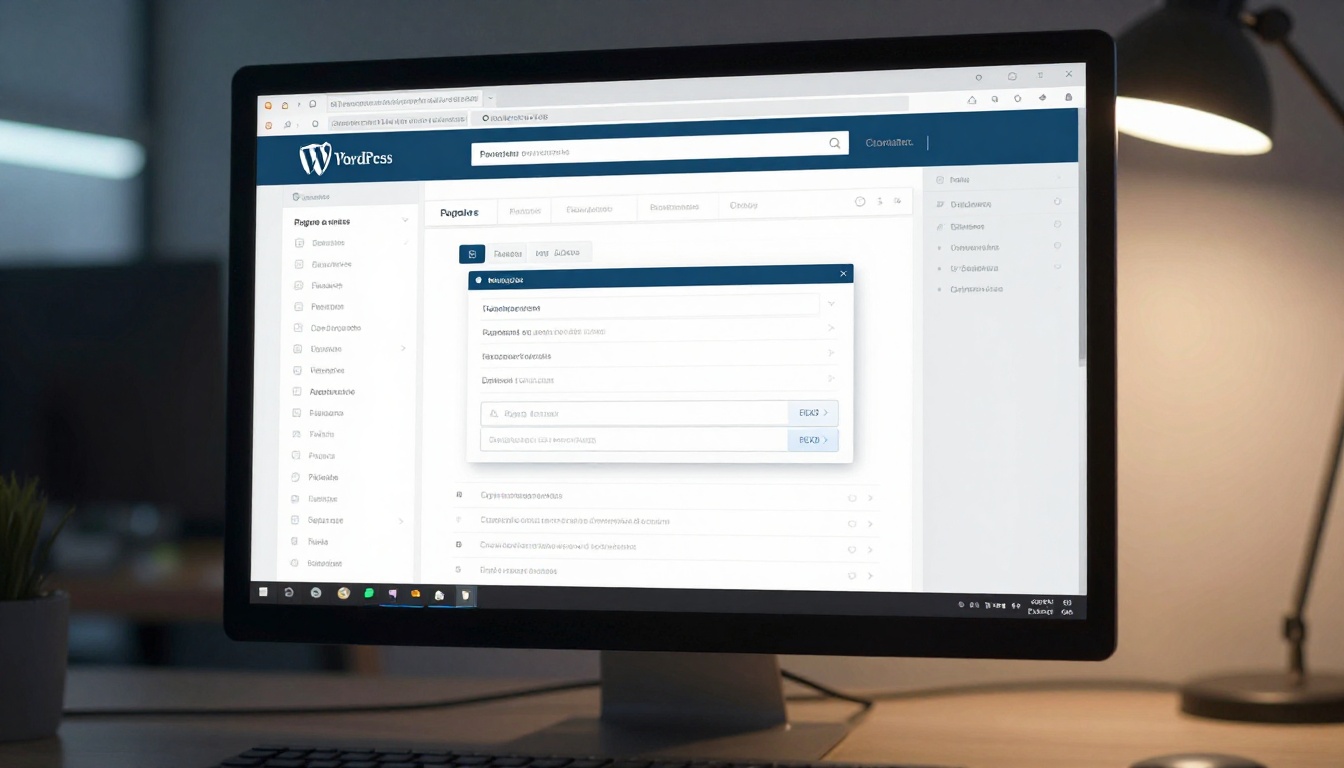
Come incorporare un flipbook PDF in WordPress (passo dopo passo)
Incorporare un flipbook PDF in WordPress trasforma i documenti statici in esperienze di lettura interattive, che i tuoi visitatori si fermeranno davvero a sfogliare. Questo articolo illustra ogni metodo, dai codici di incorporamento iFrame e dai blocchi HTML personalizzati fino ai widget di Elementor e agli shortcode dell’editor classico, con consigli su dimensionamento adattivo, personalizzazione del marchio e protezione con password per i contenuti privati.
Incorporare un flipbook PDF direttamente nel tuo sito WordPress sembra complicato, finché non ci provi. Con la piattaforma giusta e un semplice codice di incorporamento, l’intero processo richiede meno di cinque minuti, e il risultato è un documento interattivo con sfoglio di pagina, già pubblicato e online, che tiene i visitatori sul tuo sito più a lungo di qualsiasi link per il download. Flipbooks AI rende tutto semplice con uno strumento dedicato, Incorpora flipbook sul sito, creato proprio per questo scopo.
Perché i PDF statici non funzionano sui siti WordPress
La maggior parte dei proprietari di siti WordPress inserisce un link a un PDF in una pagina e considera il lavoro finito. I visitatori cliccano sul link, aspettano che il file si apra in una scheda separata o si scarichi sul dispositivo, e lo chiudono dopo pochi secondi. Non c’è nessun richiamo visivo, nessuna sensazione di interattività e nessun modo per sfogliare con calma, come si farebbe con una pubblicazione vera.
Che cosa fa davvero un flipbook
Un flipbook trasforma il tuo PDF in una pubblicazione digitale con sfoglio di pagina, ospitata sul web. Invece di un visualizzatore piatto, i visitatori vedono sfogli animati, scorrono le sezioni come una vera rivista e interagiscono con link o contenuti multimediali incorporati. Tutto questo accade direttamente nella tua pagina WordPress, senza app o plugin aggiuntivi per il visitatore.
Vantaggi concreti per i siti WordPress
I numeri contano. I flipbook interattivi superano costantemente i PDF statici su ogni parametro:
Parametro
Link a PDF statico
Flipbook incorporato
Tempo medio sulla pagina
25 secondi
3-7 minuti
Tasso di interazione
~12%
~68%
Tasso di visitatori di ritorno
Basso
Significativamente più alto
Compatibilità mobile
Scarsa (richiede il download)
Supporto adattivo completo
Segnale SEO (tempo di permanenza)
Negativo
Positivo
Oltre ai numeri, un flipbook incorporato rende il tuo sito più curato. Cataloghi di prodotti, menù, depliant, relazioni annuali, portfolio: tutti traggono vantaggio dal formato con sfoglio di pagina. I visitatori sfogliano invece di andarsene.
Che cosa ti serve prima di iniziare
Il processo ha due parti: creare il flipbook online e incollare il codice di incorporamento in WordPress. Non devi installare alcun plugin WordPress e non devi toccare una sola riga di PHP. Ti serve solo questo:
Non tutte le piattaforme per flipbook sono uguali. La qualità del codice di incorporamento, l’adattabilità ai dispositivi mobili e la velocità di caricamento variano molto. Ecco come si confrontano le opzioni principali:
Funzione
Flipbooks AI
Plugin PDF di base
Strumenti iFrame generici
Sfogli di pagina animati
Sì
No
No
Adattivo sui dispositivi mobili
Sì
Parziale
Limitato
Personalizzazione del marchio
Sì
No
No
Protezione con password
Sì
No
No
Nessuna filigrana
Sì
Varia
Spesso con filigrana
Statistiche
Sì (Pro)
No
No
Supporto per PDF grandi
Sì
Limitato
Molto limitato
Qualità del codice di incorporamento
Pulito, adattivo
Di base
Fragile
Flipbooks AI si distingue perché il codice di incorporamento che genera è adattivo per impostazione predefinita: il flipbook si ridimensiona correttamente su telefoni e tablet senza alcuna configurazione aggiuntiva sul lato WordPress.
Come ottenere il codice di incorporamento del flipbook
È la parte che la maggior parte delle guide salta. Prima di incorporare qualsiasi cosa in WordPress, ti serve un link attivo al flipbook e il suo codice di incorporamento. Ecco come crearne uno con Flipbooks AI.
Convertire il tuo PDF in un flipbook
Vai su Flipbooks AI e accedi o crea il tuo account
Clicca su Nuovo flipbook dalla tua bacheca
Carica il tuo file PDF (funziona anche il trascinamento)
Attendi il termine della conversione: di solito richiede da 30 a 90 secondi, a seconda del numero di pagine
Visualizza l’anteprima del flipbook per verificare che ogni pagina sia stata visualizzata correttamente
💡 Per i risultati migliori, carica il tuo PDF alla risoluzione più alta disponibile. Flipbooks AI conserva la qualità delle immagini durante la conversione, quindi un PDF di partenza nitido produce un flipbook nitido.
Trovare il codice di incorporamento
Quando il tuo flipbook è attivo:
Apri il flipbook dalla tua bacheca
Clicca su Condividi o sull’icona di incorporamento
Seleziona Codice di incorporamento tra le opzioni di condivisione
Copia il codice iFrame completo che ti viene proposto
✅ Usa sempre width="100%" invece di una larghezza fissa in pixel. Così il flipbook si ridimensiona correttamente su tutte le dimensioni dello schermo dentro WordPress.
Incorporare nell’editor a blocchi di WordPress (Gutenberg)
L’editor a blocchi Gutenberg è quello predefinito da WordPress 5.0 in poi. Incorporare un flipbook qui è semplice, una volta che sai quale blocco usare.
Usare il blocco HTML personalizzato
Apri la pagina o l’articolo in cui vuoi che compaia il flipbook
Clicca sul pulsante + per aggiungere un nuovo blocco
Cerca HTML personalizzato e selezionalo
Incolla il tuo codice di incorporamento iFrame direttamente nel blocco
Clicca su Anteprima per vedere il flipbook renderizzato nell’editor
Quando sei soddisfatto, clicca su Pubblica o Aggiorna
Tutto qui. Il blocco HTML personalizzato accetta HTML grezzo, inclusi i tag iFrame, e Gutenberg lo visualizza correttamente sia in anteprima sia nella versione pubblicata.
Errori comuni e come risolverli
Problema
Causa probabile
Soluzione
Appare un riquadro bianco vuoto
Contenuto misto (HTTP e HTTPS)
Assicurati che il link del flipbook inizi con https://
Il flipbook appare troppo piccolo
Altezza fissa in pixel troppo bassa
Imposta l’attributo height ad almeno 500
Il flipbook viene tagliato su mobile
È usata una larghezza fissa in pixel
Sostituiscila con width="100%"
"Rifiutato di visualizzare nel frame"
Intestazioni di sicurezza dell’host
Contatta l’assistenza di Flipbooks AI oppure usa il link diretto
Il blocco mostra il codice come testo
Tipo di blocco sbagliato
Passa dal blocco Paragrafo al blocco HTML personalizzato
⚠️ Non incollare mai il codice iFrame in un blocco Paragrafo o Titolo. Gutenberg lo mostrerà come testo semplice invece che come HTML. Usa sempre il blocco HTML personalizzato per i codici di incorporamento.
Incorporare con Elementor e altri page builder
Molti siti WordPress usano Elementor, Divi o WPBakery al posto dell’editor a blocchi o insieme a esso. Il processo di incorporamento è leggermente diverso per ciascuno.
Metodo con Elementor
Elementor ha un widget HTML dedicato che funziona perfettamente con i codici di incorporamento dei flipbook:
Apri l’editor di Elementor sulla pagina in cui vuoi inserire il flipbook
Trascina il widget HTML dal pannello di sinistra nel tuo layout
Clicca sul widget per aprire le sue impostazioni
Incolla il tuo codice di incorporamento iFrame nel campo Codice HTML
Clicca su Aggiorna per salvare
💡 In Elementor puoi anche impostare l’altezza minima della sezione del widget per controllare quanto spazio verticale occupa il flipbook, senza modificare direttamente l’attributo height dell’iFrame.
Divi e WPBakery
Entrambi i builder seguono la stessa logica. Cerca un modulo Codice (Divi) o un elemento HTML grezzo (WPBakery), trascinalo nel layout e incolla il codice iFrame. I nomi cambiano, ma la funzione è identica. Se il tuo builder ha un elemento dedicato HTML o Codice grezzo, usa proprio quello.
Incorporare nell’editor classico di WordPress
Se il tuo sito usa ancora l’editor classico TinyMCE, il passaggio essenziale è passare alla vista HTML/Testo:
Apri la pagina o l’articolo nell’editor classico
Clicca sulla scheda Testo (non Visuale) nella barra degli strumenti dell’editor
Posiziona il cursore dove deve comparire il flipbook
Incolla il codice di incorporamento iFrame
Torna alla scheda Visuale per l’anteprima, poi salva
⚠️ Non incollare mai il codice iFrame mentre sei in modalità Visuale. L’editor eliminerà o danneggerà l’HTML. Passa sempre prima alla scheda Testo.
Opzioni di incorporamento del flipbook a confronto
Flipbooks AI ti offre molto più di un semplice iFrame. Quando apri le impostazioni di incorporamento, troverai diverse opzioni che vale la pena conoscere:
Opzione di incorporamento
Che cosa fa
Quando usarla
Codice iFrame di incorporamento
Flipbook incorporato direttamente nella pagina
Qualsiasi pagina o articolo WordPress
Link diretto
Apre il flipbook nella sua pagina
Condivisione via email o social
Incorporamento a comparsa
Il flipbook si apre in una sovrapposizione lightbox
Pagine prodotto, pagine di destinazione
Incorporamento protetto da password
Richiede una password per la visualizzazione
Report riservati, contenuti per i soci
Modalità schermo intero
Il flipbook occupa tutto il browser
Presentazioni, portfolio
Per la maggior parte dei siti WordPress, l’iFrame standard è la scelta giusta. Le opzioni a comparsa e a schermo intero sono disponibili nei piani superiori e funzionano bene in scenari specifici, come le pagine di destinazione o i contenuti riservati.
Come personalizzare il flipbook incorporato
Il codice di incorporamento di Flipbooks AI è già ben ottimizzato, ma alcuni ritocchi fanno una vera differenza nel modo in cui il flipbook appare sul tuo sito.
Regolare larghezza e altezza
La personalizzazione più importante è l’attributo height. L’altezza predefinita nel codice di incorporamento va bene per la maggior parte degli schermi, ma puoi regolarla per il tuo layout:
<!-- Standard embed - responsive width, fixed height -->
<iframe src="https://flipbooksai.com/view/your-id" width="100%" height="600" frameborder="0" allowfullscreen></iframe>

<!-- Taller embed for catalogs or reports -->
<iframe src="https://flipbooksai.com/view/your-id" width="100%" height="800" frameborder="0" allowfullscreen></iframe>
Per un layout di flipbook 16:9, un’altezza da 550 a 650 px a piena larghezza funziona bene sulla maggior parte dei desktop. Per i PDF in orientamento verticale, come una rivista o un depliant, da 700 a 850 px rendono meglio.
Dimensionamento adattivo
Per rendere l’altezza completamente adattiva rispetto alla finestra, racchiudi l’iFrame in un contenitore CSS:
Così si crea un incorporamento del flipbook perfettamente adattivo, che si ridimensiona a qualsiasi larghezza dello schermo mantenendo il rapporto 16:9. Incolla l’intero blocco nel blocco HTML personalizzato di Gutenberg.
Come creare un flipbook per WordPress con Flipbooks AI
Poiché incorporare e creare vanno di pari passo, ecco una guida mirata per preparare il tuo primo flipbook da incorporare.
Crea il tuo account
Vai su Flipbooks AI e crea il tuo account. Per iniziare non serve una carta di credito.
Carica il tuo PDF
Dalla bacheca, clicca su Nuovo flipbook e carica il tuo PDF. Il Convertitore da PDF a flipbook fa tutto automaticamente, compresi i documenti su più pagine e le immagini incorporate.
Personalizza l’aspetto
Prima di pubblicare, apri il pannello Personalizza:
Imposta i colori del tuo marchio per l’interfaccia del visualizzatore
Attiva o disattiva l’ombra della pagina e lo stile dell’animazione di sfoglio
Aggiungi il tuo logo nell’intestazione del visualizzatore
Scegli il colore o il motivo di sfondo
Attiva o disattiva la barra laterale con l’indice
Imposta le opzioni di condivisione e privacy
Pubblico: accessibile a chiunque abbia il link
Protetto da password: richiede una password prima della visualizzazione (disponibile dal piano Standard in su)
Monitoraggio delle statistiche: vedi visualizzazioni, dati pagina per pagina e tempo trascorso su ogni pagina (piano Professional)
Copia il tuo codice di incorporamento
Vai su Condividi, seleziona Incorpora e copia il codice iFrame generato. Incollalo direttamente in WordPress usando il blocco HTML personalizzato, come descritto sopra.
✅ I flipbook di Flipbooks AI non hanno filigrane a partire dal piano Standard, includono di default una resa adattiva per i dispositivi mobili e supportano flipbook illimitati nel piano Standard. Puoi anche incorporare video e audio direttamente nelle pagine, per un’esperienza di lettura ricca.
Portare l’incorporamento sulla pagina è il primo passo. Questi accorgimenti portano il risultato da funzionale a davvero impressionante.
Posiziona il flipbook nella prima schermata quando possibile. Se i visitatori devono scorrere per trovarlo, molti non lo faranno. Colloca l’incorporamento vicino all’inizio del contenuto della pagina.
Aggiungi un breve paragrafo introduttivo sopra il flipbook. Una descrizione di due frasi su ciò che contiene dà contesto e rende il flipbook degno di essere aperto. Aiuta anche la SEO, perché offre a Google del testo da indicizzare nella pagina.
Usa un titolo descrittivo prima dell’incorporamento. Qualcosa come "Sfoglia il nostro catalogo prodotti 2025" dice al visitatore che cosa sta guardando prima che tutto sia caricato.
Prova su mobile prima di pubblicare. Apri la pagina sul telefono. Se il flipbook è troppo stretto o i controlli di navigazione sono difficili da toccare, regola l’altezza oppure usa il contenitore CSS adattivo mostrato sopra.
Per i contenuti privati, usa la protezione con password. Se il flipbook contiene listini prezzi, documenti interni o contenuti riservati ai soci, la protezione con password di Flipbooks AI impedisce che venga condiviso liberamente. Controlla i piani e prezzi per vedere quale livello include questa funzione.
Usa le statistiche per capire che cosa funziona. Il piano Professional include dati pagina per pagina che mostrano esattamente dove i lettori si fermano. Se i visitatori abbandonano costantemente a pagina 3, lo saprai subito, e questo ti dice qualcosa di importante sulla struttura dei tuoi contenuti.
Casi d’uso reali
Il processo di incorporamento è identico qualunque cosa tu pubblichi, ma l’impatto cambia molto a seconda del contesto:
Cataloghi di prodotti per l’e-commerce: chi sfoglia un flipbook trascorre più tempo per sessione e clicca più spesso sui singoli prodotti rispetto a chi legge un semplice elenco di prodotti. Lo strumento Catalogo prodotti è pensato per questo.
Menù dei ristoranti: un menù in formato flipbook incorporato nel sito WordPress di un ristorante offre la stessa sensazione tattile di un menù fisico, ma resta sempre aggiornato. Il Creatore di flipbook per menù di ristoranti si occupa proprio di questo.
Depliant immobiliari: gli agenti immobiliari incorporano i depliant degli immobili direttamente nelle schede degli immobili. Gli acquirenti scorrono planimetrie e fotografie senza lasciare il sito. Lo strumento Depliant immobiliare gestisce in modo pulito i documenti su più pagine delle schede immobiliari.
Riviste digitali e newsletter: le pubblicazioni che un tempo inviavano PDF in allegato ora li incorporano direttamente. Gli abbonati leggono sul sito, e il traffico resta dove deve stare. Lo Strumento per pubblicare e-magazine è pensato apposta per questo flusso di lavoro.
Relazioni aziendali: le relazioni annuali incorporate come flipbook nelle pagine per gli investitori hanno un aspetto molto più professionale di un semplice link al download di un PDF. Il Creatore di relazioni annuali interattive produce risultati pronti per la sala riunioni.
Agisci adesso
Hai tutto ciò che ti serve: un PDF, un sito WordPress e un processo chiaro che va dal caricamento all’incorporamento. Crea il tuo primo flipbook gratuitamente su Flipbooks AI, ottieni il codice di incorporamento e incollalo nella tua pagina WordPress usando il blocco HTML personalizzato. L’intero processo richiede meno di cinque minuti.
Vuoi vedere tutti gli strumenti disponibili per i diversi tipi di documento? Sfoglia l’elenco completo degli strumenti flipbook per trovare il formato giusto per i tuoi contenuti. Pronto ad aggiungere statistiche, protezione con password e funzioni per raccogliere contatti? Consulta tutti i piani e prezzi e scegli il livello giusto per il tuo sito.
Il tuo PDF è pronto. Il flipbook richiede cinque minuti. I risultati durano quanto il tuo sito resta online.