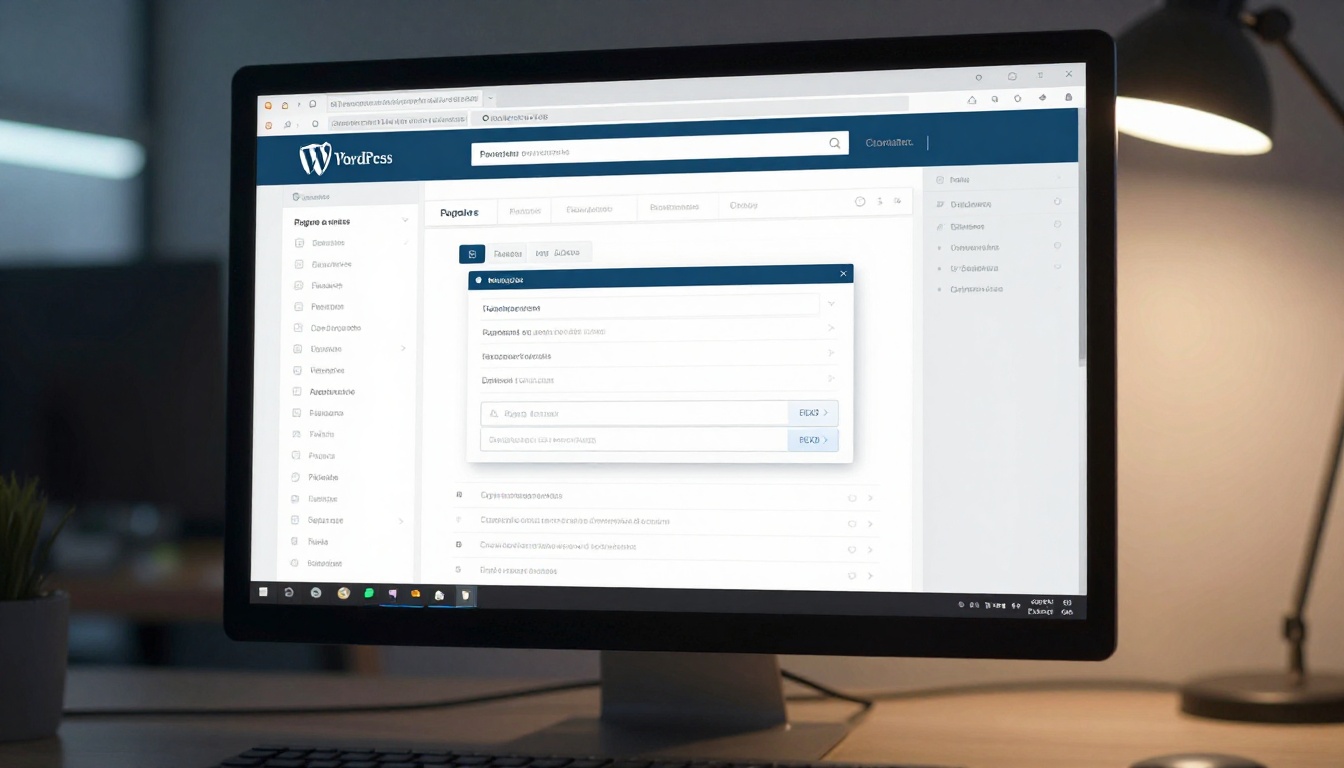
Como incorporar um flipbook de PDF no WordPress (passo a passo)
Incorporar um flipbook de PDF no WordPress transforma documentos estáticos em experiências de leitura interativas, que seus visitantes realmente vão ficar para folhear. Este artigo apresenta todos os métodos, de códigos de incorporação iFrame e blocos de HTML personalizado a widgets do Elementor e atalhos do editor clássico, além de dicas sobre dimensionamento responsivo, personalização da marca e proteção por senha para conteúdo privado.
Incorporar um flipbook de PDF diretamente no seu site WordPress parece complicado até você tentar. Com a plataforma certa e um código de incorporação simples, o processo inteiro leva menos de cinco minutos, e o resultado é um documento interativo ao vivo, com virada de página, que mantém os visitantes no seu site por mais tempo do que qualquer link de download. O Flipbooks AI torna isso simples com uma ferramenta dedicada, Incorporar flipbook em site, criada exatamente para essa finalidade.
Por que PDFs estáticos não funcionam em sites WordPress
A maioria dos donos de sites WordPress coloca um link de PDF em uma página e pronto. O visitante clica no link, espera o arquivo abrir em outra aba ou baixar para o dispositivo e, em poucos segundos, fecha tudo. Não há atrativo visual, nenhuma sensação de interatividade e nenhuma forma de o visitante folhear casualmente, como faria com uma publicação de verdade.
O que um flipbook realmente faz
Um flipbook converte seu PDF em uma publicação digital com virada de página, hospedada na web. Em vez de abrir um visualizador plano, os visitantes veem viradas de página animadas, percorrem as seções como em uma revista de verdade e interagem com links ou mídias incorporados. Tudo isso acontece diretamente dentro da página do seu WordPress, sem nenhum aplicativo ou plugin extra para o visitante.
Benefícios reais para sites WordPress
Os números importam aqui. Flipbooks interativos superam os PDFs estáticos de forma constante em todas as métricas:
Métrica
Link de PDF estático
Flipbook incorporado
Tempo médio na página
25 segundos
3-7 minutos
Taxa de interação
~12%
~68%
Taxa de visitantes recorrentes
Baixa
Significativamente maior
Compatibilidade com celular
Ruim (exige download)
Suporte responsivo completo
Sinal de SEO (tempo de permanência)
Negativo
Positivo
Além dos números, um flipbook incorporado deixa seu site com um visual mais cuidado. Catálogos de produtos, cardápios, folhetos, relatórios anuais, portfólios: todos se beneficiam do formato de virada de página. Os visitantes folheiam em vez de sair do site.
O que você precisa antes de começar
O processo tem duas partes: criar o flipbook online e colar o código de incorporação no WordPress. Você não precisa instalar nenhum plugin do WordPress e não precisa mexer em nenhuma linha de PHP. O que você precisa é:
Nem todas as plataformas de flipbook são iguais. A qualidade do código de incorporação, a responsividade para celular e a velocidade de carregamento variam bastante. Veja como as principais opções se comparam:
Funcionalidade
Flipbooks AI
Plugins básicos de PDF
Ferramentas genéricas de iFrame
Viradas de página animadas
Sim
Não
Não
Responsivo para celular
Sim
Parcial
Limitado
Marca personalizada
Sim
Não
Não
Proteção por senha
Sim
Não
Não
Sem marcas d’água
Sim
Varia
Frequentemente com marca d’água
Estatísticas
Sim (Pro)
Não
Não
Suporte a PDFs grandes
Sim
Limitado
Muito limitado
Qualidade do código de incorporação
Limpo, responsivo
Básico
Frágil
O Flipbooks AI se destaca porque o código de incorporação que ele gera é responsivo por padrão, o que significa que o flipbook se ajusta corretamente em celulares e tablets sem nenhuma configuração extra do lado do WordPress.
Como obter o código de incorporação do seu flipbook
Esta é a parte que a maioria dos tutoriais pula. Antes de incorporar qualquer coisa no WordPress, você precisa de um link de flipbook publicado e do seu código de incorporação. Veja como criar um com o Flipbooks AI.
Como converter seu PDF em flipbook
Acesse o Flipbooks AI e entre na sua conta ou crie uma conta
Clique em Novo flipbook no seu painel
Envie seu arquivo PDF (arrastar e soltar funciona)
Aguarde a conversão terminar, o que geralmente leva de 30 a 90 segundos, dependendo do número de páginas
Visualize o flipbook para confirmar que todas as páginas foram renderizadas corretamente
💡 Para melhores resultados, envie seu PDF na maior resolução disponível. O Flipbooks AI preserva a qualidade das imagens durante a conversão, então um PDF de origem nítido gera um flipbook nítido.
Como encontrar seu código de incorporação
Depois que seu flipbook estiver publicado:
Abra o flipbook a partir do seu painel
Clique em Compartilhar ou no ícone de incorporação
Selecione Código de incorporação nas opções de compartilhamento
✅ Sempre use width="100%" em vez de uma largura fixa em pixels. Isso garante que o flipbook se ajuste corretamente em todos os tamanhos de tela dentro do WordPress.
Como incorporar no editor de blocos do WordPress (Gutenberg)
O editor de blocos Gutenberg é o padrão do WordPress 5.0 em diante. Incorporar um flipbook aqui é simples, desde que você saiba qual bloco usar.
Como usar o bloco HTML personalizado
Abra a página ou post onde você quer que o flipbook apareça
Clique no botão + para adicionar um novo bloco
Procure por HTML personalizado e selecione-o
Cole seu código de incorporação iFrame diretamente no bloco
Clique em Visualizar para ver o flipbook renderizado no editor
Quando estiver satisfeito, clique em Publicar ou Atualizar
É só isso. O bloco HTML personalizado aceita HTML puro, incluindo tags iFrame, e o Gutenberg o renderiza corretamente tanto na visualização quanto na página publicada.
Erros comuns e como corrigi-los
Problema
Causa provável
Solução
Aparece uma caixa branca em branco
Conteúdo misto (HTTP e HTTPS)
Confirme que o URL do seu flipbook começa com https://
O flipbook aparece pequeno demais
Altura fixa em pixels baixa demais
Altere o atributo de altura para pelo menos 500
Flipbook cortado no celular
Largura fixa em pixels usada
Substitua por width="100%"
"Recusado para exibição em quadro"
Cabeçalhos de segurança do host
Entre em contato com o suporte do Flipbooks AI ou use o link direto
O bloco mostra o código como texto
Tipo de bloco errado selecionado
Troque o bloco de Parágrafo pelo bloco HTML personalizado
⚠️ Nunca cole código iFrame em um bloco de Parágrafo ou de Título. O Gutenberg o exibirá como texto simples em vez de HTML. Use sempre o bloco HTML personalizado para códigos de incorporação.
Como incorporar com Elementor e outros construtores de páginas
Muitos sites WordPress usam Elementor, Divi ou WPBakery no lugar do editor de blocos ou junto com ele. O processo de incorporação é um pouco diferente em cada um.
Método com Elementor
O Elementor tem um widget HTML dedicado que funciona perfeitamente com códigos de incorporação de flipbook:
Abra o editor do Elementor na página onde você quer incluir o flipbook
Arraste o widget HTML do painel à esquerda para o seu layout
Clique no widget para abrir suas configurações
Cole seu código de incorporação iFrame no campo Código HTML
Clique em Atualizar para salvar
💡 No Elementor, você também pode definir a altura mínima da seção do widget para controlar quanto espaço vertical o flipbook ocupa, sem mexer diretamente no atributo de altura do iFrame.
Divi e WPBakery
Os dois construtores seguem a mesma lógica. Procure um módulo Código (Divi) ou um elemento HTML bruto (WPBakery), arraste-o para o seu layout e cole o código iFrame. Os nomes mudam, mas a função é a mesma. Se o seu construtor tiver um elemento específico HTML ou Código bruto, use esse.
Como incorporar no editor clássico do WordPress
Se o seu site ainda usa o editor TinyMCE clássico, mudar para a aba HTML/Texto é o passo essencial:
Abra sua página ou post no editor clássico
Clique na aba Texto (não Visual) na barra de ferramentas do editor
Posicione o cursor onde o flipbook deve aparecer
Cole o código de incorporação iFrame
Volte para a aba Visual para visualizar e depois salve
⚠️ Nunca cole o código iFrame no modo Visual. O editor vai remover ou corromper o HTML. Sempre mude para a aba Texto primeiro.
Opções de incorporação de flipbook comparadas
O Flipbooks AI oferece mais do que um iFrame básico. Ao abrir as configurações de incorporação, você encontra várias opções que vale conhecer:
Opção de incorporação
O que faz
Melhor uso quando
Código iFrame de incorporação
Flipbook incorporado em linha
Qualquer página ou post do WordPress
Link direto
Abre o flipbook na própria página
Compartilhar por e-mail ou redes sociais
Incorporação em pop-up
O flipbook abre em uma sobreposição tipo lightbox
Páginas de produtos, páginas de destino
Incorporação com senha
Exige senha para visualizar
Relatórios privados, conteúdo para membros
Modo tela cheia
O flipbook se expande para preencher o navegador
Apresentações, portfólios
Para a maioria dos sites WordPress, a incorporação iFrame padrão é a escolha certa. As opções de pop-up e tela cheia estão disponíveis em planos superiores e funcionam bem em cenários específicos, como páginas de destino ou conteúdo restrito.
Como personalizar seu flipbook incorporado
O código de incorporação do Flipbooks AI já é bem otimizado, mas alguns ajustes fazem diferença real na forma como o flipbook aparece no seu site.
Como ajustar largura e altura
A personalização mais importante é o atributo de altura. A altura padrão do código de incorporação funciona para a maioria das telas, mas você pode ajustá-la ao seu layout:
<!-- Standard embed - responsive width, fixed height -->
<iframe src="https://flipbooksai.com/view/your-id" width="100%" height="600" frameborder="0" allowfullscreen></iframe>

<!-- Taller embed for catalogs or reports -->
<iframe src="https://flipbooksai.com/view/your-id" width="100%" height="800" frameborder="0" allowfullscreen></iframe>
Para um layout de flipbook 16:9, uma altura de 550 a 650px em largura total fica adequada na maioria das telas de computador. Para PDFs em orientação retrato, como uma revista ou um folheto, 700 a 850px funcionam melhor.
Dimensionamento responsivo
Para tornar a altura totalmente responsiva em relação à janela de visualização, envolva o iFrame em um contêiner CSS:
Isso cria uma incorporação de flipbook perfeitamente responsiva, que se ajusta a qualquer largura de tela e mantém a proporção de 16:9. Cole este bloco inteiro no bloco HTML personalizado do Gutenberg.
Como criar um flipbook para WordPress com o Flipbooks AI
Como incorporar e criar andam juntos, aqui está um passo a passo objetivo para deixar seu primeiro flipbook pronto para ser incorporado.
Crie sua conta
Acesse o Flipbooks AI e crie sua conta. Não é preciso cartão de crédito para começar.
Envie seu PDF
No painel, clique em Novo flipbook e envie seu PDF. O Conversor de PDF para flipbook cuida de tudo automaticamente, incluindo documentos com várias páginas e imagens incorporadas.
Personalize o visual
Antes de publicar, abra o painel Personalizar:
Defina as cores da sua marca para a interface do visualizador
Ative ou desative a sombra da página e escolha o estilo da animação de virada
Adicione seu logotipo ao cabeçalho do visualizador
Escolha uma cor ou padrão de fundo
Ative ou desative a barra lateral com o sumário
Defina as opções de compartilhamento e privacidade
Público: acessível a qualquer pessoa com o link
Com senha: exige uma senha antes de visualizar (disponível no plano Standard e superiores)
Rastreamento de estatísticas: veja visualizações, dados página a página e tempo gasto em cada página (plano Professional)
Copie seu código de incorporação
Vá em Compartilhar, selecione Incorporar e copie o código iFrame gerado. Cole-o diretamente no WordPress usando o bloco HTML personalizado, como descrito acima.
✅ Os flipbooks do Flipbooks AI não têm marcas d’água no plano Standard e superiores, incluem renderização responsiva para celular por padrão e oferecem flipbooks ilimitados no plano Standard. Você também pode incorporar vídeos e áudios diretamente nas páginas para uma experiência de leitura mais rica.
Colocar a incorporação na página é o primeiro passo. Estes ajustes levam o resultado de funcional a realmente impressionante.
Posicione o flipbook acima da dobra sempre que possível. Se os visitantes precisarem rolar a página para encontrá-lo, muitos não vão. Coloque a incorporação perto do topo do conteúdo da página.
Adicione um parágrafo curto de introdução acima do flipbook. Uma descrição de duas frases sobre o que há dentro dá contexto e faz o visitante querer abrir o flipbook. Isso também ajuda no SEO, pois dá ao Google conteúdo de texto para indexar na página.
Use um título descritivo antes da incorporação. Algo como "Folheie nosso catálogo de produtos 2025" mostra ao visitante o que ele está vendo antes mesmo de o conteúdo carregar por completo.
Teste no celular antes de publicar. Abra a página no seu smartphone. Se o flipbook ficar estreito demais ou os controles de navegação forem difíceis de tocar, ajuste a altura ou use o contêiner CSS responsivo mostrado acima.
Para conteúdo privado, use proteção por senha. Se o flipbook tiver tabelas de preços, documentos internos ou conteúdo exclusivo para membros, a proteção por senha do Flipbooks AI impede que ele seja compartilhado livremente. Confira os preços dos planos para ver qual plano inclui esse recurso.
Use as estatísticas para ver o que funciona. O plano Professional inclui dados página a página que mostram exatamente onde os leitores param. Se os visitantes abandonarem sempre na página 3, você vai perceber de imediato, e isso diz algo importante sobre a estrutura do seu conteúdo.
Casos de uso reais
O processo de incorporação é o mesmo independentemente do que você publica, mas o impacto varia bastante conforme o contexto:
Catálogos de produtos de e-commerce: Quem navega por um flipbook passa mais tempo por sessão e clica em produtos individuais com mais frequência do que visitantes que leem uma lista plana de produtos. A ferramenta Catálogo de produtos foi feita para isso.
Cardápios de restaurantes: Um cardápio em flipbook incorporado no site WordPress de um restaurante oferece a mesma sensação tátil de um cardápio físico, mas sempre atualizado. O Criador de flipbook de cardápio de restaurante cuida disso especificamente.
Folhetos imobiliários: Corretores incorporam folhetos de imóveis diretamente nas páginas dos seus imóveis. Os compradores percorrem plantas e fotografias sem sair do site. A ferramenta Folheto imobiliário lida bem com documentos de imóveis com várias páginas.
Revistas digitais e newsletters: Publicações que antes enviavam PDFs em anexo agora os incorporam diretamente. Os assinantes leem no site, e o tráfego fica onde deveria estar. A Ferramenta de Publicação de E-Magazine foi feita para esse fluxo de trabalho.
Relatórios corporativos: Relatórios anuais incorporados como flipbooks nas páginas de relações com investidores parecem muito mais profissionais do que um link de download de PDF puro. O Criador de relatório anual interativo gera um resultado pronto para a sala de reuniões.
Aja agora
Você tem tudo o que precisa: um PDF, um site WordPress e um processo claro, do envio até a incorporação. Crie seu primeiro flipbook de graça no Flipbooks AI, pegue seu código de incorporação e cole-o na sua página do WordPress usando o bloco HTML personalizado. O processo inteiro leva menos de cinco minutos.
Quer ver todas as ferramentas disponíveis para diferentes tipos de documento? Navegue pelo diretório completo de ferramentas de flipbook para encontrar o formato certo para o seu conteúdo. Pronto para adicionar estatísticas, proteção por senha e recursos de geração de contatos? Veja todos os planos e preços e escolha o nível certo para o seu site.
Seu PDF está pronto. O flipbook leva cinco minutos. Os resultados duram enquanto o seu site estiver no ar.