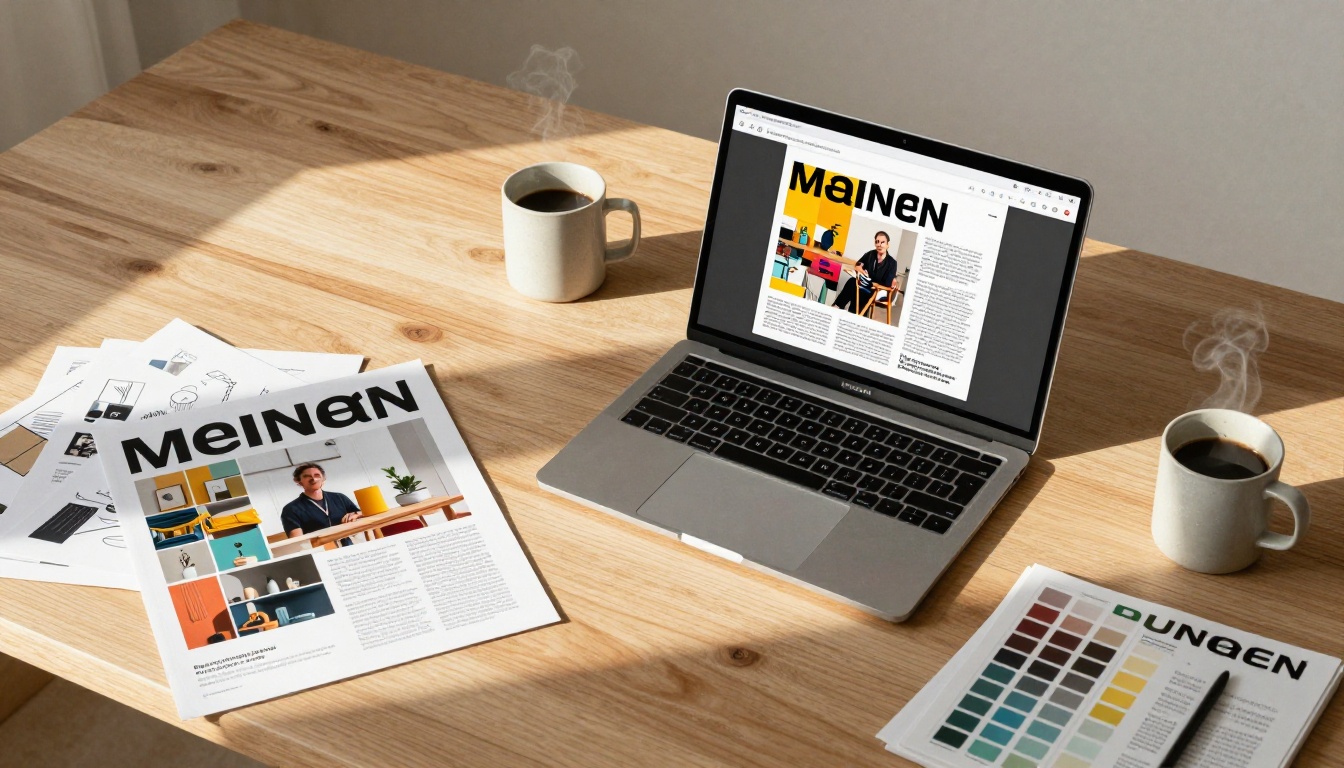
Quando qualcuno prende in mano una rivista stampata con cura, prova una sensazione precisa. Le pagine hanno peso. Si girano con una resistenza piacevole. Le impaginazioni respirano. Le fotografie riempiono ogni centimetro della pagina. Anche il tuo PDF può avere tutto questo, e per ottenerlo non servono una laurea in design né un software costoso. Flipbooks AI rende la trasformazione semplice: trasforma un documento statico in una pubblicazione interattiva e ricca, che i lettori hanno davvero voglia di sfogliare.
Perché un PDF piatto sembra sbagliato
I PDF sono nati per la stampa e l’archiviazione, non per l’esperienza di lettura. Quando mandi a qualcuno un link a un PDF, lo scorre senza fermarsi. La struttura delle pagine resta rigida. Le immagini stanno dentro i margini. Non c’è niente che spinga a passare da una sezione all’altra.
Una rivista vera funziona in modo diverso. Usa una gerarchia visiva, spazi bianchi, immagini a tutta pagina e un ritmo fisico di sfoglio che porta il lettore avanti. Quando riproduci queste qualità in digitale, il coinvolgimento aumenta molto. La differenza non è solo estetica. È strutturale.
Cosa fa sembrare reale una rivista
- Animazione di sfoglio: I lettori si aspettano di girare le pagine, non di scorrerle. Il gesto fisico attiva un tipo di coinvolgimento diverso.
- Fotografie a tutta pagina: Le immagini che toccano tutti e quattro i bordi di una pagina creano immersione. I margini di un PDF annullano questo effetto.
- Gerarchia tipografica: Le riviste usano font display, citazioni in evidenza e dimensioni del testo variate per creare ritmo. I PDF standard risultano monotoni.
- Doppie pagine: Quando due pagine funzionano come un’unica tela visiva, l’esperienza di lettura si allarga.
- Texture tattile: Anche in digitale, la texture della carta e l’ombra della pagina creano profondità e dimensione.
Il vero divario tra PDF e stampa
Molti pensano che rendere un PDF "più bello" significhi ripulire i font o sistemare i margini. Non è questo il problema. Il vero divario è l’assenza di interattività e di profondità visiva. Ecco un confronto diretto:
| Funzione | PDF standard | Flipbook in stile rivista |
|---|
| Navigazione delle pagine | Scorrimento o frecce | Animazione di sfoglio realistica |
| Presentazione delle immagini | Racchiuse nei margini | A tutta pagina, da bordo a bordo |
| Incorporamento di contenuti multimediali | Solo statici | Video, audio, link |
| Esperienza su dispositivi mobili | Pizzica e ingrandisci, frustrante | Adattivo, fluido |
| Coinvolgimento del lettore | Lettura passiva e veloce | Sfoglio attivo |
| Opzioni di condivisione | Solo link di download | Incorporamento, link diretto, password |
| Statistiche | Nessuna | Visualizzazioni di pagina, tempo per pagina |
| Branding | Nessuno | Logo, colori e dominio personalizzati |
La differenza non è piccola. È la differenza tra consegnare a qualcuno una fotocopia e dargli una copia stampata comprata in edicola.
Tre livelli che separano un PDF da una rivista
Prima di usare qualsiasi strumento, conviene individuare i tre livelli che creano il divario tra un documento piatto e una vera esperienza da rivista.
Livello 1: struttura visiva
L’impaginazione deve respirare. Questo significa colonne ampie con spazio sufficiente tra l’una e l’altra, lettere capitali decorate o grandi lettere iniziali per aprire ogni sezione, citazioni in evidenza con caratteri grandi per spezzare il testo fitto, e immagini di dimensioni variate, che alternano grandi immagini di apertura a pagina intera e foto di supporto più piccole. Se il tuo PDF ha già un’impaginazione solida, la conversione avrà subito un bell’effetto. Se è nato come documento di elaborazione testi, un rapido lavoro di impaginazione in Canva, Adobe InDesign o Google Slides prima della conversione ripagherà parecchio.
Livello 2: l’esperienza dello sfoglio
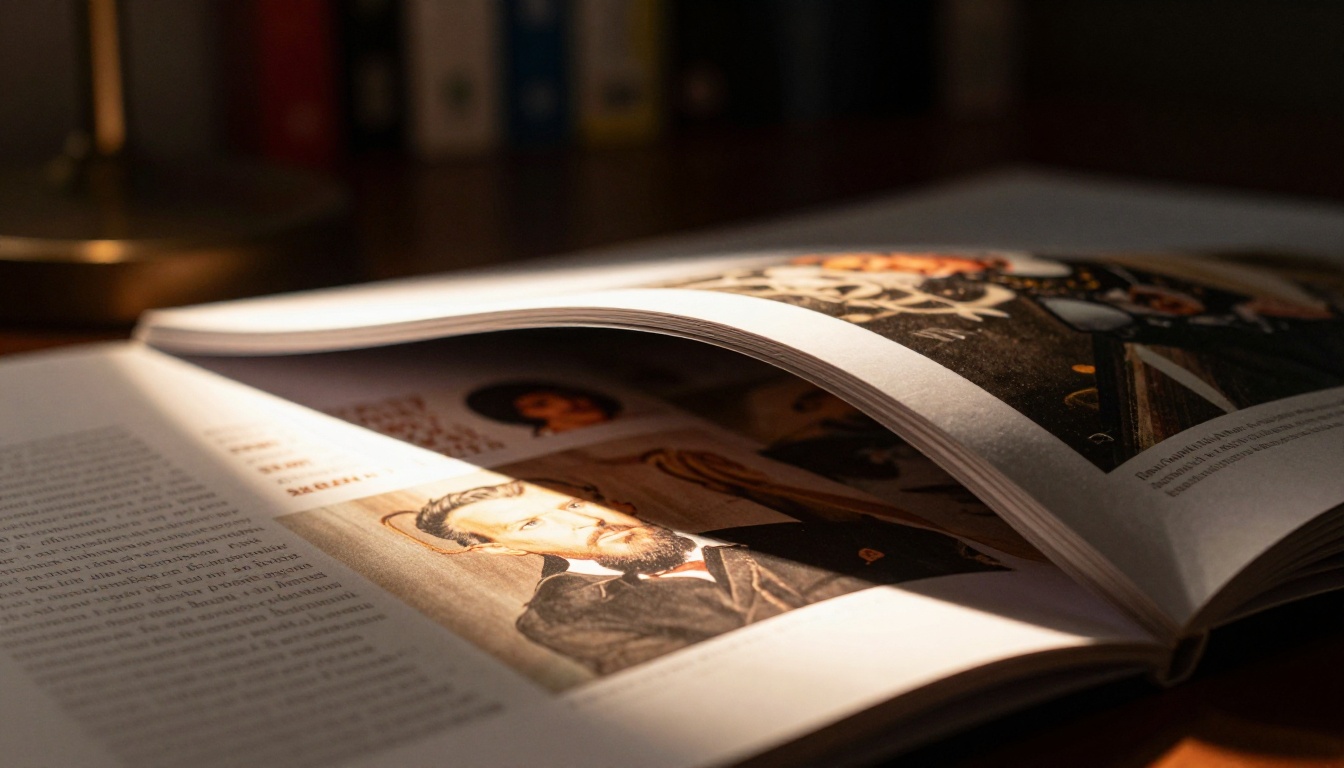
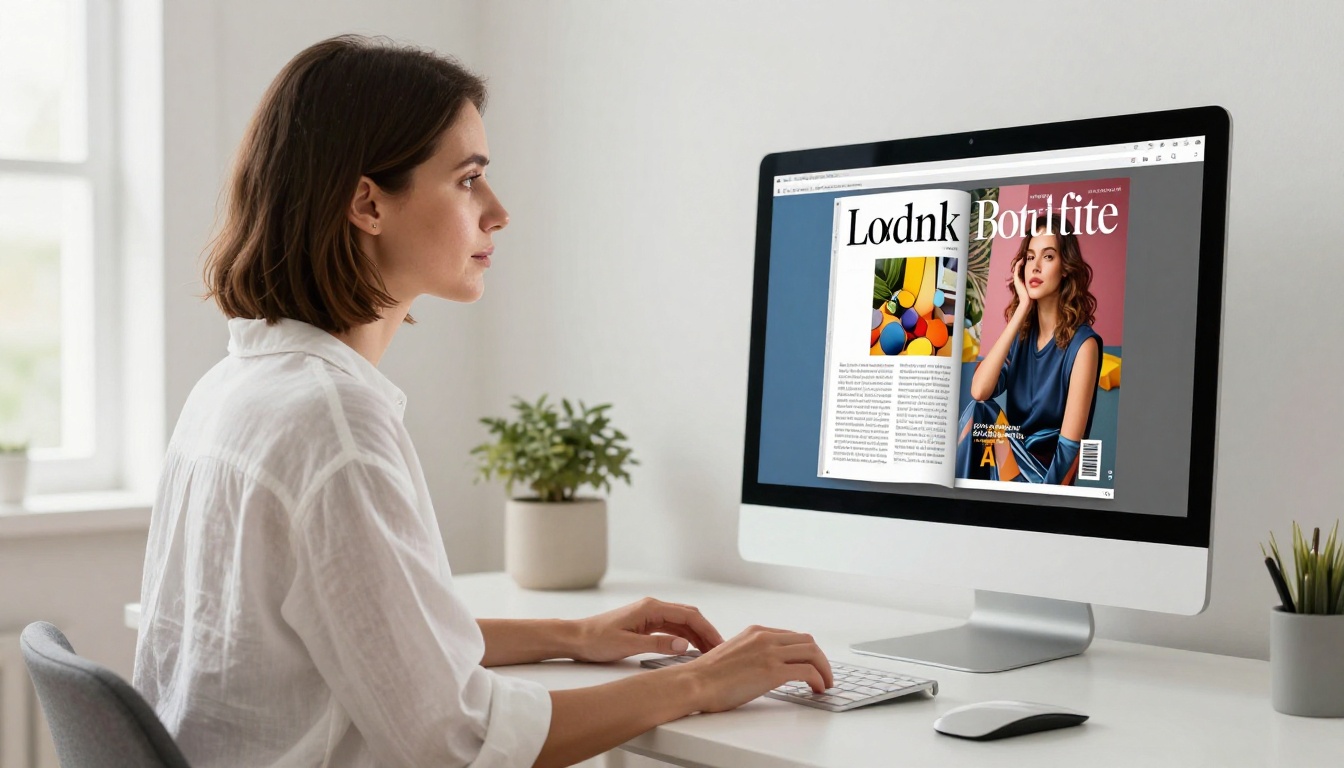
È il miglioramento visivo più grande disponibile. Quando un PDF diventa un flipbook, i lettori interagiscono con esso come farebbero con una pubblicazione fisica. Afferrano l’angolo della pagina. La guardano piegarsi e atterrare dall’altra parte. La texture della carta cattura una fonte di luce simulata. Flipbooks AI riproduce questo effetto in HTML5, quindi funziona in qualsiasi browser senza plugin. La piega della pagina segue la fisica e risponde al trascinamento del mouse o al tocco.
Livello 3: interattività
Una rivista pubblicata in digitale dovrebbe fare cose che la stampa non può fare. Questo significa link cliccabili dentro articoli o inserzioni, video incorporati che si riproducono nella pagina, audio per narrazione o suoni d’ambiente, un indice con navigazione diretta e pulsanti di condivisione social che permettono ai lettori di diffondere pagine specifiche. Quando tutti e tre i livelli sono attivi, il tuo PDF smette di essere un documento e diventa una pubblicazione.
Come farlo con Flipbooks AI
Ecco il processo completo, passo per passo.
Passo 1: prepara il tuo PDF
Prima di caricare, fai un rapido controllo del file di partenza:
- Risoluzione: Le immagini dovrebbero avere almeno 150 DPI per una visualizzazione nitida sullo schermo
- Font incorporati: Tutti i font personalizzati devono essere incorporati nel PDF, non solo richiamati
- Formato pagina: Le dimensioni standard delle riviste funzionano bene (8,5x11 verticale o A4)
- Abbondanze di stampa: Se il tuo progetto ha immagini da bordo a bordo, verifica che le impostazioni di abbondanza siano corrette
Un PDF preparato bene produce un flipbook molto migliore. Dedica 10 minuti a questo passaggio e ti risparmierai frustrazioni in seguito.
Passo 2: carica e converti
Vai su Flipbooks AI e crea un account gratuito. Dalla tua dashboard clicca su Nuovo flipbook, trascina il file PDF e attendi l’elaborazione (di solito meno di 60 secondi per un documento di 20 pagine). Visualizza subito l’anteprima nel browser.
Il Convertitore da PDF a flipbook esegue la conversione automaticamente. In questa fase non serve alcuna configurazione.
Passo 3: personalizza l’aspetto visivo
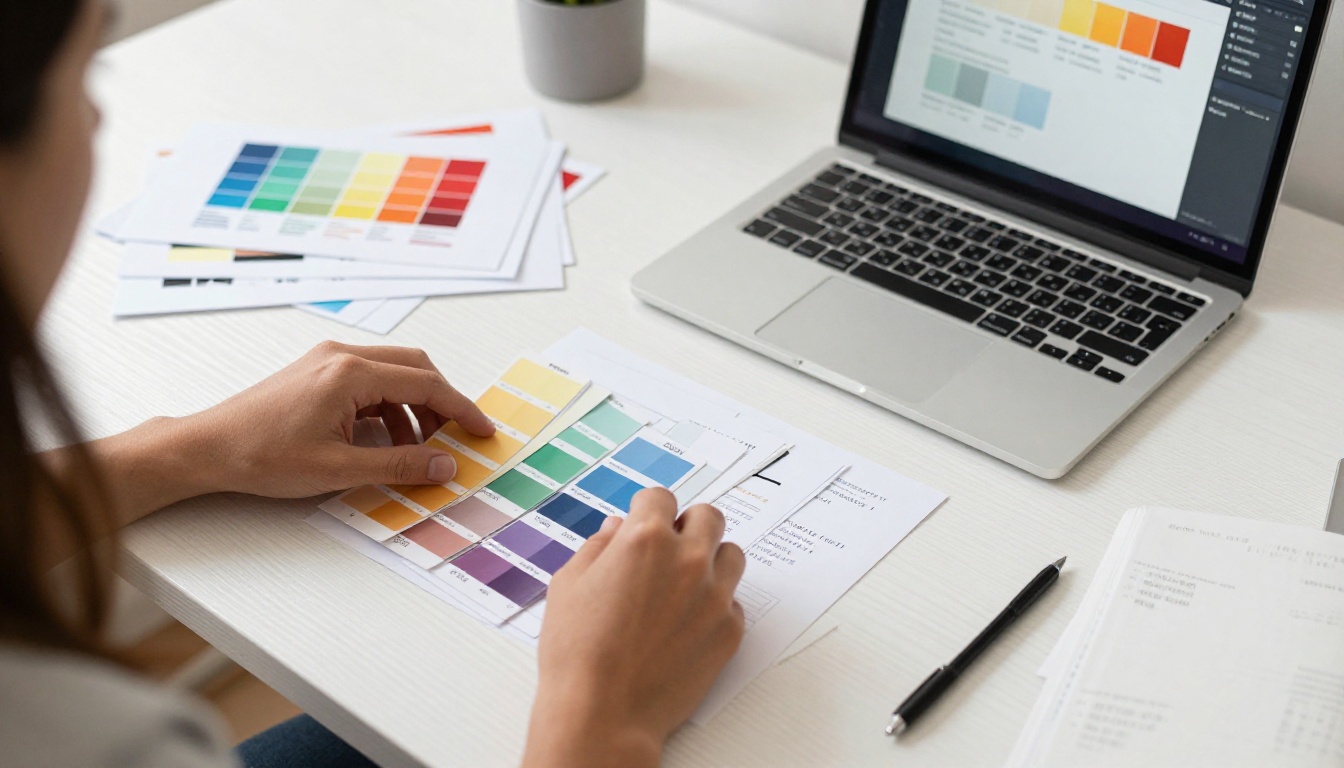
Una volta convertito, inizia il vero lavoro creativo. Nell’editor di Flipbooks AI hai il pieno controllo su:
Opzioni di branding:
- Carica il tuo logo (appare nell’intestazione del flipbook o come filigrana in un angolo)
- Imposta il colore del tuo brand per la barra degli strumenti e l’interfaccia
- Aggiungi una miniatura di copertina personalizzata per le anteprime dei link
Effetti di pagina:
- Scegli tra piega morbida della pagina e stile di copertina rigida
- Regola l’intensità dell’ombra della pagina per la profondità
- Attiva o disattiva la texture di sfondo (feltro, lino o tinta unita)
Sovrapposizione di testi:
- Aggiungi didascalie o testi sovrapposti a pagine specifiche
- Inserisci punti interattivi che rimandano a URL esterni o a pagine interne
Passo 4: aggiungi contenuti multimediali
È qui che le pubblicazioni digitali lasciano del tutto la stampa alle spalle. Nell’editor, seleziona una pagina qualsiasi, clicca su Aggiungi contenuto multimediale e scegli tra un video incorporato (da YouTube o Vimeo), un file audio o un’area di link interattiva. Ridimensiona e posiziona la sovrapposizione multimediale dove vuoi nella pagina. Un catalogo di moda può avere un video lookbook che si riproduce direttamente sulla copertina. Un depliant immobiliare può includere una clip di tour virtuale incorporata nella doppia pagina dell’immobile.
Passo 5: configura condivisione e privacy
Prima di pubblicare, scegli chi può accedere al tuo flipbook:
- Link pubblico: Chiunque abbia l’URL può visualizzarlo subito
- Protetto da password: Ideale per documenti interni, anteprime per clienti o contenuti a pagamento
- Codice di incorporamento: Copia con un clic per incollarlo in qualsiasi sito o articolo del blog
- Dominio personalizzato: Gli utenti del piano Professional possono collegare un dominio proprio per un controllo completo del marchio bianco
Lo strumento Incorpora flipbook nel sito rende l’incorporamento completamente semplice, con opzioni di dimensione adattiva per qualsiasi larghezza di contenitore.
Scegliere il piano giusto
Non tutti i progetti hanno gli stessi requisiti. Ecco come si confrontano i piani per le pubblicazioni in stile rivista:
| Funzione | Free | Standard | Professional |
|---|
| Flipbook | 3 | Illimitati | Illimitati |
| Filigrana | Sì | No | No |
| Protezione con password | No | Sì | Sì |
| Branding personalizzato | No | Sì | Sì |
| Statistiche | No | No | Sì |
| Generazione di contatti | No | No | Sì |
| Download offline | No | No | Sì |
| Contenuti multimediali incorporati | Limitati | Sì | Sì |
| Dominio personalizzato | No | No | Sì |
Per una pubblicazione seria, il piano Standard rimuove la filigrana e aggiunge la protezione con password. Il piano Professional aggiunge le statistiche, utili quando vuoi capire quali doppie pagine trattengono più a lungo l’attenzione dei lettori. Confronta tutti i piani per trovare quello più adatto.
Casi d’uso reali che funzionano bene
Marchi di moda e lifestyle
Un lookbook stagionale fermo in una cartella di PDF viene ignorato. Lo stesso contenuto in formato flipbook viene condiviso, incorporato nei siti dei brand e inserito nelle campagne email. Il Creatore di lookbook interattivi è pensato apposta per questo flusso di lavoro.
💡 Per i flipbook di moda, usa le doppie pagine per gli scatti di campagna principali. La giuntura tra due pagine crea un effetto di piega centrale drammatico, esattamente come una doppia pagina editoriale stampata.
Agenzie immobiliari
I depliant con più immobili traggono un enorme vantaggio dal formato flipbook. Gli agenti possono incorporare video di tour virtuali direttamente nella doppia pagina dell’immobile, collegare pagine esterne degli immobili e proteggere il documento con password per presentazioni a clienti specifici. Lo strumento Depliant immobiliare ti aiuta a partire in fretta.
Case editrici e aziende media
Gli editori indipendenti che creano riviste di nicchia possono pubblicare edizioni digitali mensili senza costi di stampa. I lettori ottengono l’esperienza completa della rivista, mentre gli editori ricevono statistiche pagina per pagina che mostrano quali doppie pagine trattengono più a lungo l’attenzione. Lo Strumento per pubblicare e-magazine gestisce i flussi di pubblicazione continui su larga scala.
Comunicazione aziendale
I bilanci annuali e le comunicazioni per gli investitori acquistano più autorevolezza quando sembrano materiali stampati professionalmente. Il Creatore di relazioni annuali interattive converte i PDF finanziari in documenti interattivi curati, che i portatori di interesse leggono davvero dall’inizio alla fine.
Consigli di impaginazione prima di convertire
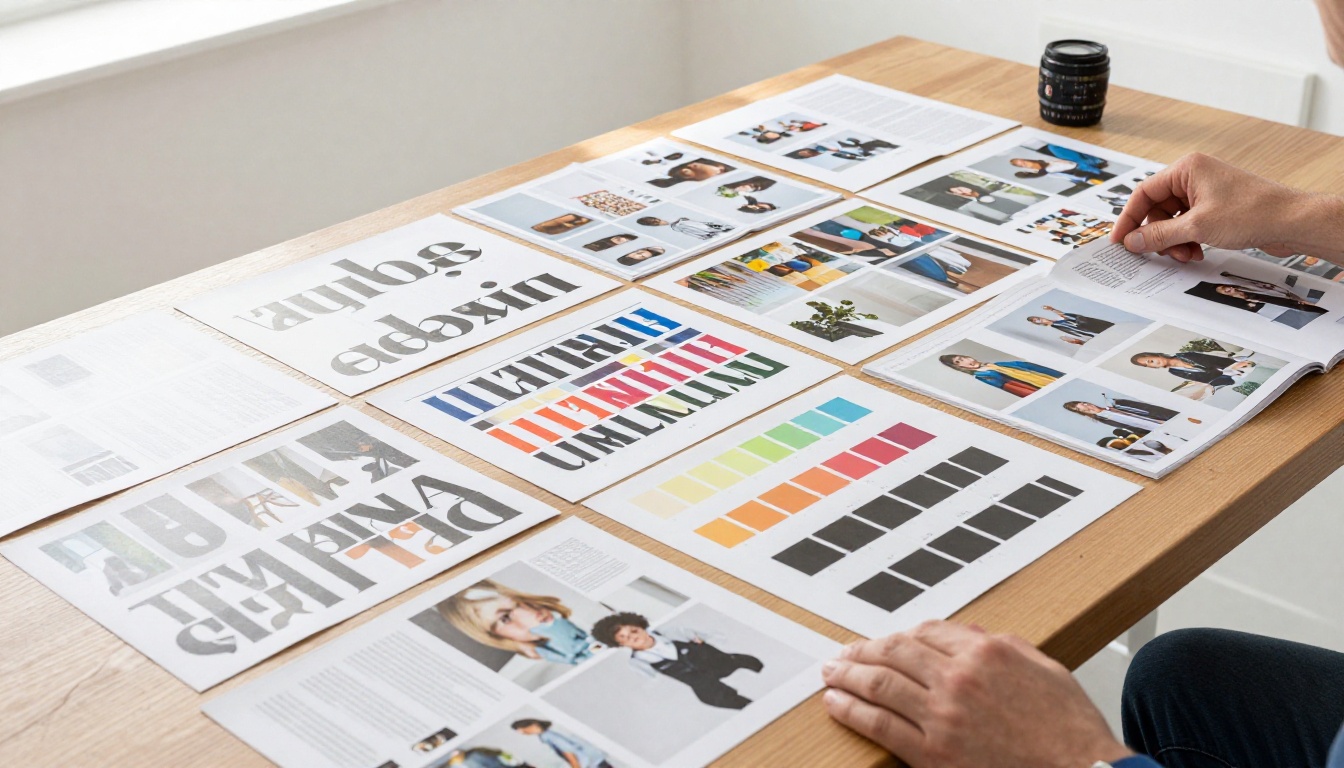
Per ottenere il massimo dalla conversione, bisogna pensare all’impaginazione del PDF tenendo presente il formato flipbook. Queste sono le decisioni più importanti.
Ragiona per doppie pagine
Progetta le pagine a coppie. La pagina 2 e la pagina 3 appariranno insieme come doppia pagina. Se hai un’immagine a tutta pagina che attraversa entrambe le pagine, nel flipbook apparirà come un’unica immagine continua su due pagine, esattamente come in una rivista stampata. È l’effetto più cinematografico che hai a disposizione nella pubblicazione digitale.
⚠️ Se il tuo PDF usa elementi grafici che attraversano pagine specifiche, verifica che la numerazione delle pagine in Flipbooks AI corrisponda all’abbinamento di doppie pagine che hai previsto prima di pubblicarlo pubblicamente.
Fai lavorare la copertina
La copertina è la prima impressione. Dovrebbe usare come elemento principale una fotografia a tutta pagina, mostrare il nome della pubblicazione in alto con un font display grande, includere da 3 a 4 titoli di copertina (titoli teaser per gli articoli interni) nel terzo inferiore, e riportare una data o un numero di uscita per le pubblicazioni a serie. Una copertina forte porta molti più clic quando il flipbook viene condiviso come link con anteprima.
Tipografia per la pagina digitale
| Uso | Stile consigliato |
|---|
| Titoli | Font display con grazie, alto contrasto |
| Testo | Sans-serif pulito, alta leggibilità |
| Citazioni in evidenza | Corsivo con grazie o grassetto condensato |
| Didascalie | Sans-serif leggero, corpo più piccolo |
| Titolo di copertina | Font display personalizzato o con grazie squadrate |
Abbinare un titolo con grazie a un testo sans-serif è la formula editoriale standard, e non a caso. Crea subito una gerarchia visiva senza richiedere ulteriore lavoro di design.
L’esperienza di lettura su dispositivi mobili
Più del 60% dei lettori di riviste digitali accede ai contenuti dal telefono. Un PDF sul telefono è un calvario fatto di pizzica e ingrandisci. Un flipbook sul telefono è un’esperienza da scorrere con lo swipe che sembra nativa del dispositivo.
Flipbooks AI adatta automaticamente il flipbook per i dispositivi mobili:
- Modalità verticale: Visualizzazione di una pagina singola con navigazione a swipe
- Modalità orizzontale: Visualizzazione a doppia pagina con gesto di sfoglio al tocco
- Zoom con pizzico: Funziona all’interno del flipbook senza rompere la struttura delle pagine
- Accesso offline: Gli utenti del piano Professional possono attivare i download offline per leggere senza connessione
La differenza nella qualità percepita è notevole. Un lettore che apre il tuo flipbook su un iPhone vive una pubblicazione che sembra pensata per quel dispositivo, e non adattata a forza.

Condividere un flipbook o condividere un PDF
La differenza nella distribuzione è uno dei vantaggi più sottovalutati del passaggio di formato:
| Metodo di condivisione | PDF | Flipbook |
|---|
| Link diretto | Richiede il download | Si apre subito nel browser |
| Email | Si applicano limiti di dimensione del file | Solo URL, nessun allegato necessario |
| Incorporamento nel sito | Serve un plugin del visualizzatore | HTML5, senza plugin |
| Anteprima sui social | Nessuna scheda visiva di anteprima | Miniatura e scheda con titolo |
| Statistiche | Nessuna | Visualizzazioni, durata, clic |
| Aggiornamenti | Bisogna rispedire il file | Aggiorni una volta, il link resta attivo |
| Accesso con password | Serve una cifratura separata | Controlli di accesso integrati |
Quando condividi il link di un flipbook, il lettore clicca ed è subito dentro la pubblicazione. Niente download. Niente attese. Niente errori di compatibilità.
✅ Usa il codice di incorporamento per mettere il flipbook direttamente nel tuo sito o nella tua pagina di destinazione. I visitatori leggono la pubblicazione completa senza lasciare il tuo sito, il che tiene basso il tasso di rimbalzo e alto il tempo di permanenza.
Cosa notano davvero i lettori
Ecco un riepilogo onesto di ciò che cambia quando un PDF diventa un vero flipbook da rivista:
- Prima impressione: I lettori riconoscono subito il formato come una pubblicazione, non come un documento. Questo alza le aspettative sulla qualità dei contenuti.
- Profondità di lettura: La navigazione a sfoglio crea punti di pausa naturali. I lettori che avrebbero scorso fino al 40% di un PDF spesso arrivano all’80% o più di un flipbook.
- Ritorni: I link condivisibili e i segnalibri del browser rendono facile tornare. I PDF non supportano naturalmente questo comportamento.
- Percezione del marchio: Un flipbook ben formattato segnala investimento e professionalità in un modo che anche un PDF ben progettato non riesce a replicare.
- Comportamento di condivisione: I lettori condividono i flipbook perché l’animazione di sfoglio e l’anteprima in miniatura fanno sembrare il contenuto degno di essere condiviso. I link ai PDF raramente passano di mano.
Il formato fa il lavoro. Il tuo contenuto deve solo trovarsi dentro.
Oltre le riviste
Quando hai preso confidenza con il flusso di lavoro, lo stesso approccio vale per un’ampia gamma di tipi di pubblicazione. Il Creatore di flipbook di ebook gestisce i contenuti lunghi. Il Creatore di flipbook di riviste è pensato in particolare per le pubblicazioni editoriali. Per le categorie di nicchia, strumenti come il Catalogo di moda, il Portfolio fotografico e l’Editore di flipbook di newsletter arrivano già configurati con impaginazioni e impostazioni ottimizzate per quel tipo di contenuto.
La piattaforma funziona con altrettanta efficacia anche per usi che non sono editoriali. Un menu di un centro benessere, le proposte stagionali di un ristorante, un depliant di un hotel e un catalogo di prodotti traggono tutti vantaggio dalla stessa presentazione a sfoglio che usano le riviste. Il principio è identico: documenti statici diventano esperienze interattive con cui le persone interagiscono davvero.
Inizia a pubblicare come una vera rivista
Il tuo PDF è già a buon punto. L’impaginazione esiste. Il contenuto è scritto. Le immagini ci sono. Convertirlo in una pubblicazione interattiva di qualità da rivista richiede minuti, non giorni, e il risultato è un documento che le persone leggeranno davvero, condivideranno e a cui torneranno.
Inizia gratis su Flipbooks AI e guarda la trasformazione in tempo reale. Se stai lavorando su un tipo specifico di pubblicazione, sfoglia tutti gli strumenti per flipbook per trovare il modello pensato per il tuo caso d’uso. Quando sei pronto a pubblicare senza filigrane e con personalizzazione completa, scegli un piano che si adatti alle tue esigenze editoriali.



