Es gibt ein ganz bestimmtes Gefühl, wenn man ein schön gedrucktes Magazin in die Hand nimmt. Die Seiten haben Gewicht. Sie blättern sich mit einem befriedigenden Zug um. Die Layouts atmen. Die Fotos füllen jeden Zentimeter der Seite. Dein PDF kann all das haben, und du brauchst dafür weder ein Designstudium noch teure Software. Flipbooks AI macht die Umwandlung unkompliziert: Aus einem statischen Dokument wird eine reichhaltige, interaktive Publikation, in die sich Leser gerne vertiefen.
Warum ein flaches PDF sich falsch anfühlt
PDFs wurden für den Druck und die Archivierung entwickelt, nicht für Leseerlebnisse. Wenn du jemandem einen PDF-Link schickst, scrollt er einfach daran vorbei. Die Seitenstruktur bleibt starr. Bilder sitzen innerhalb der Ränder. Es gibt keinen haptischen Sog, der dazu verleitet, von einem Abschnitt zum nächsten zu wechseln.
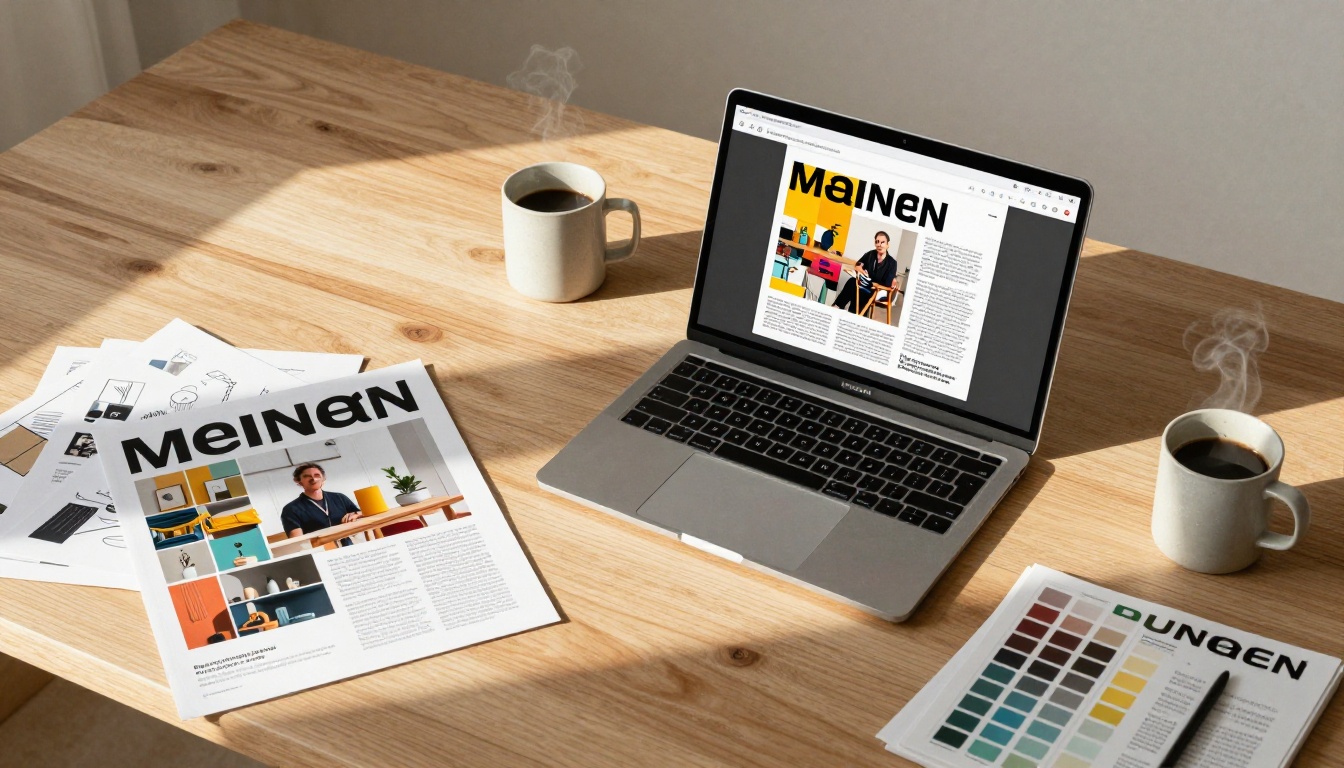
Ein echtes Magazin funktioniert anders. Es nutzt visuelle Hierarchie, Weißraum, randabfallende Bilder und einen physischen Rhythmus beim Umblättern, der Leser vorwärtszieht. Wenn du diese Eigenschaften digital nachbildest, steigt das Engagement deutlich. Der Unterschied ist nicht nur kosmetisch. Er liegt in der Struktur.
Was ein Magazin sich echt anfühlen lässt
- Umblätteranimation: Leser erwarten, Seiten umzublättern, nicht zu scrollen. Diese physische Geste löst eine andere Form der Auseinandersetzung aus.
- Randabfallende Fotos: Bilder, die alle vier Kanten einer Seite berühren, schaffen Eintauchen. PDF-Ränder zerstören diesen Effekt.
- Typografische Hierarchie: Magazine nutzen Display-Schriften, Zitate und unterschiedliche Textgrößen, um Rhythmus zu erzeugen. Standard-PDFs wirken eintönig.
- Doppelseiten: Wenn zwei Seiten als eine visuelle Fläche funktionieren, erweitert sich das Leseerlebnis.
- Haptische Textur: Auch digital schaffen Papierstruktur und Seitenschatten Tiefe und Dimension.
Die echte Lücke zwischen PDF und Druck
Die meisten Menschen glauben, ein PDF „besser aussehen“ zu lassen heiße, Schriften zu bereinigen oder Ränder anzupassen. Das ist nicht das Problem. Die eigentliche Lücke ist das Fehlen von Interaktivität und visueller Tiefe. Hier ist ein direkter Vergleich:
| Funktion | Standard-PDF | Flipbook im Magazinstil |
|---|
| Seitennavigation | Scrollen oder Pfeiltasten klicken | Realistische Umblätteranimation |
| Bilddarstellung | In Rändern eingefasst | Randabfallend, Kante zu Kante |
| Einbetten von Medien | Nur statisch | Video, Audio, Links |
| Erlebnis auf dem Handy | Zoomen per Fingergeste, frustrierend | Responsiv, fließend |
| Engagement der Leser | Passives Überfliegen | Aktives Umblättern |
| Freigabeoptionen | Nur Download-Link | Einbetten, direkter Link, Passwort |
| Analysen | Keine | Seitenaufrufe, Verweildauer pro Seite |
| Branding | Keines | Eigenes Logo, Farben, Domain |
Der Unterschied ist nicht gering. Es ist der Unterschied zwischen einer Fotokopie und einer gedruckten Ausgabe vom Kiosk.
Drei Ebenen, die ein PDF von einem Magazin trennen
Bevor du ein Tool anfasst, lohnt es sich, die drei Ebenen zu erkennen, die die Lücke zwischen einem flachen Dokument und einem echten Magazinerlebnis schaffen.
Ebene 1: Visuelle Struktur
Das Layout selbst muss atmen. Das heißt: breite Spalten mit genug Weißraum dazwischen, Initialen oder große Anfangsbuchstaben, um jeden Abschnitt zu eröffnen, Zitate in übergroßer Schrift, die dichten Text auflockern, und abwechslungsreiche Bildgrößen, die zwischen ganzseitigen Titelbildern und kleineren Begleitfotos wechseln. Wenn dein PDF schon ein starkes Layout hat, sieht die Umwandlung sofort beeindruckend aus. Wurde es als Textverarbeitungsdokument gestaltet, zahlt sich ein schneller Layout-Durchgang in Canva, Adobe InDesign oder Google Slides vor der Umwandlung deutlich aus.
Ebene 2: Das Umblättererlebnis
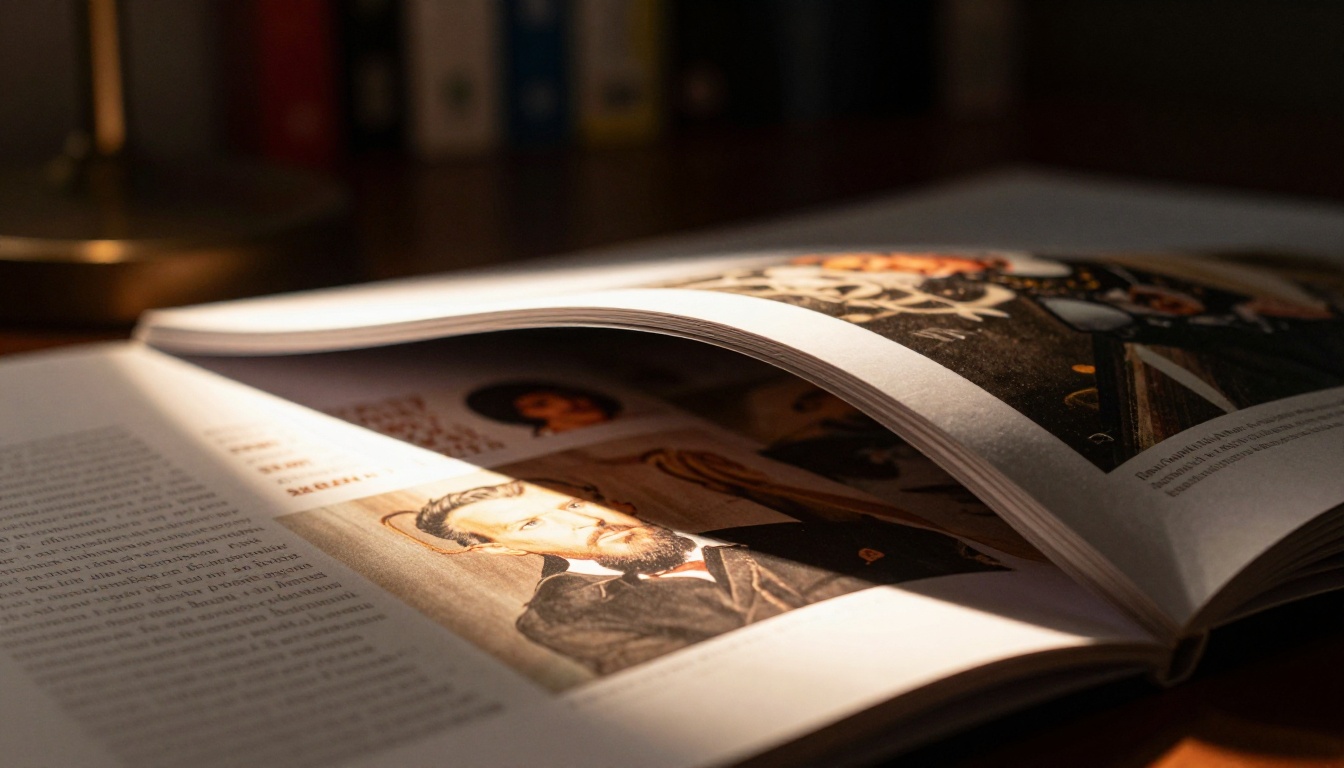
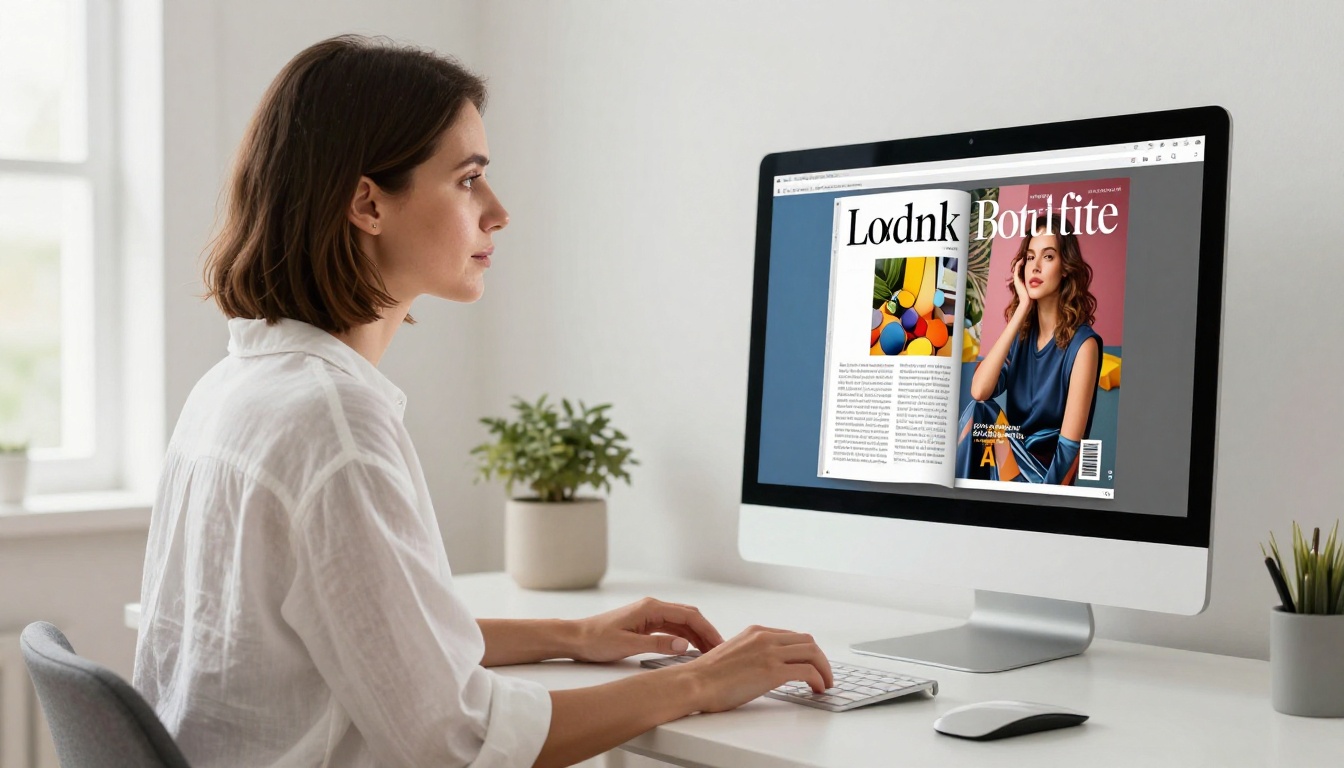
Dies ist das größte visuelle Upgrade überhaupt. Wenn ein PDF zum Flipbook wird, gehen Leser damit so um, wie mit einer gedruckten Publikation. Sie greifen nach der Ecke der Seite. Sie sehen zu, wie sie sich hebt und auf der anderen Seite landet. Die Papierstruktur fängt eine simulierte Lichtquelle ein. Flipbooks AI rendert diesen Effekt in HTML5, das heißt, er läuft in jedem Browser ohne Plugins. Die Seitenkrümmung folgt physikalischen Gesetzen und reagiert auf Mausziehen oder Touch-Eingaben.
Ebene 3: Interaktivität
Ein digital veröffentlichtes Magazin sollte Dinge können, die im Druck unmöglich sind. Dazu gehören anklickbare Links in Artikeln oder Anzeigen, Videos, die direkt auf der Seite abgespielt werden, Audio für Erzählungen oder Hintergrundklänge, ein Inhaltsverzeichnis mit Sprungnavigation und Schaltflächen zum Teilen in sozialen Netzwerken, mit denen Leser bestimmte Seiten weiterempfehlen können. Sobald alle drei Ebenen aktiv sind, wird aus deinem PDF keine Datei mehr, sondern eine Publikation.
So machst du es mit Flipbooks AI
Hier ist der komplette Ablauf, Schritt für Schritt.
Schritt 1: Bereite dein PDF vor
Bevor du hochlädst, prüfe deine Quelldatei kurz:
- Auflösung: Bilder sollten mindestens 150 DPI haben, damit die Darstellung auf dem Bildschirm scharf wirkt
- Eingebettete Schriften: Alle eigenen Schriften müssen in das PDF eingebettet sein, nicht nur verlinkt
- Seitengröße: Übliche Magazinformate funktionieren gut (8,5x11 Hochformat oder A4)
- Beschnitt: Wenn dein Design randabfallende Bilder enthält, prüfe, ob die Beschnitteinstellungen stimmen
Ein gut vorbereitetes PDF ergibt ein deutlich besseres Flipbook. Nimm dir hierfür 10 Minuten und erspar dir später Frust.
Schritt 2: Hochladen und umwandeln
Gehe zu Flipbooks AI und erstelle ein kostenloses Konto. Klicke in deinem Dashboard auf Neues Flipbook, ziehe deine PDF-Datei per Drag-and-Drop hinein und warte auf die Verarbeitung (meist unter 60 Sekunden bei einem 20-seitigen Dokument). Sieh dir das Ergebnis sofort im Browser an.
Der PDF-zu-Flipbook-Konverter erledigt die Umwandlung automatisch. In diesem Schritt ist keine Konfiguration nötig.
Schritt 3: Passe die visuelle Wirkung an
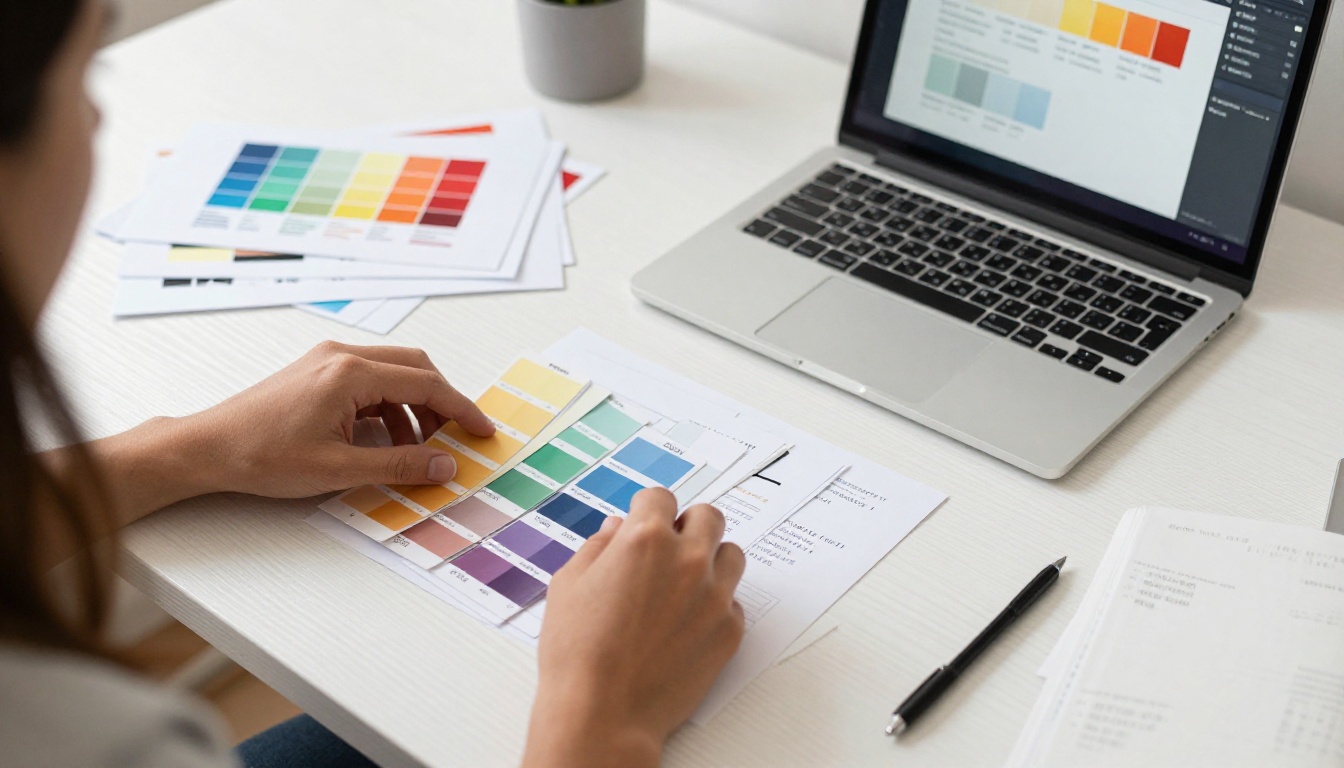
Nach der Umwandlung beginnt die eigentliche kreative Arbeit. Im Flipbooks-AI-Editor hast du volle Kontrolle über:
Branding-Optionen:
- Lade dein Logo hoch (erscheint im Kopfbereich des Flipbooks oder als Wasserzeichen in der Ecke)
- Lege deine Markenfarbe für die Werkzeugleiste und die Oberfläche fest
- Füge ein eigenes Vorschaubild für Link-Vorschauen hinzu
Seiteneffekte:
- Wechsle zwischen weicher Seitenkrümmung und festen Umschlagstilen
- Passe die Stärke des Seitenschattens für mehr Tiefe an
- Aktiviere oder deaktiviere eine Hintergrundtextur (Filz, Leinen oder schlicht)
Text-Overlays:
- Füge Bildunterschriften oder Textüberlagerungen zu bestimmten Seiten hinzu
- Setze anklickbare interaktive Punkte, die auf externe URLs oder interne Seiten verlinken
Schritt 4: Multimedia hinzufügen
Hier lassen digitale Publikationen den Druck endgültig hinter sich. Wähle im Editor eine beliebige Seite aus, klicke auf Medien hinzufügen und wähle zwischen einem eingebetteten Video (YouTube oder Vimeo), einer Audiodatei oder einer interaktiven Link-Zone. Passe Größe und Position der Medien-Überlagerung auf der Seite frei an. Ein Modekatalog kann ein Video-Lookbook direkt auf seinem Cover abspielen. Eine Immobilienbroschüre kann einen virtuellen Rundgang als Clip in die Doppelseite eines Objekts einbetten.
Schritt 5: Freigabe und Datenschutz einrichten
Lege vor der Veröffentlichung fest, wer auf dein Flipbook zugreifen darf:
- Öffentlicher Link: Jeder mit der URL kann sofort lesen
- Passwortschutz: Ideal für interne Dokumente, Kundenvorschauen oder Premium-Inhalte
- Einbettungscode: Mit einem Klick kopieren, um ihn in jede Website oder jeden Blogbeitrag einzufügen
- Eigene Domain: Nutzer des Professional-Tarifs können ihre eigene Domain für vollständige White-Label-Kontrolle verknüpfen
Das Tool Flipbook auf Website einbetten macht das Einbetten völlig mühelos, mit responsiven Größenoptionen für jede Containerbreite.
Den richtigen Tarif wählen
Nicht jedes Projekt hat dieselben Anforderungen. So schneiden die Tarife für Publikationen im Magazinstil ab:
| Funktion | Free | Standard | Professional |
|---|
| Flipbooks | 3 | Unbegrenzt | Unbegrenzt |
| Wasserzeichen | Ja | Nein | Nein |
| Passwortschutz | Nein | Ja | Ja |
| Eigenes Branding | Nein | Ja | Ja |
| Analysen | Nein | Nein | Ja |
| Kontakterfassung | Nein | Nein | Ja |
| Offline-Downloads | Nein | Nein | Ja |
| Eingebettete Medien | Eingeschränkt | Ja | Ja |
| Eigene Domain | Nein | Nein | Ja |
Für eine ernsthafte Publikation entfernt der Standard-Tarif das Wasserzeichen und ergänzt einen Passwortschutz. Der Professional-Tarif fügt Analysen hinzu, was wichtig wird, wenn du nachverfolgen willst, welche Doppelseiten die Aufmerksamkeit der Leser am längsten halten. Vergleiche alle Tarife, um den passenden zu finden.
Praxisbeispiele, die gut funktionieren
Mode- und Lifestyle-Marken
Ein saisonales Lookbook, das in einem PDF-Ordner liegt, wird ignoriert. Dieselben Inhalte im Flipbook-Format werden geteilt, auf Markenwebsites eingebettet und in E-Mail-Kampagnen eingesetzt. Der Interaktive Lookbook-Designer ist genau für diesen Ablauf gemacht.
💡 Verwende bei Mode-Flipbooks Doppelseiten für zentrale Kampagnenfotos. Die Falz zwischen zwei Seiten erzeugt einen dramatischen Mittelfalz-Effekt, genau wie bei einer gedruckten Editorial-Doppelseite.
Immobilienmakler
Immobilienbroschüren mit mehreren Objekten profitieren enorm vom Flipbook-Format. Makler können virtuelle Rundgangsvideos direkt in die Objektseite einbetten, auf externe Objektseiten verlinken und das Dokument für bestimmte Kundenpräsentationen mit Passwort schützen. Das Tool Immobilienbroschüre bringt dich schnell ans Ziel.
Verlage und Medienunternehmen
Unabhängige Verlage, die Nischenmagazine herausgeben, können monatliche digitale Ausgaben ohne Druckkosten veröffentlichen. Leser bekommen das volle Magazinerlebnis, und Verlage erhalten Analysen Seite für Seite, die zeigen, welche Doppelseiten die Aufmerksamkeit am längsten halten. Das E-Magazin-Publishing-Werkzeug übernimmt laufende Veröffentlichungsabläufe in großem Maßstab.
Unternehmenskommunikation
Geschäftsberichte und Investorenkommunikation wirken glaubwürdiger, wenn sie wie professionell gedruckte Unterlagen aussehen. Der Interaktive Geschäftsbericht-Ersteller verwandelt Finanz-PDFs in ansprechende interaktive Dokumente, die Interessengruppen tatsächlich vollständig lesen.
Layout-Tipps für das Design, bevor du umwandelst
Um das Beste aus der Umwandlung herauszuholen, solltest du dein PDF-Layout mit dem Flipbook-Format im Hinterkopf gestalten. Dies sind die Entscheidungen, die am meisten zählen.
Denke in Doppelseiten
Gestalte Seiten in Paaren. Seite 2 und Seite 3 werden gemeinsam als Doppelseite angezeigt. Wenn ein randabfallendes Bild über beide Seiten reicht, erscheint es im Flipbook als nahtlose Doppelseiten-Fläche, genau wie in einem gedruckten Magazin. Das ist der filmischste Effekt, der dir im digitalen Publizieren zur Verfügung steht.
⚠️ Wenn dein PDF Gestaltungselemente nutzt, die sich über bestimmte Seiten erstrecken, prüfe vor der öffentlichen Veröffentlichung, ob die Seitennummerierung in Flipbooks AI der gewünschten Doppelseiten-Paarung entspricht.
Lass das Cover ganze Arbeit leisten
Das Cover ist der erste Eindruck. Es sollte ein ganzseitiges Titelfoto als Hauptelement nutzen, den Namen deiner Publikation oben in großer Display-Schrift zeigen, im unteren Drittel 3 bis 4 Cover-Zeilen (Anreißer für Geschichten im Heft) enthalten und bei Serienpublikationen ein Datum oder eine Ausgabennummer tragen. Ein starkes Cover bringt deutlich mehr Klicks, wenn das Flipbook als Vorschaubild-Link geteilt wird.
Typografie für die digitale Seite
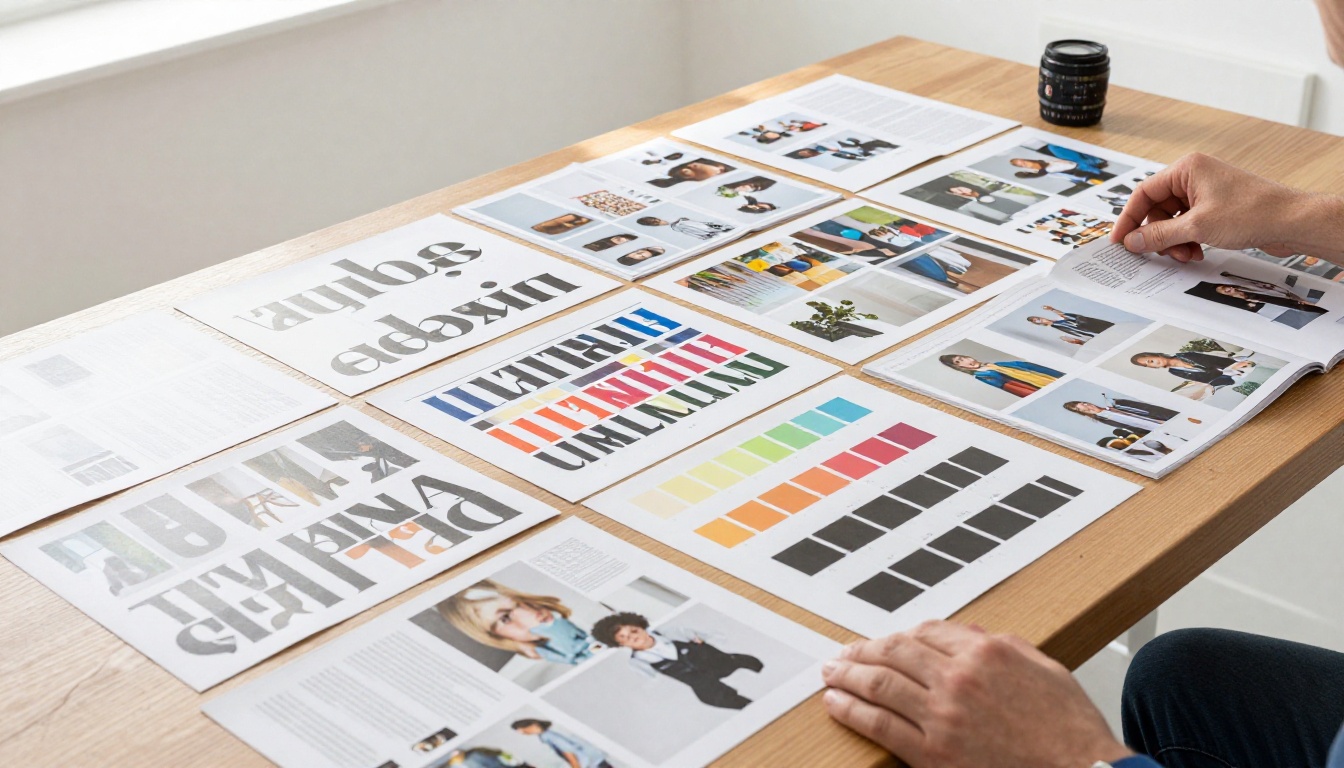
| Anwendungsfall | Empfohlener Stil |
|---|
| Überschriften | Serifen-Display-Schrift, hoher Kontrast |
| Fließtext | Klare serifenlose Schrift, gut lesbar |
| Zitate | Fette, schmale oder kursive Serifenschrift |
| Bildunterschriften | Leichte serifenlose Schrift, kleinerer Schriftgrad |
| Cover-Titel | Eigene Display- oder Slab-Serif-Schrift |
Eine Serifenüberschrift mit serifenlosem Fließtext ist die Standardformel im Editorial-Design, und dafür gibt es gute Gründe. Sie schafft sofort visuelle Hierarchie, ohne zusätzlichen Gestaltungsaufwand.
Das Leseerlebnis auf dem Handy
Über 60 % der Leser digitaler Magazine greifen auf Inhalte per Telefon zu. Ein PDF auf dem Telefon ist ein Kampf mit Zoomen per Fingergeste. Ein Flipbook auf dem Handy ist ein Erlebnis zum Durchwischen, das sich auf dem Gerät natürlich anfühlt.
Flipbooks AI passt das Flipbook automatisch für mobile Geräte an:
- Hochformat: Einzelseitenansicht mit Wischnavigation
- Querformat: Doppelseitenansicht mit Umblättern per Berührung
- Zoomen per Fingergeste: Funktioniert innerhalb des Flipbooks, ohne die Seitenstruktur zu brechen
- Offline-Zugriff: Nutzer des Professional-Tarifs können Offline-Downloads aktivieren, um ohne Verbindung zu lesen
Der Unterschied in der wahrgenommenen Qualität ist erheblich. Wer dein Flipbook auf einem iPhone öffnet, erlebt eine Publikation, die für das Gerät gestaltet wirkt und nicht auf es gezwungen wurde.

Ein Flipbook teilen oder ein PDF teilen
Der Unterschied bei der Verbreitung gehört zu den am meisten unterschätzten Vorteilen beim Wechsel des Formats:
| Freigabemethode | PDF | Flipbook |
|---|
| Direkter Link | Download nötig | Öffnet sich sofort im Browser |
| E-Mail | Dateigrößenbeschränkungen gelten | Nur URL, kein Anhang nötig |
| Einbetten auf Website | Betrachter-Plugin nötig | HTML5, keine Plugins |
| Vorschau in sozialen Netzwerken | Keine visuelle Vorschaukarte | Vorschaubild und Titelkarte |
| Analysen | Keine | Seitenaufrufe, Dauer, Klicks |
| Versionsaktualisierungen | Datei muss erneut gesendet werden | Einmal aktualisieren, Link bleibt aktuell |
| Passwortzugriff | Separate Verschlüsselung nötig | Integrierte Zugriffskontrollen |
Wenn du einen Flipbook-Link teilst, klickt der Leser und ist sofort mitten in der Publikation. Kein Download. Keine Wartezeit. Keine Kompatibilitätsfehler.
✅ Nutze den Einbettungscode, um dein Flipbook direkt auf deiner Website oder Landingpage zu platzieren. Besucher lesen die gesamte Publikation, ohne deine Seite zu verlassen, was deine Absprungrate senkt und die Verweildauer erhöht.
Was Leser wirklich bemerken
Hier ist eine ehrliche Zusammenfassung dessen, was sich ändert, wenn ein PDF zu einem richtigen Magazin-Flipbook wird:
- Erster Eindruck: Leser erkennen das Format sofort als Publikation und nicht als Dokument. Das erhöht die Erwartungen an die Qualität der Inhalte.
- Scrolltiefe: Die Navigation per Umblättern schafft natürliche Haltepunkte. Leser, die bei einem PDF bis etwa 40 % gescrollt hätten, erreichen bei einem Flipbook oft 80 % oder mehr.
- Wiederkehrende Besuche: Teilbare Links und Lesezeichen im Browser machen es leicht, zurückzukommen. PDFs unterstützen dieses Verhalten von Haus aus nicht.
- Markenwahrnehmung: Ein schön formatiertes Flipbook signalisiert Investition und Professionalität, wie es selbst ein gut gestaltetes PDF nicht nachbildet.
- Teilverhalten: Leser teilen Flipbooks, weil die Umblätteranimation und die Vorschaukarte die Inhalte teilenswert wirken lassen. PDF-Links werden selten weitergegeben.
Das Format erledigt die Arbeit. Dein Inhalt muss nur darin stehen.
Jenseits von Magazinen
Sobald du mit dem Ablauf vertraut bist, lässt sich derselbe Ansatz auf viele Arten von Publikationen anwenden. Der E-Book-Flipbook-Ersteller eignet sich für lange Inhalte. Der Magazin-Flipbook-Ersteller ist speziell für redaktionelle Publikationen gebaut. Für Nischen-Kategorien kommen Werkzeuge wie der Modekatalog, das Fotografie-Portfolio und der Newsletter-Flipbook-Herausgeber zum Einsatz. Sie kommen jeweils mit Layouts und Einstellungen, die für diesen Inhaltstyp optimiert sind.
Die Plattform funktioniert auch bei Anwendungsfällen außerhalb des Publizierens mit gleicher Wirkung. Eine Spa-Karte, das saisonale Angebot eines Restaurants, eine Hotelbroschüre und ein Produktkatalog profitieren alle von derselben Umblätterpräsentation, die Magazine nutzen. Das Prinzip ist identisch: Statische Dokumente werden zu interaktiven Erlebnissen, mit denen sich Menschen tatsächlich beschäftigen.
Fang an, wie ein echtes Magazin zu veröffentlichen
Dein PDF ist schon fast am Ziel. Das Layout existiert. Der Inhalt ist geschrieben. Die Bilder sind vorhanden. Die Umwandlung in eine interaktive Publikation in Magazinqualität dauert Minuten statt Tage, und das Ergebnis ist ein Dokument, das Leser wirklich lesen, teilen und immer wieder aufrufen.
Kostenlos loslegen bei Flipbooks AI und sieh die Verwandlung in Echtzeit. Wenn du an einer bestimmten Art von Publikation arbeitest, durchsuche alle Flipbook-Tools und finde die Vorlage für deinen Anwendungsfall. Wenn du bereit bist, ohne Wasserzeichen und mit voller Anpassung zu veröffentlichen, wähle einen Tarif, der zu deinen Veröffentlichungsbedürfnissen passt.



