Ogni team ha lo stesso problema: il manuale, il listino prezzi o il report trimestrale viene pubblicato in un canale il lunedì e entro mercoledì è sepolto sotto 200 messaggi. Qualcuno chiede "dov'è l'ultima versione?" e tre persone rispondono con tre file diversi. Una scheda fissata risolve il problema. Se pubblichi il documento come flipbook con sfoglio di pagina usando Flipbooks AI e lo fissi come scheda in cima al tuo canale Microsoft Teams, tutti aprono la stessa versione aggiornata con un solo clic.
Questa guida mostra passo per passo come fissare un flipbook come scheda di un canale Microsoft Teams, dal primo caricamento fino al momento in cui i colleghi lo vedono. Troverai anche un confronto tra i tre modi per condividere un documento in Teams, una checklist sui permessi e le soluzioni ai problemi che capitano più spesso.
Perché una scheda batte un messaggio in chat
Un file condiviso in chat è una fotografia. Una scheda è una porta d'accesso. Quando aggiorni il flipbook, la scheda mostra la nuova versione senza che nessuno debba scaricare nulla.

Ecco come si confrontano le opzioni più comuni per un documento che le persone devono aprire più volte:
| Metodo | Sempre l'ultima versione | Facile da trovare | Visualizzazione con sfoglio di pagina | Funziona su qualsiasi dispositivo |
|---|
| Allegare il PDF a un messaggio | No | No, scorre via | No | Serve scaricare il file |
| Caricamento nella scheda File | Solo se sostituisci il file | Discreto | No | Si apre in un visualizzatore |
| Flipbook come scheda di canale | Sì | Sì, sempre in alto | Sì | Adattivo in un browser |
💡 Consiglio pro: usa una scheda per tutto ciò che le persone aprono più di due volte: pacchetti di benvenuto, cataloghi prodotti, manuali delle policy, presentazioni commerciali e programmi di eventi.
Quali documenti meritano una scheda
Non ogni documento ha bisogno di una scheda. Fissa quelli che:
- Cambiano ogni tanto ma devono essere sempre aggiornati
- Vengono aperti da molte persone, non solo da una
- Sono abbastanza lunghi da rendere scomodo scorrere un PDF grezzo
- Hanno un ruolo preciso in un canale specifico
Cosa resta nella scheda File
Bozze, fogli di lavoro e tutto ciò che più persone modificano insieme è meglio tenerlo tra i normali file di Teams. Un flipbook è una presentazione curata e di sola lettura di un documento finito.
Cosa ti serve prima di iniziare
Prepara queste quattro cose e l'intero processo richiede circa cinque minuti.
- Un PDF finito del documento che vuoi condividere
- Un account Flipbooks AI (creane uno qui)
- Il permesso di aggiungere schede nel canale Teams di destinazione
- Una decisione su chi può aprire il flipbook (chiunque abbia il link, oppure solo con password)
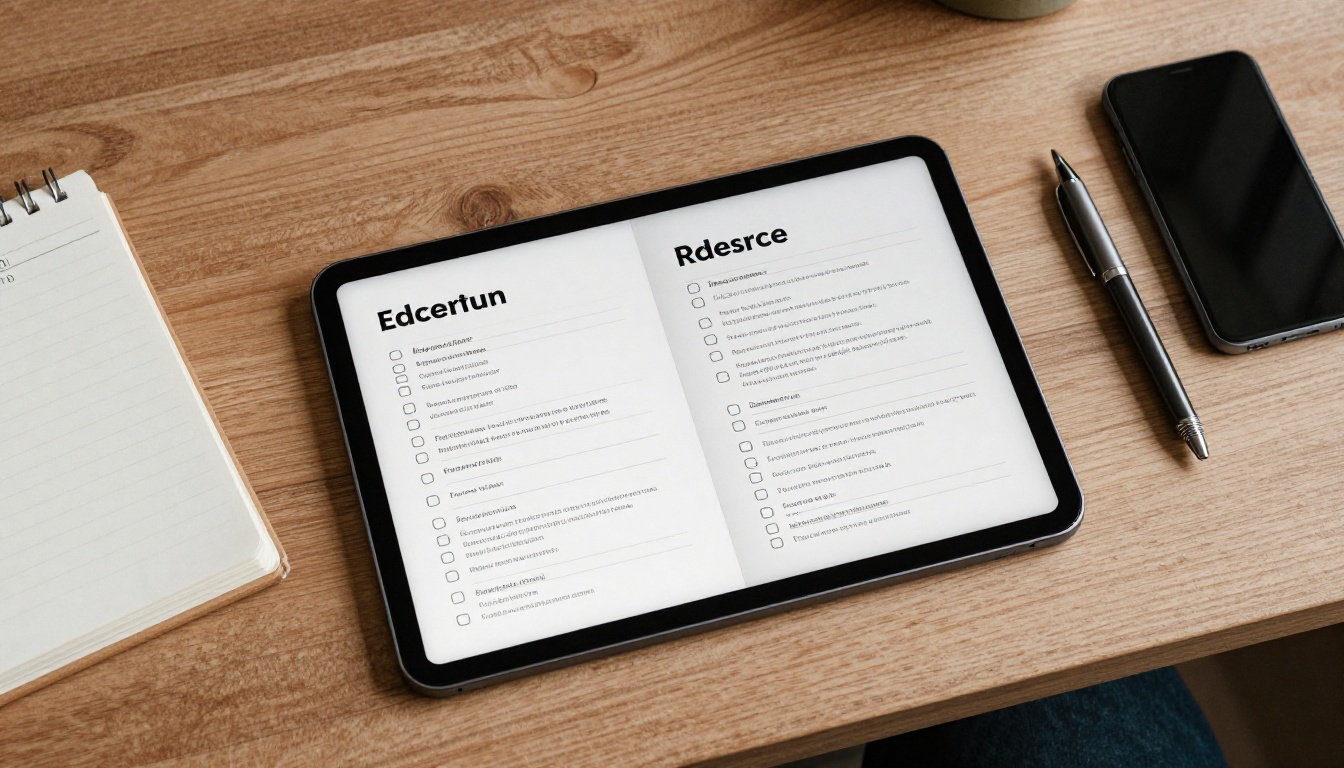
Verifica i permessi di Teams
In molte organizzazioni i proprietari dei team possono limitare chi può aggiungere schede. Se manca il segno più alla fine della riga delle schede, chiedi al proprietario del canale di abilitarlo oppure di aggiungere la scheda al posto tuo.
Prepara il PDF
Le schede mostrano un'area ampia, quindi vanno bene sia pagine orizzontali sia verticali standard. Incorpora i font, comprimi le immagini troppo pesanti e controlla che i link nel PDF puntino ancora al posto giusto. File di partenza puliti danno un flipbook pulito.
Passo 1: crea il flipbook
Apri Flipbooks AI e accedi. Il Convertitore da PDF a flipbook trasforma il tuo file in una pubblicazione interattiva con sfoglio di pagina realistico e senza filigrane.
- Clicca sul pulsante per creare un nuovo flipbook.
- Carica il tuo PDF e attendi che la conversione finisca.
- Controlla l'anteprima sfogliando ogni pagina.
- Dai al flipbook un nome chiaro, come "Playbook vendite Q4" o "Manuale del dipendente".

Personalizzalo per il tuo team
Prima di condividerlo, dedica due minuti alla presentazione:
- Identità visiva: aggiungi il logo e i colori del brand, così la scheda sembra parte del tuo spazio di lavoro
- Effetti di pagina: scegli uno stile di sfoglio adatto al contenuto
- Contenuti multimediali: incorpora un breve video o una nota audio nelle pagine che richiedono una spiegazione in più
Decidi chi può accedere
Flipbooks AI supporta la protezione con password per i contenuti privati, utile per documenti interni come listini, materiale delle risorse umane o report finanziari. Se il flipbook è solo interno, attiva la password e condividila dentro il canale. Confronta i piani disponibili nella pagina dei prezzi.
Passo 2: copia il link del flipbook
Quando il risultato ti soddisfa, apri le opzioni di condivisione e copia il link diretto al flipbook. È l'indirizzo che Teams caricherà dentro la scheda.
⚠️ Attenzione: copia il link pubblico di visualizzazione, non l'indirizzo di modifica o della dashboard. Il link della dashboard funziona solo per te e mostra una schermata di accesso a tutti gli altri.
Incolla il link in una nota per averlo pronto. Se vuoi provarlo prima, aprilo in una finestra di navigazione privata per verificare che una persona non connessa possa vedere il flipbook.
Passo 3: aggiungi la scheda in Microsoft Teams
Ora passa a Teams. La scheda Sito è il modo più semplice per mostrare una pagina web dentro un canale.
- Apri il team e seleziona il canale in cui va il flipbook.
- Clicca sul segno più (+) alla fine della riga delle schede in alto.
- Nella finestra di dialogo scegli Sito.
- Inserisci un nome della scheda. Mantienilo breve e riconoscibile, per esempio "Manuale".
- Incolla il link del flipbook nel campo URL.
- Lascia selezionato "Pubblica nel canale una notifica su questa scheda" se vuoi avvisare tutti.
- Clicca su Salva.

La scheda ora compare nel canale e il flipbook si carica nell'area principale. Sfoglia una o due pagine per verificare che funzioni come previsto.
Idee per nomi di scheda che attirano clic
| Documento | Nome debole | Nome migliore |
|---|
| Pacchetto di benvenuto | Documento 1 | Inizia qui |
| Catalogo prodotti | Catalogo finale v3 | Catalogo prodotti |
| Policy aziendali | PDF | Manuale delle policy |
| Numeri trimestrali | Report | Report Q4 |
Porta la scheda in primo piano
Le schede compaiono nell'ordine in cui sono state aggiunte. Per portare avanti il tuo flipbook, trascinalo a sinistra nella riga. Le persone leggono da sinistra a destra, quindi la scheda più importante deve stare per prima.
Passo 4: avvisa il tuo team
Una nuova scheda è facile da non notare. Il messaggio generato da Teams aiuta, ma una nota personale funziona meglio.
Scrivi nel canale un messaggio breve con tre parti: cosa contiene la scheda, quando usarla e chi la mantiene. Per esempio:
✅ "Il Playbook vendite ora si trova nella scheda Playbook qui sopra. È sempre la versione aggiornata. Le domande vanno a Maria."
Poi fissa anche quel messaggio, oppure menziona il team con @ così tutti ricevono una notifica.
Passo 5: aggiorna il flipbook più avanti
È qui che la scheda ripaga lo sforzo. Quando il PDF cambia, aggiorna il contenuto in Flipbooks AI invece di creare una nuova scheda. Poiché la scheda punta al link del flipbook, i colleghi vedono le pagine rivedute la volta successiva che lo aprono.

Una semplice routine mantiene tutto in ordine:
- Sostituisci il PDF di partenza ogni volta che il documento cambia
- Aggiungi una breve riga "ultimo aggiornamento" nella prima pagina
- Rivedi la scheda una volta al trimestre e rimuovila quando il documento viene ritirato
Comportamento su telefono e computer
Su computer desktop e nel browser, Teams mostra il sito dentro la scheda. Sui telefoni, Teams può proporre di aprire la pagina nel browser del dispositivo invece di incorporarla. Poiché i flipbook si adattano ai dispositivi mobili, l'esperienza resta fluida, solo in una finestra del browser.
Esempi reali
Gli stessi passaggi funzionano per team molto diversi. Ecco scenari pratici in cui una scheda fissata si rende utile.
| Team | Documento | Canale suggerito | Vantaggio |
|---|
| Risorse umane | Manuale del dipendente | Inserimento | I neoassunti trovano le policy il primo giorno |
| Vendite | Catalogo prodotti e listino prezzi | Vendite | Gli agenti fanno preventivi con i prezzi aggiornati |
| Marketing | Brand book | Brand | I freelance seguono gli stessi standard |
| Operations | Manuale di formazione | Operations | I turnisti aprono le stesse procedure |
| Direzione | Report trimestrale | Direzione | I dirigenti lo leggono senza cercarlo nella posta |
Risorse umane: inserimento senza catene di email
Un coordinatore delle risorse umane può creare un pacchetto di benvenuto con un Flipbook del manuale di formazione, fissarlo in un canale Inserimento e indicarlo a ogni neoassunto. Le modifiche alle policy arrivano poi a tutti con un unico aggiornamento.

Vendite: un solo catalogo, nessun prezzo vecchio
Un team vendite può pubblicare la gamma con lo strumento Catalogo prodotti e fissarlo nel canale Vendite. Quando i prezzi cambiano, il manager aggiorna il flipbook una volta sola e tutto il team fa preventivi con gli stessi numeri.
Direzione: report che le persone leggono davvero
I report lunghi invogliano di più come flipbook che come allegato di 60 pagine. Il Creatore di flipbook di report aziendali e il Creatore di relazioni annuali interattive sono pensati proprio per questo tipo di documento. Con le statistiche del piano Professional puoi anche vedere quante persone lo hanno aperto. Consulta i piani disponibili per i dettagli.
Risolvere i problemi più comuni
La maggior parte dei problemi ha cause semplici. Prova questa tabella prima di chiedere aiuto al reparto informatico.
| Problema | Causa probabile | Soluzione |
|---|
| La scheda mostra un'area vuota | La pagina non accetta di caricarsi dentro un'altra pagina | Apri prima il link in un browser, poi prova il link di incorporamento dalle opzioni di condivisione |
| Compare la schermata di accesso | È stato usato il link della dashboard | Usa il link pubblico di visualizzazione |
| Richiesta di password a ogni visita | La protezione con password è attiva | Condividi la password nel canale, oppure disattiva la protezione per i contenuti aperti |
| Nessun segno più nella riga delle schede | I permessi sulle schede sono limitati | Chiedi al proprietario del team di consentire ai membri di aggiungere schede |
| Compaiono ancora le pagine vecchie | Cache del browser o di Teams | Aggiorna la scheda o riavvia Teams |
| La scheda funziona sul computer ma non sul telefono | Teams mobile apre i link all'esterno | Tocca per aprire nel browser |

Quando la scheda resta vuota
È il lamento più frequente. Alcuni indirizzi web sono pensati per aprirsi solo sulla loro pagina. Se la scheda è vuota, torna alle opzioni di condivisione di Flipbooks AI e prova l'opzione incorpora, pensata per incorporare un flipbook in un altro sito. Lo strumento Incorpora flipbook sul sito web spiega le opzioni.
💡 Consiglio pro: prova con un collega prima di annunciare la scheda a cento persone. Cinque minuti di test evitano un pomeriggio di risposte.
Tre errori da evitare
- Fissare un link che scade o richiede il tuo accesso. Usa il link pubblico di visualizzazione.
- Chiamare la scheda "PDF" o "Documento". Nessuno capisce cosa significhi. Indica lo scopo.
- Aggiungere dieci schede. Una riga di schede affollata nasconde quella che conta. Tienine solo poche, quelle che le persone usano davvero.
Buone pratiche per i documenti condivisi
Buone abitudini fanno durare un flipbook fissato per anni invece che per settimane.
- Un responsabile per scheda. Indica la persona che si occupa degli aggiornamenti nella descrizione del canale.
- Titoli brevi e chiari. Usa le parole che i colleghi cercherebbero.
- Proteggi ciò che è privato. Usa una password per listini, risorse umane e materiale finanziario.
- Tieni il file leggero. PDF più piccoli si caricano più in fretta dentro la scheda.
- Abbina la scheda a un post. Annuncia gli aggiornamenti nel canale, così le persone sanno che qualcosa è cambiato.

Checklist rapida prima di annunciare
| Controllo | Fatto |
|---|
| Flipbook convertito e ogni pagina è corretta | ☐ |
| Link pubblico di visualizzazione copiato (non quello della dashboard) | ☐ |
| Aperto in una finestra privata per verificare l'accesso | ☐ |
| Scheda con un nome che indica lo scopo | ☐ |
| Scheda spostata in testa alla riga | ☐ |
| Annuncio pubblicato nel canale | ☐ |
Pronto a fissare il tuo primo flipbook?
Ora hai il percorso completo: converti il PDF, copia il link pubblico, aggiungi una scheda Sito, dalle un nome chiaro e avvisa il tuo team. L'intero processo richiede pochi minuti e fa risparmiare ore di domande del tipo "quale file è quello giusto?".
Pronto a creare il tuo? Inizia gratis su Flipbooks AI, sfoglia tutti gli strumenti per flipbook e modelli disponibili per trovare il formato giusto per il tuo documento, e confronta i piani e prezzi se ti servono protezione con password, statistiche di lettura e contatti per il tuo team.



