Toda equipe tem o mesmo problema: o manual, a tabela de preços ou o relatório trimestral é publicado em um canal na segunda-feira e fica soterrado por 200 mensagens até quarta. Alguém pergunta "onde está a versão mais recente?" e três pessoas respondem com três arquivos diferentes. Uma aba fixada resolve isso. Se você publicar o documento como um flipbook com efeito de virar página no Flipbooks AI e fixá-lo como aba no topo do seu canal do Microsoft Teams, todos abrem a mesma versão atual com um clique.
Este tutorial mostra exatamente como fixar um flipbook como aba de canal no Microsoft Teams, do primeiro envio até o momento em que seus colegas o veem. Você também terá uma comparação das três formas de compartilhar um documento no Teams, uma lista de verificação de permissões e correções para os problemas que as pessoas mais encontram.
Por que uma aba é melhor que uma publicação no chat
Um arquivo compartilhado no chat é um retrato do momento. Uma aba é uma porta de entrada. Quando você atualiza o flipbook, a aba mostra a nova versão sem que ninguém precise baixar nada de novo.

Veja como as opções comuns se comparam para um documento que as pessoas precisam abrir várias vezes:
| Método | Sempre a versão mais recente | Fácil de encontrar | Visualização com virada de página | Funciona em qualquer dispositivo |
|---|
| Anexar PDF a uma mensagem | Não | Não, ele some ao rolar a conversa | Não | Exige download |
| Envio na aba Arquivos | Só se você substituir o arquivo | Razoável | Não | Abre em um visualizador |
| Flipbook como aba do canal | Sim | Sim, sempre no topo | Sim | Responsivo no navegador |
💡 Dica de ouro: Use uma aba para qualquer coisa que as pessoas abram mais de duas vezes: pacotes de integração, catálogos de produtos, manuais de políticas, apresentações de vendas e programações de eventos.
O que faz um bom candidato a aba
Nem todo documento precisa de uma aba. Fixe os que:
- Mudam de vez em quando, mas precisam estar sempre atualizados
- São abertos por muitas pessoas, não só por uma
- São longos o suficiente para que rolar um PDF bruto seja desajeitado
- Pertencem à finalidade de um canal específico
O que fica na aba Arquivos
Rascunhos, planilhas de trabalho e tudo o que várias pessoas editam juntas é melhor manter como arquivos normais do Teams. Um flipbook é uma versão finalizada, somente para leitura, de um documento pronto.
O que você precisa antes de começar
Reúna estas quatro coisas primeiro e o processo inteiro leva cerca de cinco minutos.
- Um PDF finalizado do documento que você quer compartilhar
- Uma conta no Flipbooks AI (crie uma aqui)
- Permissão para adicionar abas no canal do Teams de destino
- Uma decisão sobre quem pode abrir o flipbook (qualquer pessoa com o link ou somente com senha)
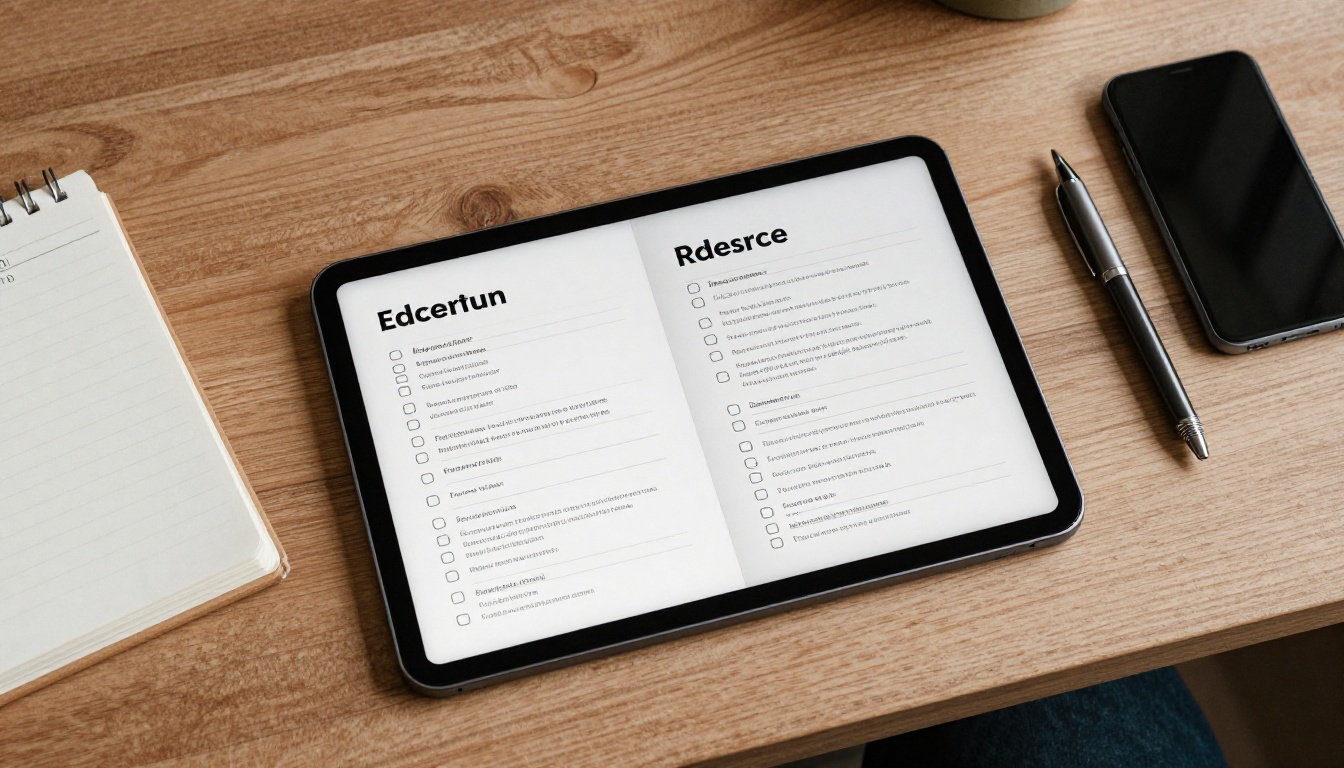
Verifique suas permissões no Teams
Em muitas organizações, os proprietários das equipes podem restringir quem pode adicionar abas. Se o sinal de mais no fim da linha de abas não aparecer, peça ao proprietário do canal que o habilite ou que adicione a aba para você.
Prepare o PDF
As abas exibem uma área larga, então páginas na horizontal ou no formato retrato padrão funcionam bem. Mantenha as fontes incorporadas, comprima imagens muito pesadas e confira se os links dentro do PDF ainda apontam para o lugar certo. Arquivos de origem limpos geram um flipbook limpo.
Passo 1: crie o flipbook
Abra o Flipbooks AI e entre na sua conta. O Conversor de PDF para flipbook transforma seu arquivo em uma publicação interativa, com viradas de página realistas e sem marcas d’água.
- Clique no botão para criar um novo flipbook.
- Envie seu PDF e aguarde a conversão terminar.
- Confira a prévia folheando todas as páginas.
- Dê ao flipbook um nome claro, como "Playbook de Vendas T4" ou "Manual do Colaborador".

Personalize para sua equipe
Antes de compartilhar, dedique dois minutos à apresentação:
- Identidade visual: adicione seu logotipo e as cores da marca para que a aba pareça parte do seu espaço de trabalho
- Efeitos de página: escolha um estilo de virada que combine com o conteúdo
- Multimídia: incorpore um vídeo curto ou uma nota em áudio nas páginas que precisam de explicação extra
Defina o acesso
O Flipbooks AI oferece proteção por senha para conteúdo privado, o que é útil para documentos internos como preços, material de RH ou relatórios financeiros. Se o flipbook for só para uso interno, ative a senha e compartilhe-a dentro do canal. Compare as opções de plano na página de preços.
Passo 2: copie o link do flipbook
Quando estiver satisfeito com o resultado, abra as opções de compartilhamento e copie o link direto do flipbook. Esse é o endereço que o Teams vai carregar dentro da aba.
⚠️ Atenção: Copie o link público de visualização, não o endereço de edição ou do painel. O link do painel funciona só para você e mostra uma tela de login para todos os outros.
Cole o link em uma nota por um momento para tê-lo à mão. Se quiser testar antes, abra-o em uma janela privada do navegador para confirmar que uma pessoa sem login consegue ver o flipbook.
Passo 3: adicione a aba no Microsoft Teams
Agora volte para o Teams. A aba Site é a forma mais simples de mostrar uma página da web dentro de um canal.
- Abra a equipe e selecione o canal em que o flipbook deve ficar.
- Clique no sinal de mais (+) no fim da linha de abas, no topo.
- Na janela, escolha Site.
- Digite um nome da aba. Use algo curto e reconhecível, por exemplo "Manual".
- Cole o link do flipbook no campo URL.
- Deixe marcada a opção "Publicar no canal sobre esta aba" se quiser avisar todo mundo.
- Clique em Salvar.

A aba agora aparece no canal, e o flipbook carrega na área principal. Folheie uma ou duas páginas para confirmar que tudo funciona como esperado.
Ideias de nomes de aba que atraem cliques
| Documento | Nome de aba fraco | Nome de aba melhor |
|---|
| Pacote de integração | Documento 1 | Comece aqui |
| Catálogo de produtos | Catálogo final v3 | Catálogo de produtos |
| Políticas da empresa | PDF | Manual de políticas |
| Números trimestrais | Relatório | Relatório T4 |
Mova a aba para a frente
As abas aparecem na ordem em que foram adicionadas. Para trazer seu flipbook para a frente, arraste-o para a esquerda da linha. As pessoas leem da esquerda para a direita, então a aba mais importante deve vir primeiro.
Passo 4: avise sua equipe
Uma aba nova é fácil de passar despercebida. A publicação que o Teams gera ajuda, mas um recado pessoal funciona melhor.
Escreva uma mensagem curta no canal com três partes: o que a aba contém, quando usá-la e quem a mantém. Por exemplo:
✅ "O Playbook de Vendas agora está na aba Playbook, acima. Ele é sempre a versão atual. Dúvidas devem ir para a Maria."
Depois, fixe também essa mensagem ou mencione a equipe com @ para que todos recebam uma notificação.
Passo 5: atualize o flipbook depois
É aqui que a aba compensa. Quando seu PDF mudar, atualize o conteúdo no Flipbooks AI em vez de criar uma nova aba. Como a aba aponta para o link do flipbook, seus colegas veem as páginas revisadas na próxima vez que abrirem.

Uma rotina simples mantém tudo organizado:
- Substitua o PDF de origem sempre que o documento mudar
- Acrescente uma linha curta de "última atualização" na primeira página
- Revise a aba uma vez por trimestre e remova-a quando o documento sair de uso
Comportamento no celular e no computador
O Teams no computador e no navegador exibe o site dentro da aba. Nos celulares, o Teams pode oferecer abrir a página no navegador do aparelho em vez de incorporá-la. Como os flipbooks são responsivos para dispositivos móveis, a experiência continua fluida, só que em uma janela do navegador.
Exemplos reais
Os mesmos passos funcionam para equipes muito diferentes. Veja cenários práticos em que um flipbook fixado se justifica.
| Equipe | Documento | Canal sugerido | Benefício |
|---|
| RH | Manual do colaborador | Integração | Novos contratados encontram as políticas no primeiro dia |
| Vendas | Catálogo de produtos e tabela de preços | Vendas | Os vendedores fazem orçamentos com os preços atuais |
| Marketing | Manual da marca | Marca | Freelancers seguem os mesmos padrões |
| Operações | Manual de treinamento | Operações | Equipes de turno abrem os mesmos procedimentos |
| Liderança | Relatório trimestral | Liderança | Executivos leem sem procurar no e-mail |
RH: integração sem a corrente de e-mails
Um coordenador de RH pode montar um pacote de boas-vindas com um flipbook de manual de treinamento, fixá-lo em um canal de Integração e direcionar todo novo contratado para ele. Mudanças nas políticas chegam a todos com uma única atualização.

Vendas: um catálogo, sem preços desatualizados
Uma equipe de vendas pode publicar a linha de produtos com a ferramenta Catálogo de produtos e fixá-la no canal de Vendas. Quando os preços mudarem, o gerente atualiza o flipbook uma vez e toda a equipe faz orçamentos com os mesmos números.
Liderança: relatórios que as pessoas realmente leem
Relatórios longos convidam mais à leitura como flipbook do que como um anexo de 60 páginas. O Criador de flipbook de relatório corporativo e o Criador de relatório anual interativo foram feitos exatamente para esse tipo de documento. Com estatísticas de leitura no plano Professional, você ainda pode ver quantas pessoas abriram o documento. Veja os planos de preços para mais detalhes.
Como corrigir problemas comuns
A maioria dos problemas tem causas simples. Passe por esta tabela antes de pedir ajuda à equipe de TI.
| Problema | Causa provável | Correção |
|---|
| A aba mostra uma área em branco | A página se recusa a carregar dentro de outra página | Abra o link no navegador primeiro e depois tente o link de incorporação nas opções de compartilhamento |
| Aparece uma tela de login | Foi usado o link do painel | Use o link público de visualização |
| Pedido de senha a cada visita | A proteção por senha está ativa | Compartilhe a senha no canal ou desative a proteção para conteúdo aberto |
| Não há sinal de mais na linha de abas | As permissões da aba estão restritas | Peça ao proprietário da equipe para permitir que os membros adicionem abas |
| Páginas antigas ainda aparecem | Cache do navegador ou do Teams | Atualize a aba ou reinicie o Teams |
| A aba funciona no computador, mas não no celular | O Teams do celular abre links externamente | Toque para abrir no navegador |

Quando a aba fica em branco
Esta é a reclamação mais comum. Alguns endereços da web são feitos para abrir apenas na própria página. Se a aba estiver vazia, volte às opções de compartilhamento do Flipbooks AI e tente a opção incorporar, feita para colocar um flipbook dentro de outro site. A ferramenta Incorporar flipbook em site explica as opções.
💡 Dica de ouro: Teste com um colega antes de anunciar a aba para cem pessoas. Cinco minutos de teste poupam uma tarde de respostas.
Três erros a evitar
- Fixar um link que expira ou exige seu login. Use o link público de visualização.
- Dar à aba o nome "PDF" ou "Documento". Ninguém sabe o que isso significa. Diga qual é a finalidade.
- Adicionar dez abas. Uma linha de abas lotada esconde a que importa. Mantenha só as poucas que as pessoas realmente usam.
Boas práticas para documentos compartilhados
Bons hábitos fazem um flipbook fixado ser útil por anos, e não por semanas.
- Um responsável por aba. Nomeie quem cuida das atualizações na descrição do canal.
- Títulos curtos e claros. Use palavras que seus colegas pesquisariam.
- Proteja o que é privado. Use uma senha para o material de preços, RH e finanças.
- Mantenha o arquivo leve. PDFs menores carregam mais rápido dentro da aba.
- Combine a aba com uma publicação. Anuncie as atualizações no canal para que as pessoas saibam que algo mudou.

Lista rápida antes de anunciar
| Verificação | Feito |
|---|
| Flipbook convertido e todas as páginas estão corretas | ☐ |
| Link público de visualização copiado (não o do painel) | ☐ |
| Aberto em uma janela privada para confirmar o acesso | ☐ |
| Aba nomeada com uma finalidade clara | ☐ |
| Aba movida para o início da linha | ☐ |
| Anúncio publicado no canal | ☐ |
Pronto para fixar seu primeiro flipbook?
Agora você tem o caminho completo: converta o PDF, copie o link público, adicione uma aba de Site, dê a ela um bom nome e avise sua equipe. Tudo leva minutos e poupa horas de perguntas do tipo "qual arquivo é o certo?".
Quer criar o seu? Comece de graça no Flipbooks AI, explore todas as ferramentas e modelos de flipbook disponíveis para encontrar o formato certo para seu documento e compare os planos de preços se precisar de proteção por senha, estatísticas e geração de contatos para sua equipe.



