Jedes Team hat dasselbe Problem: Das Handbuch, die Preisliste oder der Quartalsbericht wird am Montag in einem Kanal gepostet und ist am Mittwoch unter 200 Nachrichten begraben. Jemand fragt „Wo ist die neueste Version?“, und drei Leute antworten mit drei verschiedenen Dateien. Eine angeheftete Registerkarte löst das. Wenn du das Dokument mit Flipbooks AI als Umblätter-Flipbook veröffentlichst und es als Registerkarte oben in deinem Microsoft-Teams-Kanal anheftest, öffnet jeder mit einem Klick dieselbe, aktuelle Version.
Dieses Tutorial zeigt dir genau, wie du ein Flipbook als Microsoft-Teams-Kanal-Registerkarte anheftest, vom ersten Upload bis zu dem Moment, in dem deine Kolleginnen und Kollegen es sehen. Außerdem erhältst du einen Vergleich der drei Wege, ein Dokument in Teams zu teilen, eine Checkliste zu den Rechten und Lösungen für die Probleme, auf die Leute am häufigsten stoßen.
Warum eine Registerkarte besser ist als ein Chat-Beitrag
Eine Datei, die im Chat geteilt wird, ist eine Momentaufnahme. Eine Registerkarte ist ein Zugang. Wenn du das Flipbook aktualisierst, zeigt die Registerkarte die neue Version, ohne dass jemand etwas erneut herunterladen muss.

So schneiden die üblichen Optionen für ein Dokument ab, das Leute immer wieder öffnen müssen:
| Methode | Immer neueste Version | Leicht zu finden | Umblätteransicht | Funktioniert auf jedem Gerät |
|---|
| PDF an eine Nachricht anhängen | Nein | Nein, es rutscht nach oben weg | Nein | Download erforderlich |
| Upload im Reiter Dateien | Nur wenn du die Datei ersetzt | Mittel | Nein | Öffnet sich im Betrachter |
| Flipbook als Kanal-Registerkarte | Ja | Ja, immer oben | Ja | Responsiv im Browser |
💡 Profi-Tipp: Nutze eine Registerkarte für alles, was Leute öfter als zweimal öffnen: Einarbeitungspakete, Produktkataloge, Richtlinienhandbücher, Verkaufspräsentationen und Veranstaltungsprogramme.
Was eine gute Kandidatin für eine Registerkarte ist
Nicht jedes Dokument braucht eine Registerkarte. Hefte die an, die:
- sich gelegentlich ändern, aber immer aktuell sein müssen
- von vielen Leuten geöffnet werden, nicht nur von einer Person
- lang genug sind, dass das Scrollen durch ein rohes PDF umständlich wirkt
- zu genau einem bestimmten Kanal passen
Was im Reiter Dateien bleibt
Entwürfe, Arbeitstabellen und alles, woran mehrere Leute gemeinsam bearbeiten, gehören besser in normale Teams-Dateien. Ein Flipbook ist eine polierte, nur lesbare Präsentation eines fertigen Dokuments.
Was du vor dem Start brauchst
Besorge dir zuerst diese vier Dinge, dann dauert der ganze Ablauf etwa fünf Minuten.
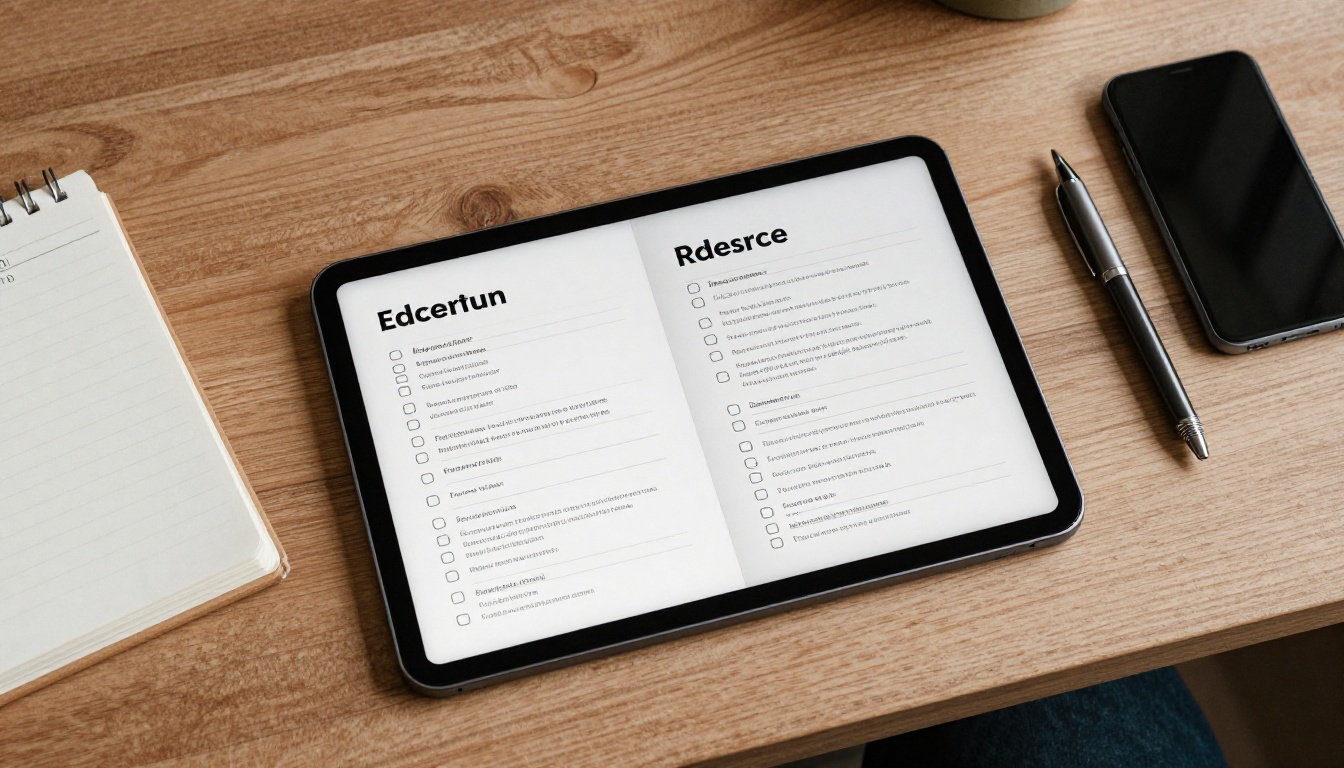
- Ein fertiges PDF des Dokuments, das du teilen willst
- Ein Flipbooks-AI-Konto (hier eins erstellen)
- Die Berechtigung, im Ziel-Teams-Kanal Registerkarten hinzuzufügen
- Eine Entscheidung, wer das Flipbook öffnen darf (jeder mit dem Link oder nur mit Passwort)
Deine Teams-Rechte prüfen
In vielen Organisationen können Teambesitzer einschränken, wer Registerkarten hinzufügen darf. Fehlt das Pluszeichen am Ende der Registerkartenleiste, bitte den Kanalbesitzer, es zu aktivieren, oder die Registerkarte für dich hinzufügen zu lassen.
Das PDF vorbereiten
Registerkarten zeigen einen breiten Bereich, daher funktionieren sowohl Querformat- als auch Standard-Hochformatseiten. Bette Schriften ein, komprimiere riesige Bilder und prüfe, ob Links im PDF noch auf das richtige Ziel zeigen. Saubere Ausgangsdateien ergeben ein sauberes Flipbook.
Schritt 1: Das Flipbook erstellen
Öffne Flipbooks AI und melde dich an. Der PDF-zu-Flipbook-Konverter wandelt deine Datei in eine interaktive Publikation mit realistischem Umblättern um, ganz ohne Wasserzeichen.
- Klicke auf die Schaltfläche, um ein neues Flipbook zu erstellen.
- Lade dein PDF hoch und warte, bis die Umwandlung abgeschlossen ist.
- Prüfe die Vorschau, indem du durch jede Seite blätterst.
- Gib dem Flipbook einen klaren Namen, zum Beispiel „Verkaufs-Playbook Q4“ oder „Mitarbeiterhandbuch“.

Passe es an dein Team an
Nimm dir vor dem Teilen zwei Minuten für die Präsentation:
- Branding: Füge dein Logo und deine Markenfarben hinzu, damit die Registerkarte wie ein Teil deines Arbeitsbereichs wirkt
- Umblättereffekte: Wähle einen Umblätterstil, der zum Inhalt passt
- Multimedia: Bette auf Seiten, die mehr Erklärung brauchen, ein kurzes Video oder eine Audionotiz ein
Den Zugriff festlegen
Flipbooks AI unterstützt einen Passwortschutz für private Inhalte. Das ist nützlich für interne Dokumente wie Preise, Personalunterlagen oder Finanzberichte. Ist das Flipbook nur intern, aktiviere das Passwort und teile es im Kanal. Vergleiche die Tarifoptionen auf der Preisseite.
Schritt 2: Den Flipbook-Link kopieren
Wenn du mit dem Ergebnis zufrieden bist, öffne die Freigabeoptionen und kopiere den direkten Link zum Flipbook. Das ist die Adresse, die Teams im Inneren der Registerkarte lädt.
⚠️ Warnung: Kopiere den öffentlichen Betrachtungslink, nicht die Bearbeitungs- oder Dashboard-Adresse. Der Dashboard-Link funktioniert nur für dich und zeigt allen anderen einen Anmeldebildschirm.
Füge den Link kurz in eine Notiz ein, damit du ihn parat hast. Wenn du es vorher testen willst, öffne ihn in einem privaten Browserfenster, um zu prüfen, ob eine Person, die nicht angemeldet ist, ihn sehen kann.
Schritt 3: Die Registerkarte in Microsoft Teams hinzufügen
Wechsle jetzt zu Teams. Die Registerkarte Website ist der einfachste Weg, eine Webseite in einem Kanal zu zeigen.
- Öffne das Team und wähle den Kanal aus, zu dem das Flipbook gehört.
- Klicke auf das Pluszeichen (+) am Ende der Registerkartenleiste oben.
- Wähle im Dialog Website aus.
- Gib einen Registerkartennamen ein. Halte ihn kurz und einprägsam, zum Beispiel „Handbuch“.
- Füge den Flipbook-Link in das Feld URL ein.
- Lass „Diese Registerkarte im Kanal posten“ aktiviert, wenn du alle benachrichtigen willst.
- Klicke auf Speichern.

Die Registerkarte erscheint jetzt im Kanal, und das Flipbook lädt im Hauptbereich. Blättere ein oder zwei Seiten um, um sicherzugehen, dass es sich wie erwartet verhält.
Registerkartennamen, die angeklickt werden
| Dokument | Schwacher Registerkartenname | Besserer Registerkartenname |
|---|
| Einarbeitungspaket | Dokument 1 | Hier starten |
| Produktkatalog | Katalog endgültig v3 | Produktkatalog |
| Unternehmensrichtlinien | PDF | Richtlinienhandbuch |
| Quartalszahlen | Bericht | Bericht Q4 |
Die Registerkarte nach vorne holen
Registerkarten erscheinen in der Reihenfolge, in der sie hinzugefügt wurden. Um dein Flipbook nach vorne zu holen, zieh es nach links in die Leiste. Menschen lesen von links nach rechts, deshalb sollte die wichtigste Registerkarte zuerst kommen.
Eine neue Registerkarte übersieht man leicht. Der Beitrag, den Teams automatisch erstellt, hilft, aber eine persönliche Nachricht wirkt besser.
Schreib eine kurze Nachricht im Kanal mit drei Teilen: was die Registerkarte enthält, wann man sie nutzt und wer sie pflegt. Zum Beispiel:
✅ „Das Verkaufs-Playbook steht jetzt in der Registerkarte Playbook oben. Es ist immer die aktuelle Version. Fragen gehen an Maria.“
Hefte dann auch diese Nachricht an, oder erwähne das Team mit @, damit alle eine Benachrichtigung bekommen.
Schritt 5: Das Flipbook später aktualisieren
Hier zahlt sich die Registerkarte aus. Wenn sich dein PDF ändert, aktualisiere den Inhalt in Flipbooks AI, statt eine neue Registerkarte zu erstellen. Da die Registerkarte auf den Link des Flipbooks zeigt, sehen deine Kolleginnen und Kollegen die überarbeiteten Seiten beim nächsten Öffnen.

Eine einfache Routine hält alles ordentlich:
- Ersetze das Quell-PDF, sobald sich das Dokument ändert
- Füge auf der ersten Seite eine kurze Zeile „zuletzt aktualisiert“ hinzu
- Prüfe die Registerkarte einmal im Quartal und entferne sie, wenn das Dokument ausgedient hat
Verhalten auf Handy und Desktop
Teams auf dem Desktop und im Browser zeigt die Webseite innerhalb der Registerkarte an. Auf Smartphones bietet Teams manchmal an, die Seite im Browser des Geräts zu öffnen, statt sie einzubetten. Da Flipbooks mobil responsiv sind, bleibt das Erlebnis trotzdem flüssig, nur eben in einem Browserfenster.
Praxisbeispiele
Dieselben Schritte funktionieren für sehr unterschiedliche Teams. Hier sind praktische Szenarien, in denen sich ein angeheftetes Flipbook bewährt.
| Team | Dokument | Empfohlener Kanal | Nutzen |
|---|
| Personal | Mitarbeiterhandbuch | Einarbeitung | Neue Mitarbeitende finden die Richtlinien am ersten Tag |
| Vertrieb | Produktkatalog und Preisliste | Vertrieb | Vertriebsmitarbeitende zitieren die aktuellen Preise |
| Marketing | Markenbuch | Marke | Freelancer folgen denselben Standards |
| Betrieb | Schulungshandbuch | Betrieb | Schichtteams öffnen dieselben Verfahren |
| Führungsebene | Quartalsbericht | Führungsebene | Führungskräfte lesen ihn, ohne in E-Mails zu suchen |
Personal: Einarbeitung ohne E-Mail-Kette
Eine Personalkoordinatorin kann ein Willkommenspaket mit einem Schulungshandbuch-Flipbook erstellen, es in einem Kanal „Einarbeitung“ anheften und jede neue Person dorthin verweisen. Änderungen an den Richtlinien erreichen dann alle über ein einziges Update.

Vertrieb: Ein Katalog, keine veralteten Preise
Ein Vertriebsteam kann das Sortiment mit dem Produktkatalog-Ersteller veröffentlichen und im Kanal Vertrieb anheften. Ändern sich die Preise, aktualisiert die Leitung das Flipbook einmal, und das ganze Team arbeitet mit denselben Preisen.
Führungsebene: Berichte, die Menschen wirklich lesen
Lange Berichte wirken als Flipbook einladender als ein 60-seitiger Anhang. Der Firmenbericht-Flipbook-Ersteller und der Interaktiver Geschäftsbericht-Ersteller sind genau für diese Art Dokument gebaut. Mit Auswertungen im Tarif Professional kannst du sogar sehen, wie viele Leute es geöffnet haben. Details findest du bei den Tarifen.
Häufige Probleme beheben
Die meisten Probleme haben einfache Ursachen. Arbeite diese Tabelle durch, bevor du die IT-Abteilung um Hilfe bittest.
| Problem | Wahrscheinliche Ursache | Lösung |
|---|
| Registerkarte zeigt einen leeren Bereich | Die Seite lässt sich nicht innerhalb einer anderen Seite laden | Öffne zuerst den Link im Browser und probiere dann den Einbettungslink aus den Freigabeoptionen |
| Anmeldebildschirm erscheint | Dashboard-Link wurde verwendet | Verwende den öffentlichen Betrachtungslink |
| Passwortabfrage bei jedem Besuch | Passwortschutz ist aktiv | Teile das Passwort im Kanal oder schalte den Schutz für offene Inhalte aus |
| Kein Pluszeichen in der Registerkartenleiste | Registerkarten-Berechtigungen sind eingeschränkt | Bitte den Teambesitzer, Mitgliedern das Hinzufügen von Registerkarten zu erlauben |
| Alte Seiten werden noch angezeigt | Cache von Browser oder Teams | Lade die Registerkarte neu oder starte Teams neu |
| Registerkarte funktioniert am Desktop, nicht am Handy | Teams auf dem Handy öffnet Links extern | Tippe, um im Browser zu öffnen |

Wenn die Registerkarte leer bleibt
Das ist die häufigste Beschwerde. Manche Webadressen sind so gebaut, dass sie nur auf ihrer eigenen Seite geöffnet werden. Wenn deine Registerkarte leer ist, geh in Flipbooks AI zurück zu den Freigabeoptionen und probiere die Option Einbetten, die dafür gemacht ist, ein Flipbook in eine andere Website einzubetten. Das Werkzeug Flipbook auf Website einbetten erklärt die Optionen.
💡 Profi-Tipp: Teste mit einer Kollegin oder einem Kollegen, bevor du die Registerkarte hundert Leuten ankündigst. Fünf Minuten Test ersparen einen Nachmittag voller Rückfragen.
Drei Fehler, die du vermeiden solltest
- Einen Link anheften, der abläuft oder deine Anmeldung verlangt. Verwende den öffentlichen Betrachtungslink.
- Die Registerkarte „PDF“ oder „Dokument“ nennen. Niemand weiß, was das bedeutet. Nenne den Zweck.
- Zehn Registerkarten hinzufügen. Eine überfüllte Leiste verbirgt die eine, die zählt. Beschränke dich auf die wenigen, die Leute wirklich nutzen.
Bewährte Vorgehensweisen für geteilte Dokumente
Gute Gewohnheiten sorgen dafür, dass ein angeheftetes Flipbook jahrelang nützlich bleibt statt nur wochenlang.
- Eine verantwortliche Person pro Registerkarte. Nenne die Person, die für Updates zuständig ist, in der Kanalbeschreibung.
- Kurze, klare Titel. Verwende Begriffe, nach denen deine Kolleginnen und Kollegen suchen würden.
- Schütze, was privat ist. Verwende ein Passwort für Preis-, Personal- und Finanzunterlagen.
- Halte die Datei schlank. Kleinere PDFs laden innerhalb der Registerkarte schneller.
- Kombiniere die Registerkarte mit einem Beitrag. Kündige Updates im Kanal an, damit die Leute wissen, dass sich etwas geändert hat.

Kurze Checkliste vor der Ankündigung
| Prüfpunkt | Erledigt |
|---|
| Flipbook umgewandelt und jede Seite sieht richtig aus | ☐ |
| Öffentlichen Betrachtungslink kopiert (nicht den des Dashboards) | ☐ |
| In einem privaten Fenster geöffnet, um den Zugriff zu prüfen | ☐ |
| Registerkarte mit klarem Zweck benannt | ☐ |
| Registerkarte ganz nach vorne in die Leiste verschoben | ☐ |
| Ankündigung im Kanal gepostet | ☐ |
Bereit, dein erstes Flipbook anzuheften?
Du kennst jetzt den ganzen Weg: das PDF umwandeln, den öffentlichen Link kopieren, eine Website-Registerkarte hinzufügen, sie gut benennen und dein Team informieren. Das Ganze dauert Minuten und erspart Stunden voller Fragen wie „Welche Datei ist die richtige?“.
Bereit, dein eigenes zu erstellen? Kostenlos loslegen bei Flipbooks AI, stöbere durch alle verfügbaren Flipbook-Werkzeuge und Vorlagen, um das passende Format für dein Dokument zu finden, und vergleiche die Tarife, wenn du Passwortschutz, Auswertungen und Kontaktgenerierung für dein Team brauchst.



