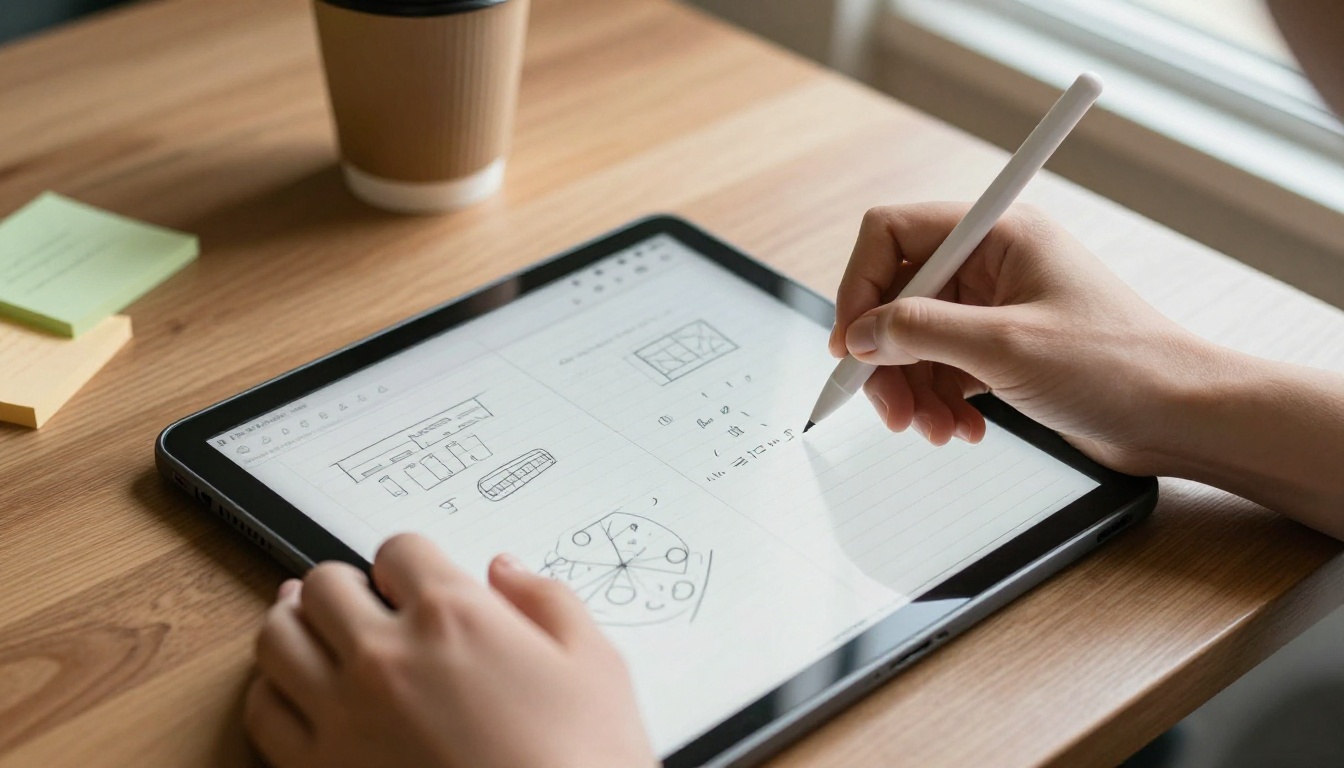
Hai passato settimane a costruire un bel quaderno Goodnotes, con titoli colorati, diagrammi disegnati a mano e formule evidenziate con cura. Poi un compagno di classe ti chiede una copia, e tu finisci per inviare via email un PDF pesante che sul suo telefono si apre come uno scorrimento piatto e scomodo. C’è un modo migliore. Con Flipbooks AI puoi trasformare lo stesso quaderno in un flipbook con sfoglio di pagina e condividerlo con un solo link.
Questa guida ti accompagna lungo tutto il processo: esportazione da Goodnotes, conversione del file, personalizzazione del risultato e condivisione con esattamente le persone che vuoi. Ogni passaggio funziona su iPad, Mac, un portatile Windows o un telefono.
Perché condividere gli appunti come flipbook?
Un flipbook è una pubblicazione digitale che si comporta come un libro vero. Le pagine si sfogliano con un lieve arricciarsi, i lettori scorrono o cliccano per andare avanti, e l’impaginazione si adatta a qualsiasi schermo. Per gli appunti scritti a mano, questo conta più di quanto sembri.
Il problema dei PDF semplici
Un’esportazione PDF grezza da Goodnotes è fedele alle tue pagine, ma non è comoda per chi legge. Le lamentele più comuni sono:
- Caos di zoom e pizzico sugli schermi piccoli dei telefoni
- File pesanti che tornano indietro dai server di posta
- Nessuna struttura, quindi chi legge perde il filo in un quaderno di 60 pagine
- Nessun controllo su chi scarica o inoltra il file
Cosa risolve un flipbook
Un flipbook mantiene intatte le tue pagine originali e aggiunge intorno a loro un’esperienza di lettura. I lettori ottengono sfogli di pagina fluidi, un indice, caricamenti rapidi e un link che mostra sempre l’ultima versione che hai pubblicato.
| Funzione | PDF semplice | Flipbook |
|---|
| Lettura da telefono | Zoom e spostamento | Adattivo, si sfoglia con uno scorrimento |
| Metodo di condivisione | Allegato | Link breve o codice di incorporamento |
| Protezione con password | Limitata | Integrata |
| Monitoraggio dei download | Nessuno | Statistiche di lettura (piano Professional) |
| Ha l’aspetto di un quaderno | No | Sì, con effetti di pagina |
| Aggiornamento dopo la condivisione | Reinvia il file | Sostituisci e mantieni il link |
💡 Consiglio utile: Se condividi appunti con un gruppo di studio, un solo link al flipbook batte dieci catene di email. Tutti vedono sempre la stessa versione.
Cosa ti serve prima di iniziare
La preparazione è breve. Ti servono tre cose:
- Un quaderno Goodnotes che ti soddisfa
- Un dispositivo che può esportare un PDF (iPad, iPhone, Mac, Windows, Android o ChromeOS)
- Un account gratuito su Flipbooks AI
Controlla prima il quaderno
Prima di esportare, dedica due minuti a riordinare il quaderno. Elimina le pagine vuote, sistema le sezioni e assicurati che la tua scrittura si legga a colpo d’occhio. Ciò che esporti è esattamente ciò che vedranno i tuoi lettori.
Scegli l’ordine giusto delle pagine
I flipbook seguono l’ordine del PDF. Se il tuo quaderno ha una copertina e un indice, tienili all’inizio. Le miniature delle pagine e la struttura di Goodnotes rendono facile trascinare le pagine al loro posto prima dell’esportazione.
Come esportare da Goodnotes
Goodnotes non crea flipbook da solo, ma esporta PDF puliti, ed è tutto ciò che serve al convertitore.
Esportazione passo dopo passo
- Apri in Goodnotes il quaderno che vuoi condividere.
- Tocca l’icona Condividi o il menu del quaderno nell’angolo in alto.
- Scegli Esporta come PDF (la dicitura può variare leggermente a seconda della versione e del dispositivo).
- Seleziona l’intervallo di pagine. Scegli Tutte le pagine per un quaderno completo, oppure scegli pagine specifiche se vuoi condividere solo un capitolo.
- Attiva l’opzione per includere il modello o lo sfondo della pagina se vuoi che compaiano la carta a righe o a puntini.
- Salva il file sul dispositivo o in una cartella cloud a cui puoi accedere dal computer.
Scegli con cura le opzioni di esportazione
| Opzione | Quando usarla | Risultato |
|---|
| Tutte le pagine | Condividere un intero quaderno di materia | Un unico flipbook lungo |
| Pagine selezionate | Condividere una lezione o un capitolo | Flipbook breve e mirato |
| Includi modello | Vuoi che siano visibili la carta a righe o a quadretti | Ha l’aspetto del quaderno reale |
| Nascondi modello | Vuoi una pagina bianca e pulita | File più leggero, aspetto più pulito |
| Includi link | Il quaderno contiene riferimenti cliccabili | I link restano attivi nel flipbook |
⚠️ Attenzione: Se il quaderno ha centinaia di pagine con immagini grandi, il PDF può diventare molto pesante. Dividilo per capitolo e pubblica un flipbook per ciascuno. I flipbook più piccoli si caricano più in fretta con i dati mobili.
Come creare il flipbook
Ora viene la parte divertente. Il tuo PDF è pronto, quindi la conversione richiede solo pochi clic.
Carica il tuo PDF
- Vai su Flipbooks AI e accedi, oppure crea un account se sei nuovo.
- Apri il Convertitore da PDF a flipbook.
- Trascina il tuo PDF di Goodnotes nell’area di caricamento, oppure cerca il file e selezionalo.
- Attendi qualche istante mentre il sistema converte ogni pagina in una pagina del flipbook.
La piattaforma non applica mai filigrane, quindi i tuoi appunti appaiono esattamente come il tuo lavoro.

Personalizza l’aspetto
Dopo la conversione, puoi regolare il modo in cui il flipbook appare al lettore:
- Colori e sfondo: scegli uno sfondo sobrio che faccia risaltare la scrittura a mano
- Effetti di pagina: mantieni il realistico sfoglio di pagina per un effetto quaderno
- Marchio: aggiungi un nome o un logo se gli appunti appartengono a un club o a un corso
- Contenuti multimediali: aggiungi clip audio o video, come la spiegazione registrata di un diagramma complicato
✅ Buona pratica: Usa uno sfondo neutro, grigio scuro o grigio chiaro. La carta chiara e l’inchiostro scuro risaltano su di esso, il che aiuta sugli schermi piccoli.
Aggiungi un titolo e una descrizione
Dai al flipbook un nome chiaro, come "Chimica organica, appunti settimana 4". I compagni che cercano tra i messaggi lo troveranno più in fretta, e una breve descrizione li informa su cosa contiene prima che lo aprano.
Come condividere con i compagni di classe
Una volta pubblicato il flipbook, hai diversi modi per condividerlo. Scegli quello più adatto al tuo pubblico.
Invia un link diretto
L’opzione più semplice è un link diretto. Incollalo in una chat di gruppo, in un forum di classe o in un’email. Chiunque abbia il link può aprire gli appunti nel browser, senza app e senza scaricare nulla.
Incorporalo in un sito web
Se la tua classe usa un sito condiviso, una pagina Notion o un blog personale, usa l’opzione Incorpora flipbook nel sito web. Copi un breve codice e lo incolli dove vuoi che compaia il quaderno.

Proteggilo con una password
Gli appunti di un corso a pagamento o di una lezione privata non dovrebbero circolare liberamente. Aggiungi la protezione con password in modo che solo le persone di cui ti fidi possano aprire il flipbook. Per un controllo migliore, invia la password separatamente dal link.
| Metodo di condivisione | Ideale per | Livello di riservatezza |
|---|
| Link pubblico | Materiali di studio aperti | Chiunque abbia il link |
| Link con password | Gruppi di studio privati, ripetizioni | Solo chi ha la password |
| Incorporamento nel sito | Siti di classe, portfolio, blog | Visibile dove è incorporato |
| Download offline | Lettura senza connessione | Controllato da te |
💡 Consiglio utile: I download offline aiutano gli studenti pendolari. Attivali così un compagno può leggere i tuoi appunti in treno senza segnale.
Farlo funzionare su mobile
La maggior parte degli studenti legge gli appunti sul telefono, spesso tra una lezione e l’altra. Un flipbook deve sembrare naturale lì.
Prova su un telefono reale
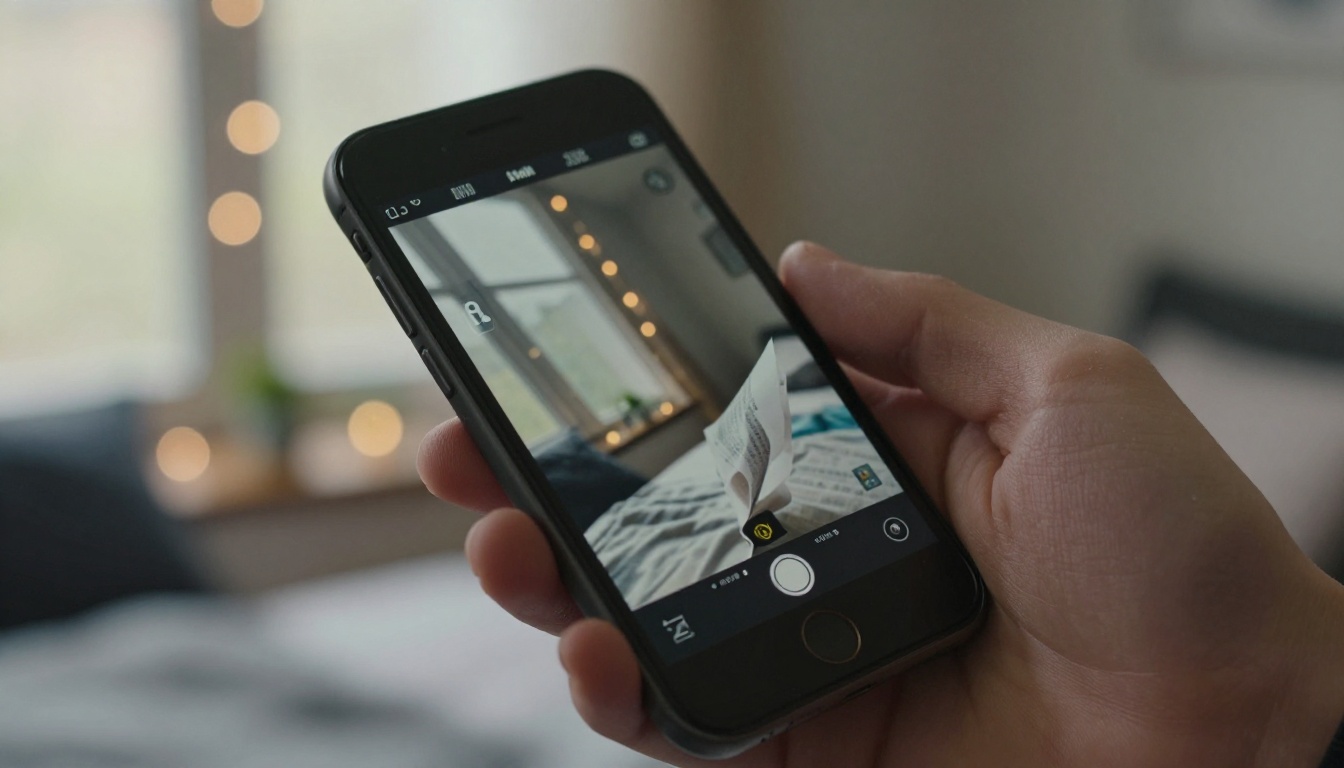
Prima di condividere, apri il link sul tuo telefono. Controlla che la scrittura sia leggibile con lo zoom normale e che immagini e diagrammi non siano tagliati. I flipbook usano un design adattivo per mobile, quindi le pagine si adattano da sole, ma una prova rapida evita brutte sorprese.
Scrivi pensando agli schermi piccoli
Se sai che gli appunti verranno letti sul telefono, adatta il modo in cui scrivi in Goodnotes:
- Usa una scrittura più grande e tratti di penna più spessi
- Lascia margini così nulla viene tagliato
- Evita annotazioni minuscole schiacciate negli angoli
- Usa il colore con moderazione, con due o tre tonalità di evidenziatore al massimo
Verticale o orizzontale?
Goodnotes ti permette di scegliere l’orientamento della pagina. Il verticale funziona meglio per i telefoni, mentre l’orizzontale è adatto a tablet e portatili. Scegli quello che i tuoi lettori useranno di più.
Usi reali per i flipbook degli studenti
Un flipbook di Goodnotes è utile ben oltre una singola classe.
Gruppi di studio
Un gruppo di cinque studenti può pubblicare ciascuno i propri appunti settimanali delle lezioni come flipbook. Insieme creano un archivio condiviso che tutti possono leggere prima degli esami.
Insegnanti e ripetitori
Un insegnante può esportare le soluzioni svolte a mano e condividerle come flipbook dopo la lezione. Gli studenti possono rivedere ogni passaggio a casa. Per dispense curate, il Editore di materiale didattico interattivo è la scelta naturale, e un flipbook di manuale di formazione funziona bene per il materiale passo dopo passo.

Portfolio personali
Gli studenti di design, gli architetti e gli illustratori che disegnano in Goodnotes possono pubblicare le pagine scelte come portfolio. Il Creatore di portfolio digitali trasforma quelle pagine in qualcosa che puoi inviare con una candidatura di lavoro.
Quaderni di ricette e agende
Goodnotes non serve solo per la scuola. Un’agenda digitale, un diario di viaggio o una raccolta di ricette diventano anch’essi un flipbook affascinante. Dai un’occhiata allo strumento Flipbook di ricettari per qualche idea.
| Caso d’uso | Lunghezza tipica | Riservatezza consigliata |
|---|
| Appunti di lezione | Da 20 a 60 pagine | Con password |
| Dispensa di ripasso per l’esame | Da 10 a 30 pagine | Pubblica o privata |
| Portfolio | Da 8 a 20 pagine | Pubblica |
| Agenda o diario | Da 30 a 100 pagine | Privata |
| Dispense per ripetizioni | Da 5 a 15 pagine | Con password |
Errori comuni da evitare
Anche un flusso di lavoro semplice ha qualche trappola. Ecco quelle in cui cadono più spesso le persone.
Esportare con una qualità sbagliata
Le esportazioni a bassa qualità rendono la scrittura a mano sfocata. Scegli la qualità più alta che il tuo dispositivo offre, poi controlla una o due pagine prima di caricare.
Dimenticare di rimuovere le pagine private
È facile lasciare a metà del quaderno una lista di cose da fare personale o una bozza. Scorri tutte le pagine prima di esportare.
Condividere un unico quaderno enorme
Un file di 400 pagine scoraggia i lettori. Dividi il lavoro in flipbook più piccoli per argomento o per mese. I lettori trovano più in fretta ciò che cercano, e ogni file si carica rapidamente.
Ignorare gli aggiornamenti
Gli appunti cambiano. Quando correggi una formula o aggiungi un diagramma, esporta di nuovo e sostituisci il file nel tuo flipbook, così il link mostra sempre l’ultima versione.
⚠️ Avviso: Non condividere mai un quaderno che contiene dati personali, password o soluzioni d’esame che non hai il permesso di distribuire. Controlla prima il regolamento della tua scuola.
Quale piano fa per te?
Per qualche quaderno, un account base basta per iniziare. Se prevedi di condividere molti quaderni, ti servirà più spazio.
| Esigenza | Piano consigliato |
|---|
| Provare un quaderno | Account gratuito |
| Molti flipbook, senza limiti | Piano Standard e superiori |
| Statistiche e generazione di contatti | Piano Professional |
| Marchio personalizzato per un club o un’attività | Standard o Professional |
Confronta le opzioni nella pagina dei prezzi e scegli quella che corrisponde a quanto condividi. Il piano Professional aggiunge le statistiche, così ripetitori e creatori di corsi possono vedere quante persone hanno aperto i loro appunti e quali pagine leggono di più.

Lista di controllo prima di pubblicare
Controlla questa lista prima di inviare il tuo link:
- Le pagine sono nell’ordine giusto
- Le pagine vuote e private sono state rimosse
- La qualità di esportazione è alta
- Titolo e descrizione sono chiari
- Il link funziona su un telefono
- È impostata una password se gli appunti sono privati
- Il download offline è attivo se i lettori ne hanno bisogno
Inizia oggi a condividere i tuoi appunti
Il tuo quaderno merita più di un goffo allegato. Esportalo da Goodnotes, convertilo e invia un unico link pulito che si apre su qualsiasi dispositivo. Uno studente che legge in treno, un compagno che controlla una formula prima dell’esame, un ripetitore che condivide esempi svolti: tutti ottengono la stessa esperienza fluida.

Pronto a pubblicare il tuo primo quaderno? Inizia gratis su Flipbooks AI, sfoglia tutti gli strumenti per flipbook per altre idee, oppure confronta i piani e i prezzi per trovare quello più adatto al tuo gruppo di studio.



