Du hast wochenlang an einem schönen Goodnotes-Notizbuch gearbeitet, mit farbig markierten Überschriften, handgezeichneten Diagrammen und sauber hervorgehobenen Formeln. Dann bittet dich ein Mitschüler um eine Kopie, und du schickst am Ende ein schweres PDF, das auf seinem Telefon als flacher, unhandlicher Scroll erscheint. Es gibt einen besseren Weg. Mit Flipbooks AI wandelst du dasselbe Notizbuch in ein Flipbook mit Seitenumblättern um und teilst es mit einem einzigen Link.
Dieses Tutorial führt dich durch den ganzen Ablauf: vom Export aus Goodnotes über die Umwandlung der Datei und die Anpassung des Ergebnisses bis zum Teilen mit genau den Personen, die du erreichen willst. Jeder Schritt funktioniert auf einem iPad, einem Mac, einem Windows-Laptop oder einem Telefon.
Warum Notizen als Flipbook teilen?
Ein Flipbook ist eine digitale Publikation, die sich wie ein echtes Buch verhält. Die Seiten blättern mit einer sanften Krümmung um, Leserinnen und Leser wischen oder klicken, um vorwärtszublättern, und das Layout passt sich jedem Bildschirm an. Bei handschriftlichen Notizen ist das wichtiger, als du denkst.
Das Problem mit einfachen PDFs
Ein reiner PDF-Export aus Goodnotes gibt deine Seiten originalgetreu wieder, ist aber für Leserinnen und Leser nicht angenehm. Typische Beschwerden sind:
- Chaos beim Zoomen und Verschieben auf kleinen Telefonbildschirmen
- Große Dateien, die von E-Mail-Servern zurückgewiesen werden
- Keine Struktur, sodass Leser in einem 60-seitigen Notizbuch die Orientierung verlieren
- Keine Kontrolle darüber, wer die Datei herunterlädt oder weitergibt
Was ein Flipbook behebt
Ein Flipbook behält deine Originalseiten unverändert bei und ergänzt sie um ein Leseerlebnis. Leserinnen und Leser bekommen flüssige Seitenwechsel, ein Inhaltsverzeichnis, schnelles Laden und einen Link, der immer die neueste Version zeigt, die du veröffentlicht hast.
| Funktion | Einfaches PDF | Flipbook |
|---|
| Lesen auf dem Handy | Zoomen und Verschieben | Responsiv, zum Umblättern wischen |
| Teilen | Anhang | Kurzer Link oder Einbettung |
| Passwortschutz | Eingeschränkt | Integriert |
| Download-Tracking | Keines | Analysen (Professional-Tarif) |
| Sieht aus wie ein Notizbuch | Nein | Ja, mit Umblättereffekten |
| Aktualisieren nach dem Teilen | Datei erneut senden | Ersetzen und Link behalten |
💡 Profi-Tipp: Wenn du Notizen mit einer Lerngruppe teilst, schlägt ein einziger Flipbook-Link zehn E-Mail-Verläufe. Alle sehen jederzeit dieselbe Version.
Was du vor dem Start brauchst
Die Vorbereitung ist kurz. Du brauchst drei Dinge:
- Ein Goodnotes-Notizbuch, mit dem du zufrieden bist
- Ein Gerät, das ein PDF exportieren kann (iPad, iPhone, Mac, Windows, Android oder ChromeOS)
- Ein kostenloses Konto bei Flipbooks AI
Prüfe zuerst dein Notizbuch
Nimm dir vor dem Export zwei Minuten, um das Notizbuch aufzuräumen. Lösche leere Seiten, ordne Abschnitte neu und achte darauf, dass deine Handschrift auf den ersten Blick lesbar ist. Was du exportierst, sehen deine Leserinnen und Leser genau so.
Wähle die richtige Seitenreihenfolge
Flipbooks folgen der Reihenfolge des PDFs. Wenn dein Notizbuch eine Titelseite und ein Inhaltsverzeichnis hat, behalte beides vorne. Die Gliederung und Seitenvorschauen in Goodnotes machen es leicht, Seiten vor dem Export an die richtige Stelle zu ziehen.
So exportierst du aus Goodnotes
Goodnotes erstellt von sich aus keine Flipbooks, exportiert aber saubere PDFs, und mehr braucht der Konverter nicht.
Schritt-für-Schritt-Export
- Öffne in Goodnotes das Notizbuch, das du teilen möchtest.
- Tippe auf das Symbol Teilen oder auf das Notizbuch-Menü in der oberen Ecke.
- Wähle Als PDF exportieren (der Wortlaut kann je nach Version und Gerät leicht abweichen).
- Wähle den Seitenbereich. Wähle Alle Seiten für ein vollständiges Notizbuch oder einzelne Seiten, wenn du nur ein Kapitel teilen willst.
- Aktiviere die Option, die Seitenvorlage oder den Hintergrund einzuschließen, wenn liniertes oder kariertes Papier sichtbar sein soll.
- Speichere die Datei auf deinem Gerät oder in einem Cloud-Ordner, auf den du vom Computer aus zugreifen kannst.
Wähle die Exportoptionen mit Bedacht
| Option | Wann du sie verwendest | Ergebnis |
|---|
| Alle Seiten | Ein ganzes Fachnotizbuch teilen | Ein langes Flipbook |
| Ausgewählte Seiten | Eine Vorlesung oder ein Kapitel teilen | Kurzes, fokussiertes Flipbook |
| Vorlage einschließen | Liniertes oder kariertes Papier soll sichtbar sein | Sieht aus wie das echte Notizbuch |
| Vorlage ausblenden | Du willst eine saubere, weiße Seite | Leichtere Datei, klareres Bild |
| Links einschließen | Dein Notizbuch enthält anklickbare Verweise | Links bleiben im Flipbook aktiv |
⚠️ Achtung: Wenn dein Notizbuch Hunderte Seiten mit großen Bildern enthält, kann das PDF sehr groß werden. Teile es nach Kapiteln auf und veröffentliche für jedes ein eigenes Flipbook. Kleinere Flipbooks laden auf mobilen Daten schneller.
So erstellst du das Flipbook
Jetzt kommt der spaßige Teil. Dein PDF ist fertig, also dauert die Umwandlung nur wenige Klicks.
Lade dein PDF hoch
- Gehe zu Flipbooks AI und melde dich an, oder erstelle ein Konto, wenn du neu bist.
- Öffne den PDF-zu-Flipbook-Konverter.
- Ziehe dein Goodnotes-PDF in den Upload-Bereich oder wähle die Datei über die Dateiauswahl aus.
- Warte einen Moment, während jede Seite in eine Flipbook-Seite umgewandelt wird.
Die Plattform fügt niemals Wasserzeichen hinzu, sodass deine Notizen genau so aussehen, wie du sie geschrieben hast.

Passe das Aussehen an
Nach der Umwandlung kannst du anpassen, wie sich das Flipbook für Leserinnen und Leser anfühlt:
- Farben und Hintergrund: Wähle einen ruhigen Hintergrund, vor dem die Handschrift hervorsticht
- Umblättereffekte: Behalte die realistische Seitenkrümmung für ein Notizbuchgefühl
- Branding: Füge einen Namen oder ein Logo hinzu, wenn die Notizen zu einem Verein oder Kurs gehören
- Multimedia: Füge Audio- oder Videoclips hinzu, etwa eine aufgenommene Erklärung zu einem kniffligen Diagramm
✅ Bewährte Methode: Verwende einen neutralen dunklen oder sanften grauen Hintergrund. Helles Papier und dunkle Tinte wirken davor kontrastreich, was auf kleinen Bildschirmen hilft.
Füge einen Titel und eine Beschreibung hinzu
Gib dem Flipbook einen klaren Namen wie „Organische Chemie, Woche 4, Notizen“. Mitschüler finden es in ihren Nachrichten schneller, und eine kurze Beschreibung verrät vor dem Antippen, was drinsteckt.
So teilst du es mit Mitschülerinnen und Mitschülern
Sobald dein Flipbook veröffentlicht ist, hast du mehrere Möglichkeiten, es zu teilen. Wähle die, die zu deinem Publikum passt.
Einen direkten Link senden
Die einfachste Option ist ein direkter Link. Füge ihn in einen Gruppenchat, ein Klassenforum oder eine E-Mail ein. Wer den Link hat, kann die Notizen im Browser öffnen, ohne App und ohne Download.
Auf einer Website einbetten
Wenn deine Klasse eine gemeinsame Website, eine Notion-Seite oder einen persönlichen Blog nutzt, verwende die Option Flipbook auf Website einbetten. Du kopierst einen kurzen Code und fügst ihn dort ein, wo das Notizbuch erscheinen soll.

Mit einem Passwort sichern
Notizen aus einem kostenpflichtigen Kurs oder einer privaten Nachhilfestunde sollten nicht frei weitergegeben werden. Füge einen Passwortschutz hinzu, damit nur Personen, denen du vertraust, das Flipbook öffnen können. Teile das Passwort getrennt vom Link, um mehr Kontrolle zu behalten.
| Teilen über | Am besten für | Datenschutzstufe |
|---|
| Öffentlicher Link | Offene Lernmaterialien | Jeder mit dem Link |
| Link mit Passwort | Private Lerngruppen, Nachhilfe | Nur Personen mit dem Passwort |
| Website-Einbettung | Klassenseiten, Portfolios, Blogs | Sichtbar dort, wo eingebettet |
| Offline-Download | Lesen ohne Internet | Von dir kontrolliert |
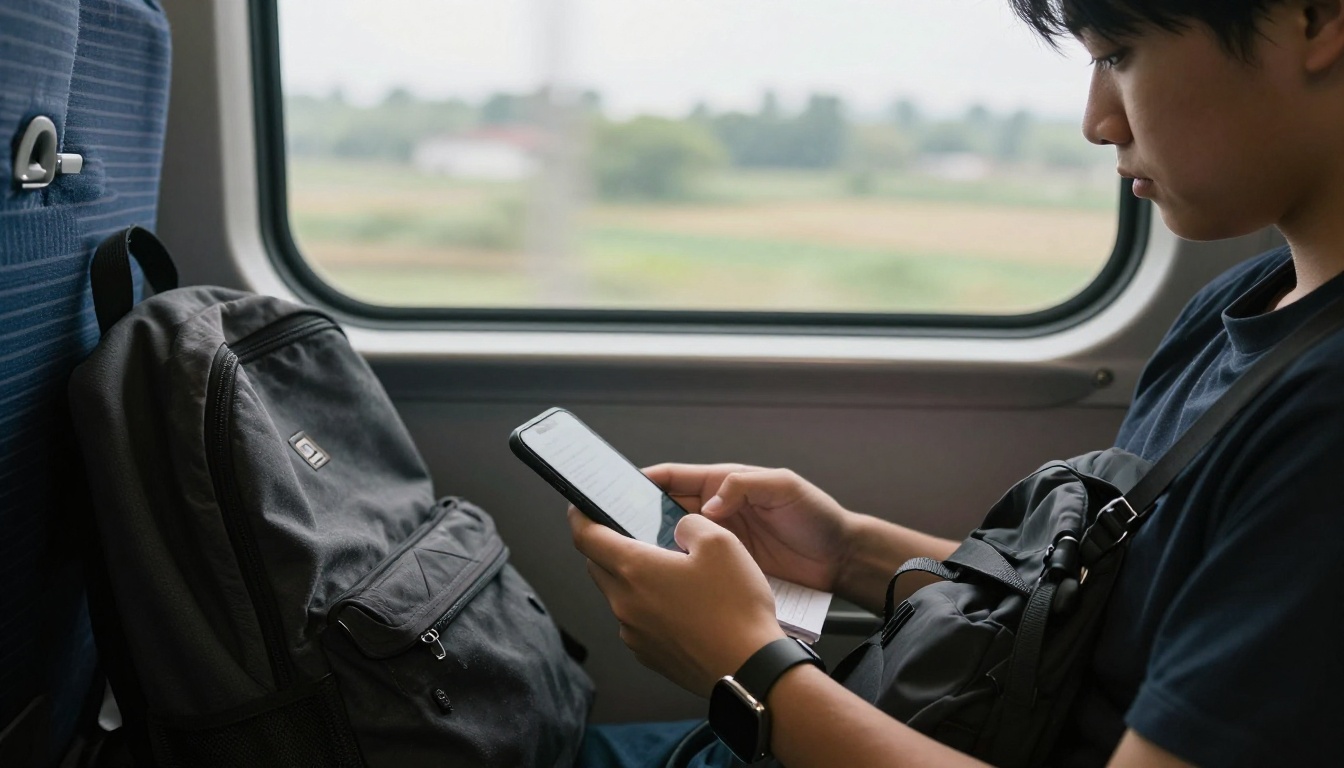
💡 Profi-Tipp: Offline-Downloads helfen Studierenden, die pendeln. Aktiviere sie, damit eine Mitschülerin deine Notizen in der Bahn ohne Netz lesen kann.
So funktioniert es auf dem Handy
Die meisten Studierenden lesen Notizen auf ihrem Telefon, oft zwischen den Kursen. Ein Flipbook sollte sich dort natürlich anfühlen.
Auf einem echten Telefon testen
Öffne den Link vor dem Teilen auf deinem eigenen Telefon. Prüfe, ob die Handschrift bei normaler Zoomstufe lesbar ist und ob Bilder und Diagramme nicht abgeschnitten werden. Flipbooks nutzen ein mobil responsives Design, sodass sich die Seiten automatisch anpassen. Ein kurzer Test verhindert aber trotzdem Überraschungen.
Für kleine Bildschirme schreiben
Wenn du weißt, dass deine Notizen auf Telefonen gelesen werden, passe an, wie du in Goodnotes schreibst:
- Schreibe größer und mit dickeren Stiftstrichen
- Lass Ränder, damit nichts abgeschnitten wird
- Vermeide winzige Anmerkungen, die in die Ecken gequetscht sind
- Verwende Farbe sparsam, höchstens zwei oder drei Markierungstöne
Hochformat oder Querformat?
Goodnotes lässt dich die Seitenausrichtung wählen. Hochformat eignet sich am besten für Telefone, während Querformat für Tablets und Laptops passt. Wähle die Ausrichtung, die deine Leserinnen und Leser am häufigsten nutzen.
Praktische Einsatzmöglichkeiten für Studierenden-Flipbooks
Ein Goodnotes-Flipbook ist weit mehr als nur für eine einzelne Klasse nützlich.
Lerngruppen
Eine Gruppe von fünf Studierenden kann jeweils ihre wöchentlichen Vorlesungsnotizen als Flipbook veröffentlichen. Zusammen entsteht eine gemeinsame Bibliothek, die alle vor den Prüfungen lesen können.
Lehrkräfte und Nachhilfelehrer
Eine Lehrkraft kann handschriftlich ausgearbeitete Lösungen exportieren und nach dem Unterricht als Flipbook teilen. Studierende können jeden Schritt zu Hause noch einmal durchgehen. Für aufwendig gestaltete Kursunterlagen passt das Tool Interaktiver Kursmaterial-Herausgeber gut, und ein Schulungshandbuch-Flipbook eignet sich für schrittweises Material.

Persönliche Portfolios
Designstudierende, Architekturstudierende und Illustratorinnen, die in Goodnotes skizzieren, können ausgewählte Seiten als Portfolio veröffentlichen. Das Tool Digitales Portfolio erstellen macht aus diesen Seiten etwas, das du einer Bewerbung beilegen kannst.
Rezept- und Planer-Notizbücher
Goodnotes ist nicht nur für die Schule da. Ein digitaler Planer, ein Reisetagebuch oder eine Rezeptsammlung ergibt ebenfalls ein charmantes Flipbook. Schau dir für Ideen das Tool Rezeptbuch-Flipbook an.
| Anwendungsfall | Typische Länge | Empfohlene Privatsphäre |
|---|
| Vorlesungsnotizen | 20 bis 60 Seiten | Mit Passwort |
| Prüfungs-Wiederholungspaket | 10 bis 30 Seiten | Öffentlich oder privat |
| Portfolio | 8 bis 20 Seiten | Öffentlich |
| Planer oder Tagebuch | 30 bis 100 Seiten | Privat |
| Nachhilfe-Unterlagen | 5 bis 15 Seiten | Mit Passwort |
Häufige Fehler, die du vermeiden solltest
Selbst ein einfacher Ablauf hat ein paar Fallen. Hier sind die, in die Leute am häufigsten tappen.
Mit der falschen Qualität exportieren
Exporte mit niedriger Qualität lassen Handschrift verschwommen wirken. Wähle die höchste Qualität, die dein Gerät bietet, und prüfe vor dem Hochladen ein oder zwei Seiten.
Private Seiten vergessen zu entfernen
Es ist leicht, eine persönliche To-do-Liste oder eine Entwurfsseite mitten im Notizbuch stehen zu lassen. Blättere vor dem Export durch jede Seite.
Ein riesiges Notizbuch auf einmal teilen
Eine Datei mit 400 Seiten überfordert Leserinnen und Leser. Teile deine Arbeit nach Thema oder Monat in kleinere Flipbooks. Leser finden schneller, was sie brauchen, und jede Datei lädt zügig.
Aktualisierungen ignorieren
Notizen ändern sich. Wenn du eine Formel korrigierst oder ein Diagramm ergänzt, exportiere erneut und ersetze die Datei im Flipbook, damit dein Link immer die neueste Version zeigt.
⚠️ Warnung: Teile niemals ein Notizbuch, das persönliche Daten, Passwörter oder Prüfungsantworten enthält, die du nicht weitergeben darfst. Lies zuerst die Regeln deiner Schule.
Welcher Tarif passt zu dir?
Für ein paar Notizbücher reicht ein einfaches Konto zum Einstieg. Wenn du viele Notizbücher teilen willst, brauchst du mehr Platz.
| Bedarf | Empfohlener Tarif |
|---|
| Ein Notizbuch ausprobieren | Kostenloses Konto |
| Viele Flipbooks, ohne Grenzen | Standard-Tarif und höher |
| Analysen und Kontaktgewinnung | Professional-Tarif |
| Eigenes Branding für einen Verein oder ein Unternehmen | Standard oder Professional |
Vergleiche die Optionen auf der Preisseite und wähle den Tarif, der zu deinem Teilen passt. Der Professional-Tarif bringt Analysen mit, sodass Nachhilfelehrende und Kursersteller sehen können, wie viele Personen ihre Notizen geöffnet haben und welche Seiten sie am häufigsten lesen.

Kurze Checkliste vor der Veröffentlichung
Geh diese Liste durch, bevor du deinen Link verschickst:
- Die Seiten sind in der richtigen Reihenfolge
- Leere und private Seiten sind entfernt
- Die Exportqualität ist hoch
- Titel und Beschreibung sind klar
- Der Link funktioniert auf einem Telefon
- Ein Passwort ist gesetzt, wenn die Notizen privat sind
- Der Offline-Download ist aktiviert, wenn Leser ihn brauchen
Teile deine Notizen noch heute
Dein Notizbuch verdient mehr als einen unbeholfenen Anhang. Exportiere es aus Goodnotes, wandle es um und verschicke einen sauberen Link, der auf jedem Gerät öffnet. Eine Studentin, die in der Bahn liest, ein Mitschüler, der vor der Prüfung eine Formel prüft, eine Nachhilfelehrerin, die Lösungsbeispiele teilt: Alle bekommen dasselbe flüssige Erlebnis.
Bereit, dein erstes Notizbuch zu veröffentlichen? Kostenlos loslegen bei Flipbooks AI, alle Flipbook-Tools für mehr Ideen durchstöbern oder Tarife vergleichen, um den passenden für deine Lerngruppe zu finden.



