Você passou semanas montando um belo caderno no Goodnotes, com títulos coloridos, diagramas desenhados à mão e fórmulas bem destacadas. Aí um colega pede uma cópia, e você acaba mandando por e-mail um PDF pesado que abre no celular dele como uma rolagem plana e estranha. Existe um jeito melhor. Com o Flipbooks AI, você transforma esse mesmo caderno em um flipbook com efeito de virar página e o compartilha com um único link.
Este tutorial percorre o processo inteiro: exportar do Goodnotes, converter o arquivo, personalizar o resultado e compartilhar com exatamente as pessoas que você quer. Cada etapa funciona em um iPad, um Mac, um notebook com Windows ou um celular.
Por que compartilhar anotações como flipbook?
Um flipbook é uma publicação digital que se comporta como um livro de verdade. As páginas viram com uma leve curvatura, o leitor desliza ou clica para avançar, e o layout se adapta a qualquer tela. Para anotações feitas à mão, isso importa mais do que você imagina.
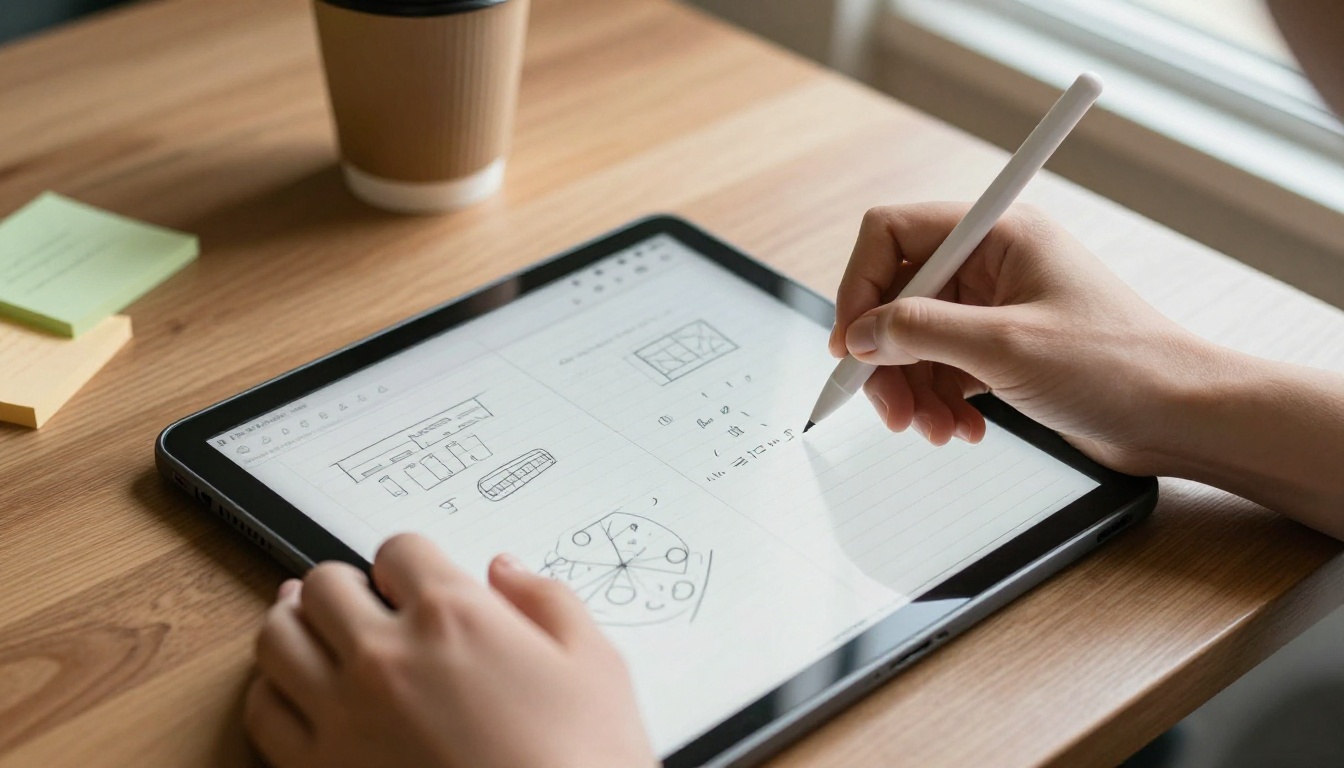
O problema dos PDFs simples
Uma exportação de PDF do Goodnotes é fiel às suas páginas, mas não é amigável para quem lê. As reclamações mais comuns são:
- Confusão com zoom e arrastar em telas pequenas de celular
- Arquivos grandes que são devolvidos pelos servidores de e-mail
- Nenhuma noção de estrutura, então o leitor se perde num caderno de 60 páginas
- Nenhum controle sobre quem baixa ou encaminha o arquivo
O que um flipbook resolve
Um flipbook mantém suas páginas originais intactas e acrescenta uma experiência de leitura em volta delas. O leitor tem viradas de página suaves, um sumário, carregamento rápido e um link que sempre mostra a versão mais recente que você publicou.
| Funcionalidade | PDF simples | Flipbook |
|---|
| Leitura no celular | Zoom e arrastar | Responsivo, deslize para virar |
| Forma de compartilhar | Anexo | Link curto ou incorporação |
| Proteção por senha | Limitada | Integrada |
| Acompanhamento de downloads | Nenhum | Estatísticas de leitura (plano Professional) |
| Parece um caderno | Não | Sim, com efeitos de página |
| Atualização após compartilhar | Reenviar o arquivo | Substituir e manter o link |
💡 Dica de ouro: Se você compartilha anotações com um grupo de estudos, um único link de flipbook vence dez conversas de e-mail. Todo mundo vê a mesma versão o tempo todo.
O que você precisa antes de começar
A preparação é curta. Você precisa de três coisas:
- Um caderno do Goodnotes que você ache bom
- Um dispositivo que exporte PDF (iPad, iPhone, Mac, Windows, Android ou ChromeOS)
- Uma conta gratuita no Flipbooks AI
Confira seu caderno primeiro
Antes de exportar, dedique dois minutos para arrumar o caderno. Apague páginas em branco, reordene as seções e confira se sua letra se lê de relance. O que você exportar é exatamente o que seus leitores vão ver.
Escolha a ordem certa das páginas
Os flipbooks seguem a ordem do PDF. Se seu caderno tem uma capa e um índice, mantenha-os no início. A estrutura de tópicos e as miniaturas de páginas do Goodnotes facilitam arrastar as páginas para o lugar certo antes de exportar.
Como exportar do Goodnotes
O Goodnotes não cria flipbooks sozinho, mas exporta PDFs limpos, que é tudo que o conversor precisa.
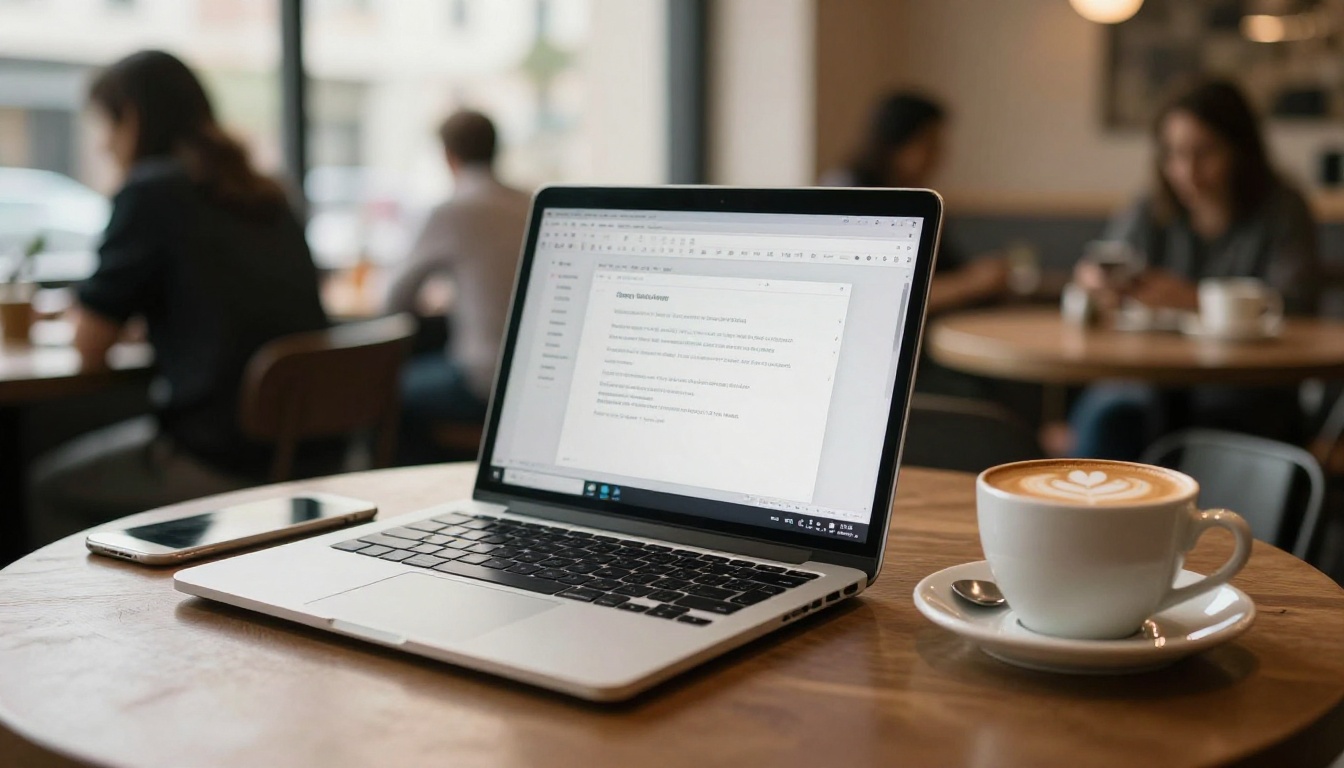
Exportação passo a passo
- Abra no Goodnotes o caderno que você quer compartilhar.
- Toque no ícone de Compartilhar ou no menu do caderno, no canto superior.
- Escolha Exportar como PDF (o texto pode variar um pouco conforme a versão e o dispositivo).
- Selecione o intervalo de páginas. Escolha Todas as páginas para um caderno inteiro, ou páginas específicas se você quer compartilhar só um capítulo.
- Ative a opção de incluir o modelo ou o fundo da página se quiser que o papel pautado ou quadriculado apareça.
- Salve o arquivo no seu dispositivo ou em uma pasta da nuvem que você acesse pelo computador.
Escolha as opções de exportação com cuidado
| Opção | Quando usar | Resultado |
|---|
| Todas as páginas | Compartilhar um caderno de disciplina inteiro | Um flipbook longo |
| Páginas selecionadas | Compartilhar uma aula ou um capítulo | Flipbook curto e focado |
| Incluir modelo | Você quer papel pautado ou quadriculado visível | Parece o caderno real |
| Ocultar modelo | Você quer uma página branca e limpa | Arquivo mais leve, visual mais limpo |
| Incluir links | Seu caderno tem referências clicáveis | Os links continuam ativos no flipbook |
⚠️ Atenção: Se seu caderno tem centenas de páginas com imagens grandes, o PDF pode ficar pesado. Divida por capítulo e publique um flipbook para cada um. Flipbooks menores carregam mais rápido em dados móveis.
Como criar o flipbook
Agora vem a parte divertida. Seu PDF está pronto, então a conversão leva apenas alguns cliques.
Envie seu PDF
- Acesse o Flipbooks AI e entre na sua conta, ou crie uma conta se você é novo por lá.
- Abra o Conversor de PDF para flipbook.
- Arraste seu PDF do Goodnotes para a área de envio, ou procure o arquivo para selecioná-lo.
- Aguarde alguns instantes enquanto cada página é convertida em uma página de flipbook.
A plataforma não coloca nenhuma marca d’água, nunca, então suas anotações ficam exatamente como seu próprio trabalho.

Personalize o visual
Depois da conversão, você pode ajustar como o flipbook passa a impressão para o leitor:
- Cores e fundo: escolha um fundo tranquilo que faça a letra manuscrita se destacar
- Efeitos de página: mantenha o efeito realista de virar página para dar a sensação de caderno
- Identidade visual: adicione um nome ou logotipo se as anotações forem de um clube ou de uma disciplina
- Multimídia: inclua trechos de áudio ou vídeo, como uma explicação gravada de um diagrama complicado
✅ Boa prática: Use um fundo neutro, em cinza escuro ou suave. Papel claro e tinta escura se destacam nele, o que ajuda em telas pequenas.
Adicione um título e uma descrição
Dê ao flipbook um nome claro, como "Notas de Química Orgânica, semana 4". Os colegas que procuram nas mensagens vão encontrá-lo mais rápido, e uma descrição curta mostra o que há dentro antes de tocarem.
Depois que o flipbook estiver publicado, você tem várias formas de compartilhá-lo. Escolha a que combina com o seu público.
Envie um link direto
A opção mais simples é um link direto. Cole-o em um grupo de conversa, num fórum da turma ou num e-mail. Qualquer pessoa com o link pode abrir as anotações no navegador, sem aplicativo e sem precisar baixar nada.
Incorpore em um site
Se sua turma usa um site compartilhado, uma página no Notion ou um blog pessoal, use a opção Incorporar flipbook em site. Você copia um trecho curto de código e o cola onde quer que o caderno apareça.
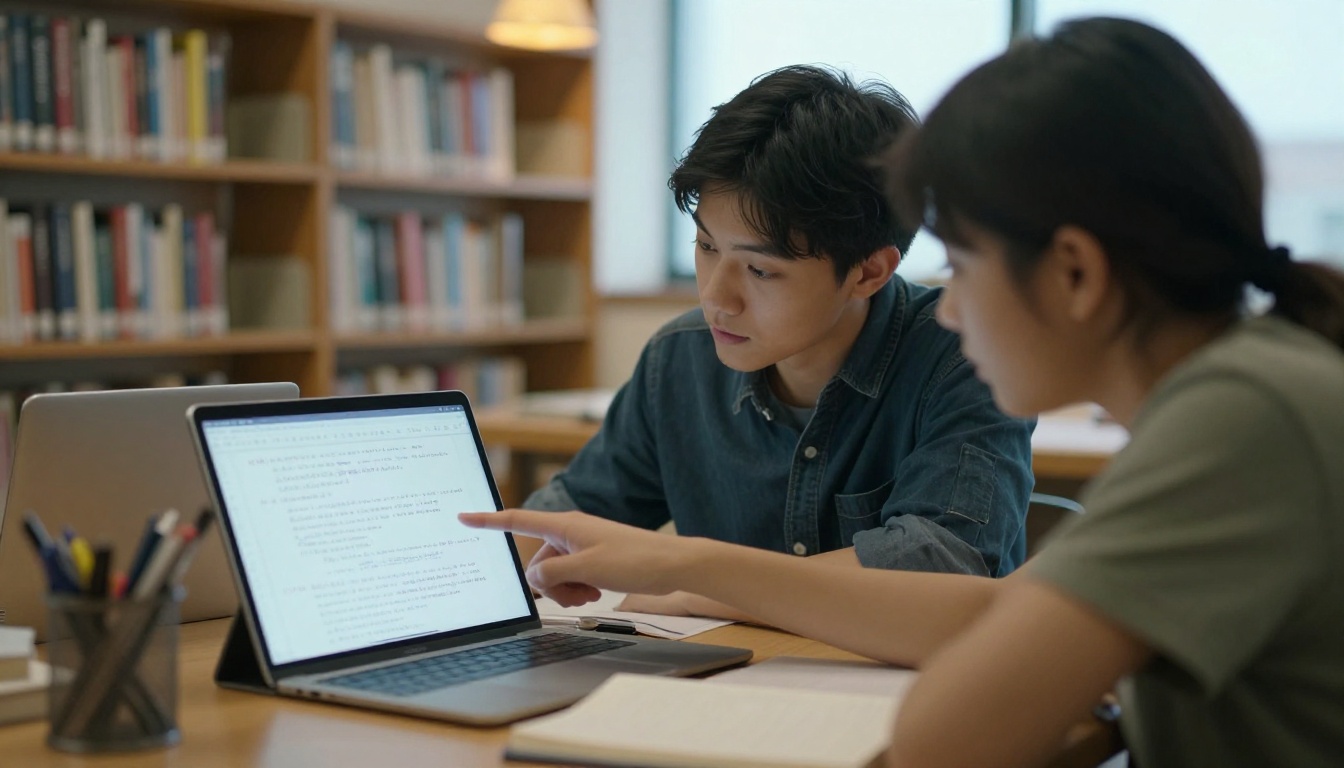
Proteja com senha
Anotações de um curso pago ou de uma aula particular não devem circular livremente. Ative a proteção por senha para que só as pessoas de confiança abram o flipbook. Envie a senha separadamente do link para ter mais controle.
| Forma de compartilhar | Melhor para | Nível de privacidade |
|---|
| Link público | Materiais de estudo abertos | Qualquer pessoa com o link |
| Link com senha | Grupos de estudo privados, aulas particulares | Só quem tem a senha |
| Incorporação em site | Sites de turma, portfólios, blogs | Visível onde foi incorporado |
| Download offline | Leitura sem internet | Controlado por você |
💡 Dica de ouro: Os downloads offline ajudam quem se desloca para a faculdade. Ative-os para que um colega possa ler suas anotações no trem, sem sinal.
Fazendo funcionar no celular
A maioria dos estudantes lê anotações no celular, muitas vezes entre uma aula e outra. Um flipbook deve parecer natural ali.
Teste em um celular de verdade
Antes de compartilhar, abra o link no seu próprio celular. Confira se a letra se lê com o zoom normal e se imagens e diagramas não ficam cortados. Os flipbooks usam um design responsivo para celular, então as páginas se ajustam sozinhas, mas um teste rápido evita surpresas.
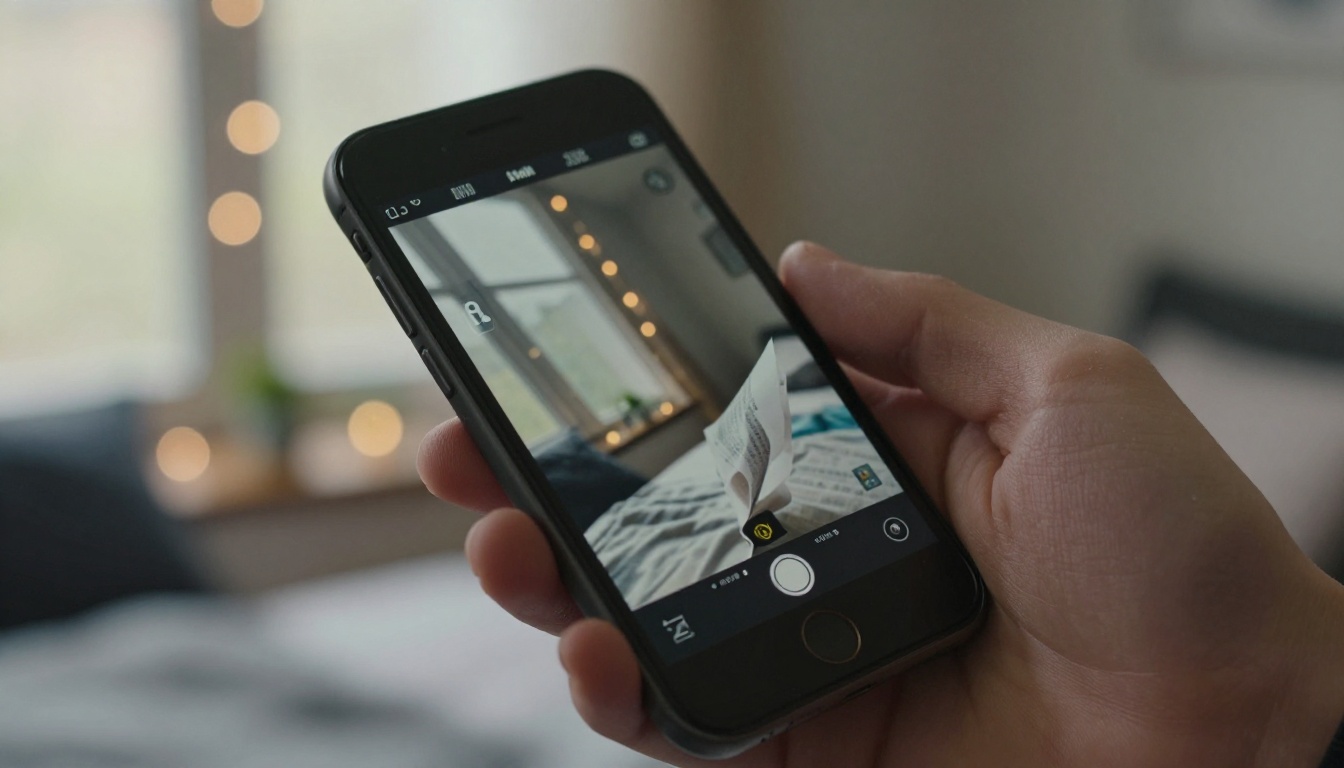
Escreva pensando em telas pequenas
Se você sabe que suas anotações serão lidas no celular, ajuste a forma de escrever no Goodnotes:
- Use letra maior e traços de caneta mais grossos
- Deixe margens para que nada fique cortado
- Evite anotações minúsculas espremidas nos cantos
- Use cor com moderação, com no máximo duas ou três tons de destaque
Retrato ou paisagem?
O Goodnotes permite escolher a orientação da página. O retrato funciona melhor para celulares, enquanto a paisagem combina com tablets e notebooks. Escolha a que seus leitores mais vão usar.
Usos reais para flipbooks de estudantes
Um flipbook do Goodnotes serve para muito mais do que uma única turma.
Grupos de estudo
Um grupo de cinco estudantes pode publicar, cada um, as anotações semanais das aulas como flipbook. Juntos, eles criam uma biblioteca compartilhada que todos podem ler antes das provas.
Professores e tutores
Um professor pode exportar resoluções escritas à mão e compartilhá-las como flipbook depois da aula. Os alunos podem rever cada passo em casa. Para apostilas de curso bem acabadas, o Editor de material de curso interativo é uma escolha natural, e um Flipbook de manual de treinamento funciona bem para materiais passo a passo.

Portfólios pessoais
Estudantes de design, arquitetos e ilustradores que esboçam no Goodnotes podem publicar páginas selecionadas como portfólio. O Criador de portfólio digital transforma essas páginas em algo que você pode enviar com uma candidatura a emprego.
Cadernos de receitas e planners
O Goodnotes não serve só para a escola. Um planner digital, um diário de viagem ou uma coleção de receitas também viram um flipbook charmoso. Dê uma olhada na ferramenta Flipbook de livro de receitas para ter ideias.
| Caso de uso | Tamanho típico | Privacidade sugerida |
|---|
| Anotações de aula | 20 a 60 páginas | Com senha |
| Pacote de revisão para provas | 10 a 30 páginas | Pública ou privada |
| Portfólio | 8 a 20 páginas | Pública |
| Planner ou diário | 30 a 100 páginas | Privada |
| Apostilas de tutoria | 5 a 15 páginas | Com senha |
Erros comuns a evitar
Até um fluxo simples tem algumas armadilhas. Estes são os erros em que as pessoas mais caem.
Exportar com a qualidade errada
Exportações de baixa qualidade deixam a letra borrada. Escolha a maior qualidade que seu dispositivo oferece e confira uma ou duas páginas antes de enviar.
Esquecer de remover páginas privadas
É fácil deixar uma lista de tarefas pessoal ou uma página de rascunho no meio do caderno. Percorra todas as páginas antes de exportar.
Compartilhar um caderno gigante de uma vez
Um arquivo de 400 páginas sobrecarrega o leitor. Divida seu trabalho em flipbooks menores, por assunto ou por mês. Os leitores encontram o que precisam mais rápido, e cada arquivo carrega depressa.
Ignorar as atualizações
As anotações mudam. Quando você corrigir uma fórmula ou acrescentar um diagrama, exporte de novo e substitua o arquivo no seu flipbook, para que seu link sempre mostre a versão mais recente.
⚠️ Aviso: Nunca compartilhe um caderno que contenha dados pessoais, senhas ou respostas de provas que você não tem permissão para distribuir. Confira antes as regras da sua escola.
Qual plano é ideal para você?
Para poucos cadernos, uma conta básica basta para começar. Se você planeja compartilhar muitos cadernos, vai precisar de mais espaço.
| Necessidade | Plano sugerido |
|---|
| Testar com um caderno | Conta gratuita |
| Muitos flipbooks, sem limites | Plano Standard ou superior |
| Estatísticas e geração de contatos | Plano Professional |
| Identidade visual própria para um clube ou negócio | Standard ou Professional |
Compare as opções na página de preços e escolha a que combina com o quanto você compartilha. O plano Professional acrescenta estatísticas, para que tutores e criadores de cursos vejam quantas pessoas abriram suas anotações e quais páginas foram mais lidas.

Checklist rápido antes de publicar
Passe por esta lista antes de enviar seu link:
- As páginas estão na ordem certa
- Páginas em branco e privadas foram removidas
- A qualidade da exportação está alta
- O título e a descrição estão claros
- O link funciona no celular
- Uma senha está definida se as anotações forem privadas
- O download offline está ativado se os leitores precisarem dele
Comece a compartilhar suas anotações hoje
Seu caderno merece mais do que um anexo desajeitado. Exporte-o do Goodnotes, converta-o e envie um único link limpo que abre em qualquer dispositivo. Um estudante lendo no trem, um colega conferindo uma fórmula antes da prova, um tutor compartilhando exemplos resolvidos: todos têm a mesma experiência fluida.

Pronto para publicar seu primeiro caderno? Comece grátis no Flipbooks AI, veja todas as ferramentas de flipbook para mais ideias, ou compare os planos de preço para encontrar o ideal para seu grupo de estudo.



