Inviare un file PowerPoint come allegato nel 2027 è come consegnare a qualcuno un volantino stampato a un concerto. Funziona, tecnicamente, ma il momento è perso. Un flipbook cambia tutto: le tue diapositive diventano un’esperienza viva, con sfoglio di pagina, che le persone hanno voglia di scorrere davvero. Se ti sei chiesto come trasformare un PowerPoint in un flipbook in pochi minuti, la risposta è più semplice di quanto pensi, e i risultati sono decisamente migliori di qualsiasi allegato .pptx.
Perché le diapositive statiche ti frenano
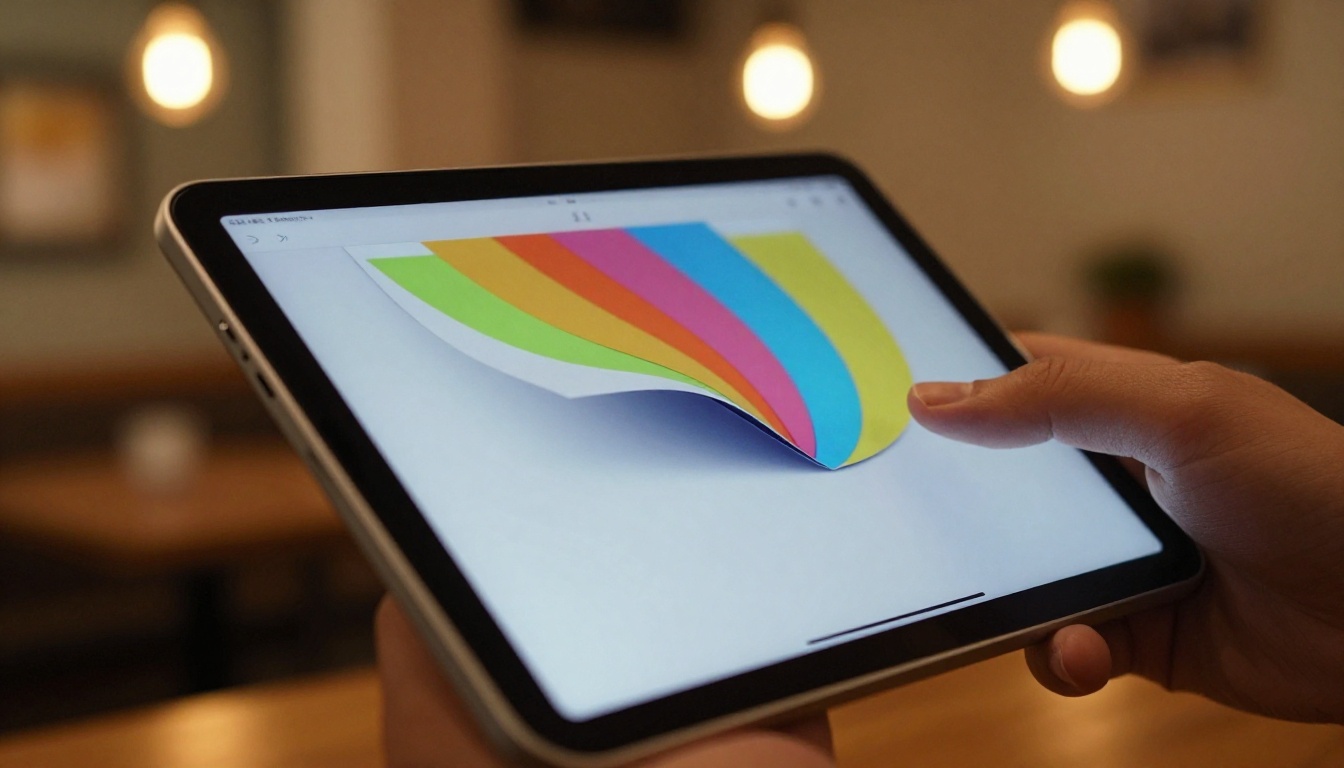
PowerPoint è ancora il formato predefinito per la maggior parte delle presentazioni, dei report e delle proposte. Ma quando questi file arrivano nella casella di posta di qualcuno, spesso restano chiusi. Gli allegati richiedono un software. Gli allegati sembrano compiti a casa. Un flipbook, invece, si apre nel browser, appare subito curato e offre ai lettori quella soddisfacente esperienza di sfoglio che li tiene impegnati.
La differenza non è solo estetica. I flipbook interattivi ottengono tassi di interazione nettamente più alti rispetto ai file PDF o PPT statici, perché imitano l’atto fisico di leggere una rivista o un report. Questa metafora tattile si traduce con grande efficacia nel digitale.
In cosa un flipbook si differenzia da un PDF
| Funzione | PDF | PowerPoint (.pptx) | Flipbook |
|---|
| Visualizzazione nativa nel browser | Parziale | No | Sì |
| Animazione di sfoglio di pagina | No | No | Sì |
| Adattivo ai dispositivi mobili | Parziale | No | Sì |
| Incorporamento nel sito | Limitato | No | Sì |
| Protezione con password | Sì | Sì | Sì |
| Analisi delle prestazioni | No | No | Sì (Pro) |
| Nessun software richiesto | Sì | No | Sì |
| Marchio personalizzato | No | Sì | Sì |
I numeri parlano chiaro. I flipbook vincono su quasi tutti i fronti pratici quando si tratta di condividere presentazioni con clienti, studenti o team.
Chi lo usa davvero
I casi d’uso della conversione da PowerPoint a flipbook coprono ogni settore:
- I team commerciali trasformano le presentazioni di vendita in proposte interattive che i clienti possono sfogliare da telefono
- I docenti condividono piani di lezione e materiali didattici che gli studenti possono leggere senza software
- Gli agenti immobiliari trasformano le presentazioni degli immobili in belle brochure digitali
- Gli organizzatori di eventi condividono programmi e calendari di eventi che sembrano di alto livello
- I reparti HR distribuiscono materiali di inserimento e manuali delle policy in modo interattivo
- I team marketing riutilizzano le presentazioni in riviste digitali o lookbook
💡 Consiglio pro: Un flipbook non è solo un PDF più bello. È un URL condivisibile, un asset incorporabile e un documento tracciabile. Un file, tre canali di distribuzione.
Il percorso di conversione: da PPT a flipbook
Il processo ha due fasi. Prima esporti il tuo PowerPoint come PDF. Poi carichi quel PDF su una piattaforma per flipbook. Nessun codice, nessuno strumento di progettazione, nessuna attesa.
Passo 1: esporta il tuo PowerPoint in PDF
Prima di caricarlo, il tuo PowerPoint deve diventare un PDF. Ecco come fare su ciascuna delle principali piattaforme:
Microsoft PowerPoint (desktop)
- Apri la tua presentazione
- Clicca su File > Esporta > Crea documento PDF/XPS
- Scegli l’impostazione di qualità (Standard o Dimensioni minime)
- Clicca su Pubblica
Google Slides
- Apri la tua presentazione in Google Slides
- Clicca su File > Scarica > Documento PDF (.pdf)
- Il file viene salvato subito nella cartella dei download
Keynote (Mac)
- Apri la tua presentazione
- Clicca su File > Esporta in > PDF
- Scegli la qualità delle immagini e clicca su Avanti
⚠️ Importante: Esporta con la massima qualità disponibile. I PDF a bassa risoluzione faranno apparire il tuo flipbook sfocato. Scegli "Migliore" o "Alta qualità" ogni volta che l’opzione compare.
Passo 2: carica su una piattaforma per flipbook
Qui Flipbooks AI fa il grosso del lavoro. Carica il tuo PDF e la piattaforma converte automaticamente ogni diapositiva in una pagina con un effetto di sfoglio fluido e realistico.
La conversione avviene in pochi secondi. Una presentazione di 30 diapositive si elabora in genere in meno di 30 secondi.
Come creare il tuo flipbook con Flipbooks AI
Flipbooks AI è pensato proprio per questo flusso di lavoro: carichi un PDF, ottieni un flipbook dall’aspetto curato con il tuo marchio e lo condividi ovunque. Ecco il processo completo.
Configurare il tuo primo flipbook
- Vai su flipbooksai.com e crea un account gratuito
- Dalla tua dashboard, clicca su Nuovo flipbook
- Seleziona Carica PDF e scegli il file esportato da PowerPoint
- La piattaforma elabora il file e genera automaticamente un’anteprima
Il piano gratuito ti permette di provare l’intero flusso di lavoro senza inserire una carta di credito.
Personalizzare il tuo flipbook
Una volta caricate le diapositive, hai il pieno controllo su come appare e si comporta il flipbook:
Opzioni di marchio
- Carica il logo della tua azienda perché compaia nell’intestazione del flipbook
- Imposta i colori del tuo brand per la barra degli strumenti e lo sfondo
- Scegli caratteri personalizzati che si accordino con la tua identità visiva
Effetti di pagina
- Seleziona tra più stili di animazione di sfoglio (classico, morbido, veloce)
- Attiva o disattiva la visualizzazione a doppia pagina per presentazioni più ampie
- Imposta un colore o una texture di sfondo personalizzati dietro le pagine
Multimedia
- Incorpora link direttamente nelle pagine, così i lettori possono cliccare e aprire i siti web
- Aggiungi una navigazione con indice per presentazioni più lunghe
- Attiva la modalità a schermo intero per una lettura senza distrazioni
💡 Consiglio pro: Usa lo strumento Progettista di flipbook di presentazioni per le presentazioni che richiedono un tocco di finitura in più. È progettato apposta per contenuti ricchi di diapositive.
Condividere il tuo flipbook
Dopo la personalizzazione, condividere è un’operazione con un solo clic:
Link diretto: Ogni flipbook ottiene un URL unico che puoi copiare e incollare in email, messaggi Slack o social media. Nessun allegato necessario.
Codice di incorporamento: Copia un frammento di HTML per incorporare il flipbook direttamente in qualsiasi sito o articolo del blog. Si adatta automaticamente alle dimensioni del contenitore.
Protezione con password: Imposta una password prima di condividere con clienti o portatori di interesse esterni. I lettori devono inserire la password prima di accedere al contenuto.
Opzione di download: I lettori possono scaricare il tuo flipbook per la lettura offline, se attivi questa opzione nelle impostazioni.
Cosa aggiunge il piano Professional
Il piano Professional trasforma un flipbook semplice in uno strumento per generare contatti e monitorare le prestazioni:
| Funzione | Gratuito | Standard | Professional |
|---|
| Flipbook | 3 | Illimitati | Illimitati |
| Filigrana | Sì | No | No |
| Protezione con password | No | Sì | Sì |
| Marchio personalizzato | No | Sì | Sì |
| Analisi | No | No | Sì |
| Moduli di contatto | No | No | Sì |
| Download offline | No | Sì | Sì |
| Incorporamento nel sito | No | Sì | Sì |
Le analisi ti permettono di vedere esattamente quante persone hanno aperto il tuo flipbook, su quali pagine si sono soffermate e dove hanno smesso di leggere. Per le presentazioni di vendita, questi dati sono preziosissimi.
✅ Buona pratica: Se usi i flipbook per le proposte ai clienti, le analisi del piano Professional ti dicono se il cliente l’ha davvero letta prima che tu lo ricontatti. Niente più congetture.
Casi d’uso reali che funzionano

Presentazioni di vendita
Un team commerciale esporta la sua presentazione di 20 diapositive come PDF, la carica su Flipbooks AI e condivide un link con ogni potenziale cliente. Nessun allegato via email. Niente richieste del tipo "installa PowerPoint Viewer, per favore". Il potenziale cliente apre il link dal telefono durante il tragitto e scorre ogni diapositiva. Il venditore riceve una notifica con le analisi in serata.
Lo strumento Flipbook per presentazioni di vendita è pensato proprio per questo scenario.
Materiali didattici
Una professoressa universitaria converte la sua lezione di 40 diapositive in un flipbook e pubblica il link nel sistema di gestione del corso. Gli studenti cliccano il link sui laptop e sui tablet. Nessun download del PDF, nessuno scorrimento di un documento statico. Il flusso visivo delle diapositive resta intatto.
Lo strumento Editore di materiale didattico interattivo gestisce in modo pulito i formati dei contenuti accademici.
Report aziendali
I report annuali e le revisioni trimestrali convertiti in flipbook appaiono molto più curati dei PDF da scaricare. Gli strumenti Creatore di relazioni annuali interattive e Creatore di flipbook di report aziendali sono progettati per questo tipo di contenuti a livello dirigenziale.
Programmi di eventi
Gli organizzatori di eventi trasformano presentazioni che elencano relatori, calendari e mappe della sede in programmi interattivi che i partecipanti possono aprire sul telefono. Lo Creatore di flipbook di programmi eventi gestisce contenuti per eventi su più pagine con una formattazione pulita.
La qualità del tuo flipbook dipende molto da come progetti il PowerPoint originale. Qualche accorgimento prima di esportare fa una differenza notevole.
Progetta per la pagina, non per lo schermo
Le diapositive PowerPoint sono pensate per essere proiettate. Le pagine dei flipbook sono pensate per essere lette. Sono contesti diversi.
- Aumenta la dimensione del carattere: Un testo che va bene su un proiettore può essere troppo piccolo da leggere in un flipbook. Punta a un testo del corpo di almeno 18 pt.
- Aggiungi più spazio bianco: Le diapositive affollate diventano pagine affollate. Lascia respirare i contenuti.
- Usa immagini ad alta risoluzione: Le immagini a bassa risoluzione che passano inosservate su uno schermo buio di una sala conferenze diventano evidentemente sfocate in un flipbook ben illuminato.
- Un’idea per diapositiva: I flipbook premiano pagine leggibili a colpo d’occhio, su un singolo argomento, più che diapositive dense con molti punti.
Colore e contrasto
- Mantieni un forte contrasto tra testo e sfondo (testo scuro su chiaro, oppure chiaro su scuro)
- Evita sfondi delle diapositive bianchi puri; un bianco leggermente sporco si legge meglio in formato flipbook
- Usa la tua palette di colori del brand in modo coerente su tutte le diapositive, per un effetto armonioso
💡 Consiglio pro: Il rapporto standard delle diapositive PowerPoint (16:9) funziona bene nei flipbook. Se stai progettando da zero, resta sul formato widescreen per il risultato migliore.
Opzioni di condivisione e incorporamento
Una volta pubblicato il tuo flipbook, hai più opzioni di distribuzione di quante ne avresti con qualsiasi allegato.
Incorporare nel tuo sito
Lo strumento Incorpora flipbook nel sito genera un codice iframe che incorpora il tuo flipbook direttamente in qualsiasi pagina web. Una pagina di vendita che incorpora un flipbook di presentazione del prodotto converte meglio di un link di download. Una pagina portfolio con un lookbook incorporato appare più professionale di un link a un PDF.
Condividere sui social media
Il link diretto al tuo flipbook può essere condiviso su LinkedIn, Twitter o su qualsiasi piattaforma che supporti l’anteprima dei link. Poiché il flipbook si apre nel browser, per chi legge non c’è alcun attrito.
Codici QR per materiali fisici
Se stampi brochure o volantini che rimandano a una presentazione digitale, genera un codice QR per l’URL del tuo flipbook e stampalo sul materiale fisico. Le persone lo scansionano e ottengono subito la versione interattiva.
Strumenti per flipbook per ogni tipo di presentazione
Flipbooks AI ha strumenti pensati apposta per i formati di presentazione più comuni. Invece di un convertitore generico, scegli uno strumento progettato per il tuo tipo di contenuto.

Sfoglia l’elenco completo degli strumenti per flipbook per trovare quello che corrisponde esattamente al tuo caso d’uso.
Scegliere il piano giusto
Non tutti i casi d’uso richiedono lo stesso insieme di funzioni. Ecco come pensare a quale piano si adatta al tuo flusso di lavoro.
Il piano gratuito va bene per progetti personali, presentazioni una tantum o per provare la piattaforma prima di impegnarti. La filigrana e il limite di tre flipbook sono i vincoli principali.
Il piano Standard rimuove le filigrane, consente flipbook illimitati e aggiunge la protezione con password e i download offline. È il livello giusto per i professionisti che condividono spesso flipbook con clienti o team.
Il piano Professional aggiunge analisi, moduli di contatto e un monitoraggio dettagliato delle prestazioni. Questo livello ha senso per i team marketing, i reparti vendite e chiunque debba vedere esattamente come i lettori interagiscono con i propri documenti.
Trovi tutti i dettagli nella pagina dei prezzi per confrontare cosa è incluso in ciascun livello.
✅ Buona pratica: Inizia con il piano gratuito per convertire la tua prima presentazione PowerPoint e vedere come appare. Passa a un piano superiore solo dopo aver verificato che il flusso di lavoro si adatta al tuo modo di lavorare.
Smetti di inviare allegati
Hai già una presentazione PowerPoint da qualche parte nei tuoi file. Scegline una, esportala come PDF e caricala su Flipbooks AI nei prossimi cinque minuti. La conversione richiede pochi secondi. Avrai un URL di flipbook condivisibile prima di finire di scrivere un’email con un allegato.
Smetti di inviare file che richiedono un software per essere aperti. Inizia a condividere esperienze che le persone hanno davvero voglia di scorrere.
Pronto a convertire la tua prima presentazione? Crea un account gratuito e carica subito il tuo PDF. Sfoglia tutti gli strumenti e i modelli disponibili per trovare la soluzione perfetta per il tuo tipo di contenuto. Quando sarai pronto a rimuovere le filigrane e accedere alle funzioni premium, confronta i piani e i prezzi per scegliere quello che fa per te.



