Eine PowerPoint-Datei im Jahr 2027 als Anhang zu verschicken fühlt sich an, als würdest du jemandem auf einem Konzert einen gedruckten Flyer in die Hand drücken. Technisch funktioniert es, aber der Moment ist verloren. Ein Flipbook ändert das komplett: Deine Folien werden zu einem lebendigen Erlebnis mit Umblättereffekt, durch das die Leute tatsächlich blättern wollen. Wenn du dich gefragt hast, wie du eine PowerPoint in Minuten in ein Flipbook verwandelst, ist die Antwort einfacher, als du denkst, und die Ergebnisse sind deutlich besser als jeder .pptx-Anhang.
Warum statische Folien dich ausbremsen
PowerPoint ist nach wie vor der Standard für die meisten Präsentationen, Berichte und Angebote. Doch wenn diese Dateien im Posteingang landen, bleiben sie oft ungeöffnet. Anhänge brauchen Software. Anhänge fühlen sich an wie Hausaufgaben. Ein Flipbook hingegen öffnet sich im Browser, wirkt sofort professionell und bietet Leserinnen und Lesern das befriedigende Umblättern, das sie beim Lesen hält.
Der Unterschied ist nicht nur optisch. Interaktive Flipbooks erzielen deutlich höhere Interaktionsraten als statische PDF- oder PPT-Dateien, weil sie das physische Lesen einer Zeitschrift oder eines Berichts nachahmen. Diese taktile Metapher überträgt sich kraftvoll in die digitale Welt.
Was ein Flipbook von einem PDF unterscheidet
| Funktion | PDF | PowerPoint (.pptx) | Flipbook |
|---|
| Direkte Anzeige im Browser | Teilweise | Nein | Ja |
| Umblätteranimation | Nein | Nein | Ja |
| Responsiv für mobile Geräte | Teilweise | Nein | Ja |
| Auf Website einbetten | Eingeschränkt | Nein | Ja |
| Passwortschutz | Ja | Ja | Ja |
| Lesestatistiken | Nein | Nein | Ja (Pro) |
| Keine Software nötig | Ja | Nein | Ja |
| Eigenes Branding | Nein | Ja | Ja |
Die Zahlen sprechen eine klare Sprache. Flipbooks gewinnen bei fast jeder praktischen Dimension, wenn es darum geht, Präsentationen mit Kunden, Studierenden oder Teams zu teilen.
Wer das tatsächlich nutzt
Die Anwendungsfälle für die Umwandlung von PowerPoint in ein Flipbook decken jede Branche ab:
- Vertriebsteams verwandeln Pitch-Decks in interaktive Angebote, die Kunden auf mobilen Geräten durchblättern können
- Lehrende teilen Unterrichtspläne und Kursmaterialien, die Studierende ohne Software lesen können
- Makler wandeln Präsentationen von Immobilien in schöne digitale Broschüren um
- Event-Planer teilen Eventprogramme und Zeitpläne, die hochwertig wirken
- Personalabteilungen verteilen Onboarding-Materialien und Richtlinienhandbücher interaktiv
- Marketingteams verwerten Folienpräsentationen zu digitalen Magazinen oder Lookbooks
💡 Profi-Tipp: Ein Flipbook ist nicht einfach ein hübscheres PDF. Es ist eine teilbare URL, eine einbettbare Ressource und ein nachverfolgbares Dokument. Eine Datei, drei Verbreitungswege.
Der Umwandlungsweg: PPT zum Flipbook
Der Prozess hat zwei Schritte. Zuerst exportierst du deine PowerPoint als PDF. Dann lädst du dieses PDF auf eine Flipbook-Plattform hoch. Kein Programmieren, keine Designtools, kein Warten.
Schritt 1: Exportiere deine PowerPoint als PDF
Bevor du hochlädst, muss deine PowerPoint zu einem PDF werden. So geht es auf den wichtigsten Plattformen:
Microsoft PowerPoint (Desktop)
- Öffne deine Präsentation
- Klicke auf Datei > Exportieren > PDF/XPS-Dokument erstellen
- Wähle deine Qualitätseinstellung (Standard oder Minimale Größe)
- Klicke auf Veröffentlichen
Google Slides
- Öffne deine Präsentation in Google Slides
- Klicke auf Datei > Herunterladen > PDF-Dokument (.pdf)
- Die Datei wird sofort in deinem Download-Ordner gespeichert
Keynote (Mac)
- Öffne deine Präsentation
- Klicke auf Ablage > Exportieren nach > PDF
- Wähle die Bildqualität und klicke auf Weiter
⚠️ Wichtig: Exportiere in der höchsten Qualitätsstufe. Niedrig aufgelöste PDFs lassen dein Flipbook verschwommen aussehen. Wähle „Beste“ oder „Hohe Qualität“, sobald die Option erscheint.
Schritt 2: Auf eine Flipbook-Plattform hochladen
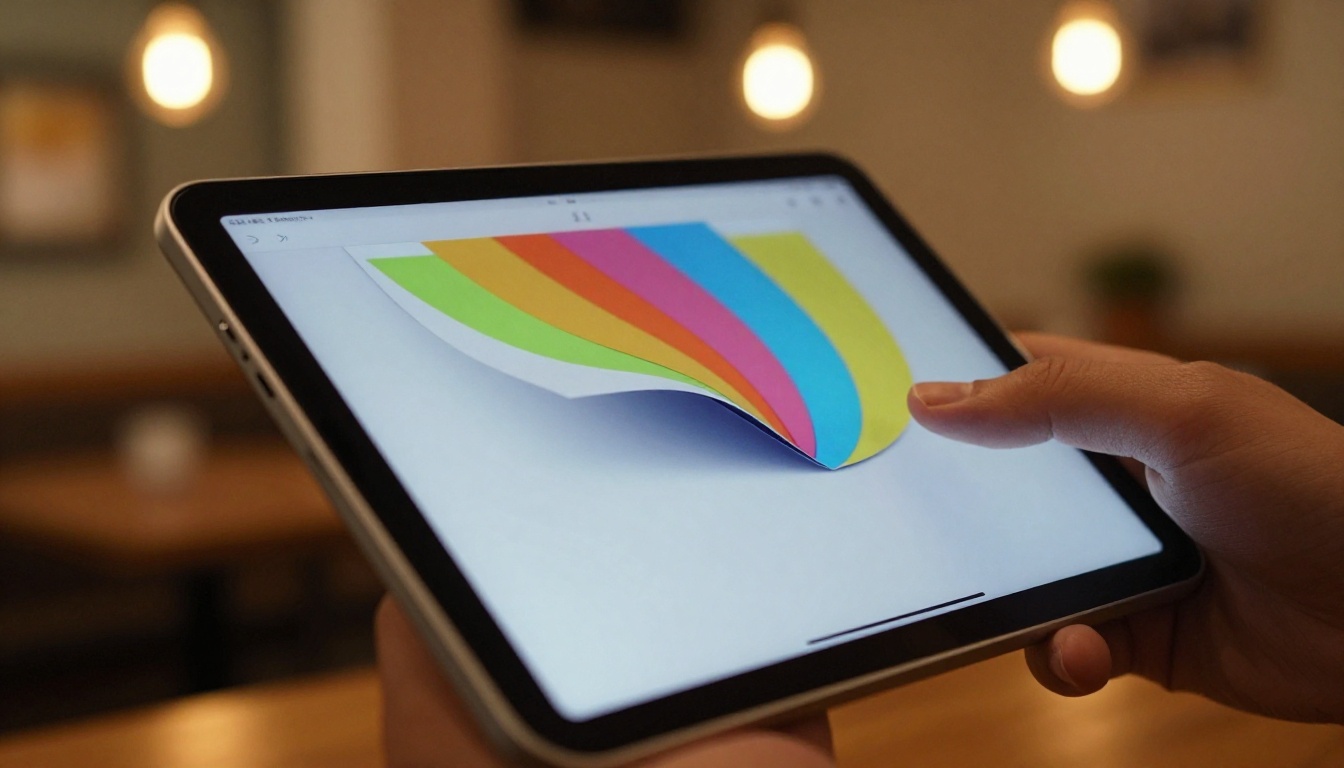
Hier übernimmt Flipbooks AI die schwere Arbeit. Lade dein PDF hoch, und die Plattform wandelt jede Folie automatisch in eine Seite mit einem flüssigen, realistischen Umblättereffekt um.
Die Umwandlung dauert nur Sekunden. Eine Präsentation mit 30 Folien wird in der Regel in weniger als 30 Sekunden verarbeitet.
So erstellst du dein Flipbook mit Flipbooks AI
Flipbooks AI ist speziell für diesen Ablauf gebaut: PDF hochladen, ein ansprechend gestaltetes Flipbook mit deinem Branding erhalten und es überall teilen. So funktioniert der ganze Prozess.
Dein erstes Flipbook einrichten
- Gehe zu flipbooksai.com und erstelle ein kostenloses Konto
- Klicke in deinem Dashboard auf Neues Flipbook
- Wähle PDF hochladen und die Datei aus, die du aus PowerPoint exportiert hast
- Die Plattform verarbeitet deine Datei und erstellt automatisch eine Vorschau
Der kostenlose Tarif lässt dich den gesamten Ablauf ohne Kreditkarte ausprobieren.
Dein Flipbook anpassen
Sobald deine Folien geladen sind, hast du volle Kontrolle darüber, wie das Flipbook aussieht und sich verhält:
Branding-Optionen
- Lade dein Firmenlogo hoch, damit es in der Kopfzeile des Flipbooks erscheint
- Lege deine Markenfarben für Werkzeugleiste und Hintergrund fest
- Wähle eigene Schriften, die zu deinem bestehenden Erscheinungsbild passen
Effekte der Seiten
- Wähle zwischen mehreren Umblätteranimationen (klassisch, weich, schnell)
- Aktiviere oder deaktiviere die Ansicht mit Doppelseiten für breitere Präsentationen
- Lege eine eigene Hintergrundfarbe oder Textur hinter den Seiten fest
Multimedia
- Bette Links direkt auf den Seiten ein, damit Leserinnen und Leser zu Webseiten gelangen
- Ergänze eine Navigation mit Inhaltsverzeichnis für längere Präsentationen
- Aktiviere den Vollbildmodus für ungestörtes Lesen
💡 Profi-Tipp: Nutze den Präsentations-Flipbook-Designer für Präsentationen, die noch etwas mehr Feinschliff brauchen. Er ist speziell für folienlastige Inhalte gebaut.
Dein Flipbook teilen
Nach der Anpassung ist das Teilen ein Klick:
Direkter Link: Jedes Flipbook erhält eine eigene URL, die du in E-Mails, Slack-Nachrichten oder auf Social Media kopieren und einfügen kannst. Keine Anhänge nötig.
Einbettungscode: Kopiere einen HTML-Schnipsel, um das Flipbook direkt in jede Website oder jeden Blogbeitrag einzubetten. Er passt sich automatisch der Größe des Containers an.
Passwortschutz: Lege ein Passwort fest, bevor du es mit Kunden oder externen Interessengruppen teilst. Wer es öffnet, muss zuerst das Passwort eingeben.
Download-Option: Leserinnen und Leser können dein Flipbook für die Offline-Ansicht herunterladen, wenn du dies in den Einstellungen aktivierst.
Was der Professional-Tarif hinzufügt
Der Professional-Tarif verwandelt ein einfaches Flipbook in ein Werkzeug für Kontaktgewinnung und Leistungsauswertung.
| Funktion | Free | Standard | Professional |
|---|
| Flipbooks | 3 | Unbegrenzt | Unbegrenzt |
| Wasserzeichen | Ja | Nein | Nein |
| Passwortschutz | Nein | Ja | Ja |
| Eigenes Branding | Nein | Ja | Ja |
| Lesestatistiken | Nein | Nein | Ja |
| Kontaktformulare | Nein | Nein | Ja |
| Offline-Downloads | Nein | Ja | Ja |
| Auf Website einbetten | Nein | Ja | Ja |
Lesestatistiken zeigen dir genau, wie viele Personen dein Flipbook geöffnet haben, auf welchen Seiten sie verweilt haben und wo sie aufgehört haben zu lesen. Für Verkaufspräsentationen sind diese Daten unverzichtbar.
✅ Best Practice: Wenn du Flipbooks für Kundenangebote nutzt, zeigen dir die Statistiken des Professional-Tarifs, ob der Kunde es tatsächlich gelesen hat, bevor du nachfasst. Kein Raten mehr.
Praxisbeispiele, die funktionieren

Verkaufspräsentationen
Ein Vertriebsteam exportiert seine 20-Folien-Verkaufspräsentation als PDF, lädt sie bei Flipbooks AI hoch und teilt mit jedem Interessenten einen Link. Kein E-Mail-Anhang. Kein „Bitte installiere den PowerPoint-Viewer“. Der Interessent öffnet den Link auf dem Weg zur Arbeit auf seinem Telefon und blättert durch jede Folie. Der Vertriebsmitarbeiter erhält am Abend eine Benachrichtigung mit den Lesestatistiken.
Das Tool Verkaufspräsentations-Flipbook ist genau für dieses Szenario gebaut.
Lehrmaterialien
Eine Universitätsprofessorin wandelt ihre 40-Folien-Vorlesung in ein Flipbook um und veröffentlicht den Link im Kursverwaltungssystem. Studierende öffnen den Link auf ihren Laptops und Tablets. Kein PDF-Download nötig, kein Scrollen durch ein statisches Dokument. Der visuelle Ablauf der Folien bleibt erhalten.
Das Tool Interaktiver Kursmaterial-Herausgeber verarbeitet akademische Inhaltsformate sauber.
Unternehmensberichte
Jahres- und Quartalsberichte, die als Flipbooks umgewandelt werden, wirken deutlich hochwertiger als PDF-Downloads. Die Tools Interaktiver Geschäftsbericht-Ersteller und Firmenbericht-Flipbook-Ersteller sind für diese Art von Inhalten auf Führungsebene gemacht.
Event-Programme
Event-Planer wandeln Folien mit Referenten, Zeitplänen und Lageplänen in interaktive Programme um, die Teilnehmende auf ihren Telefonen aufrufen können. Der Event-Programm-Flipbook-Ersteller verarbeitet mehrseitige Eventinhalte mit sauberer Formatierung.
Die Qualität deines Flipbooks hängt stark davon ab, wie du die ursprüngliche PowerPoint gestaltest. Ein paar Anpassungen vor dem Export machen einen großen Unterschied.
Für die Seite gestalten, nicht für den Bildschirm
PowerPoint-Folien sind dafür gemacht, projiziert zu werden. Flipbook-Seiten sind dafür gemacht, gelesen zu werden. Das sind unterschiedliche Kontexte.
- Schrift vergrößern: Text, der auf dem Beamer gut aussieht, kann im Flipbook zu klein zum Lesen sein. Strebe für Fließtext mindestens 18 pt an.
- Mehr Weißraum einplanen: Gedrängte Folien werden zu gedrängten Seiten. Gib Inhalten Raum zum Atmen.
- Hochauflösende Bilder verwenden: Niedrig aufgelöste Bilder, die auf einer dunklen Konferenzraum-Leinwand kaum auffallen, wirken in einem hell ausgeleuchteten Flipbook deutlich unscharf.
- Eine Idee pro Folie: Flipbooks belohnen übersichtliche Seiten mit einem Thema mehr als dichte Folien mit vielen Punkten.
Farbe und Kontrast
- Sorge für starken Kontrast zwischen Text und Hintergrund (dunkler Text auf hell oder heller Text auf dunkel)
- Vermeide reines Weiß als Folienhintergrund; ein leicht gebrochenes Weiß wirkt im Flipbook-Format besser
- Verwende deine Markenfarbpalette konsistent über alle Folien hinweg für ein stimmiges Gesamtbild
💡 Profi-Tipp: Das übliche PowerPoint-Seitenverhältnis (16:9) funktioniert gut in Flipbooks. Wenn du von Grund auf gestaltest, bleib beim Breitbildformat für das beste Ergebnis.
Optionen zum Teilen und Einbetten
Sobald dein Flipbook veröffentlicht ist, hast du mehr Verbreitungsmöglichkeiten als mit jedem Anhang.
Einbetten auf deiner Website
Das Tool Flipbook auf Website einbetten erzeugt einen iframe-Code, der dein Flipbook direkt in jede Webseite einbettet. Eine Verkaufsseite, die ein Produktpräsentations-Flipbook einbettet, konvertiert besser als ein Download-Link. Eine Portfolio-Seite mit einem eingebetteten Lookbook wirkt professioneller als ein PDF-Link.
Teilen in sozialen Medien
Die direkte URL deines Flipbooks lässt sich auf LinkedIn, Twitter oder jeder Plattform teilen, die Link-Vorschauen unterstützt. Da sich das Flipbook im Browser öffnet, gibt es für Leserinnen und Leser keine Hürde.
QR-Codes für gedruckte Materialien
Wenn du Broschüren oder Handzettel druckst, die auf eine digitale Präsentation verweisen, erstelle einen QR-Code für die URL deines Flipbooks und drucke ihn auf das gedruckte Material. Wer ihn scannt, erhält sofort die interaktive Version.
Flipbooks AI bietet speziell gebaute Tools für die gängigsten Präsentationsformate. Statt eines allgemeinen Konverters wählst du ein Tool, das für deinen Inhaltstyp gemacht ist.
Durchsuche die vollständige Liste der Flipbook-Tools, um das Tool zu finden, das genau zu deinem Anwendungsfall passt.
Den richtigen Tarif wählen
Nicht jeder Anwendungsfall braucht dieselben Funktionen. So findest du heraus, welcher Tarif zu deinem Ablauf passt.
Der Free-Tarif eignet sich für private Projekte, einmalige Präsentationen oder zum Testen der Plattform, bevor du dich festlegst. Das Wasserzeichen und das Limit von drei Flipbooks sind die wichtigsten Einschränkungen.
Der Standard-Tarif entfernt Wasserzeichen, erlaubt unbegrenzt viele Flipbooks und ergänzt Passwortschutz und Offline-Downloads. Dieser Tarif ist die richtige Wahl für Profis, die Flipbooks regelmäßig mit Kunden oder Teams teilen.
Der Professional-Tarif ergänzt Lesestatistiken, Kontaktformulare und eine detaillierte Leistungsauswertung. Dieser Tarif lohnt sich für Marketingteams, Vertriebsabteilungen und alle, die genau sehen müssen, wie Leserinnen und Leser mit ihren Dokumenten interagieren.
Die vollständige Übersicht findest du auf der Preisseite, wo du vergleichen kannst, was auf jeder Stufe enthalten ist.
✅ Best Practice: Starte mit dem kostenlosen Tarif, um deine erste PowerPoint-Präsentation umzuwandeln und zu sehen, wie sie aussieht. Wechsle erst auf einen kostenpflichtigen Tarif, wenn du bestätigt hast, dass der Ablauf zu deinem Prozess passt.
Schluss mit E-Mail-Anhängen
Irgendwo in deinen Dateien liegt bestimmt schon eine PowerPoint-Präsentation. Wähle eine aus, exportiere sie als PDF und lade sie in den nächsten fünf Minuten bei Flipbooks AI hoch. Die Umwandlung dauert Sekunden. Du hast eine teilbare Flipbook-URL, bevor du normalerweise eine E-Mail mit Anhang fertig geschrieben hättest.
Schluss mit Dateien, die Software zum Öffnen brauchen. Teile Erlebnisse, die Menschen wirklich anklicken wollen.
Bereit, deine erste Präsentation umzuwandeln? Erstelle ein kostenloses Konto und lade dein PDF jetzt hoch. Durchsuche alle verfügbaren Tools und Vorlagen, um die passende Lösung für deinen Inhaltstyp zu finden. Wenn du bereit bist, Wasserzeichen zu entfernen und Premium-Funktionen zu nutzen, vergleiche die Tarife, um das Passende für dich zu wählen.



