Hai creato una pubblicazione con sfoglio di pagina, hai condiviso il link e sono arrivati i complimenti. Poi un cliente scrive: "Mi mandi un PDF che posso stampare?" All’improvviso il flipbook in HTML curato che hai realizzato con Flipbooks AI deve diventare un file piatto e portatile, e non sai da dove cominciare. La buona notizia è che esportare il tuo flipbook in PDF è semplice, se lo pianifichi. La notizia ancora migliore è che puoi evitare gran parte dei problemi tenendo al sicuro il PDF originale fin dall’inizio.
Questo articolo spiega cosa comporta davvero un’esportazione da HTML a PDF, quali opzioni gratuite funzionano, dove ciascuna si rompe e come impostare il tuo flusso di lavoro per non dover mai più ricostruire un documento a partire da screenshot.
Cosa significa HTML in PDF
Un flipbook in HTML è una pagina web che imita una pubblicazione fisica. Le pagine si trovano in un visualizzatore, uno script anima lo sfoglio di pagina e il browser carica immagini, livelli di testo e a volte audio o video. Un PDF è un documento fisso: ogni pagina ha dimensioni stabilite, i caratteri sono incorporati e appare identico su qualsiasi dispositivo.
Passare dal primo formato al secondo non è un normale "salva con nome". Stai chiedendo a un browser, a un plugin o a una piattaforma di ricostruire un documento fisso a partire da una pagina dinamica. Per questo i risultati cambiano tanto da un metodo all’altro.
Flipbook in HTML o file PDF
| Funzione | Flipbook in HTML | File PDF |
|---|
| Animazione dello sfoglio di pagina | Sì | No |
| Funziona in qualsiasi browser | Sì, senza bisogno di scaricare nulla | Richiede un visualizzatore PDF |
| Video e audio incorporati | Sì | Limitati |
| Protezione con password | Sì, tramite la piattaforma | Sì, tramite crittografia PDF |
| Qualità di stampa | Dipende dall’esportazione | Alta, pensata per questo |
| Allegato email | Solo link | Allegabile direttamente |
| Statistiche sui lettori | Sì, con il piano giusto | No |
Nessuno dei due formati vince su tutta la linea. Risolvono problemi diversi, quindi la maggior parte degli editori finisce per aver bisogno di entrambi.
Tre situazioni in cui ti serve
- Stampa: il team commerciale vuole una copia cartacea per il banco di una fiera.
- Archiviazione: il tuo reparto legale o amministrativo conserva i documenti solo in formato PDF.
- Lettura offline: un lettore ha una connessione debole e chiede un file da aprire in aereo.
💡 Suggerimento utile: Prima di pubblicare, decidi se i lettori chiederanno mai un file scaricabile. Aggiungere un’opzione di download fin dall’inizio è molto più semplice che rispondere a una richiesta alla volta in seguito.
Perché il PDF originale è importante
Ecco la regola che ti fa risparmiare più guai: non eliminare mai il PDF da cui hai creato il flipbook. Il flipbook è uno strato di presentazione. Il PDF è la fonte di riferimento.

Il file di partenza è la tua rete di sicurezza
Quando carichi un PDF su una piattaforma per flipbook, la piattaforma converte ogni pagina in immagini o in contenuti adatti al web. Queste pagine convertite sono ottimizzate per lo schermo. Spesso sono compresse, ridimensionate e a volte private del livello di testo che ti serve per la ricerca e l’accessibilità.
Il PDF originale conserva ancora:
- Immagini a risoluzione piena
- Caratteri incorporati e grafica vettoriale
- Testo selezionabile e ricercabile
- Dimensioni di pagina corrette e impostazioni di abbondanza per la stampa
- Collegamenti interni e segnalibri funzionanti
Ricostruire tutto questo a partire dalla vista del browser è ogni volta un passo indietro.
Cosa perdi senza il PDF originale
Un grafico ha inviato una volta a un cliente un catalogo prodotti di 48 pagine, solo come link a un flipbook. Mesi dopo, il file del software di progettazione è andato perso con un portatile guasto. L’unica copia rimasta era quella web. Per ricostruire un file stampabile si doveva acquisire ogni pagina come screenshot, con il risultato di testi sfocati e margini irregolari.
Saltare il backup ti costa:
- Testo nitido alla risoluzione di stampa
- La possibilità di modificare e ricaricare rapidamente una versione corretta
- Funzioni di accessibilità, come il supporto agli screen reader
- Un file pulito per conformità, contratti e archivi
⚠️ Avviso: Un flipbook nel cloud non è un backup. Se un account viene chiuso o un progetto viene eliminato per errore, le pagine vanno perse con esso. Conserva il PDF originale in almeno due posti.
Modi gratuiti per esportare un flipbook
Prima di iniziare, un punto importante: esporta solo le pubblicazioni che hai creato tu o per cui hai il permesso di riprodurle. Estrarre pagine dal flipbook di qualcun altro può violare il diritto d’autore e i termini della piattaforma. Tutto ciò che segue presuppone che il contenuto sia tuo.
Stampa dal browser in PDF
Ogni browser moderno può salvare una pagina come PDF senza costi. È l’opzione più rapida quando il tuo flipbook ha una vista pensata per la stampa.
- Apri il tuo flipbook in Chrome, Edge, Firefox o Safari.
- Cerca un’icona di stampa o download nella barra degli strumenti del visualizzatore. Se c’è, usala per prima, perché di solito esporta tutte le pagine in ordine.
- Premi Ctrl+P su Windows o Cmd+P su Mac.
- Nel menu di destinazione, scegli Salva come PDF.
- Imposta i margini su Nessuno, attiva Grafica di sfondo e scegli il formato carta che corrisponde all’originale.
- Salva il file e scorrilo per verificare che ci siano tutte le pagine.
Il rovescio della medaglia: il browser stampa ciò che è sullo schermo. Se il visualizzatore carica solo le pagine vicine a quella che stai leggendo, potresti ottenere poche pagine invece dell’intero documento.
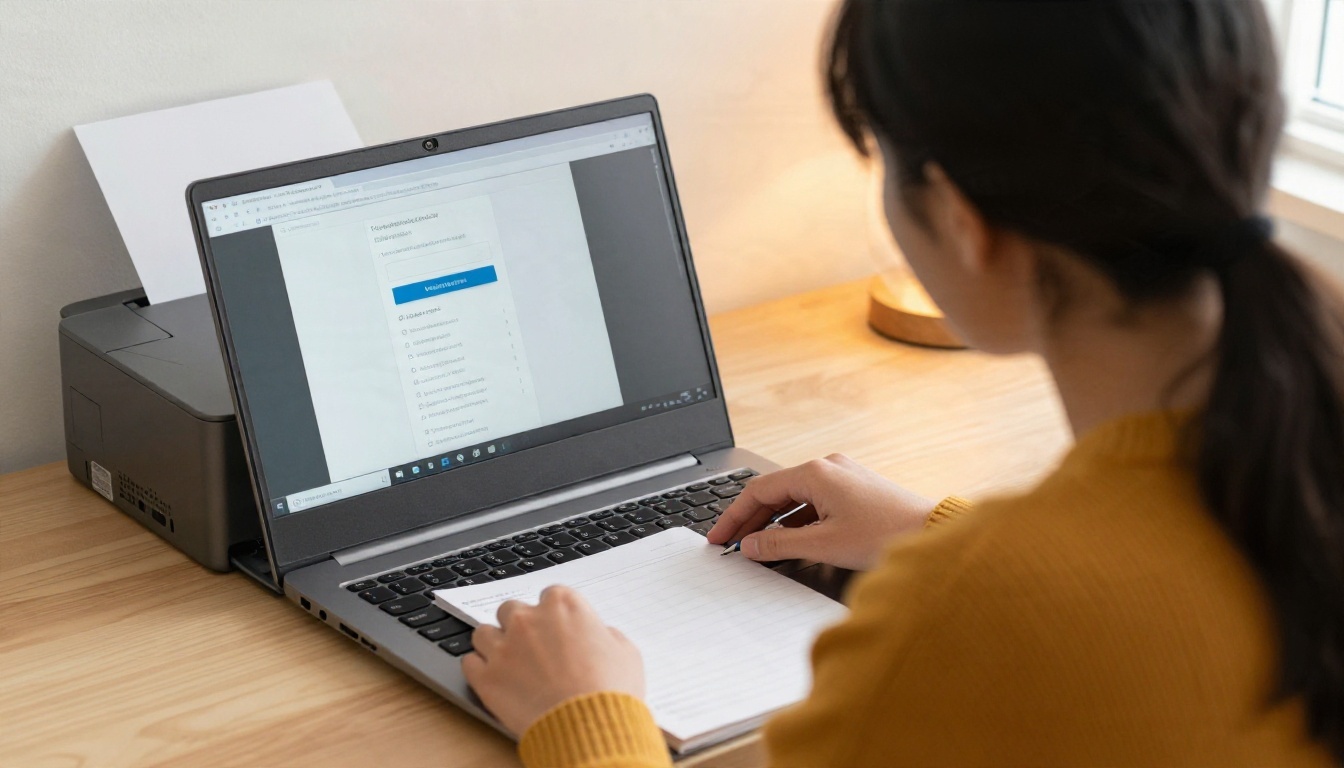
Pulsanti di download e copie offline
Molte piattaforme permettono al proprietario di attivare un pulsante di download. Su Flipbooks AI, i download offline fanno parte delle funzioni disponibili, e nel file esportato non viene aggiunta alcuna filigrana. Questa strada è la più pulita, perché la piattaforma ha già le tue pagine in ordine, quindi salti del tutto la finestra di stampa.
Se hai creato tu il flipbook, controlla prima le impostazioni del progetto. L’opzione spesso si attiva con un solo interruttore.
Riga di comando per le operazioni in blocco
Se gestisci decine di flipbook e ti trovi a tuo agio con il terminale, Chrome in modalità headless può stampare un URL direttamente in un file PDF:
chrome --headless --print-to-pdf=output.pdf https://your-flipbook-url
Poiché usa lo stesso motore della finestra di stampa, condivide anche gli stessi limiti con le pagine dinamiche. Fa risparmiare tempo sui grandi volumi, ma non sistema un’impaginazione che stampa male a mano.
💡 Suggerimento utile: Prova un flipbook a mano prima di lanciare un’operazione in blocco. Se la pagina 12 sembra sbagliata in una singola esportazione, sarà sbagliata in tutte e quaranta.
Confronto tra le opzioni gratuite
Usa questa tabella per scegliere il metodo più adatto alla tua situazione.
| Metodo | Costo | Qualità | Ordine delle pagine | Ideale per |
|---|
| PDF originale (conservato al sicuro) | Gratuito | Massima | Perfetto | Tutto ciò che prevedi di stampare o modificare |
| Pulsante di download della piattaforma | Gratuito con il piano giusto | Alta | Perfetto | Inviare ai lettori una copia offline |
| Stampa dal browser in PDF | Gratuito | Media | Variabile | Esportazioni rapide e occasionali |
| Browser headless da riga di comando | Gratuito | Media | Variabile | Operazioni in blocco per utenti tecnici |
| Screenshot uniti in un PDF | Gratuito | Bassa | Manuale | Solo come ultima risorsa |
Lo schema è chiaro. Più resti vicino al file originale, migliore è il risultato.
Come creare un flipbook che si esporta bene
Il flusso di lavoro più semplice da HTML a PDF è quello in cui non devi mai invertire nulla. Parti da un buon PDF, pubblichi un flipbook da lì e conservi entrambi. Ecco come impostarlo con il Convertitore da PDF a flipbook di Flipbooks AI.
Carica il tuo PDF
- Vai su Flipbooks AI e crea un account.
- Clicca il pulsante per creare un nuovo flipbook.
- Trascina il tuo PDF nell’area di caricamento, oppure cercalo sul computer e selezionalo.
- Attendi mentre la piattaforma converte ogni pagina. I documenti brevi finiscono in fretta, i cataloghi più lunghi richiedono un po’ più di tempo.
- Controlla l’anteprima. Sfoglia ogni pagina per verificare che immagini, link e testi siano corretti.
Descrizione dello screenshot: La schermata di caricamento mostra una grande area tratteggiata al centro, una barra di avanzamento sotto e un’anteprima in tempo reale della prima doppia pagina sul lato destro.
Personalizza l’aspetto
Una volta caricate le pagine, apri le impostazioni di design. Qui puoi:
- Aggiungere il tuo logo e un marchio personalizzato
- Scegliere colori di sfondo che corrispondano al tuo sito
- Scegliere gli effetti di pagina, come la velocità e lo stile dello sfoglio
- Incorporare video e audio direttamente nelle pagine
- Vedere l’anteprima su un telefono, perché ogni flipbook è adattivo per i dispositivi mobili
Dedica qualche minuto a questa parte. Un flipbook in linea con il tuo marchio ha più probabilità di essere letto e condiviso.
Condividi con controllo
La pubblicazione offre diverse opzioni:
- Link diretto: incollalo in un’email o in un messaggio.
- Codice di incorporamento: inserisci il flipbook in una pagina con lo strumento Incorpora flipbook sul sito web.
- Protezione con password: riserva i documenti privati solo ai lettori approvati.
- Download offline: lascia che i lettori salvino una copia, così ricevono un file senza che tu debba esportarlo a mano.
Monitora i lettori con i piani superiori
Se vuoi vedere chi apre un documento e per quanto tempo, il piano Professional aggiunge analisi e generazione di contatti. Puoi raccogliere un’email prima che qualcuno scarichi il file, trasformando un semplice PDF da consegnare in una fonte di contatti. Consulta i piani e i prezzi per capire quale livello si adatta al tuo volume. Il piano Standard e quelli superiori includono flipbook illimitati, così puoi pubblicare ogni versione di un documento senza contarle.
✅ Buona pratica: Dopo la pubblicazione, copia il PDF originale in una cartella con il nome del flipbook e aggiungi la data di pubblicazione al nome del file. Sei mesi dopo lo troverai in pochi secondi.
Esempi reali
La teoria convince di più quando la vedi in funzione. Queste due situazioni mostrano come il PDF originale e il flipbook lavorano insieme.
Una titolare di boutique invia un catalogo
Una piccola titolare di negozio crea un catalogo stagionale di prodotti. Il flipbook va sul sito e nelle newsletter, dove lo sfoglio di pagina e le foto dei prodotti con link risultano invitanti. Poi un acquirente all’ingrosso chiede un listino prezzi da stampare. Poiché la titolare ha conservato il PDF di partenza, la risposta richiede trenta secondi: allega il file, fatto. Per i negozi con esigenze simili, il Creatore di flipbook di cataloghi e il Creatore di listini digitali sono adatti.

Un team condivide un report trimestrale
Il team finanziario pubblica un report trimestrale come flipbook protetto da password per il consiglio di amministrazione. Un direttore preferisce annotare su carta, quindi il team attiva il download offline per quel gruppo. Gli altri leggono online. Quando i revisori chiedono una registrazione, il team archivia il PDF originale, non una copia esportata di nuovo. Il Creatore di flipbook di report si adatta a questo flusso di lavoro.

| Scenario | Formato che ricevono i lettori | Cosa conservi |
|---|
| Visitatori del sito | Flipbook incorporato | PDF originale |
| Membri del consiglio | Flipbook protetto più download | PDF originale |
| Fornitore di stampa | PDF originale | PDF originale |
| Lettori da telefono | Flipbook adattivo | PDF originale |
Errori da evitare
La maggior parte dei problemi di esportazione nasce da alcune abitudini. Correggile e risparmierai ore.
Stampare le pagine dinamiche alla cieca
La finestra di stampa del browser non sa che un flipbook è un libro. Senza controllare l’anteprima, potresti ottenere pagine tagliate, sfondi mancanti o la barra degli strumenti del visualizzatore stampata su ogni foglio. Scorri sempre il PDF salvato prima di inviarlo.
Controlli rapidi prima di condividere un’esportazione:
- Il numero di pagine corrisponde all’originale?
- I caratteri sono leggibili con uno zoom al 100 per cento?
- Le immagini sono nitide, non pixelate?
- Gli sfondi e i colori sono intatti?
- I link funzionano ancora o sono stati appiattiti?
Ignorare il diritto d’autore e i permessi
Esportare un flipbook che possiedi è una procedura di routine. Esportarne uno pubblicato da qualcun altro è un’altra storia. Se non hai creato tu il contenuto, chiedi il file. Gli editori di solito inviano un PDF a chi lo chiede con gentilezza, e così eviti guai legali.
⚠️ Avviso: Rispetta le licenze anche per immagini, caratteri e testi presenti nei tuoi documenti. Se hai usato foto stock con una licenza limitata, verifica se è consentita la distribuzione come download.
Pronto a pubblicare ed esportare?
Un flipbook in HTML offre ai lettori un’esperienza che un semplice PDF non può dare, mentre il PDF ti garantisce durata, qualità di stampa e un file che si apre ovunque. Non devi scegliere. Conserva l’originale, pubblica il flipbook e offri un download quando i lettori lo chiedono.
Ecco il tuo breve elenco di azioni:
- Salva il PDF originale in due posti prima di caricare qualsiasi cosa.
- Crea il tuo account e pubblica il tuo primo flipbook partendo da quel file.
- Attiva il download offline se i lettori vorranno una copia.
- Usa la stampa dal browser in PDF solo per esigenze rapide e occasionali, e controlla sempre il risultato.
- Esplora tutti gli strumenti per flipbook per trovare un modello adatto al tipo di documento.
- Confronta i piani e i prezzi per scegliere il livello che corrisponde al tuo volume.
Pronto a creare il tuo primo flipbook senza perdere il file originale? Inizia gratis su Flipbooks AI e ottieni un link da condividere in pochi minuti.



