Du hast eine Publikation mit Umblättereffekt erstellt, den Link geteilt, und das Lob strömte herein. Dann schreibt ein Kunde: „Kannst du mir ein PDF schicken, das ich drucken kann?" Plötzlich soll das ausgefeilte HTML-Flipbook, das du auf Flipbooks AI gebaut hast, zu einer flachen, portablen Datei werden, und du weißt nicht, wo du anfangen sollst. Die gute Nachricht: Ein eigenes Flipbook als PDF zu exportieren ist einfach, wenn du es von Anfang an einplanst. Die noch bessere Nachricht: Du kannst den Großteil des Ärgers vermeiden, wenn du die Original-PDF vom ersten Tag an sicher aufbewahrst.
Dieser Artikel erklärt, was ein HTML-Flipbook-zu-PDF-Export wirklich bedeutet, welche kostenlosen Optionen funktionieren, wo jede von ihnen scheitert und wie du deinen Workflow so aufbaust, dass du nie wieder ein Dokument aus Screenshots neu zusammenbauen musst.
Was HTML-Flipbook-zu-PDF bedeutet
Ein HTML-Flipbook ist eine Webseite, die eine gedruckte Publikation nachahmt. Die Seiten liegen in einem Betrachter, ein Skript animiert das Umblättern, und der Browser lädt Bilder, Textebenen und manchmal Audio oder Video. Ein PDF dagegen ist ein festes Dokument: Jede Seite hat feste Maße, Schriften sind eingebettet, und es sieht auf jedem Gerät gleich aus.
Vom einen Format zum anderen zu kommen ist keine normale Aktion wie „Speichern unter". Du bittest einen Browser, ein Plugin oder eine Plattform, aus einer dynamischen Seite ein festes Dokument neu aufzubauen. Deshalb unterscheiden sich die Ergebnisse je nach Methode so stark.
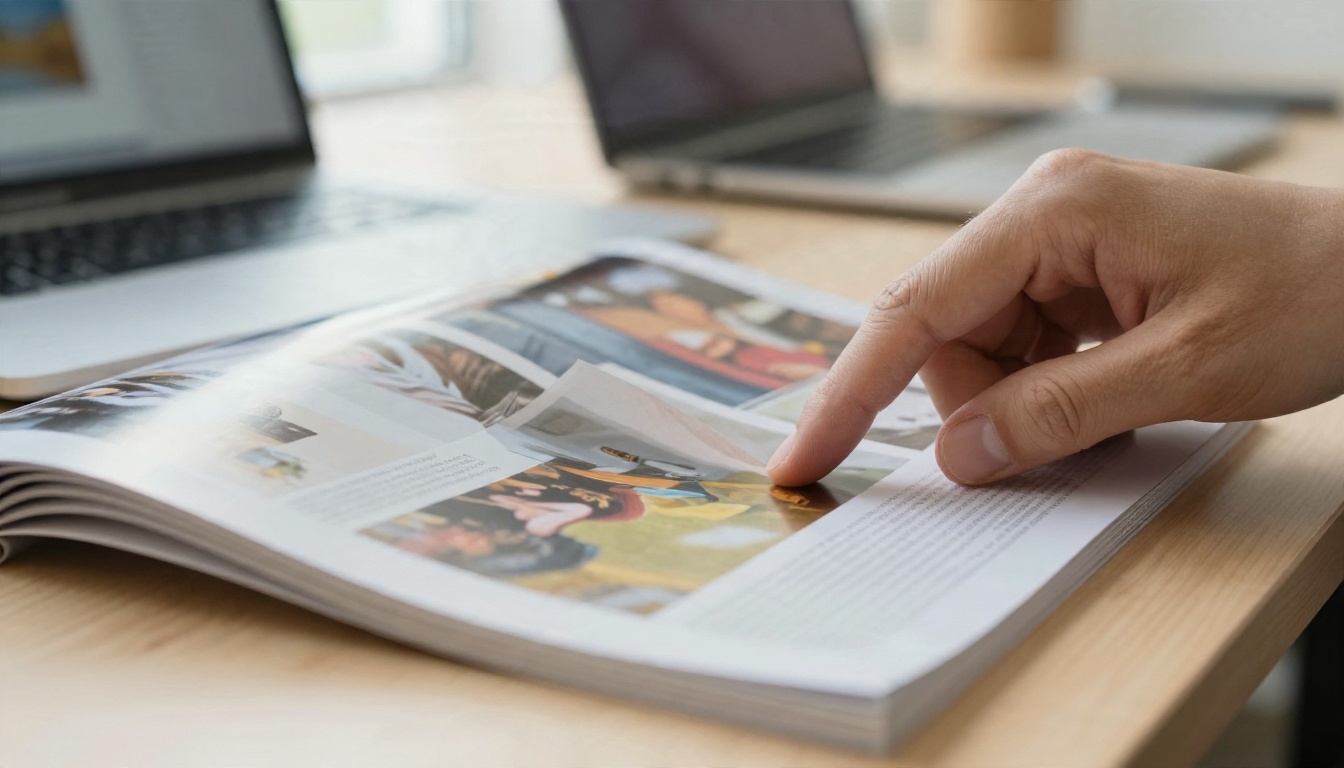
HTML-Flipbook oder PDF-Datei
| Funktion | HTML-Flipbook | PDF-Datei |
|---|
| Animation beim Umblättern | Ja | Nein |
| Funktioniert in jedem Browser | Ja, kein Download nötig | Braucht einen PDF-Betrachter |
| Eingebettetes Video und Audio | Ja | Eingeschränkt |
| Passwortschutz | Ja, über die Plattform | Ja, über PDF-Verschlüsselung |
| Druckqualität | Hängt vom Export ab | Hoch, dafür gebaut |
| E-Mail-Anhang | Nur Link | Direkt anhängbar |
| Lesestatistiken | Ja, mit dem passenden Tarif | Nein |
Keines der beiden Formate gewinnt auf ganzer Linie. Sie lösen unterschiedliche Probleme, deshalb brauchen die meisten Herausgeber am Ende beide.
Drei Situationen, in denen du es brauchst
- Druck: Ein Vertriebsteam will eine Papierversion für den Messestand.
- Archivierung: Deine Rechts- oder Finanzabteilung speichert Dokumente nur als PDF-Dateien.
- Offline-Lesen: Eine Leserin oder ein Leser hat schlechten Empfang und bittet um eine Datei, die sie im Flugzeug öffnen kann.
💡 Profi-Tipp: Entscheide vor der Veröffentlichung, ob Leser jemals nach einer herunterladbaren Datei fragen werden. Eine Download-Option von Anfang an einzuplanen ist viel einfacher, als Anfragen später einzeln zu beantworten.
Warum deine Original-PDF wichtig ist
Hier ist die Regel, die dir am meisten Ärger erspart: Lösche niemals die PDF, aus der du das Flipbook gebaut hast. Das Flipbook ist eine Präsentationsebene. Die PDF ist die Quelle der Wahrheit.

Die Quelldatei ist dein Sicherheitsnetz
Wenn du eine PDF auf eine Flipbook-Plattform hochlädst, wandelt die Plattform jede Seite in Bilder oder webfreundliche Inhalte um. Diese umgewandelten Seiten sind für Bildschirme optimiert. Oft sind sie komprimiert, verkleinert und manchmal ohne die Textebene, die du für Suche und Barrierefreiheit brauchst.
Die Original-PDF enthält noch:
- Bilder in voller Auflösung
- Eingebettete Schriften und Vektorgrafiken
- Markierbaren, durchsuchbaren Text
- Korrekte Seitengröße und Einstellungen für den Druckbeschnitt
- Funktionierende interne Links und Lesezeichen
All das aus einer Browseransicht zu rekonstruieren ist jedes Mal ein Rückschritt.
Was du ohne sie verlierst
Eine Designerin hat einem Kunden einmal einen 48-seitigen Produktkatalog nur als Flipbook-Link geschickt. Monate später war die Designdatei auf einem abgestürzten Laptop verschwunden. Die einzige Kopie, die blieb, war die Webversion. Eine druckbare Datei neu zu erstellen hieß, jede Seite als Screenshot zu erfassen, was unscharfen Text und ungleichmäßige Ränder ergab.
Wer das Backup auslässt, verliert:
- Scharfen Text in Druckauflösung
- Die Möglichkeit, eine korrigierte Version schnell zu bearbeiten und neu hochzuladen
- Barrierefreiheit, etwa die Unterstützung von Screenreadern
- Eine saubere Datei für Compliance, Verträge und Unterlagen
⚠️ Warnung: Ein Cloud-Flipbook ist kein Backup. Wenn ein Konto geschlossen oder ein Projekt versehentlich gelöscht wird, sind die Seiten weg. Bewahre die Original-PDF an mindestens zwei Orten auf.
Kostenlose Wege, ein Flipbook zu exportieren
Vorab ein wichtiger Punkt: Exportiere nur Publikationen, die du selbst erstellt hast oder für die du eine Erlaubnis zur Vervielfältigung hast. Seiten aus dem Flipbook eines anderen herauszuziehen kann das Urheberrecht und die Nutzungsbedingungen der Plattform verletzen. Alles Folgende setzt voraus, dass der Inhalt dir gehört.
Browser: Drucken als PDF
Jeder moderne Browser kann eine Seite kostenlos als PDF speichern. Das ist der schnellste Weg, wenn dein Flipbook eine druckfreundliche Ansicht hat.
- Öffne dein Flipbook in Chrome, Edge, Firefox oder Safari.
- Suche in der Werkzeugleiste des Betrachters nach einem Druck- oder Download-Symbol. Gibt es eines, nutze es zuerst, denn es exportiert in der Regel alle Seiten in der richtigen Reihenfolge.
- Drücke unter Windows Strg+P oder auf dem Mac Cmd+P.
- Wähle im Ziel-Menü Als PDF speichern.
- Stelle die Ränder auf Keine ein, aktiviere Hintergrundgrafiken und wähle das Papierformat, das zu deinem Original passt.
- Speichere die Datei und blättere durch, um zu prüfen, ob alle Seiten vorhanden sind.
Der Haken: Ein Browser druckt, was auf dem Bildschirm zu sehen ist. Lädt der Betrachter nur die Seiten in der Nähe der gerade gelesenen Seite, bekommst du womöglich nur ein paar Seiten statt des ganzen Dokuments.
Download-Schaltflächen und Offline-Kopien
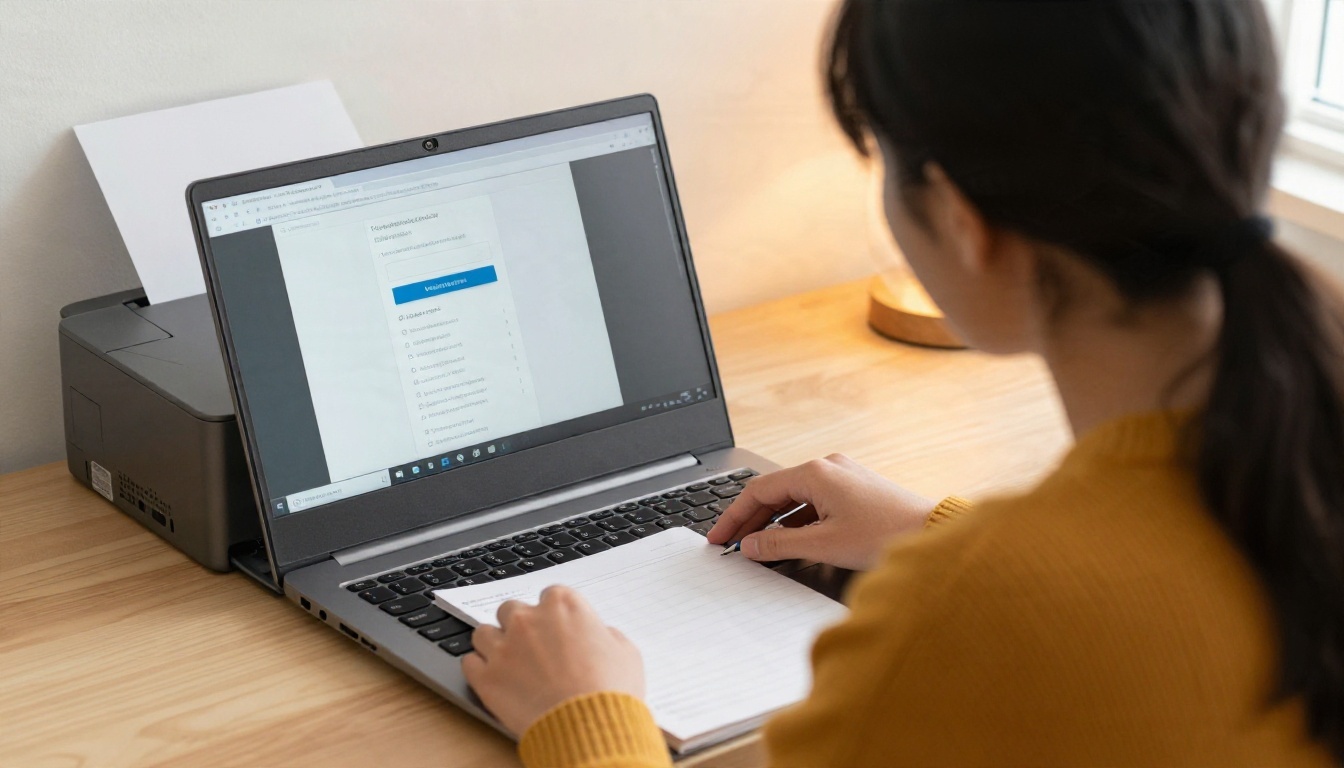
Viele Plattformen erlauben dem Eigentümer, eine Download-Schaltfläche zu aktivieren. Bei Flipbooks AI gehören Offline-Downloads zum Funktionsumfang, und dem Ergebnis wird kein Wasserzeichen hinzugefügt. Dieser Weg ist am saubersten, weil die Plattform die Seiten bereits in der richtigen Ordnung hat und du den Druckdialog ganz überspringst.
Wenn du das Flipbook selbst gebaut hast, prüfe zuerst deine Projekteinstellungen. Die Option ist oft nur einen Klick entfernt.
Kommandozeile für Stapelexporte
Wenn du dutzende Flipbooks verwaltest und dich im Terminal wohlfühlst, kann headless Chrome eine URL direkt als PDF-Datei drucken:
chrome --headless --print-to-pdf=output.pdf https://your-flipbook-url
Da dieselbe Engine wie beim Druckdialog verwendet wird, gelten dieselben Grenzen für dynamische Seiten. Es spart bei großen Mengen Zeit, behebt aber kein Layout, das von Hand schlecht druckt.
💡 Profi-Tipp: Teste ein Flipbook manuell, bevor du einen Stapel startest. Wenn Seite 12 bei einem einzelnen Export falsch aussieht, sieht sie bei allen vierzig falsch aus.
Kostenlose Optionen im Vergleich
Nutze diese Tabelle, um die Methode zu finden, die zu deiner Situation passt.
| Methode | Kosten | Qualität | Seitenreihenfolge | Ideal für |
|---|
| Original-PDF (sicher aufbewahrt) | Kostenlos | Höchste | Perfekt | Alles, was du drucken oder bearbeiten willst |
| Download-Schaltfläche der Plattform | Kostenlos mit dem passenden Tarif | Hoch | Perfekt | Leser mit einer Offline-Kopie versorgen |
| Browser drucken als PDF | Kostenlos | Mittel | Unterschiedlich | Schnelle Einzelexporte |
| Headless-Browser-Befehl | Kostenlos | Mittel | Unterschiedlich | Stapel für technische Nutzer |
| Screenshots zu PDF zusammengefügt | Kostenlos | Niedrig | Manuell | Nur als letzter Ausweg |
Das Muster ist klar. Je näher du an der Originaldatei bleibst, desto besser das Ergebnis.
So erstellst du ein Flipbook, das sauber exportiert
Der einfachste Workflow für HTML-Flipbook-zu-PDF ist der, bei dem du nie etwas zurückbauen musst. Du startest mit einer guten PDF, veröffentlichst daraus ein Flipbook und behältst beides. So richtest du das mit dem PDF-zu-Flipbook-Konverter auf Flipbooks AI ein.
PDF hochladen
- Gehe zu Flipbooks AI und erstelle ein Konto.
- Klicke auf die Schaltfläche, um ein neues Flipbook zu erstellen.
- Ziehe dein PDF in den Upload-Bereich oder wähle es über den Dateidialog auf deinem Computer aus.
- Warte, während die Plattform jede Seite umwandelt. Kurze Dokumente sind schnell fertig, längere Kataloge brauchen etwas mehr Zeit.
- Prüfe die Vorschau. Blättere durch jede Seite und kontrolliere, ob Bilder, Links und Text richtig aussehen.
Beschreibung des Screenshots: Der Upload-Bildschirm zeigt in der Mitte einen großen gepunkteten Ablagebereich, darunter einen Fortschrittsbalken und rechts eine Live-Vorschau der ersten Doppelseite.
Das Aussehen anpassen
Sobald die Seiten geladen sind, öffne die Gestaltungseinstellungen. Hier kannst du:
- Dein Logo und individuelles Branding hinzufügen
- Hintergrundfarben wählen, die zu deiner Website passen
- Seiteneffekte wählen, etwa Tempo und Stil des Umblätterns
- Video und Audio direkt in die Seiten einbetten
- Das Ergebnis auf einem Telefon ansehen, denn jedes Flipbook ist mobil responsiv
Nimm dir hier ein paar Minuten Zeit. Ein Flipbook, das zu deiner Marke passt, wird eher gelesen und geteilt.
Mit Kontrolle teilen
Beim Veröffentlichen hast du mehrere Optionen:
- Direkter Link: Füge ihn in eine E-Mail oder Nachricht ein.
- Einbettungscode: Bette das Flipbook mit dem Werkzeug Flipbook auf Website einbetten auf einer Seite ein.
- Passwortschutz: Halte private Dokumente nur für freigegebene Leser verfügbar.
- Offline-Download: Lass Leser eine Kopie speichern, damit sie eine Datei bekommen, ohne dass du manuell exportieren musst.
Leser auf höheren Tarifen verfolgen
Wenn du sehen willst, wer ein Dokument öffnet und wie lange, bietet der Professional-Tarif Analysen und Kontaktgewinnung. Du kannst eine E-Mail-Adresse abfragen, bevor jemand die Datei herunterlädt, und so wird ein einfaches PDF-Handout zu einer Kontaktquelle. Sieh dir die Preise an, um zu prüfen, welcher Tarif zu deinem Volumen passt. Der Standard-Tarif und alle höheren Tarife enthalten unbegrenzte Flipbooks, sodass du jede Version eines Dokuments veröffentlichen kannst, ohne zu zählen.
✅ Bewährte Methode: Kopiere nach dem Veröffentlichen die Original-PDF in einen Ordner, der nach dem Flipbook benannt ist, und hänge das Veröffentlichungsdatum an den Dateinamen. Sechs Monate später findest du sie in Sekunden.
Beispiele aus der Praxis
Theorie ist leichter zu glauben, wenn man sie im Einsatz sieht. Diese zwei Situationen zeigen, wie Original-PDF und Flipbook zusammenarbeiten.
Eine Boutique-Inhaberin verschickt einen Katalog
Eine kleine Ladenbesitzerin erstellt ein saisonales Produktbuch. Das Flipbook kommt auf die Website und in Newsletter, wo der Umblättereffekt und die verlinkten Produktfotos einladend wirken. Ein Großhandelskäufer bittet dann um eine druckbare Preisliste. Weil die Inhaberin die Quell-PDF behalten hat, dauert die Antwort dreißig Sekunden: Datei anhängen, fertig. Für Läden mit ähnlichen Anforderungen passen der Katalog-Flipbook-Ersteller und Digitale Preisliste erstellen gut.

Ein Team teilt einen Quartalsbericht
Ein Finanzteam veröffentlicht einen Quartalsbericht als passwortgeschütztes Flipbook für den Vorstand. Eine Direktorin macht lieber Notizen auf Papier, deshalb aktiviert das Team für diese Gruppe den Offline-Download. Alle anderen lesen online. Wenn die Prüfer einen Nachweis verlangen, legt das Team die Original-PDF ab, nicht eine neu exportierte Kopie. Der Report-Flipbook-Ersteller passt zu diesem Workflow.

| Szenario | Format für Leser | Was du behältst |
|---|
| Besucher der Website | Eingebettetes Flipbook | Original-PDF |
| Vorstandsmitglieder | Geschütztes Flipbook plus Download | Original-PDF |
| Druckdienstleister | Original-PDF | Original-PDF |
| Mobile Leser | Responsives Flipbook | Original-PDF |
Fehler, die du vermeiden solltest
Die meisten Exportprobleme kommen von ein paar Gewohnheiten. Behebe sie, und du sparst Stunden.
Dynamische Seiten blind drucken
Der Druckdialog des Browsers weiß nicht, dass ein Flipbook ein Buch ist. Ohne Vorschau erhältst du womöglich abgeschnittene Seiten, fehlende Hintergründe oder die Werkzeugleiste des Betrachters auf jedem Blatt. Blättere vor dem Versand immer durch die gespeicherte PDF.
Schnelle Kontrollen, bevor du einen Export teilst:
- Stimmt die Seitenzahl mit dem Original überein?
- Sind die Schriften bei 100 Prozent Zoom lesbar?
- Sind die Bilder scharf und nicht verpixelt?
- Sind Hintergründe und Farben intakt?
- Funktionieren die Links noch, oder wurden sie zu reinem Text umgewandelt?
Urheberrecht und Erlaubnisse ignorieren
Ein Flipbook zu exportieren, das dir gehört, ist Routine. Eines zu exportieren, das jemand anderes veröffentlicht hat, ist eine andere Sache. Wenn du den Inhalt nicht erstellt hast, frage nach der Datei. Verlage schicken Leuten, die höflich fragen, meist eine PDF, und du vermeidest rechtlichen Ärger.
⚠️ Warnung: Beachte die Lizenzen für Bilder, Schriften und Texte auch in deinen eigenen Dokumenten. Wenn du Stockfotos mit einer eingeschränkten Lizenz verwendet hast, prüfe, ob die Weitergabe als Download erlaubt ist.
Bereit zum Veröffentlichen und Exportieren?
Ein HTML-Flipbook bietet Lesern ein Erlebnis, das eine einfache PDF nicht bieten kann, während die PDF dir Dauerhaftigkeit, Druckqualität und eine Datei gibt, die überall funktioniert. Du musst dich nicht entscheiden. Bewahre das Original auf, veröffentliche das Flipbook und biete einen Download an, wenn Leser danach fragen.
Hier ist deine kurze Aktionsliste:
- Speichere die Original-PDF an zwei Orten, bevor du irgendetwas hochlädst.
- Erstelle dein Konto und veröffentliche dein erstes Flipbook aus dieser Datei.
- Aktiviere den Offline-Download, wenn Leser eine Kopie haben wollen.
- Nutze Browser drucken als PDF nur für schnelle Einzelfälle und prüfe das Ergebnis immer.
- Durchsuche alle Flipbook-Werkzeuge, um eine Vorlage zu finden, die zu deinem Dokumenttyp passt.
- Vergleiche die Preise, um den Tarif zu wählen, der zu deinem Volumen passt.
Bereit, dein erstes Flipbook zu erstellen, ohne deine Originaldatei zu verlieren? Kostenlos loslegen auf Flipbooks AI und in wenigen Minuten einen teilbaren Link haben.



