Un buon catalogo vende quando tu non sei presente. Qualcuno lo sfoglia sul divano, in treno o sul telefono, e decide in pochi secondi se i tuoi prodotti meritano un’occhiata più attenta. Creare un catalogo che ottiene questa attenzione dipende da quattro decisioni: il modello di impaginazione, il formato della pagina, il software con cui lo realizzi e il modo in cui arriva al lettore, su carta o a schermo. Se vuoi pubblicarlo anche online, uno strumento come Flipbooks AI può trasformare il PDF finito in un flipbook con effetto sfoglio, ma le basi qui sotto valgono qualunque strada tu scelga.
Questo articolo esamina ogni decisione in ordine, con tabelle che puoi fotografare, un tutorial passo passo per la pubblicazione e i dettagli di stampa che fanno risparmiare denaro vero.
Parti dallo scopo del tuo catalogo
Prima di aprire qualunque software, scrivi una frase che descriva cosa deve fare il catalogo. Quella frase deciderà il numero di pagine, il tono e persino la carta.
Chi lo legge
Un compratore all’ingrosso vuole codici articolo, prezzi e quantità d’ordine in un formato denso e facile da scorrere. Un cliente di una boutique vuole atmosfera, foto grandi e qualche riga di storia per ogni prodotto. Questi due lettori hanno bisogno di cataloghi molto diversi, anche se i prodotti sono identici.
Chiediti:
- Il lettore sfoglierà con calma o cercherà un articolo preciso?
- Servono i prezzi sulla pagina, oppure invierai un listino a parte?
- Lo vedrà soprattutto sul telefono, sul portatile o su carta?
Cosa deve fare
Scegli un’unica azione principale: fare un ordine, visitare uno showroom, chiedere un preventivo o inquadrare un codice. Ogni doppia pagina deve portare verso di essa. Un catalogo senza un’azione chiara diventa un bell’album di foto.
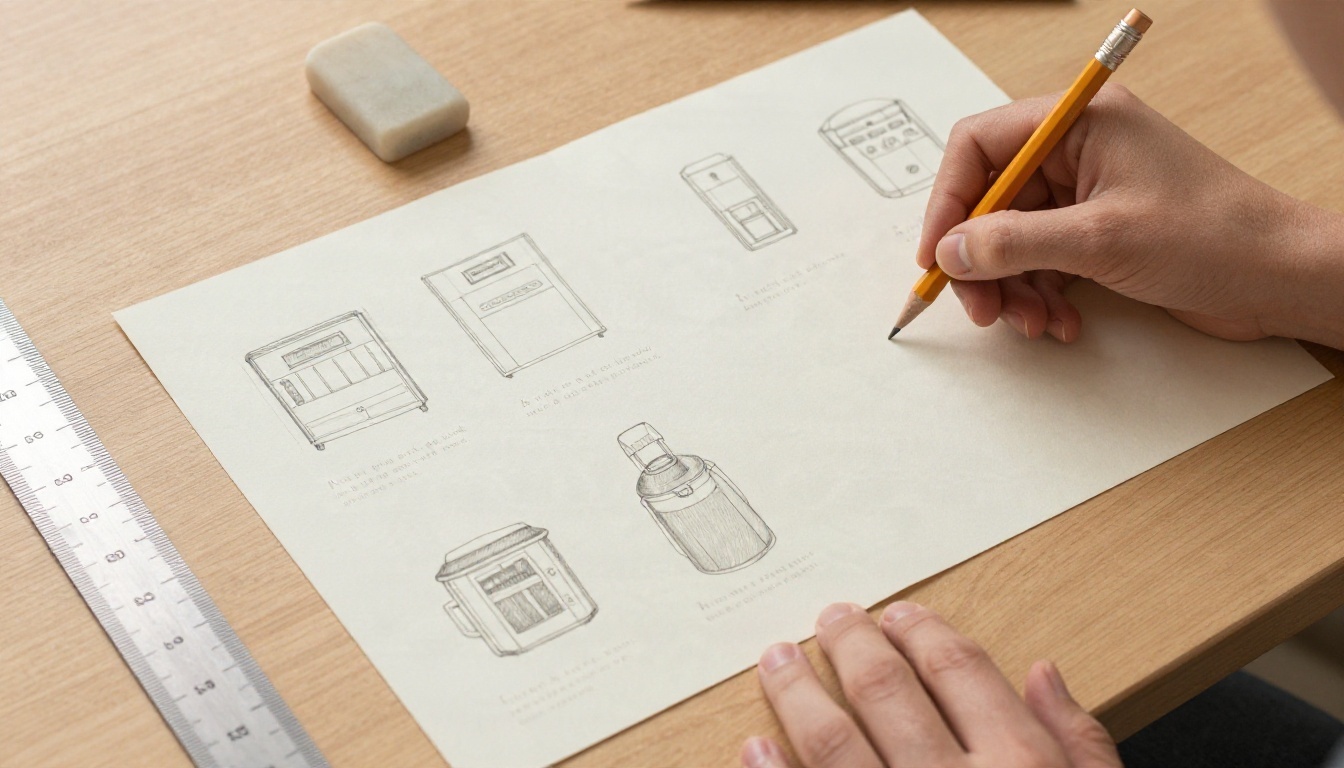
💡 Consiglio pratico: Disegna l’intero catalogo come miniature su un solo foglio di carta prima di toccare il computer. Vedere tutte le pagine insieme mette in evidenza un ritmo debole più velocemente di qualsiasi modello.
Modelli di impaginazione che funzionano
I modelli fanno risparmiare ore, ma solo se ne scegli uno adatto ai tuoi contenuti. Un modello pensato per i lookbook di moda sarà un supplizio per un catalogo di 400 viti.
Griglie che stanno insieme
Quasi tutti i cataloghi professionali si basano su una griglia a colonne. La griglia è invisibile al lettore, eppure è il motivo per cui le pagine sembrano ordinate invece che caotiche.
| Tipo di impaginazione | Ideale per | Prodotti per pagina | Impressione |
|---|
| Singolo protagonista | Mobili, arte, beni di lusso | 1 | Editoriale, arioso |
| Due colonne | Vendita al dettaglio di fascia media, stile di vita | Da 2 a 4 | Equilibrato, facile da scorrere |
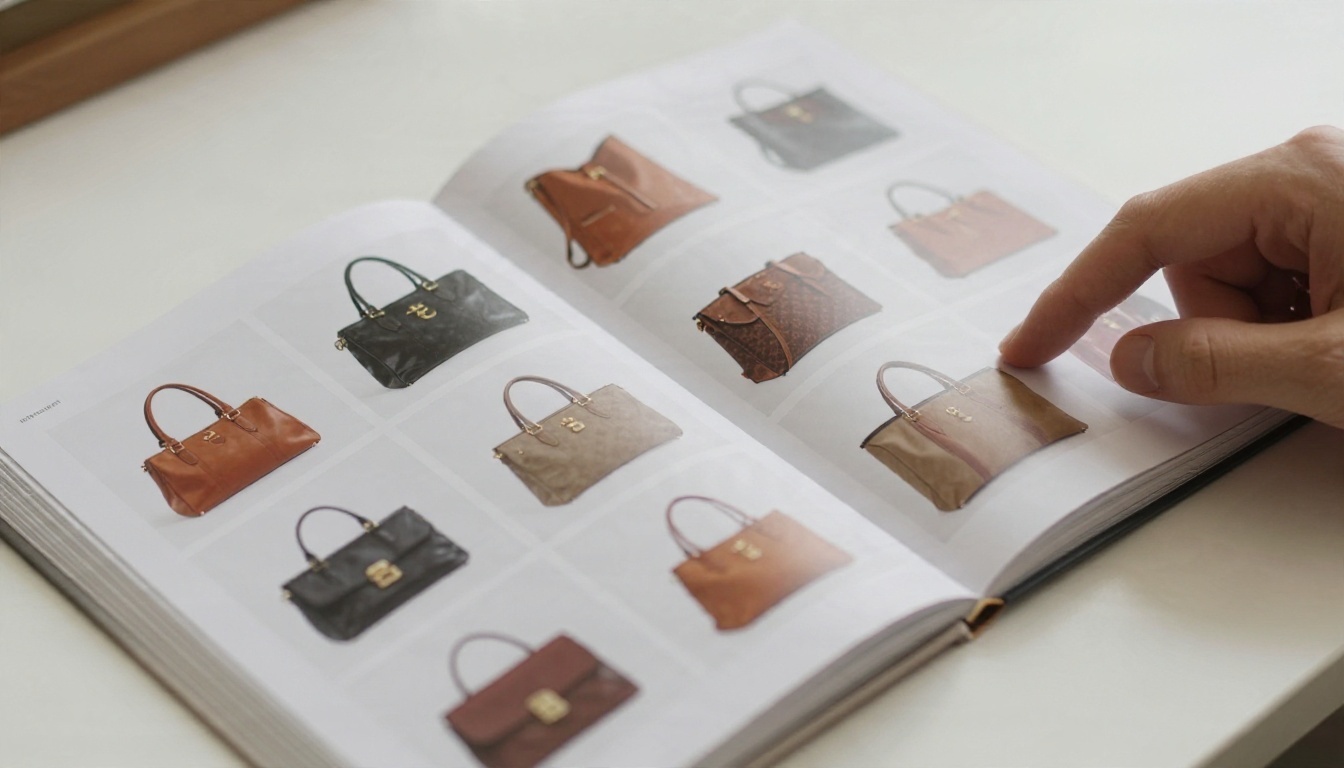
| Griglia a tre colonne | Abbigliamento, accessori, regali | Da 6 a 9 | Sfogliabile, il classico del catalogo |
| Griglia a quattro colonne o densa | Componenti, ferramenta, ingrosso | Da 12 a 24 | Efficiente, ricco di dati |
| Doppia pagina mista | Collezioni stagionali | Variabile | Stile rivista, dinamico |
Una regola semplice: più prodotti mostri per pagina, meno spazio hai per raccontare. Decidi quale dei due conta di più in ogni sezione e cambia impaginazione tra una sezione e l’altra, non tra pagine a caso.
Flusso e ritmo delle pagine
Pensa al catalogo come a una sequenza, non a un mucchio. Uno schema affidabile è questo:
- Doppia pagina di apertura: una foto al vivo del protagonista e una breve dichiarazione del marchio.
- Indice: semplice, con numeri di pagina che corrispondano davvero.
- Sezioni dei prodotti: ognuna inizia con un’apertura di sezione, poi scorre con una griglia ripetuta.
- Doppie pagine di approfondimento: un prodotto in grande formato o la storia di un cliente ogni sei-otto pagine, per spezzare il ritmo.
- Informazioni per l’ordine: note sui prezzi, condizioni di spedizione, recapiti e un prossimo passo chiaro.
- Ultima pagina: un’unica chiamata all’azione e un codice o un indirizzo web.
Usa al massimo due famiglie di caratteri, una per i titoli e una per il testo. Mantieni lo stile delle immagini coerente: stessa luce, stesso sfondo, stesso rapporto di ritaglio. La coerenza è ciò che fa sembrare costoso un catalogo.
✅ Buona pratica: Imposta le pagine master (in alcuni software chiamate anche pagine principali) per le aperture di sezione e le griglie dei prodotti. Cambiare un margine una volta sola è meglio che cambiarlo a mano su 60 pagine.
Il formato della pagina incide su spedizione, costo di stampa, aspetto dei prodotti e comodità del catalogo in mano. Influisce anche su come si legge la versione digitale su uno schermo piccolo.
I formati più comuni a colpo d’occhio
| Formato | Dimensioni | Uso tipico | Note |
|---|
| US Letter verticale | 8,5 x 11 in | Cataloghi di prodotti generali in Nord America | Standard, economico da stampare |
| A4 verticale | 210 x 297 mm | Cataloghi generali nel resto del mondo | Standard, economico da stampare |
| A5 | 148 x 210 mm | Cataloghi compatti, listini | Facile da spedire, sta in una borsa |
| Half letter | 5,5 x 8,5 in | Cataloghi tascabili, mini lookbook | Poca superficie, impaginazioni strette |
| Quadrato | 8 x 8 in o 210 x 210 mm | Stile di vita, artigianato, fotografia | Distintivo, usa tagli di carta meno comuni |
| Orizzontale | 11 x 8,5 in o A4 orizzontale | Mobili, interni, immobiliare | Ottimo per foto di prodotto larghe |
Se non sei sicuro, parti dall’A4 o dall’US Letter. Le tipografie tengono questi formati a magazzino di norma, così eviti costi di rifilatura speciali e carta sprecata.
Stampa o schermo
Una pagina pensata per la carta non è automaticamente adatta allo schermo. Un testo piccolo che si legge bene in A4 diventa illeggibile sul telefono. Se la maggior parte dei lettori vedrà il catalogo in digitale:
- Usa un testo di 10-11 punti come minimo su una pagina US Letter o A4.
- Preferisci foto dei prodotti più grandi a griglie affollate.
- Elimina le note in piccolo che tu stesso non leggeresti sul telefono.
- Aggiungi link dai nomi dei prodotti alla pagina d’ordine.
Molti team ora progettano un unico PDF master e lo usano due volte: stampano una piccola tiratura per gli eventi e pubblicano lo stesso file online. È la soluzione più economica, purché l’impaginazione sia leggibile in entrambi i formati.
Strumenti gratuiti da provare
Non serve una suite di design a pagamento per creare un catalogo presentabile. Serve però essere onesti su ciò che ogni strumento gratuito sa fare.
La lista degli software gratuiti
| Strumento | Costo | Punto di forza | Attenzione a |
|---|
| Canva | Piano gratuito disponibile | Impaginazioni rapide da modelli | Alcuni modelli e risorse richiedono un piano a pagamento |
| Scribus | Gratuito, open source | PDF pronti per la stampa con abbondanza | Curva di apprendimento più ripida, interfaccia essenziale |
| Google Slides | Gratuito | Cataloghi semplici e collaborativi | Controlli di stampa limitati, nessuna vera abbondanza |
| LibreOffice Draw o Impress | Gratuito | Impaginazioni base su più pagine | Tipografia e gestione delle immagini deboli |
| Adobe Express | Piano gratuito disponibile | Impaginazioni rapide, pronte per i social | Non pensato per cataloghi lunghi |
Per un piccolo catalogo di 12-24 pagine con un modello che ti piace, Canva è di solito la strada più rapida. Per tutto ciò che va in una tipografia commerciale, Scribus gestisce meglio l’abbondanza, le separazioni colore e i formati di pagina esatti rispetto agli strumenti nel browser.

Dove si fermano gli strumenti gratuiti
Gli strumenti gratuiti ti portano fino a un PDF. Raramente ti portano a un catalogo che i lettori possano sfogliare, cercare, condividere con un link e che riferisca chi lo ha aperto. Questa differenza conta soprattutto per le aziende che inviano il catalogo a molti compratori contemporaneamente. Un PDF allegato a un’email è una scatola nera: non sai mai se qualcuno lo ha aperto.
Gli strumenti dedicati ai cataloghi colmano questa differenza. Guarda il Creatore di cataloghi digitali gratis o il Creatore di flipbook di cataloghi se l’edizione digitale conta quanto quella stampata.
Come creare un catalogo con Flipbooks AI
Se hai già un PDF fatto con Canva, Scribus o InDesign, il passo successivo richiede pochi minuti. Ecco il processo completo con Flipbooks AI.
Carica il tuo PDF
- Apri il Convertitore da PDF a flipbook oppure crea un account prima.
- Carica il PDF del catalogo. Esportalo alla risoluzione dello schermo per la versione digitale, perché un file più leggero si apre più in fretta sul telefono.
- Attendi la conversione. Ogni pagina del PDF diventa una pagina del flipbook e l’ordine delle pagine resta esattamente come l’hai progettato.
Per tipi di catalogo specifici, prova gli strumenti Catalogo di prodotti, Catalogo di moda o Catalogo di mobili.
Personalizza l’aspetto
Quando il flipbook è aperto nell’editor, puoi definire come appare:
- Identità del marchio: aggiungi il tuo logo e i colori del marchio, così il visualizzatore si abbina al tuo sito.
- Effetti di pagina: scegli come si sfogliano le pagine e imposta lo sfondo attorno al libro.
- Contenuti multimediali: incorpora video e audio, come una breve dimostrazione del prodotto accanto a una foto principale.
- Visualizzazione adattiva per dispositivi mobili: il flipbook si adatta a telefono e tablet senza un file separato.
E non ci sono filigrane, mai, quindi il catalogo sembra soltanto tuo.
Condividilo in sicurezza
- Copia il link diretto da incollare nelle email, nei messaggi o in un codice QR sul catalogo stampato.
- Usa il codice di incorporamento per metterlo nel tuo sito web. La pagina Incorporare il flipbook sul sito web mostra come fare.
- Attiva la protezione con password se il catalogo contiene prezzi all’ingrosso riservati ai compratori approvati.
- Consenti di scaricare offline il catalogo quando i lettori ne hanno bisogno in una fiera con segnale debole.
💡 Consiglio pratico: Stampa un piccolo codice QR sull’ultima pagina del catalogo cartaceo che rimandi al flipbook. Chi vuole i prezzi aggiornati o un video può andare subito online.

Funzioni professionali
Il piano Professional aggiunge statistiche e generazione di contatti. Puoi vedere quante persone hanno aperto il catalogo, quali pagine hanno catturato l’attenzione e raccogliere i dati di contatto prima che il lettore possa accedere. I flipbook illimitati arrivano con il piano Standard e superiori. Controlla i piani tariffari per capire quale livello corrisponde al tuo volume.
| Funzione | PDF semplice via email | Flipbook su Flipbooks AI |
|---|
| Sfoglio di pagina su qualsiasi dispositivo | No | Sì |
| Video e audio incorporati | No | Sì |
| Protezione con password | Limitata | Sì |
| Monitoraggio di aperture e pagine | No | Sì (piano Professional) |
| Raccolta di contatti | No | Sì (piano Professional) |
| Aggiornamento dopo l’invio | Reinvia il nuovo file | Aggiorna sul posto |
Consigli di stampa per risparmiare
La carta conta ancora. Un catalogo stampato bene su una carta giusta fa un’impressione più forte di quasi qualsiasi formato digitale, e gli errori qui costano di più perché non puoi annullare un pallet di pagine stampate male.
Abbondanza e margini
Le tipografie tagliano i grandi fogli alle dimensioni finali, e il taglio non è mai perfettamente esatto. Per questo servono due margini di sicurezza:
- Abbondanza: estendi sfondi e immagini di 0,125 in (3 mm) oltre il bordo della pagina su tutti i lati, così un taglio leggermente storto non lascia una striscia bianca.
- Margine di sicurezza: tieni testi e loghi almeno a 0,5 in (12 mm) dalla linea di taglio, e di più dal lato della rilegatura se il catalogo è rilegato.
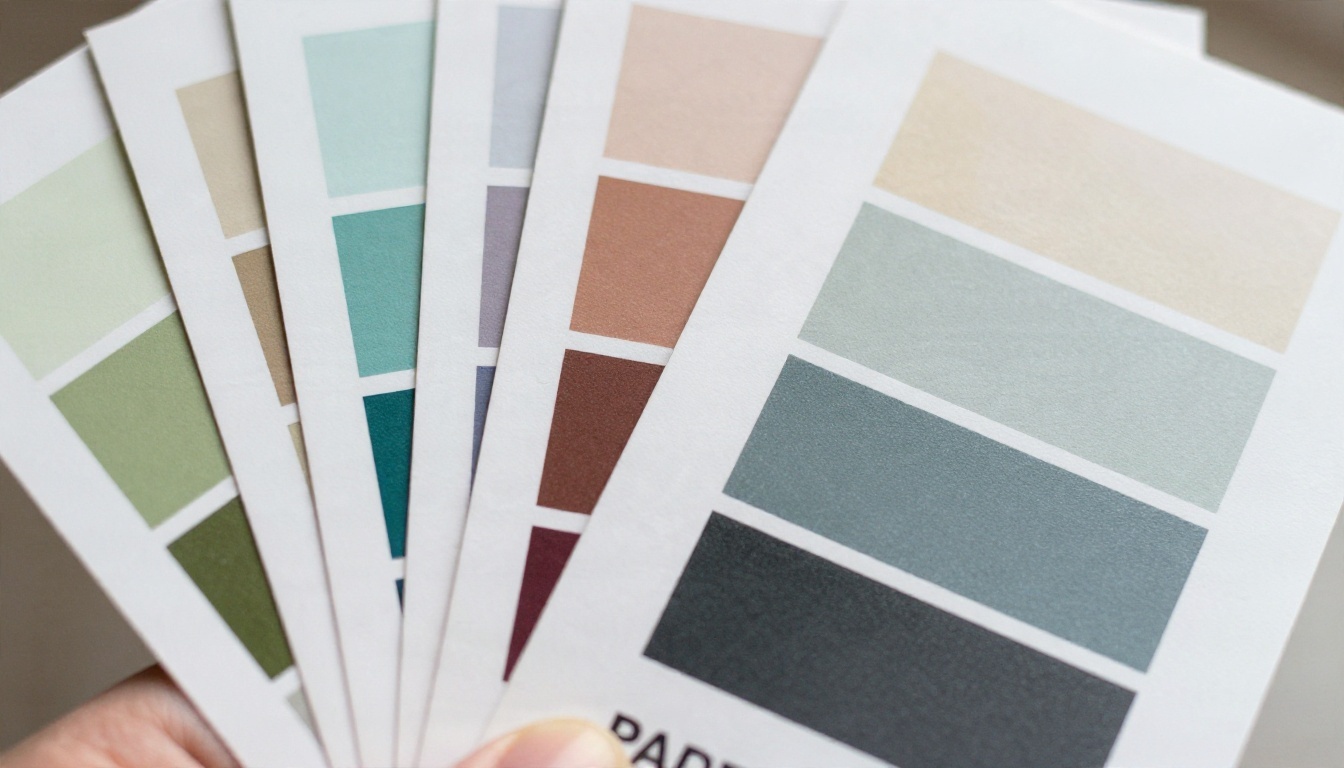
Esporta le foto a 300 dpi e usa la modalità colore CMYK se la tipografia la richiede. Gli schermi usano RGB, quindi i blu e i verdi saturi appaiono più spenti sulla carta.
Carta e rilegatura
| Rilegatura | Numero di pagine | Costo | Ideale per |
|---|
| Punto metallico a sella (graffette) | Da 8 a 64 pagine | Più basso | Cataloghi brevi, edizioni stagionali |
| Brossura con dorso incollato | 40 o più pagine | Medio | Cataloghi spessi, esposizione a scaffale |
| Spirale o wire-O | 20 o più pagine | Da medio ad alto | Uso a libro aperto, moduli d’ordine |
| Copertina rigida | Qualsiasi | Più alto | Cataloghi di lusso e da collezione |
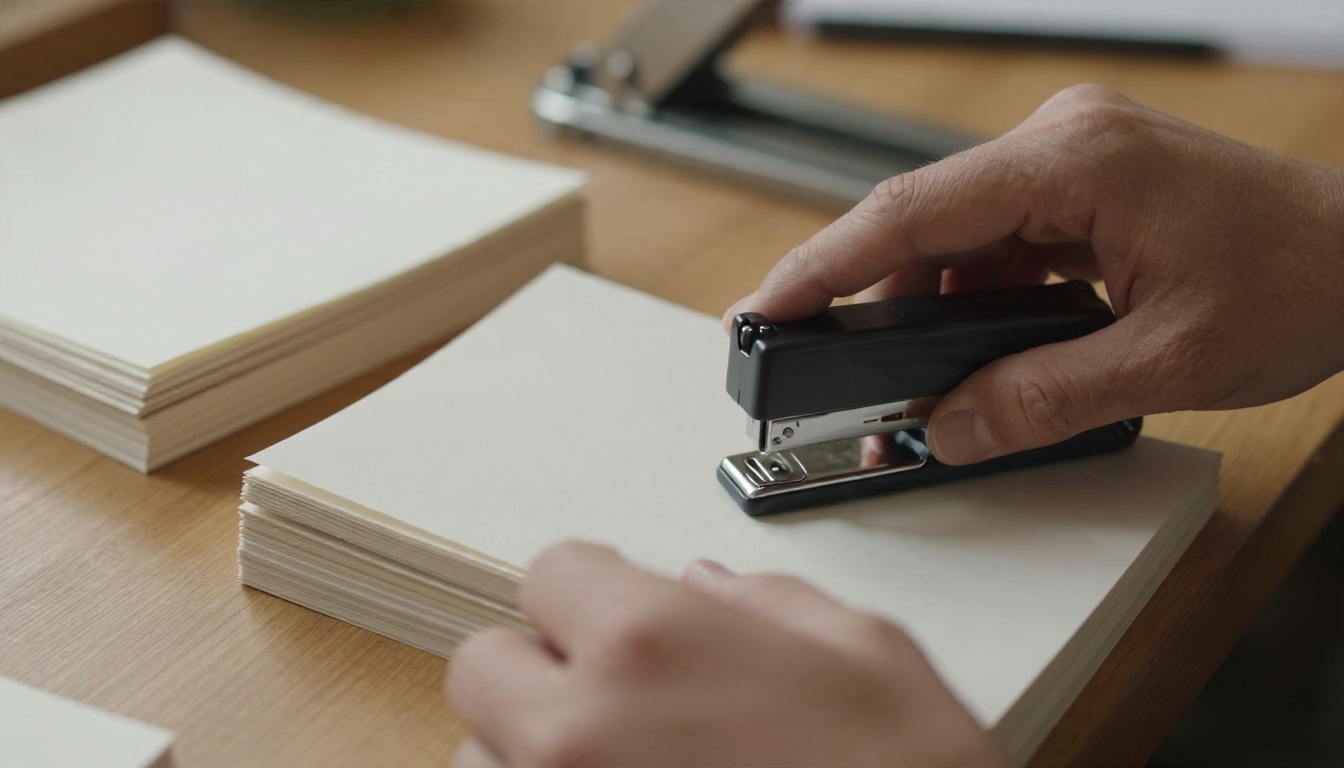
La rilegatura a punto metallico richiede un numero di pagine multiplo di quattro, perché ogni foglio si piega in quattro pagine. Un catalogo di 22 pagine diventa in realtà uno da 24 con due pagine bianche, quindi tienine conto.
Per la carta, 100-130 g/m² patinata lucida o opaca va bene per le pagine interne, mentre una carta più pesante, intorno ai 250 g/m², dà alle pagine esterne una sensazione più solida. La carta non patinata appare più calda e le foto risultano più morbide, ma i colori vengono stampati più piatti.
Fai una prova prima di stampare
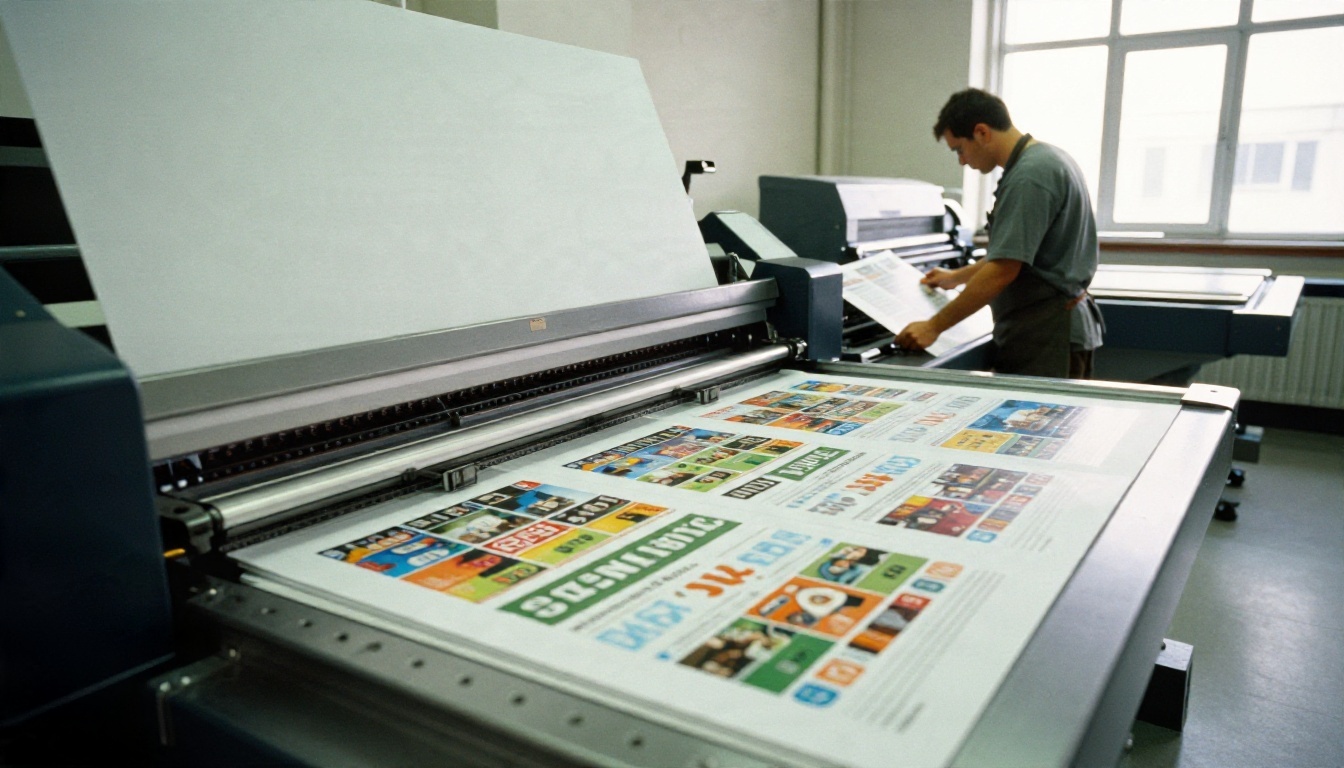
Chiedi sempre una prova. Una prova digitale controlla l’impaginazione e l’ordine delle pagine. Una prova stampata controlla il colore, la sensazione della carta e la rifilatura. Costa poco e può risparmiarti una grande ristampa.
Prima di approvare una tiratura, controlla questo elenco:
- Ogni immagine è nitida al 100 percento di zoom.
- Il testo è dentro il margine di sicurezza.
- I numeri di pagina corrispondono all’indice.
- Prezzi, date e recapiti sono corretti.
- Il numero totale di pagine è adatto alla rilegatura.
- Link e codici QR funzionano se li scansioni dalla prova.
Errori comuni da evitare
La maggior parte dei cataloghi fallisce per pochi motivi ricorrenti. Eccoli, quelli che si ripresentano sempre:
- Troppi caratteri e colori. Due font e una palette ristretta battono qualsiasi mix decorativo.
- Foto non coerenti. Sfondi e luci diversi fanno sembrare i prodotti non collegati tra loro.
- Testo minuscolo. Se devi socchiudere gli occhi sulla tua prova, i clienti non ci proveranno nemmeno.
- Nessun prossimo passo chiaro. Dì sempre come ordinare, dove chiamare e cosa fare dopo.
- Dimenticare l’edizione digitale. Un catalogo solo su carta non può essere inoltrato, cercato o misurato.
- Saltare la prova. È l’errore più costoso di questa lista.
⚠️ Attenzione: Non mandare mai un catalogo in stampa senza controllare due volte i prezzi. Un errore di battitura in un prezzo diventa margine perso oppure un grattacapo per l’assistenza clienti su ogni singola copia.
Un esempio dal mondo reale
Prendi una piccola azienda di articoli per la casa con 80 prodotti. Progetta un catalogo A4 di 32 pagine in Canva, con una griglia a tre colonne per le pagine dei prodotti e una doppia pagina principale per ciascuna delle quattro sezioni. Stampa 500 copie con punto metallico a sella per una fiera e tiene lo stesso PDF per l’uso online. Dopo la fiera, lo carica come flipbook, lo protegge con password per i compratori all’ingrosso e incorpora la versione pubblica sul sito. Uno stesso lavoro di progettazione alimenta due canali, e ogni potenziale cliente che apre la versione online lascia una traccia che il team può seguire.
Pronto a pubblicare il tuo catalogo?
Ora hai un piano: definisci lo scopo del catalogo, scegli una griglia che si adatti ai tuoi prodotti, stabilisci il formato della pagina, costruisci il file con uno strumento gratuito e stampa solo dopo una prova fatta come si deve. L’ultimo passo è portarlo davanti ai lettori in un formato che apprezzano.
Che il tuo catalogo finisca su un tavolo di una fiera, in una casella di posta o sul telefono di un cliente, le stesse scelte di impaginazione curate lo faranno sembrare il lavoro di un’azienda che presta attenzione ai dettagli.



