Un buen catálogo vende cuando tú no estás presente. Alguien lo hojea en el sofá, en el tren o en el teléfono, y decide en cuestión de segundos si tus productos merecen una mirada más atenta. Hacer un catálogo que gane esa atención depende de cuatro decisiones: la plantilla de diseño, el tamaño de página, el software en el que lo construyes y cómo llega al lector, en papel o en pantalla. Si también planeas publicarlo en línea, una herramienta como Flipbooks AI puede convertir el PDF terminado en un flipbook con paso de página, pero las bases que siguen valen sin importar la ruta que elijas.
Este artículo recorre cada decisión en orden, con tablas que puedes capturar, un tutorial paso a paso para publicar y los detalles de impresión que sí ahorran dinero.
Empieza por la función de tu catálogo
Antes de abrir cualquier software, escribe una frase que describa lo que el catálogo debe lograr. Esa frase decidirá la cantidad de páginas, el tono e incluso el papel.
Quién lo lee
Un comprador mayorista quiere SKU, precios y cantidades de pedido en un formato denso y fácil de escanear. Una clienta de boutique quiere ambiente, fotos grandes y unas pocas líneas de historia por producto. Estos dos lectores necesitan catálogos muy distintos, aunque los productos sean idénticos.
Pregúntate:
- ¿El lector hojeará con calma o buscará un artículo específico?
- ¿Necesitan los precios en la página, o enviarás una lista de precios aparte?
- ¿Lo verán sobre todo en el teléfono, en la laptop o impreso?
Qué debe lograr
Elige una sola acción principal: hacer un pedido, visitar un showroom, pedir una cotización o escanear un código. Cada doble página debe conducir hacia ella. Un catálogo sin una acción clara se convierte en un álbum de fotos bonito.
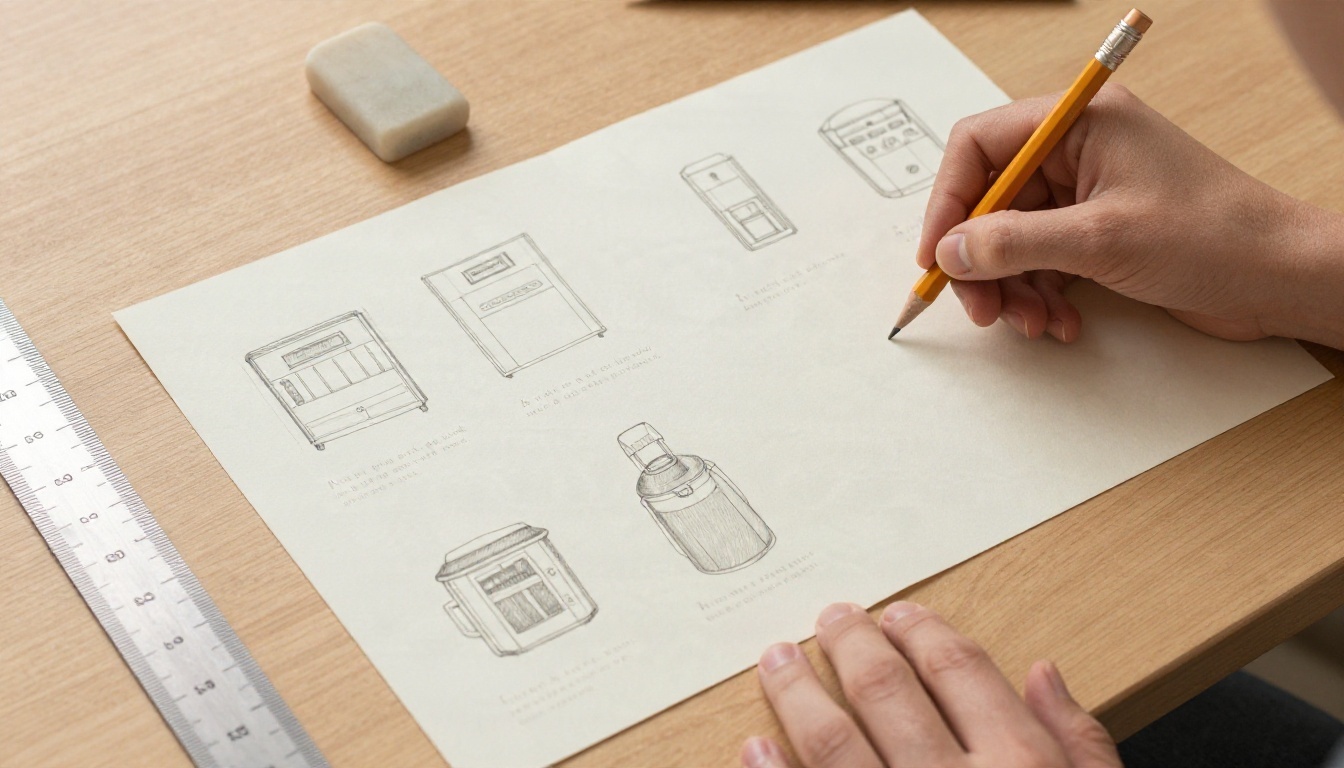
💡 Consejo profesional: Dibuja todo el catálogo en miniaturas pequeñas, en una sola hoja de papel, antes de tocar el equipo. Ver todas las páginas a la vez deja al descubierto un ritmo flojo más rápido de lo que lo haría cualquier plantilla.
Plantillas de diseño que funcionan
Las plantillas ahorran horas, pero solo si eliges una que se ajuste a tu contenido. Una plantilla pensada para lookbooks de moda va a castigar un catálogo de 400 tornillos.
Cuadrículas que se sostienen
Casi todos los catálogos profesionales se apoyan en una cuadrícula de columnas. La cuadrícula es invisible para el lector, pero es la razón por la que las páginas se ven tranquilas en lugar de caóticas.
| Tipo de diseño | Ideal para | Productos por página | Aspecto |
|---|
| Un protagonista | Muebles, arte, artículos de lujo | 1 | Editorial, espacioso |
| Dos columnas | Comercio de gama media, estilo de vida | 2 a 4 | Equilibrado, fácil de escanear |
| Cuadrícula de tres columnas | Ropa, accesorios, regalos | 6 a 9 | Para hojear, clásico de catálogo |
| Cuadrícula densa de cuatro columnas | Repuestos, ferretería, venta mayorista | 12 a 24 | Eficiente, cargado de datos |
| Doble página mixta | Colecciones de temporada | Varía | Estilo revista, dinámico |
Una regla sencilla: cuantos más productos muestres por página, menos espacio tendrás para contar historias. Decide qué pesa más en cada sección y cambia de diseño entre secciones, no entre páginas sueltas al azar.
Flujo y ritmo de las páginas
Piensa en el catálogo como una secuencia, no como un montón. Un patrón confiable se ve así:
- Doble página de apertura: una foto principal a sangre completa y una breve declaración de marca.
- Índice: simple, con números de página que de verdad coincidan.
- Secciones de productos: cada una empieza con una portada de sección y luego recorre una cuadrícula que se repite.
- Dobles páginas destacadas: un producto en gran formato o una historia de cliente cada seis a ocho páginas para romper el ritmo.
- Información de pedido: notas de precios, condiciones de envío, datos de contacto y un siguiente paso claro.
- Contraportada: un solo llamado a la acción y un código o una dirección web.
Usa dos familias tipográficas como máximo, una para los títulos y otra para el cuerpo del texto. Mantén el estilo de las imágenes coherente: misma iluminación, mismo fondo, misma proporción de recorte. La coherencia es lo que hace que un catálogo se vea caro.
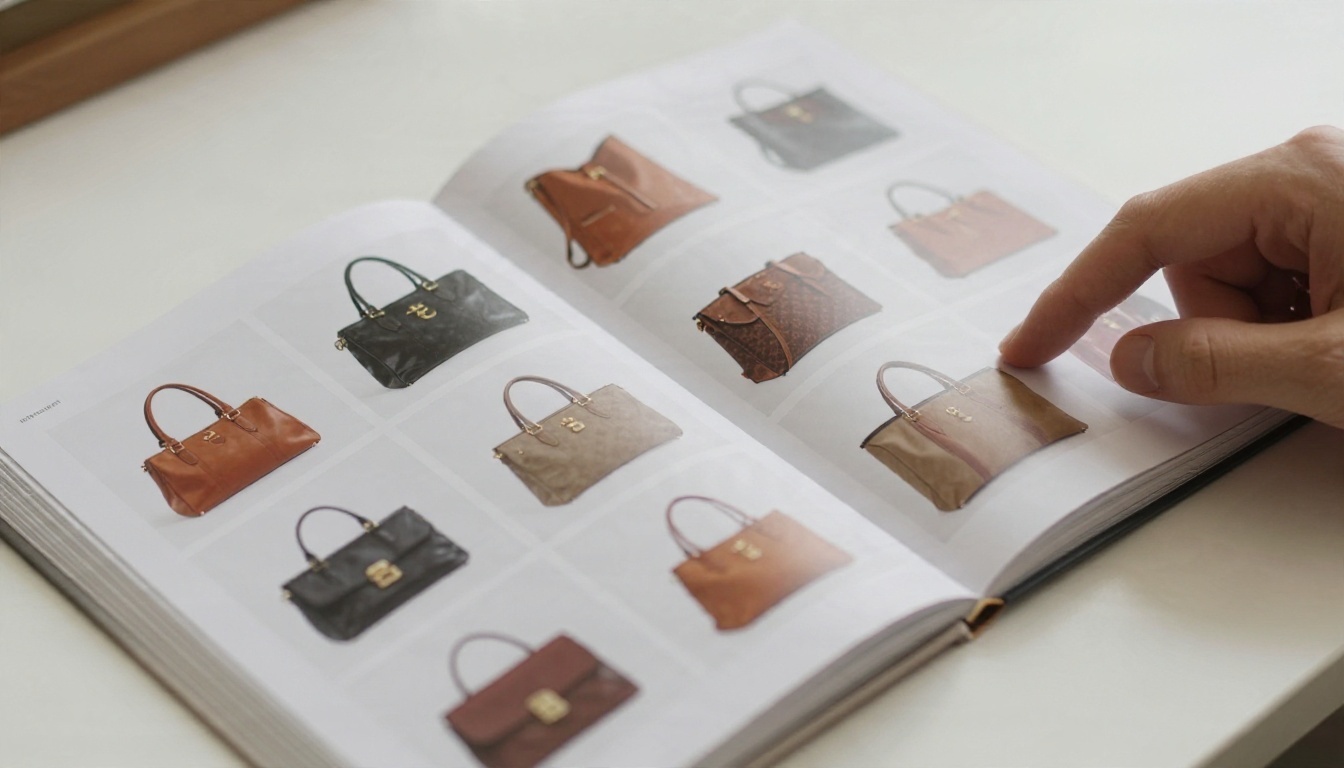
✅ Buena práctica: Configura páginas maestras (también llamadas páginas patrón en algunos programas) para tus portadas de sección y tus cuadrículas de productos. Cambiar un margen una sola vez es mejor que cambiarlo a mano en 60 páginas.
Cómo elegir el tamaño de página correcto
El tamaño de página afecta el franqueo, el costo de impresión, cómo se ven los productos y qué tan cómodo resulta el catálogo en la mano. También influye en cómo se lee la versión digital en una pantalla pequeña.
Tamaños comunes de un vistazo
| Formato | Medidas | Uso típico | Notas |
|---|
| US Letter vertical | 8.5 x 11 in | Catálogos generales de productos en Norteamérica | Estándar, barato de imprimir |
| A4 vertical | 210 x 297 mm | Catálogos generales en otros lugares | Estándar, barato de imprimir |
| A5 | 148 x 210 mm | Catálogos compactos, listas de precios | Fácil de enviar por correo, cabe en una bolsa |
| Half letter | 5.5 x 8.5 in | Catálogos de bolsillo, mini lookbooks | Poca área por página, diseños ajustados |
| Cuadrado | 8 x 8 in o 210 x 210 mm | Estilo de vida, artesanía, fotografía | Distintivo, usa cortes de papel menos comunes |
| Horizontal | 11 x 8.5 in o A4 horizontal | Muebles, interiores, inmuebles | Ideal para fotos de producto anchas |
Si no estás seguro, empieza con A4 o US Letter. Las imprentas suelen tener estos tamaños en existencia, así evitas cargos extra por recorte y papel desperdiciado.
Impreso o en pantalla
Una página diseñada para papel no es automáticamente la correcta para una pantalla. Un texto pequeño que se lee bien en A4 obliga a entrecerrar los ojos para leerlo en un teléfono. Si la mayoría de los lectores verán tu catálogo en digital:
- Usa un texto de cuerpo de al menos 10 a 11 puntos en una página US Letter o A4.
- Prefiere fotos de producto más grandes frente a cuadrículas saturadas.
- Omite la letra pequeña que tú mismo no leerías en un teléfono.
- Añade enlaces desde los nombres de los productos a la página de pedidos.
Hoy muchos equipos diseñan un solo PDF maestro y lo usan dos veces: imprimen una tirada corta para eventos y publican el mismo archivo en línea. Es la configuración más eficiente en costos, siempre que el diseño se lea bien en los dos tamaños.
Herramientas gratuitas que vale la pena probar
No necesitas una suite de diseño de pago para hacer un catálogo presentable. Sí necesitas ser honesto sobre lo que cada herramienta gratuita puede manejar.
La lista corta de software gratuito
| Herramienta | Costo | Lo mejor | Cuidado con |
|---|
| Canva | Nivel gratuito disponible | Diseños rápidos a partir de plantillas | Algunas plantillas y recursos requieren un plan de pago |
| Scribus | Gratis, código abierto | PDF listos para imprenta con sangrado | Curva de aprendizaje más empinada, interfaz sencilla |
| Google Slides | Gratis | Catálogos simples y colaborativos | Controles de impresión limitados, sin sangrado real |
| LibreOffice Draw o Impress | Gratis | Diseños básicos de varias páginas | Tipografía e imágenes poco sólidas |
| Adobe Express | Nivel gratuito disponible | Diseños rápidos, listos para redes sociales | No está pensado para catálogos largos |
Para un catálogo pequeño de 12 a 24 páginas con una plantilla que te guste, Canva suele ser el camino más rápido. Para cualquier cosa que vaya a una imprenta comercial, Scribus maneja mejor el sangrado, las separaciones de color y los tamaños de página exactos que las herramientas del navegador.

Hasta dónde llegan las herramientas gratuitas
Las herramientas gratuitas te llevan a un PDF. Rara vez te llevan a un catálogo que los lectores puedan hojear, buscar, compartir por enlace y que informe quién lo abrió. Esa brecha importa sobre todo a los negocios que envían catálogos a muchos compradores a la vez. Un PDF adjunto a un correo es una caja negra: nunca sabes si alguien lo abrió.
Las herramientas especializadas en catálogos cierran esa brecha. Revisa el Creador de catálogos digitales gratis o el Creador de flipbooks de catálogos si la edición digital importa tanto como la impresa.
Cómo crear un catálogo con Flipbooks AI
Si ya tienes un PDF hecho en Canva, Scribus o InDesign, el siguiente paso toma minutos. Así se hace todo el proceso con Flipbooks AI.
Sube tu PDF
- Abre el Conversor de PDF a flipbook o crea una cuenta primero.
- Sube el PDF de tu catálogo. Expórtalo a resolución de pantalla para la versión digital, ya que un archivo más ligero se carga más rápido en los teléfonos.
- Espera la conversión. Cada página del PDF se convierte en una página del flipbook, y el orden de las páginas se mantiene exactamente como lo diseñaste.
Para tipos específicos de catálogo, prueba las herramientas Catálogo de productos, Catálogo de moda o Catálogo de muebles.
Personaliza el aspecto
Una vez que el flipbook esté abierto en el editor, puedes definir qué sensación transmite:
- Marca propia: añade tu logotipo y los colores de tu marca para que el visor combine con tu sitio.
- Efectos de página: elige cómo se pasan las páginas y define el fondo alrededor del libro.
- Multimedia: incrusta videos y audio, como una breve demostración de producto junto a una foto principal.
- Visualización adaptable: el flipbook se adapta a teléfonos y tabletas sin un archivo aparte.
Y nunca lleva marcas de agua, así que el catálogo se ve como solo tuyo.
Compártelo de forma segura
- Copia el enlace directo para pegarlo en correos, mensajes o en un código QR del catálogo impreso.
- Usa el código para incrustar para colocarlo en tu sitio web. La página Incrustar flipbook en un sitio web muestra cómo.
- Activa la protección con contraseña si el catálogo tiene precios mayoristas destinados solo a compradores aprobados.
- Permite las descargas sin conexión cuando los lectores necesiten el catálogo en una feria con señal débil.
💡 Consejo profesional: Imprime un código QR pequeño en la contraportada de tu catálogo en papel que apunte al flipbook. Quienes quieran los precios más recientes o un video pueden ir directo a la versión en línea.

Funciones profesionales
El plan Professional añade analíticas y generación de contactos. Puedes ver cuántas personas abrieron el catálogo, qué páginas captaron la atención y reunir datos de contacto antes de que el lector acceda al catálogo. Los flipbooks ilimitados llegan con el plan Standard y superiores. Revisa los planes de precios para ver cuál se ajusta a tu volumen.
| Capacidad | PDF simple por correo | Flipbook en Flipbooks AI |
|---|
| Paso de página en cualquier dispositivo | No | Sí |
| Video y audio incrustados | No | Sí |
| Protección con contraseña | Limitada | Sí |
| Seguimiento de aperturas y páginas | No | Sí (plan Professional) |
| Captación de contactos | No | Sí (plan Professional) |
| Actualización después de enviarlo | Reenviar archivo nuevo | Actualizar en el mismo enlace |
Consejos de impresión que ahorran dinero
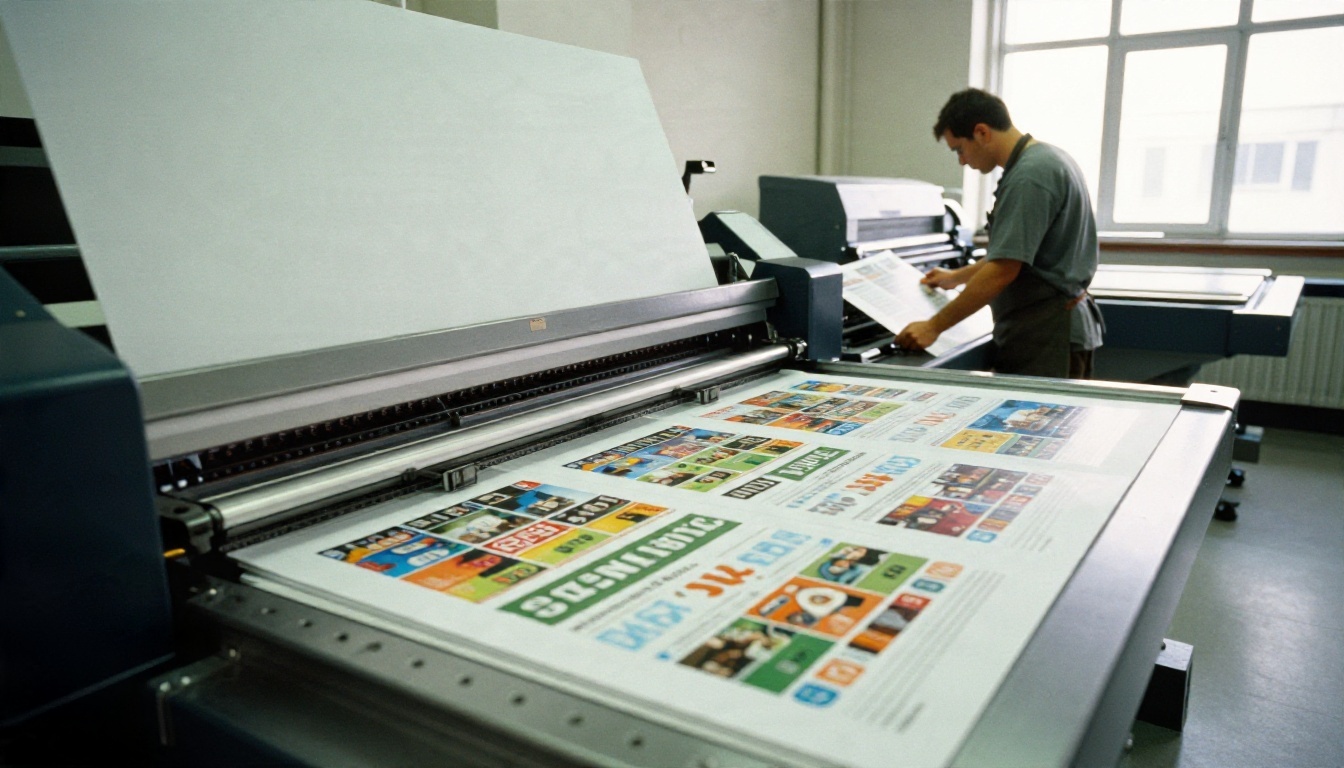
El papel sigue importando. Un catálogo bien impreso en el papel correcto deja una impresión más fuerte que casi cualquier formato digital, y los errores aquí cuestan lo más, porque no puedes deshacer una tarima de páginas mal impresas.
Sangrado y márgenes
Las imprentas cortan las hojas grandes hasta el tamaño final, y el corte nunca es perfectamente exacto. Por eso necesitas dos márgenes de seguridad:
- Sangrado: extiende los fondos y las imágenes 0.125 in (3 mm) más allá del borde de la página en todos los lados, para que un corte ligeramente desviado no deje una franja blanca.
- Margen de seguridad: mantén el texto y los logotipos al menos a 0.5 in (12 mm) dentro de la línea de corte, y más del lado del lomo si el catálogo va encuadernado.
Exporta a 300 dpi para las fotos y usa el modo de color CMYK si tu imprenta lo pide. Las pantallas usan RGB, así que los azules y verdes saturados se verán más apagados en papel.
Papel y encuadernación
| Encuadernación | Número de páginas | Costo | Ideal para |
|---|
| Grapado en el lomo (grapas) | 8 a 64 páginas | Más bajo | Catálogos cortos, ediciones de temporada |
| Encuadernación rústica (lomo pegado) | 40+ páginas | Medio | Catálogos gruesos, exhibición en estantes |
| Espiral o wire O | 20+ páginas | Medio a alto | Uso con las hojas abiertas, formularios de pedido |
| Tapa dura | Cualquiera | Más alto | Catálogos de lujo y de coleccionista |
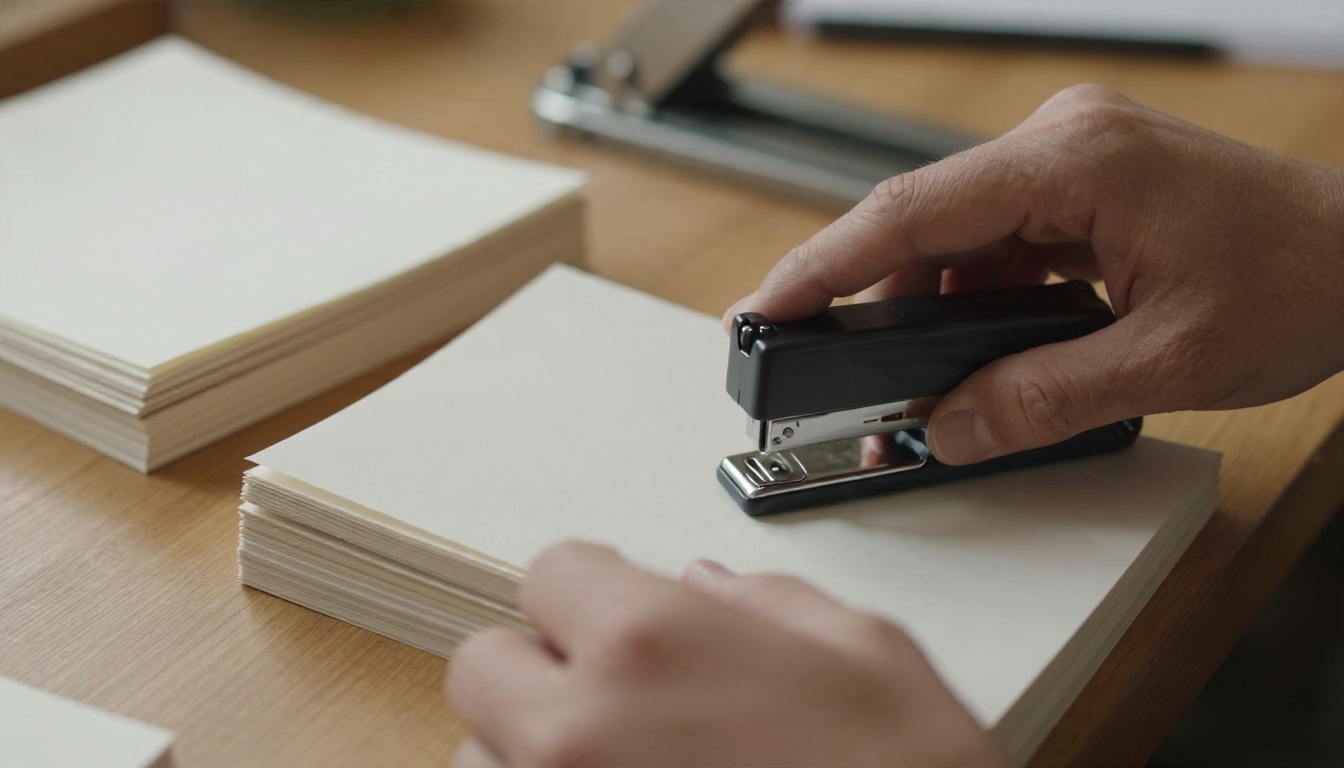
El grapado en el lomo necesita un número de páginas múltiplo de cuatro, porque cada hoja se dobla en cuatro páginas. Un catálogo de 22 páginas es en realidad uno de 24 con dos páginas en blanco, así que planéalo.
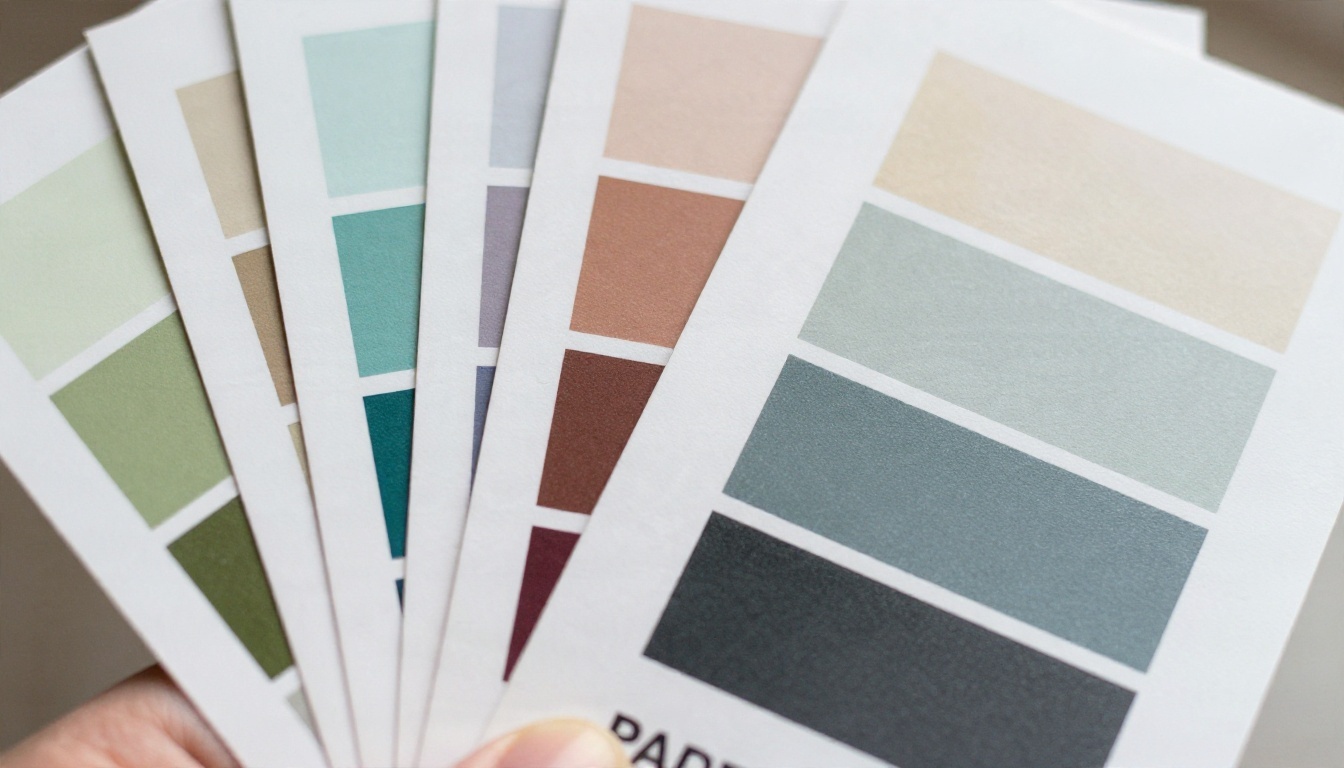
Para el papel, de 100 a 130 gsm en brillante o satinado va bien en las páginas interiores, mientras que un papel más pesado, de unos 250 gsm, le da a las páginas exteriores una sensación más firme. El papel sin recubrimiento se ve más cálido y las fotos tienen un aspecto más suave, pero los colores salen más planos.
Prueba antes de imprimir
Pide siempre una prueba. Una prueba digital revisa el diseño y el orden de las páginas. Una prueba impresa revisa el color, la sensación del papel y el corte. Cuesta un poco y puede ahorrarte una reimpresión grande.
Antes de aprobar una tirada, revisa esta lista:
- Cada imagen está nítida al 100 por ciento de zoom.
- El texto está dentro del margen de seguridad.
- Los números de página coinciden con el índice.
- Los precios, las fechas y los datos de contacto son correctos.
- El número total de páginas se ajusta a tu encuadernación.
- Los enlaces y los códigos QR funcionan si los escaneas desde la prueba.
Errores comunes que debes evitar
La mayoría de los catálogos fracasan por el mismo puñado de razones. Estas son las que aparecen una y otra vez:
- Demasiadas tipografías y colores. Dos tipografías y una paleta acotada le ganan a cualquier mezcla decorativa.
- Fotografía desigual. Fondos e iluminación mezclados hacen que los productos parezcan no relacionados.
- Texto diminuto. Si tienes que entrecerrar los ojos al revisar tu propia prueba, tus clientes no se molestarán en intentarlo.
- Sin un siguiente paso claro. Di siempre cómo pedir, a dónde llamar y qué hacer después.
- Olvidar la edición digital. Un catálogo que existe solo en papel no se puede reenviar, buscar ni medir.
- Saltarse la prueba. El error más caro de esta lista.
⚠️ Advertencia: Nunca mandes un catálogo a imprimir sin revisar los precios dos veces. Un error de tecleo en un precio se convierte en margen perdido o en un dolor de cabeza para el servicio al cliente en cada copia.
Un ejemplo real
Piensa en una pequeña marca de artículos para el hogar con 80 productos. Diseñan un catálogo A4 de 32 páginas en Canva, con una cuadrícula de tres columnas para las páginas de producto y una doble página protagonista para cada una de las cuatro secciones. Imprimen 500 ejemplares grapados para una feria comercial y conservan el mismo PDF para uso en línea. Después de la feria, lo suben como flipbook, lo protegen con contraseña para compradores mayoristas e incrustan la versión pública en su sitio web. Un solo esfuerzo de diseño alimenta dos canales, y cada prospecto que abre la versión en línea deja un rastro que el equipo puede seguir.
¿Listo para publicar tu catálogo?
Ya tienes un plan: define la función del catálogo, elige una cuadrícula que se ajuste a tus productos, decide el tamaño de página, arma el archivo en una herramienta gratuita e imprime solo después de una prueba como es debido. El último paso es ponerlo frente a los lectores en un formato que disfruten.
Ya sea que tu catálogo termine sobre una mesa en una feria comercial, en un buzón o en el teléfono de un cliente, las mismas decisiones cuidadosas de diseño harán que parezca obra de una empresa que cuida los detalles.



