Hai ricevuto un file .pub, hai fatto doppio clic e il computer non ha reagito. Nessuna anteprima, nessuna app, solo un’icona vuota e un errore vago. È la realtà di tutti i giorni con i file di Microsoft Publisher fuori dall’ecosistema Microsoft. La buona notizia: non devi comprare niente per aprire un file PUB come PDF, e una volta ottenuto il PDF puoi pubblicarlo come documento online a sfoglio di pagina con Flipbooks AI in pochi minuti.
Questo articolo illustra quattro percorsi gratuiti di conversione, mostra dove ciascuno si rompe e poi spiega come condividere online il file finito, così che chiunque possa leggerlo su qualsiasi dispositivo.
Che cos’è davvero un file PUB

Un file PUB è il formato nativo di Microsoft Publisher, un programma di desktop publishing incluso in alcune edizioni di Office. Le persone lo usavano per volantini, newsletter, depliant, biglietti di auguri, calendari e piccoli listini prezzi per le attività commerciali. Il file conserva caselle di testo, immagini, font, forme e impaginazione in un unico contenitore proprietario.
Quell’ultima parola conta. Proprietario significa che pochissimi programmi sanno leggerlo in modo nativo. Microsoft ha inoltre annunciato il ritiro di Publisher nell’ottobre 2026, quindi oggi più persone che mai hanno file PUB senza un modo per aprirli.
Perché non si apre
Il tuo dispositivo non è rotto. Ci sono tre motivi semplici per cui un file PUB resta chiuso:
- Publisher non è installato. Windows non lo include e macOS non lo ha mai incluso.
- Nessun visualizzatore integrato. Outlook, Gmail e la maggior parte dei telefoni non può mostrare l’anteprima di questo formato.
- Font mancanti. Anche quando un programma apre il file, i font non incorporati vengono sostituiti e l’impaginazione si sposta.
Perché il PDF è il formato migliore
Il PDF è stato progettato per avere lo stesso aspetto ovunque. Il file PUB è pensato per essere modificato. Se il tuo obiettivo è leggere, stampare o condividere, in quasi tutti i casi vince il PDF.
| Funzione | File PUB | File PDF |
|---|
| Si apre senza software speciali | No | Sì |
| Ha lo stesso aspetto su ogni dispositivo | No | Sì |
| I font restano intatti | Solo se installati | Incorporati |
| Funziona su telefoni e tablet | Raramente | Sì |
| Facile da inviare via email o caricare | Spesso bloccato | Accettato quasi ovunque |
| Può diventare un flipbook online | No | Sì |
💡 Consiglio pratico: Se devi solo leggere il documento e non modificarlo mai, salta ogni passaggio di modifica e vai direttamente al PDF. Meno conversioni significano meno sorprese nell’impaginazione.
Quattro modi gratuiti per convertire PUB in PDF
Prima dei dettagli, ecco un rapido confronto affiancato. I risultati dipendono molto dalla complessità del design originale.
| Metodo | Costo | Richiede installazione | Precisione dell’impaginazione | Ideale per |
|---|
| LibreOffice Draw | Gratuito | Sì | Media o buona | Volantini semplici e pagine ricche di testo |
| Scribus | Gratuito | Sì | Media | Chi vuole anche modificare l’impaginazione |
| Convertitore online | Piano gratuito | No | Variabile | File singoli, risultati rapidi |
| Chiedere al mittente un PDF | Gratuito | No | Perfetta | Chiunque possa contattare l’autore |
Opzione 1: LibreOffice Draw
LibreOffice è una suite per ufficio gratuita e open source, e il suo modulo Draw può importare file di Publisher. Per la maggior parte delle persone è il percorso gratuito più affidabile.
- Scarica e installa LibreOffice dal sito ufficiale.
- Apri LibreOffice Draw (non Writer).
- Scegli File, poi Apri, e seleziona il tuo file
.pub.
- Controlla ogni pagina. Testo e immagini dovrebbero trovarsi più o meno nel punto giusto.
- Scegli File, poi Esporta come, poi Esporta come PDF.
- Scegli le impostazioni di qualità e salva.
Aspettati piccole differenze. Interlinea, effetti di testo particolari e forme complesse potrebbero non corrispondere perfettamente all’originale. Per una newsletter semplice o un menù, il risultato è di solito pulito.
Opzione 2: Scribus
Scribus è un’app gratuita di desktop publishing, un po’ come un cugino open source di Publisher. Può importare file PUB anche tramite la stessa famiglia di librerie open source.
- Installa Scribus.
- Apri il programma e scegli File, poi Apri.
- Seleziona il file PUB e lascia completare l’importazione.
- Controlla le pagine. Sposta o ridimensiona gli elementi se qualcosa si è spostato.
- Scegli File, poi Esporta, poi Salva come PDF.
Scribus è più difficile da imparare rispetto a LibreOffice. Scegli Scribus quando pensi di modificare il design, non quando ti serve solo una conversione veloce.
Opzione 3: convertitori online
Diversi siti convertono PUB in PDF direttamente nel browser. I passaggi sono quasi identici ovunque:
- Apri il sito del convertitore.
- Carica il file
.pub.
- Seleziona PDF come formato di output.
- Premi converti e scarica il risultato.
È l’opzione più veloce per un singolo file, e non c’è niente da installare. Il prezzo da pagare sono i limiti di dimensione dei file, i tetti giornalieri di conversioni nei piani gratuiti e la privacy.
⚠️ Attenzione: Non caricare contratti, documenti d’identità, bilanci o qualsiasi cosa riservata su un convertitore qualsiasi. Il tuo file viaggia verso il server di qualcun altro. Per i documenti sensibili, usa LibreOffice offline.
Opzione 4: chiedere un PDF al mittente
Sembra troppo semplice, eppure è il risultato migliore che puoi ottenere. Publisher ha un’esportazione integrata che produce un PDF perfetto, con i font incorporati. Un breve messaggio basta:
"Ciao, non riesco ad aprire il file .pub. Puoi esportarlo come PDF da Publisher e rinviarmelo?"
All’autore bastano circa trenta secondi, e tu eviti ogni problema di impaginazione.
Aprire PUB su telefono o Mac
I dispositivi mobili e i Mac sono quelli con il divario più grande, perché Publisher non è mai girato su di essi.
| Dispositivo | Approccio migliore | Note |
|---|
| Mac | LibreOffice Draw o un convertitore online | Installa LibreOffice, poi esporta in PDF |
| iPhone o iPad | Convertitore online in Safari | Scarica il PDF nell’app File |
| Android | Convertitore online in Chrome | Salva il PDF, poi aprilo in un lettore qualsiasi |
| Chromebook | Convertitore online | Non serve alcuna installazione sul computer |
Lo schema è sempre lo stesso: converti una volta, poi leggi il PDF ovunque. Dopo, il telefono tratta il file come qualsiasi altro documento.
💡 Consiglio pratico: Rinomina il file convertito con un nome chiaro, come spring-menu-2026.pdf. Un buon nome ti evita di cercare tra le cartelle dei download più tardi.
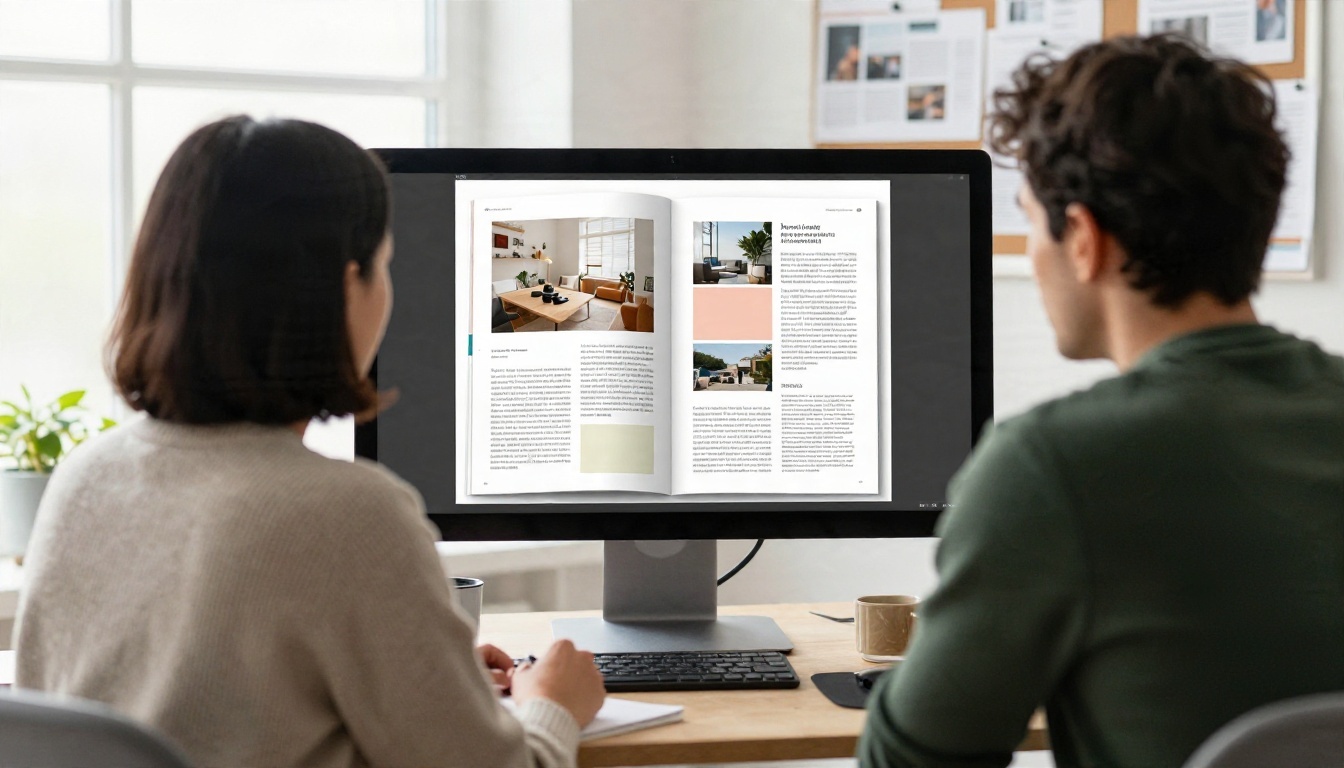
Un PDF risolve il problema dell’apertura. Non risolve il problema della condivisione. Gli allegati vengono bloccati, i file pesanti non partono e chi legge dal telefono deve ingrandire e rimpicciolire con le dita. Un flipbook online risolve tutto questo: un solo link, un’esperienza di lettura a sfoglio di pagina e nessun download necessario.
Ecco come si confrontano i formati per la condivisione:
| Metodo di condivisione | Adatto al telefono | Richiede il download | Tracciabile | Aspetto curato |
|---|
| Allegato email (PUB) | No | Sì | No | No |
| Allegato email (PDF) | In parte | Sì | No | Base |
| Link a un archivio cloud | In parte | Spesso | Limitato | Base |
| Flipbook online | Sì | No | Sì | Sì |
Caricare e convertire

Con il Convertitore da PDF a flipbook, l’intero processo è breve:
- Vai su Flipbooks AI e crea un account.
- Scegli di creare un nuovo flipbook.
- Carica il PDF che hai ottenuto dal tuo file PUB.
- Attendi qualche istante mentre le pagine vengono convertite.
- Visualizza l’anteprima del risultato e sfoglia ogni pagina.
Se a questo punto noti un problema di impaginazione, torna al PDF, correggilo e caricalo di nuovo. Ci vuole meno tempo che cercare il problema dentro un file PUB.
Personalizza l’aspetto
Una volta caricate le pagine, rendi il flipbook tuo:
- Identità visiva personalizzata: aggiungi il tuo logo e scegli i colori del marchio.
- Effetti di pagina: scegli lo stile di sfoglio che si adatta al tuo contenuto.
- Contenuti multimediali: incorpora video e audio per dare vita a un depliant statico.
- Design adattivo: il flipbook si adatta automaticamente a telefono, tablet e computer desktop.
- Nessuna filigrana, mai: il tuo documento resta pulito e professionale.
Condividi e proteggi
La condivisione è il punto in cui un flipbook online batte un file sciolto. Hai diverse opzioni:
| Opzione | Cosa fa | Quando usarla |
|---|
| Link diretto | Un unico URL che chiunque può aprire | Email, chat, post sui social |
| Codice di incorporamento | Inserisce il flipbook nel tuo sito | Pagine di destinazione, blog |
| Protezione con password | Limita l’accesso a chi ha la password | Listini privati, documenti interni |
| Download offline | Permette ai lettori di salvare una copia | Eventi, viaggi, connessioni deboli |
Per l’uso sul sito, lo strumento Incorporare un flipbook sul sito mostra come inserire un breve frammento di codice nella tua pagina.
✅ Buona pratica: Usa la protezione con password per tutto ciò che non è destinato al pubblico, e invia la password su un canale diverso dal link.
Funzioni avanzate da conoscere
Se condividi documenti per motivi di lavoro, il piano Professional aggiunge statistiche e generazione di contatti. Puoi vedere quante persone aprono il tuo documento e raccogliere i dati di contatto prima che leggano. I piani standard e superiori includono flipbook illimitati. Confronta le opzioni nella pagina dei prezzi.
Situazioni reali in cui questo aiuta

I file PUB vivono nelle piccole organizzazioni che non hanno mai cambiato strumenti, quindi i casi d’uso sono molto pratici.
Piccoli negozi e caffè
La titolare di una boutique eredita da un ex dipendente una cartella di vecchi listini prezzi .pub. Li converte con LibreOffice, carica i PDF e pubblica un catalogo digitale con il Creatore di cataloghi digitali gratis. Un caffè può fare lo stesso con il Creatore di flipbook per menù di ristoranti e stampare un piccolo codice su ogni tavolo.
Scuole e associazioni
Un insegnante trova dieci anni di newsletter salvate come file di Publisher. Dopo la conversione, il Creatore di newsletter scolastiche le trasforma in un archivio sfogliabile che i genitori possono aprire dal telefono.
Organizzatori di eventi
Programmi, orari e mappe spesso nascono in Publisher. Il Creatore di flipbook di programmi eventi offre ai partecipanti un link al posto del volantino cartaceo.
Errori comuni da evitare

La maggior parte delle conversioni fallite nasce da tre problemi evitabili.
Ignorare i font mancanti
Quando il font originale non è installato sul tuo computer, quello sostitutivo è più largo o più stretto, e il testo esce dalle caselle. Se puoi, chiedi all’autore il nome del font e installalo prima di convertire. Altrimenti, controlla ogni pagina e sposta leggermente le caselle di testo in Scribus prima di esportare.
Caricare file riservati online
I convertitori gratuiti sono comodi, ma non controlli cosa succede al tuo file dopo. Usa uno strumento offline per tutto ciò che è privato. È il rischio più trascurato di tutto il processo.
Esportare immagini a bassa qualità
Durante l’esportazione del PDF, scegli un preset ad alta qualità o adatto alla stampa. Un’esportazione compressa rende le foto sfocate, e un flipbook non può recuperare dettagli già persi.
Ecco una rapida checklist da seguire prima di pubblicare:
⚠️ Attenzione: Non saltare il controllo pagina per pagina. Una sola casella di testo spostata nella prima pagina è la prima cosa che vedranno i tuoi lettori.
Scegli il percorso e pubblica
Ecco la versione breve. Se puoi contattare l’autore, chiedi un PDF. Se non puoi, usa LibreOffice Draw per una conversione privata e offline, oppure un convertitore online affidabile per un file rapido e non sensibile. Poi dai al PDF una sede migliore di un allegato email.
Pronto a condividerlo? Inizia gratis su Flipbooks AI, carica il tuo PDF e pubblica un link in pochi minuti. Sfoglia tutti gli strumenti per flipbook per trovare quello giusto per il tuo menù, catalogo o newsletter, oppure confronta i piani tariffari quando ti servono statistiche, raccolta di contatti e flipbook illimitati.



