Recibiste un archivo .pub, hiciste doble clic y tu equipo no reaccionó. Sin vista previa, sin aplicación, solo un icono en blanco y un error vago. Esa es la realidad cotidiana de los archivos de Microsoft Publisher fuera del ecosistema de Microsoft. La buena noticia: no necesitas comprar nada para abrir un archivo PUB como PDF, y una vez que tienes el PDF, puedes publicarlo como documento en línea con paso de página en Flipbooks AI en pocos minutos.
Este artículo recorre cuatro rutas de conversión gratuitas, muestra dónde falla cada una y después explica cómo compartir el archivo final en línea para que cualquier persona lo lea en cualquier dispositivo.
Qué es realmente un archivo PUB

Un archivo PUB es el formato nativo de Microsoft Publisher, un programa de autoedición que venía incluido en algunas ediciones de Office. La gente lo usaba para volantes, boletines, folletos, tarjetas de felicitación, calendarios y listas de precios de pequeños negocios. El archivo guarda en un solo contenedor propietario los cuadros de texto, las imágenes, las tipografías, las formas y la maquetación de la página.
Esa última palabra importa. Propietario significa que muy pocos programas pueden leerlo de forma nativa. Además, Microsoft anunció el retiro de Publisher en octubre de 2026, así que más personas que nunca tienen archivos PUB sin forma de abrirlos.
Por qué no se abre
Tu dispositivo no está roto. Hay tres razones sencillas por las que un archivo PUB no se abre:
- Publisher no está instalado. Windows no lo incluye, y macOS nunca lo incluyó.
- No hay visor integrado. Outlook, Gmail y la mayoría de los teléfonos no pueden previsualizar el formato.
- Faltan tipografías. Aunque un programa abra el archivo, las fuentes que no se incrustaron se sustituyen y la maquetación se mueve.
Por qué el PDF es el mejor formato
El PDF se creó para verse igual en todas partes. Un archivo PUB se creó para editarse. Si tu objetivo es leer, imprimir o compartir, el PDF gana casi siempre.
| Función | Archivo PUB | Archivo PDF |
|---|
| Se abre sin software especial | No | Sí |
| Se ve idéntico en cualquier dispositivo | No | Sí |
| Las tipografías se mantienen intactas | Solo si están instaladas | Incrustadas |
| Funciona en teléfonos y tabletas | Rara vez | Sí |
| Fácil de enviar por correo o subir | Suele estar bloqueado | Aceptado casi en todas partes |
| Puede convertirse en flipbook en línea | No | Sí |
💡 Consejo profesional: Si solo necesitas leer el documento y nunca editarlo, omite cualquier paso de edición y ve directo al PDF. Menos conversiones significan menos sorpresas en el diseño.
Antes de los detalles, aquí tienes una comparación rápida. Los resultados dependen mucho de lo complejo que sea el diseño original.
| Método | Costo | Requiere instalación | Precisión del diseño | Ideal para |
|---|
| LibreOffice Draw | Gratis | Sí | Media a buena | Volantes sencillos y páginas con mucho texto |
| Scribus | Gratis | Sí | Media | Quienes también quieren editar la maquetación |
| Conversor en línea | Nivel gratuito | No | Varía | Archivos puntuales, resultados rápidos |
| Pedir al remitente un PDF | Gratis | No | Perfecta | Cualquiera que pueda contactar al autor |
Opción 1: LibreOffice Draw
LibreOffice es una suite ofimática gratuita de código abierto, y su módulo Draw puede importar archivos de Publisher. Es la ruta gratuita más confiable para la mayoría de las personas.
- Descarga e instala LibreOffice desde su sitio web oficial.
- Abre LibreOffice Draw (no Writer).
- Elige Archivo, luego Abrir, y selecciona tu archivo
.pub.
- Revisa cada página. El texto y las imágenes deberían aparecer más o menos en su lugar.
- Elige Archivo, luego Exportar como, luego Exportar como PDF.
- Selecciona la configuración de calidad y guarda.
Ten en cuenta pequeñas diferencias. El interlineado, los efectos de texto llamativos y las formas complejas pueden no coincidir del todo con el original. Para un boletín sencillo o un menú, el resultado suele quedar limpio.
Opción 2: Scribus
Scribus es una aplicación gratuita de autoedición, algo así como un primo de código abierto de Publisher. También puede importar archivos PUB mediante la misma familia de bibliotecas de código abierto.
- Instala Scribus.
- Abre el programa y elige Archivo, luego Abrir.
- Selecciona el archivo PUB y deja que se complete la importación.
- Revisa las páginas. Mueve o cambia el tamaño de los elementos si algo se desplazó.
- Elige Archivo, luego Exportar, luego Guardar como PDF.
Scribus tiene una curva de aprendizaje más pronunciada que LibreOffice. Elígelo cuando planees ajustar el diseño, no cuando solo quieras una conversión rápida.
Opción 3: Conversores en línea
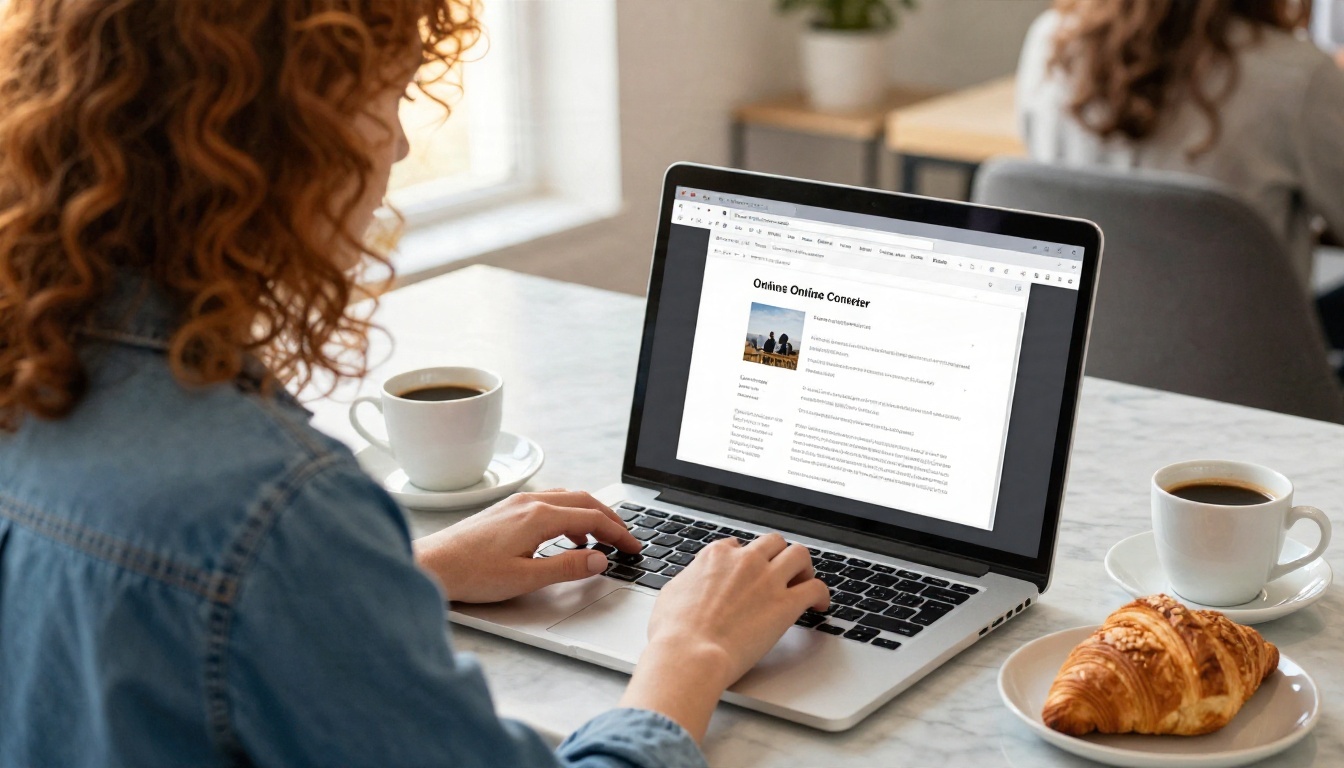
Varios sitios web convierten PUB a PDF desde el navegador. Los pasos son casi idénticos en todos:
- Abre el sitio del conversor.
- Sube el archivo
.pub.
- Selecciona PDF como formato de salida.
- Pulsa convertir y descarga el resultado.
Es la opción más rápida para un solo archivo, y no hay nada que instalar. Las contrapartidas son los límites de tamaño de archivo, los topes diarios de conversiones en los niveles gratuitos y la privacidad.
⚠️ Advertencia: No subas contratos, documentos de identidad, estados financieros ni nada confidencial a un conversor cualquiera. Tu archivo viaja al servidor de otra persona. Para documentos sensibles, usa LibreOffice sin conexión.
Opción 4: Pide al remitente un PDF
Suena demasiado simple, pero es el mejor resultado que puedes obtener. Publisher tiene una exportación integrada que produce un PDF perfecto con las tipografías incrustadas. Un mensaje corto basta:
"Hola, no puedo abrir el archivo .pub. ¿Podrías exportarlo como PDF desde Publisher y volver a enviarlo?"
El autor necesita unos treinta segundos, y te ahorras todos los problemas de diseño.
Abrir PUB en un teléfono o Mac
Los dispositivos móviles y las Mac son los que tienen la brecha más grande, porque Publisher nunca funcionó en ellos.
| Dispositivo | Mejor enfoque | Notas |
|---|
| Mac | LibreOffice Draw o un conversor en línea | Instala LibreOffice y exporta a PDF |
| iPhone o iPad | Conversor en línea en Safari | Descarga el PDF a la app Archivos |
| Android | Conversor en línea en Chrome | Guarda el PDF y ábrelo en cualquier visor |
| Chromebook | Conversor en línea | No requiere instalación en el equipo |
El patrón siempre es el mismo: convierte una vez y luego lee el PDF en cualquier lugar. Después de eso, tu teléfono trata el archivo como cualquier otro documento.
💡 Consejo profesional: Cambia el nombre del archivo convertido por algo claro, como spring-menu-2026.pdf. Un buen nombre te ahorra buscar entre la carpeta de descargas más adelante.
Convierte el PDF en un flipbook en línea
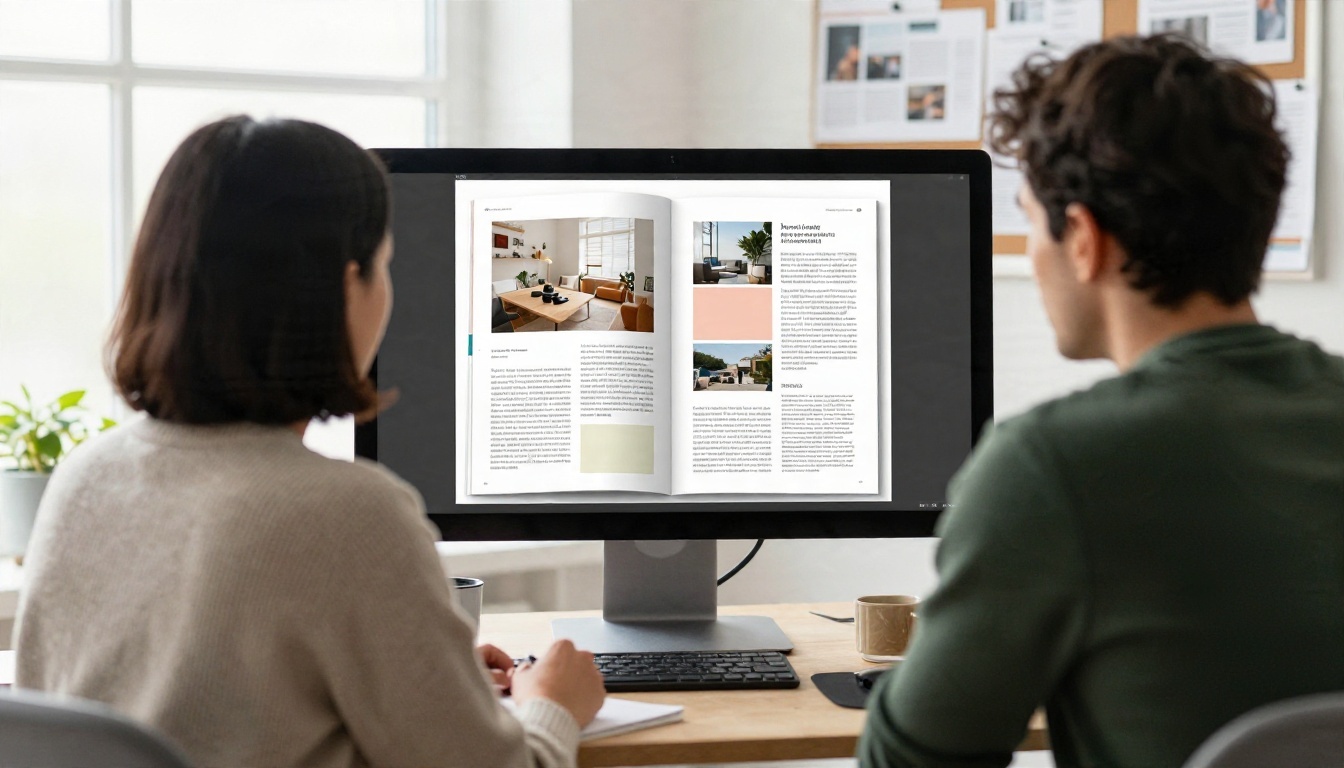
Un PDF resuelve el problema de abrir el archivo. No resuelve el problema de compartirlo. Los adjuntos se bloquean, los archivos grandes rebotan y los lectores en teléfonos tienen que pellizcar y hacer zoom. Un flipbook en línea soluciona todo eso: un solo enlace, una experiencia de lectura con pasa de página y sin necesidad de descargar nada.
Así se comparan los formatos para compartir:
| Método para compartir | Adaptable a móviles | Requiere descarga | Se puede rastrear | Aspecto profesional |
|---|
| Adjunto de correo (PUB) | No | Sí | No | No |
| Adjunto de correo (PDF) | Parcialmente | Sí | No | Básico |
| Enlace de almacenamiento en la nube | Parcialmente | A menudo | Limitado | Básico |
| Flipbook en línea | Sí | No | Sí | Sí |
Subir y convertir

Con el Conversor de PDF a flipbook, todo el proceso es corto:
- Ve a Flipbooks AI y crea una cuenta.
- Elige crear un nuevo flipbook.
- Sube el PDF que hiciste a partir de tu archivo PUB.
- Espera unos momentos mientras se convierten las páginas.
- Previsualiza el resultado y hojea cada página.
Si notas un problema de diseño en este punto, vuelve a tu PDF, corrígelo y sube el archivo otra vez. Lleva menos tiempo que buscar el problema dentro de un archivo PUB.
Personaliza el aspecto
Cuando las páginas ya estén dentro, haz que el flipbook parezca tuyo:
- Marca propia: agrega tu logotipo y elige los colores de tu marca.
- Efectos de página: elige el estilo de paso de página que mejor encaje con tu contenido.
- Multimedia: incrusta videos y audio para dar vida a un folleto estático.
- Diseño adaptable: el flipbook se ajusta automáticamente a teléfonos, tabletas y equipos de escritorio.
- Nunca lleva marcas de agua: tu documento se mantiene limpio y profesional.
Compartir y proteger
Al compartir, un flipbook en línea supera a un archivo suelto. Tienes varias opciones:
| Opción | Qué hace | Cuándo usarla |
|---|
| Enlace directo | Una URL que cualquiera puede abrir | Correo, chat, publicaciones en redes |
| Código para incrustar | Coloca el flipbook en tu sitio | Páginas de destino, blogs |
| Protección con contraseña | Restringe el acceso a quienes tengan la contraseña | Listas de precios privadas, documentos internos |
| Descarga sin conexión | Permite a los lectores guardar una copia | Eventos, viajes, conexiones malas |
Para uso en sitios web, la herramienta Incrustar flipbook en sitio web muestra cómo pegar un fragmento corto en tu página.
✅ Buena práctica: Usa la protección con contraseña para todo lo que no esté pensado para el público, y comparte la contraseña por un canal distinto al del enlace.
Funciones avanzadas que vale la pena conocer
Si compartes documentos por motivos de negocio, el plan Professional agrega estadísticas y generación de contactos. Puedes ver cuántas personas abren tu documento y capturar datos de contacto antes de que lean. Los planes Standard en adelante incluyen flipbooks ilimitados. Compara las opciones en la página de precios.
Situaciones reales en las que esto ayuda

Los archivos PUB viven en pequeñas organizaciones que nunca cambiaron de herramientas, así que los casos de uso son muy prácticos.
Pequeñas tiendas y cafeterías
Una dueña de boutique hereda una carpeta con listas de precios antiguas .pub de una exempleada. Las convierte con LibreOffice, sube los PDF y publica un catálogo digital con el Creador de catálogos digitales gratis. Una cafetería puede hacer lo mismo con el Creador de flipbooks de menú de restaurante e imprimir un código pequeño en cada mesa.
Escuelas y clubes
Una maestra encuentra una década de boletines guardados como archivos de Publisher. Después de la conversión, el Creador de flipbooks de boletines escolares los convierte en una colección para hojear que los padres pueden abrir desde sus teléfonos.
Organizadores de eventos
Los programas, los horarios y los mapas suelen empezar su vida en Publisher. El Creador de flipbooks de programas de eventos le da a los asistentes un enlace en lugar de un folleto impreso.
Errores comunes que conviene evitar

La mayoría de las conversiones fallidas se deben a tres problemas evitables.
Ignorar las tipografías faltantes
Cuando la tipografía original no está en tu equipo, la sustituta es más ancha o más estrecha, y el texto se sale de los cuadros. Si puedes, pide al autor el nombre de la tipografía e instálala antes de convertir. Si no, revisa cada página y ajusta los cuadros de texto en Scribus antes de exportar.
Subir archivos sensibles en línea
Los conversores gratuitos son cómodos, pero no controlas lo que pasa con tu archivo después. Usa una herramienta sin conexión para todo lo privado. Este es el riesgo más pasado por alto de todo el proceso.
Exportar con baja calidad de imagen
Al exportar a PDF, elige un preajuste de alta calidad o listo para imprenta. Una exportación comprimida hace que las fotos se vean borrosas, y un flipbook no puede recuperar detalles que ya se perdieron.
Esta es una lista de verificación rápida para revisar antes de publicar:
⚠️ Advertencia: No omitas la revisión página por página. Un cuadro de texto desplazado en la primera página es lo primero que verán tus lectores.
Elige tu ruta y publica
Esta es la versión corta. Si puedes contactar al autor, pide un PDF. Si no puedes, usa LibreOffice Draw para una conversión privada y sin conexión, o un conversor en línea de confianza para un archivo rápido y no sensible. Después, dale al PDF un mejor destino que un adjunto de correo.
¿Listo para compartirlo? Empieza gratis en Flipbooks AI, sube tu PDF y publica un enlace en minutos. Explora todas las herramientas de flipbooks para encontrar la que mejor se adapte a tu menú, catálogo o boletín, o compara los planes de precios cuando necesites estadísticas, captura de contactos y flipbooks ilimitados.



