Hai passato ore su una brochure in Canva, e ora un cliente la vuole "come link". Non un allegato email che rimbalza, non un download da 40 MB, ma un URL pulito che si apre su qualsiasi telefono. È questo il problema dietro la ricerca PDF to link Canva, e ci sono tre soluzioni valide. Questo articolo le illustra una per una, le confronta con onestà e mostra quando un flipbook creato con Flipbooks AI è meglio di un semplice link PDF.
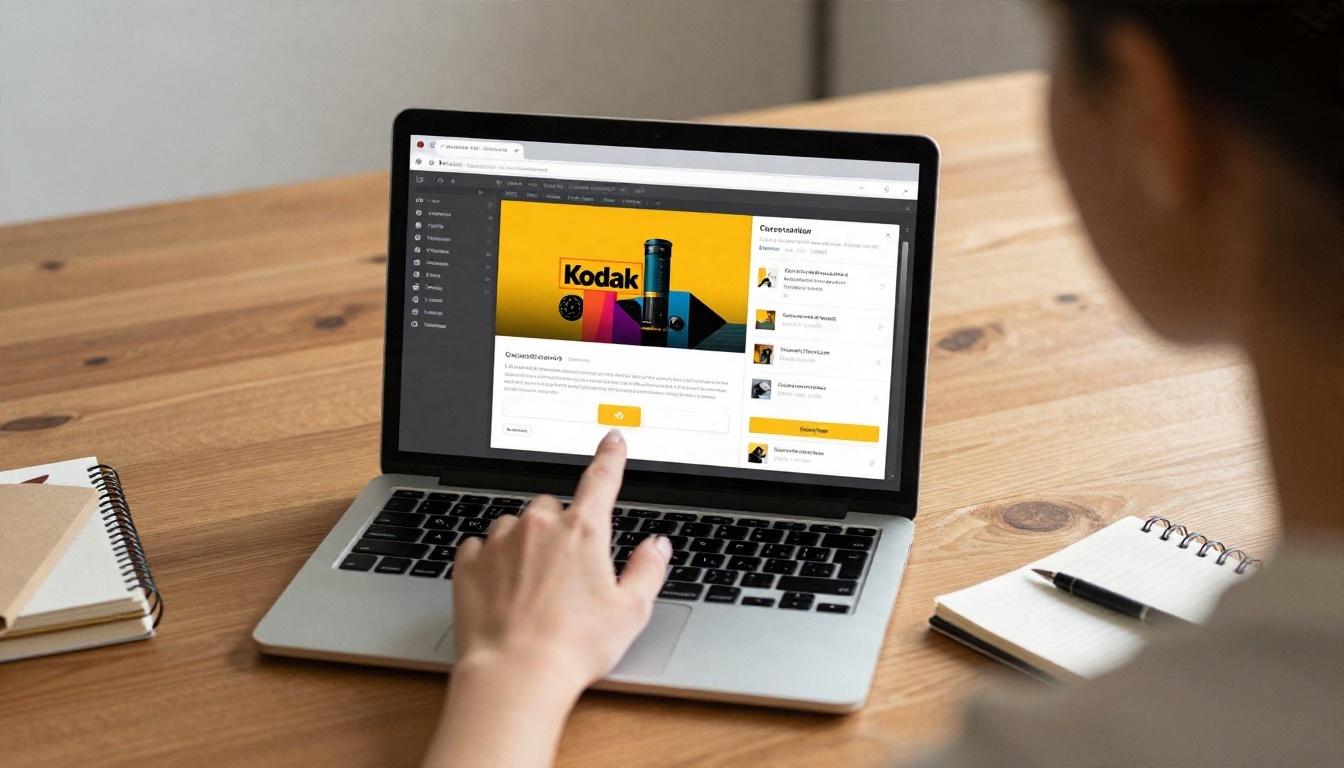
Che cosa significa davvero "PDF to link"
Le persone digitano questa frase con obiettivi diversi. Alcuni vogliono che sia Canva stesso a ospitare il design. Altri vogliono che un PDF scaricato stia a un URL pubblico. Un terzo gruppo vuole l'esperienza di lettura di una vera pubblicazione, con pagine che si sfogliano e un visualizzatore con il proprio marchio.
Prima di scegliere un metodo, decidi quale di queste cose ti serve:
- Un link di anteprima veloce per un collega che deve solo dare un'occhiata alla bozza.
- Un link PDF stabile da incollare in una biografia, in una fattura o in una newsletter.
- Un link a un flipbook che dia l'idea di una rivista e che si possa proteggere, incorporare e monitorare.
💡 Consiglio: Fatti prima una domanda: "Questo link sarà ancora usato tra sei mesi?" Se la risposta è sì, evita qualsiasi metodo che dipenda dal fatto che un design modificabile resti intatto.
Tre modi per ottenere un link
Ogni strada parte dallo stesso punto: il tuo design Canva finito. Cambia dove vive il file finale e come lo vede il lettore.
| Metodo | Dove vive il file | Esperienza di lettura | Ideale per |
|---|
| Link di visualizzazione di Canva | Server di Canva | Pagine che scorrono nel browser | Bozze, revisioni rapide |
| PDF ospitato su un sito o un drive | Il tuo spazio di archiviazione | Visualizzatore PDF del browser o download | Moduli, fatture, contratti |
| Flipbook da un PDF | Piattaforma flipbook | Effetto sfoglio di pagina, adattivo ai dispositivi mobili | Cataloghi, menù, portfolio, riviste |
Ognuno ha il suo posto. L'errore è usare il primo per lavori che appartengono al terzo.
Primo metodo: il link di visualizzazione di Canva
È la strada più rapida e non richiede strumenti aggiuntivi.
Passaggi in Canva
- Apri il design finito nell'editor.
- Clicca su Condividi in alto a destra.
- Nelle impostazioni di accesso, scegli l'opzione che permette alle persone di visualizzare con il link.
- Copia il link e incollalo dove ti serve.
Tutto qui. Nella maggior parte dei casi, chi legge vede le tue pagine nel browser senza bisogno di un account.
Dove non basta
Il link punta al tuo design attivo. Se domani modifichi un titolo, chiunque abbia il link vede la modifica. È utile durante un progetto e rischioso dopo la pubblicazione. Hai inoltre un controllo limitato sulla presentazione, nessun vero livello di password per documenti riservati, e il visualizzatore sembra uno strumento di design, non una pubblicazione.
⚠️ Attenzione: Un link di visualizzazione è legato al tuo file Canva. Eliminare o spostare il design, oppure cambiarne le impostazioni di condivisione, può interrompere ogni link che hai già inviato.
Secondo metodo: esporta un PDF, poi ospitalo
Qui blocchi il design in un file. È la scelta giusta quando il documento non deve cambiare dopo l'invio.
Impostazioni di esportazione che contano
In Canva, apri il menu Condividi, scegli Scarica e seleziona PDF. Di solito vedi due varianti:
| Impostazione | Dimensione del file | Qualità | Usala quando |
|---|
| PDF Standard | Più piccolo | Buona per lo schermo | Email, link web, lettura da telefono |
| PDF per la stampa | Più grande | Alta risoluzione, pronto per la stampa | Stampa professionale |
Per un link, PDF Standard è quasi sempre la scelta migliore. Un file più piccolo si carica più in fretta con la connessione dati del telefono, che è da dove arriva la maggior parte dei clic.
Ospitare il PDF
Una volta ottenuto il file, caricalo su un servizio che ti dia un URL pubblico:
- Un cloud drive con la condivisione tramite link attiva.
- La libreria multimediale del tuo sito web.
- Un servizio di hosting per documenti.
Poi prova il link in una finestra in incognito, sul telefono e su una rete diversa. Se chiede di accedere, i permessi sono sbagliati.
Il problema dei semplici link PDF
Un PDF ospitato è stabile, ma offre un'esperienza piatta. I telefoni spesso lo scaricano invece di mostrarne l'anteprima. I file grandi si bloccano. Non c'è alcun effetto sfoglio, nessun modo di sapere chi lo ha aperto e nessun involucro con il tuo marchio. Per un modulo legale va bene. Per un catalogo di prodotti, peggiora in silenzio la prima impressione.
Questa è l'opzione che risolve insieme il problema del "link" e quello dell'"esperienza". Esporti il PDF da Canva esattamente come nel secondo metodo, poi lo converti in un flipbook interattivo con un suo URL.
Perché vince il link a un flipbook
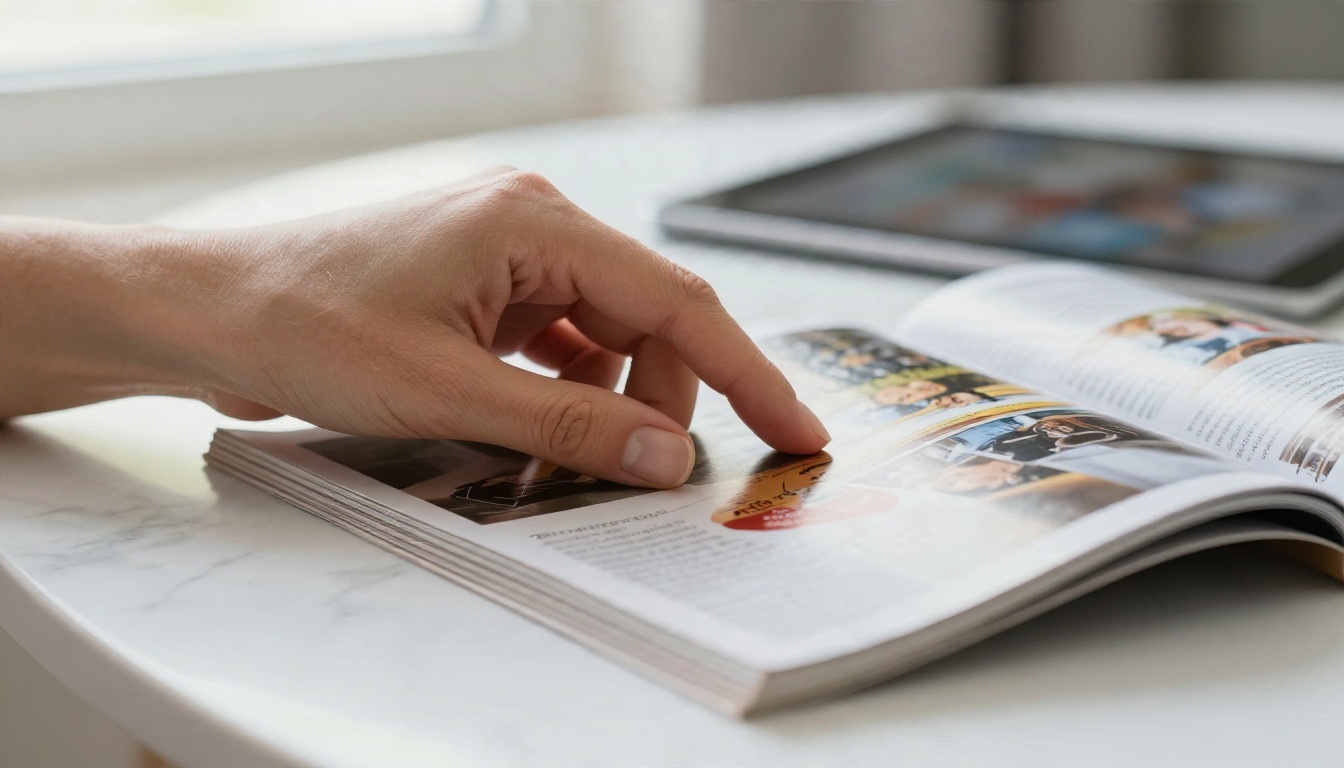
- Sembra una vera pubblicazione. Le pagine si sfogliano, lo zoom funziona e la navigazione è intuitiva sugli schermi touch.
- Resta stabile. Il flipbook è creato dal PDF esportato, quindi le modifiche successive in Canva non cambiano in silenzio ciò che vedono i lettori.
- Protegge i materiali riservati. La protezione con password tiene listini prezzi e presentazioni interne fuori dai risultati di ricerca.
- Ha l'aspetto del tuo brand. Colori, logo e sfondo seguono la tua identità invece di un visualizzatore generico.
Il Convertitore da PDF a flipbook svolge direttamente questa conversione, e ogni flipbook è senza filigrane, sempre.
Come creare un flipbook da Canva con Flipbooks AI
Ecco il flusso di lavoro completo, dall'esportazione da Canva al link da condividere.
Passo 1: esporta il tuo design
In Canva, clicca su Condividi, poi su Scarica, e scegli PDF Standard. Seleziona tutte le pagine. Salva il file in un posto facile da trovare.
Passo 2: crea il tuo account
Vai su Flipbooks AI e crea un account. Ci vuole un minuto, e puoi consultare in qualsiasi momento i piani e i prezzi per vedere che cosa include ciascun piano.
Passo 3: carica e converti
- Clicca sul pulsante di caricamento nella tua dashboard.
- Trascina il PDF esportato da Canva.
- Attendi qualche secondo mentre le pagine vengono convertite in un flipbook.
💡 Consiglio: Se l'anteprima nella dashboard mostra una pagina che sembra ritagliata, torna in Canva ed esporta di nuovo con tutte le pagine selezionate, non un intervallo di pagine.

Passo 4: personalizza il visualizzatore
Apri il pannello di personalizzazione e regola:
- Brand: carica il tuo logo e imposta colori che corrispondano al design.
- Effetti di pagina: scegli come si sfogliano le pagine e a che velocità.
- Sfondo: scegli un colore pieno o un'immagine adatta al contenuto.
- Multimedia: aggiungi video e audio dove aiutano a raccontare la storia.
Passo 5: scegli le opzioni di condivisione
Hai diversi modi per distribuire il risultato:
| Opzione di condivisione | Che cosa ottieni | Scenario ideale |
|---|
| Link diretto | Un URL pulito da incollare ovunque | Bio dei social, email, chat |
| Codice di incorporamento | Un frammento di codice per il tuo sito | Pagine di destinazione, articoli del blog |
| Protezione con password | Accesso limitato a chi ha il codice | Proposte per clienti, presentazioni interne |
| Download offline | Una copia che i lettori possono salvare | Fiere, viaggi, segnale debole |
Per incorporare il flipbook nelle tue pagine, lo strumento Incorpora flipbook nel sito web mostra esattamente come fare.
Passo 6: aggiungi le funzioni professionali
Con il piano Professional hai statistiche e generazione di contatti. Puoi vedere quante persone hanno aperto il flipbook, quali pagine hanno catturato l'attenzione, e raccogliere i dati di contatto prima che il lettore acceda al contenuto completo. Il piano Standard e superiori offre anche flipbook illimitati, così non devi mai eliminare un vecchio catalogo per fare spazio a uno nuovo.
Confronto diretto: quale metodo fa per te?
| Funzione | Link di visualizzazione Canva | PDF ospitato | Link a flipbook |
|---|
| Tempo di configurazione | Meno di un minuto | Qualche minuto | Qualche minuto |
| Bloccato dopo l'invio | No | Sì | Sì |
| Lettura con sfoglio di pagina | No | No | Sì |
| Protezione con password | Limitata | Dipende dall'host | Sì |
| Incorporamento nei siti web | Limitato | Scomodo | Sì |
| Statistiche di lettura | No | Raramente | Sì (Professional) |
| Visualizzatore con il tuo brand | No | No | Sì |
| Funziona bene sul telefono | Discreto | Spesso si scarica | Adattivo ai dispositivi mobili |
Se il tuo documento è un modulo una tantum, un PDF ospitato va bene. Se rappresenta la tua attività, il flipbook è la scelta più forte.
Scenari reali
La teoria è semplice. Ecco come lo stesso flusso di lavoro con Canva funziona per persone diverse.
Il titolare di un ristorante
Un caffè progetta un menù stagionale in Canva. La stampa richiede tempo e i prezzi cambiano, così esporta il PDF e lo pubblica come flipbook collegato a un codice QR su ogni tavolo. Il Creatore di flipbook per menù di ristoranti è pensato proprio per questo, e il Creatore di flipbook di menù offre un layout con sfoglio di pagina.

Un agente immobiliare
Un agente crea una brochure di un immobile in Canva e deve inviarla agli acquirenti prima di una visita. Un link a un flipbook si apre subito sul telefono, ha un aspetto curato e può essere protetto con password per gli immobili fuori mercato. Il Creatore di brochure immobiliari si adatta perfettamente a questo flusso di lavoro.

Uno studente o un freelance
Uno studente di design mette insieme un portfolio in Canva e vuole un solo link per le candidature. Un flipbook mantiene intatto il layout e permette a chi valuta di sfogliarlo al proprio ritmo. Il Creatore di portfolio digitali è fatto proprio per questo.

Un piccolo team
Un team di marketing rifà sempre lo stesso catalogo ogni trimestre. Aggiornano il design in Canva, esportano un nuovo PDF e pubblicano un flipbook nuovo. I vecchi link restano fissi come archivi, e quello nuovo va al team commerciale.
Errori comuni da evitare
- Condividere per sbaglio un link di modifica. Controlla sempre che il livello di accesso sia visualizzazione, non modifica.
- Esportare in qualità di stampa per il web. I file enormi si caricano lentamente e frustrano i lettori.
- Dimenticarsi di provare sul telefono. Spesso più della metà dei clic arriva da dispositivi mobili, quindi controlla lì per primo.
- Usare immagini a bassa risoluzione. Ingrandendo un flipbook emergono foto sfocate. Carica in Canva originali nitidi.
- Lasciare caratteri o testi troppo piccoli. Una pagina che sembra a posto su un monitor può diventare illeggibile su uno schermo da sei pollici.
- Non mettere una password sui file privati. Se il contenuto non è pensato per tutti, proteggilo.
✅ Buona pratica: Dai al PDF esportato un nome chiaro, per esempio "catalogo-primavera-2026", prima di caricarlo. Un nome file ordinato rende più facile gestire la dashboard quando hai decine di pubblicazioni.
Checklist rapida prima di condividere
- Il design è definitivo, con l'ortografia controllata e i link cliccabili.
- Il PDF è stato esportato come Standard, con tutte le pagine incluse.
- Il flipbook riporta il tuo logo e i tuoi colori.
- La protezione con password è attiva se il contenuto è riservato.
- Hai provato il link su computer desktop, telefono e in una finestra in incognito.
- Il titolo e la copertina sembrano giusti nell'anteprima.
Se cerchi idee su che cosa pubblicare, l'elenco completo degli strumenti per flipbook include modelli per cataloghi, riviste, report, lookbook e altro. Puoi anche provare il Creatore di flipbook di cataloghi per documenti ricchi di prodotti.
Pronto a condividere il tuo design?
Un link di visualizzazione Canva è perfetto mentre stai ancora lavorando. Un PDF ospitato è affidabile per documenti semplici. Ma quando un design rappresenta il tuo brand e vuoi che le persone si godano davvero la lettura, un link a un flipbook ti dà rifinitura, protezione e controllo.
Pronto a pubblicare il tuo primo flipbook? Inizia gratis su Flipbooks AI, carica il PDF esportato da Canva e avrai un link da condividere in pochi minuti. Confronta i piani e i prezzi per scegliere quello giusto, oppure sfoglia l'elenco degli strumenti per trovare un modello per il tuo prossimo progetto.



