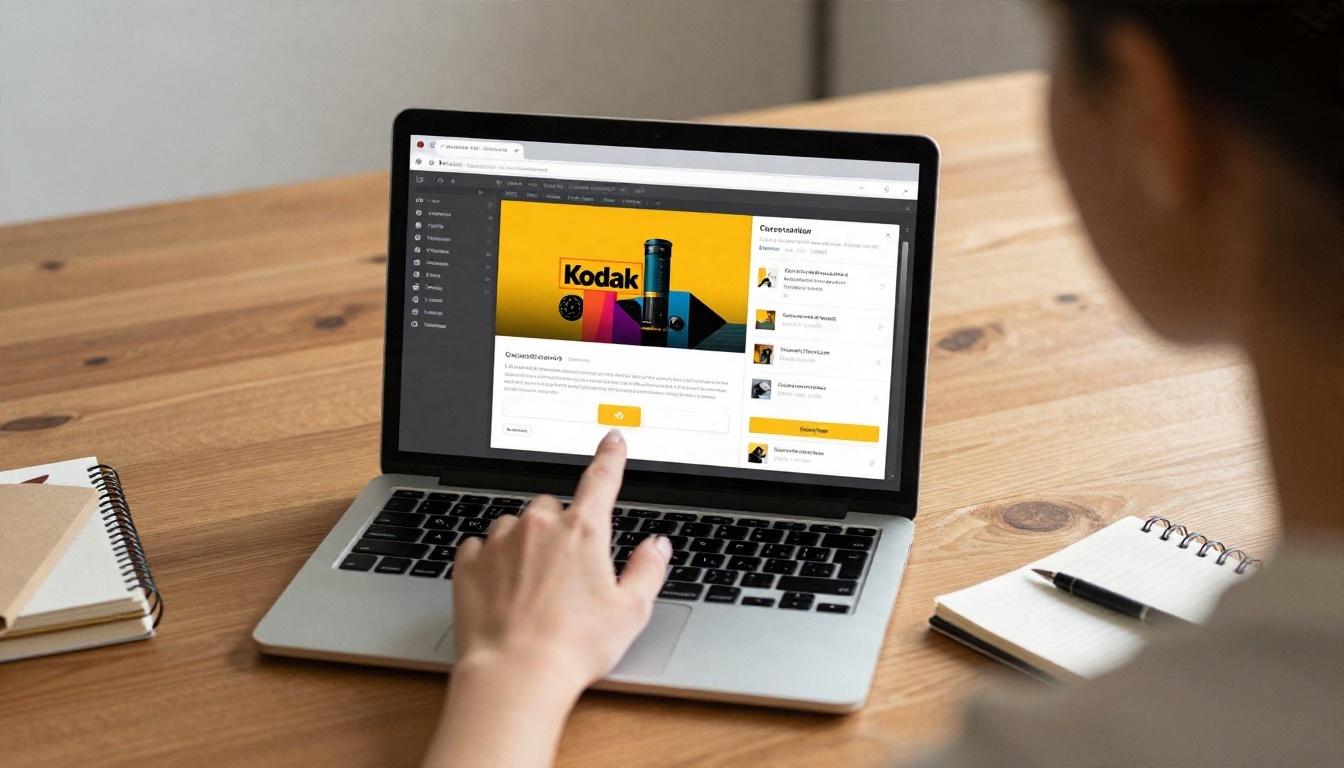
Pasaste horas en un folleto de Canva y ahora un cliente quiere tenerlo "como enlace". Nada de un adjunto de correo que rebota ni de una descarga de 40 MB, sino una URL limpia que se abre en cualquier teléfono. Ese es el problema exacto detrás de la búsqueda PDF a enlace de Canva, y hay tres buenas formas de resolverlo. Este artículo recorre cada una, las compara con franqueza y muestra cuándo un flipbook creado con Flipbooks AI supera a un simple enlace PDF.
Qué significa realmente "PDF a enlace"
Las personas escriben esta frase con distintos objetivos. Algunas quieren que el propio Canva aloje el diseño. Otras quieren que un PDF descargado esté en una URL pública. Un tercer grupo busca la experiencia de lectura de una publicación real, con pasos de página y un visor con tu marca.
Antes de elegir un método, decide cuál de estas necesidades tienes:
- Un enlace de vista previa rápida para un colega que solo necesita revisar el borrador.
- Un enlace estable a un PDF que puedes pegar en una biografía, una factura o un boletín.
- Un enlace de flipbook que parece una revista y que puede protegerse, incrustarse y rastrearse.
💡 Consejo profesional: Hazte primero una pregunta: "¿Seguirá usándose este enlace dentro de seis meses?" Si la respuesta es sí, evita cualquier método que dependa de que el diseño editable no cambie.
Todas las rutas empiezan en el mismo lugar: tu diseño terminado de Canva. Lo que cambia es dónde vive el archivo final y cómo lo ve el lector.
| Método | Dónde vive el archivo | Experiencia de lectura | Ideal para |
|---|
| Enlace de vista de Canva | Servidores de Canva | Páginas desplazables en el navegador | Borradores, revisiones rápidas |
| PDF alojado en un sitio o en una unidad | Tu almacenamiento | Visor de PDF del navegador o descarga | Formularios, facturas, contratos |
| Flipbook a partir de un PDF | Plataforma de flipbooks | Efecto de paso de página, adaptable a móviles | Catálogos, menús, portafolios, revistas |
Cada una tiene su lugar. El error es usar la primera para trabajos que corresponden a la tercera.
Método uno: el enlace de vista de Canva
Es la ruta más rápida y no necesita herramientas adicionales.
Pasos en Canva
- Abre el diseño terminado en el editor.
- Haz clic en Compartir en la esquina superior derecha.
- En la configuración de acceso, elige la opción que permite ver con el enlace.
- Copia el enlace y pégalo donde lo necesites.
Eso es todo el proceso. En la mayoría de los casos, los lectores ven tus páginas en el navegador sin necesidad de tener una cuenta.
Dónde se queda corto
El enlace apunta a tu diseño activo. Si mañana editas un titular, todos los que tengan el enlace verán el cambio. Eso es útil durante un proyecto y arriesgado después del lanzamiento. Además, tienes poco control sobre la presentación, no hay una capa real de contraseña para documentos sensibles, y el visor parece una herramienta de diseño, no una publicación.
⚠️ Advertencia: Un enlace de vista está ligado a tu archivo de Canva. Eliminar o mover el diseño, o cambiar su configuración para compartir, puede romper todos los enlaces que ya enviaste.
Método dos: exportar un PDF y alojarlo
Aquí congelas el diseño como archivo. Es la opción correcta cuando el documento no debe cambiar después de enviarlo.
Ajustes de exportación que importan
En Canva, abre el menú Compartir, elige Descargar y selecciona PDF. Normalmente verás dos variantes:
| Ajuste | Tamaño de archivo | Calidad | Úsalo cuando |
|---|
| PDF estándar | Más pequeño | Buena para pantallas | Correo, enlaces web, lectura en dispositivos móviles |
| PDF para impresión | Más grande | Alta resolución, lista para imprimir | Impresión profesional |
Para un enlace, PDF estándar casi siempre es la mejor opción. Un archivo más pequeño carga más rápido con datos móviles, que es donde se produce la mayoría de los clics.
Alojar el PDF
Cuando tengas el archivo, súbelo a un lugar que te dé una URL pública:
- Una unidad en la nube con el uso compartido por enlace activado.
- La biblioteca multimedia de tu propio sitio web.
- Un servicio de alojamiento de documentos.
Después prueba el enlace en una ventana privada del navegador, en tu teléfono y en otra red. Si te pide iniciar sesión, los permisos están mal configurados.
La desventaja de los enlaces PDF simples
Un PDF alojado es estable, pero la experiencia es plana. Los teléfonos suelen descargarlo en lugar de mostrarlo. Los archivos grandes se atascan. No hay sensación de paso de página, no hay forma de saber quién lo abrió y no hay un envoltorio con tu marca. Para un formulario legal está bien. Para un catálogo de productos, perjudica en silencio la primera impresión.
Método tres: convertir el PDF en un flipbook
Esta es la opción que resuelve a la vez el problema del "enlace" y el de la "experiencia". Exportas el PDF desde Canva exactamente como en el método dos y luego lo conviertes en un flipbook interactivo con su propia URL.
Por qué gana el enlace de flipbook
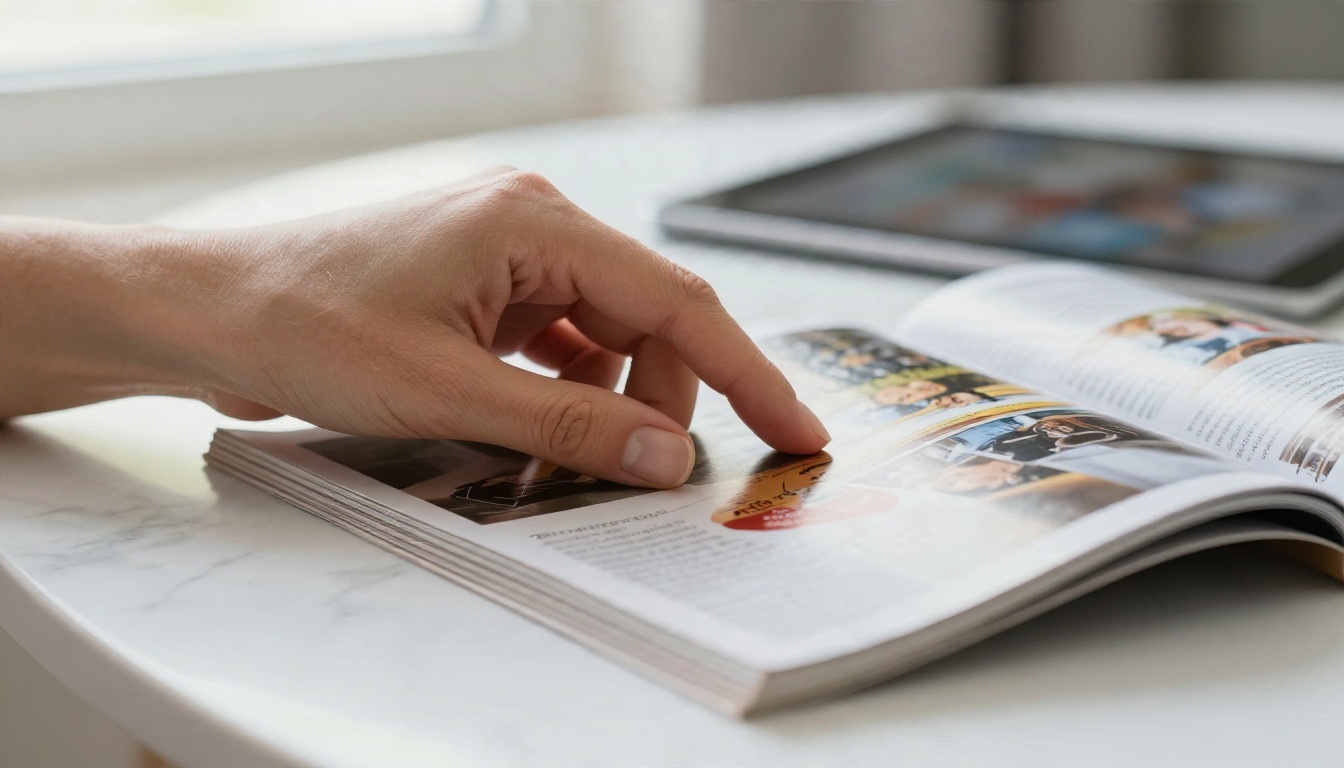
- Parece una publicación real. Las páginas pasan, el zoom funciona y la navegación es intuitiva en pantallas táctiles.
- Se mantiene estable. El flipbook se crea a partir del PDF que exportaste, así que los cambios posteriores en Canva no alteran en silencio lo que ven los lectores.
- Protege el trabajo privado. La protección con contraseña evita que las listas de precios y las presentaciones internas aparezcan en los resultados de búsqueda.
- Tiene el aspecto de tu marca. Los colores, el logotipo y el fondo coinciden con tu identidad en lugar de un visor genérico.
El Conversor de PDF a flipbook hace esta conversión directamente, y cada flipbook se entrega nunca con marcas de agua.
Cómo crear un flipbook desde Canva con Flipbooks AI
Este es el flujo completo, desde la exportación en Canva hasta el enlace para compartir.
Paso 1: exporta tu diseño
En Canva, haz clic en Compartir, luego en Descargar, y elige PDF estándar. Selecciona todas las páginas. Guarda el archivo en un lugar fácil de encontrar.
Paso 2: crea tu cuenta
Ve a Flipbooks AI y crea una cuenta. Solo toma un minuto, y puedes consultar en cualquier momento los planes y precios para ver qué incluye cada nivel.
Paso 3: sube y convierte
- Haz clic en el botón de subida en tu panel.
- Arrastra el PDF que exportaste desde Canva.
- Espera unos segundos mientras las páginas se convierten en un flipbook.
💡 Consejo: Si la vista previa del panel muestra una página que parece recortada, vuelve a Canva y exporta de nuevo con todas las páginas seleccionadas, no un rango de páginas.

Paso 4: personaliza el visor
Abre el panel de personalización y ajusta:
- Marca: sube tu logotipo y define colores que coincidan con el diseño.
- Efectos de página: elige cómo se pasan las páginas y a qué velocidad.
- Fondo: elige un color sólido o una imagen que encaje con el contenido.
- Multimedia: añade video y audio donde ayuden a contar la historia.
Paso 5: elige las opciones para compartir
Tienes varias formas de entregar el resultado:
| Opción para compartir | Lo que obtienes | Escenario ideal |
|---|
| Enlace directo | Una URL limpia para pegar donde quieras | Biografías en redes, correo, chat |
| Código para incrustar | Un fragmento para tu sitio web | Páginas de destino, entradas de blog |
| Protección con contraseña | Acceso limitado a quienes tengan el código | Propuestas para clientes, presentaciones internas |
| Descarga sin conexión | Una copia que los lectores pueden guardar | Ferias comerciales, viajes, señal débil |
Para colocar el flipbook en tus propias páginas, la herramienta Incrustar flipbook en un sitio web muestra exactamente cómo.
Paso 6: añade funciones profesionales
En el plan Professional obtienes estadísticas y generación de contactos. Puedes ver cuántas personas abrieron el flipbook, qué páginas captaron la atención y reunir datos de contacto antes de que un lector acceda por completo. El plan Standard y superiores también te da flipbooks ilimitados, así que nunca tienes que borrar un catálogo antiguo para hacer espacio a uno nuevo.
Lado a lado: ¿qué método te conviene?
| Función | Enlace de vista de Canva | PDF alojado | Enlace de flipbook |
|---|
| Tiempo de configuración | Menos de un minuto | Unos minutos | Unos minutos |
| Congelado tras enviarlo | No | Sí | Sí |
| Lectura con paso de página | No | No | Sí |
| Protección con contraseña | Limitada | Depende del alojamiento | Sí |
| Incrustaciones en sitios web | Limitadas | Incómodas | Sí |
| Estadísticas de lectura | No | Rara vez | Sí (Professional) |
| Visor con tu marca | No | No | Sí |
| Funciona bien en teléfonos | Aceptable | Suele descargarse | Adaptable a móviles |
Si tu documento es un formulario único, un PDF alojado basta. Si representa a tu negocio, el flipbook es la opción más sólida.
Escenarios reales
La teoría es fácil. Así se desarrolla el mismo flujo de Canva para distintas personas.
Un dueño de restaurante
Una cafetería diseña un menú de temporada en Canva. Imprimir tarda y los precios cambian, así que exportan el PDF y lo publican como flipbook, enlazado desde un código QR en cada mesa. El Creador de flipbooks de menú de restaurante está pensado para esto, y el Diseñador de flipbooks de menú ofrece una disposición con paso de página.

Un agente inmobiliario
Un agente crea un folleto de propiedad en Canva y necesita enviarlo a los compradores antes de una visita. Un enlace de flipbook se abre al instante en un teléfono, se ve cuidado y puede protegerse con contraseña para inmuebles que no están en el mercado. El Creador de folletos inmobiliarios encaja muy bien en este flujo.

Un estudiante o freelancer
Una estudiante de diseño arma un portafolio en Canva y quiere un solo enlace para sus solicitudes. Un flipbook mantiene intacta la disposición y permite que quien lo revisa lo hojee a su propio ritmo. El Creador de portafolios digitales está hecho exactamente para esto.

Un equipo pequeño
Un equipo de marketing rehace el mismo catálogo cada trimestre. Actualizan el diseño en Canva, exportan un PDF nuevo y publican un flipbook recién hecho. Los enlaces antiguos se quedan congelados como archivo, y el nuevo va al equipo de ventas.
Errores comunes que conviene evitar
- Compartir un enlace de edición por error. Revisa siempre que el nivel de acceso diga ver, no editar.
- Exportar con calidad de impresión para uso web. Los archivos enormes cargan lento y frustran a los lectores.
- Olvidar probar en un teléfono. Con frecuencia, más de la mitad de los clics vienen de dispositivos móviles, así que revisa ahí primero.
- Usar imágenes de baja resolución. Al hacer zoom en un flipbook se ven fotos borrosas. Sube originales nítidos a Canva.
- Dejar las fuentes o el texto demasiado pequeños. Una página que se ve bien en un monitor puede ser ilegible en una pantalla de seis pulgadas.
- Saltarse la contraseña en archivos privados. Si el contenido no es para todos, protégelo.
✅ Buena práctica: Pon un nombre claro al PDF exportado, como "catalogo-primavera-2026", antes de subirlo. Un nombre de archivo ordenado facilita la gestión de tu panel cuando tengas decenas de publicaciones.
Lista rápida antes de compartir
- El diseño está terminado, con la ortografía revisada y los enlaces activos.
- El PDF se exportó como Estándar, con todas las páginas incluidas.
- El flipbook lleva tu logotipo y tus colores.
- La protección con contraseña está activada si el contenido es privado.
- Probaste el enlace en equipo de escritorio, teléfono y una ventana privada.
- El título y la portada se ven bien en la vista previa.
Si necesitas ideas para publicar después, la lista completa de herramientas de flipbook incluye plantillas para catálogos, revistas, informes, lookbooks y más. También puedes probar el Creador de flipbooks de catálogos para documentos con muchos productos.
¿Listo para compartir tu diseño?
Un enlace de vista de Canva es perfecto mientras todavía estás trabajando. Un PDF alojado es confiable para documentos sencillos. Pero cuando un diseño representa tu marca y quieres que la gente disfrute de verdad leyéndolo, un enlace de flipbook te da el acabado, la protección y el control.
¿Listo para publicar el primero? Empieza gratis en Flipbooks AI, sube el PDF que exportaste desde Canva y ten un enlace para compartir en minutos. Compara los planes y precios para elegir el nivel que te convenga, o explora el directorio de herramientas para encontrar una plantilla para tu próximo proyecto.



