La maggior parte delle pagine di catalogo fallisce prima che un acquirente finisca il primo scorrimento. Non per colpa del prodotto, ma per colpa della foto. I colori sembrano sbagliati, gli sfondi distraggono e alcuni scatti sono così sfocati che sembrano fatti con un telefono del 2012. Flipbooks AI riceve migliaia di caricamenti di cataloghi ogni mese, e quelli che convertono hanno un tratto in comune: immagini editate correttamente. Non immagini spettacolari. Solo immagini editate. Questo articolo spiega esattamente cosa significa e come farlo.
Perché la qualità della foto determina il successo del catalogo
Il costo delle immagini di prodotto scadenti
Una foto di prodotto sfocata o con i colori alterati non sembra soltanto brutta. Costa vendite. Gli acquirenti interpretano le immagini incoerenti come un segnale che il marchio non è affidabile. Quando il prodotto appare diverso in ogni foto perché il bilanciamento del bianco non è stato controllato, i clienti perdono fiducia prima ancora di cliccare su "acquista".
Nei cataloghi stampati, la scarsa qualità delle immagini fa ancora più danni. Una volta che l’inchiostro tocca la carta, non si torna indietro. Una foto che sullo schermo sembrava accettabile può stampare cupa, piatta o con una forte dominante di colore, che rende una camicia bianca beige o una borsa rossa marrone.
⚠️ Un catalogo con immagini di prodotto incoerenti perde la fiducia dei clienti più in fretta di un catalogo senza immagini.
Cosa notano per primo gli acquirenti
Gli studi di eye-tracking su pagine di e-commerce e cataloghi mostrano sempre lo stesso risultato: gli acquirenti guardano le immagini del prodotto prima di leggere una sola parola di testo. Nei primi due secondi, la foto pesa più del prezzo, della descrizione o del nome del marchio.
Ciò che attira in particolare l’attenzione in negativo:
- Sfondi incoerenti (alcuni bianchi, altri grigi, altri scattati in un soggiorno)
- Variazioni di colore tra prodotti simili della stessa famiglia
- Scatti morbidi o sfocati che fanno pensare a una bassa qualità
- Luci bruciate che cancellano i dettagli del prodotto
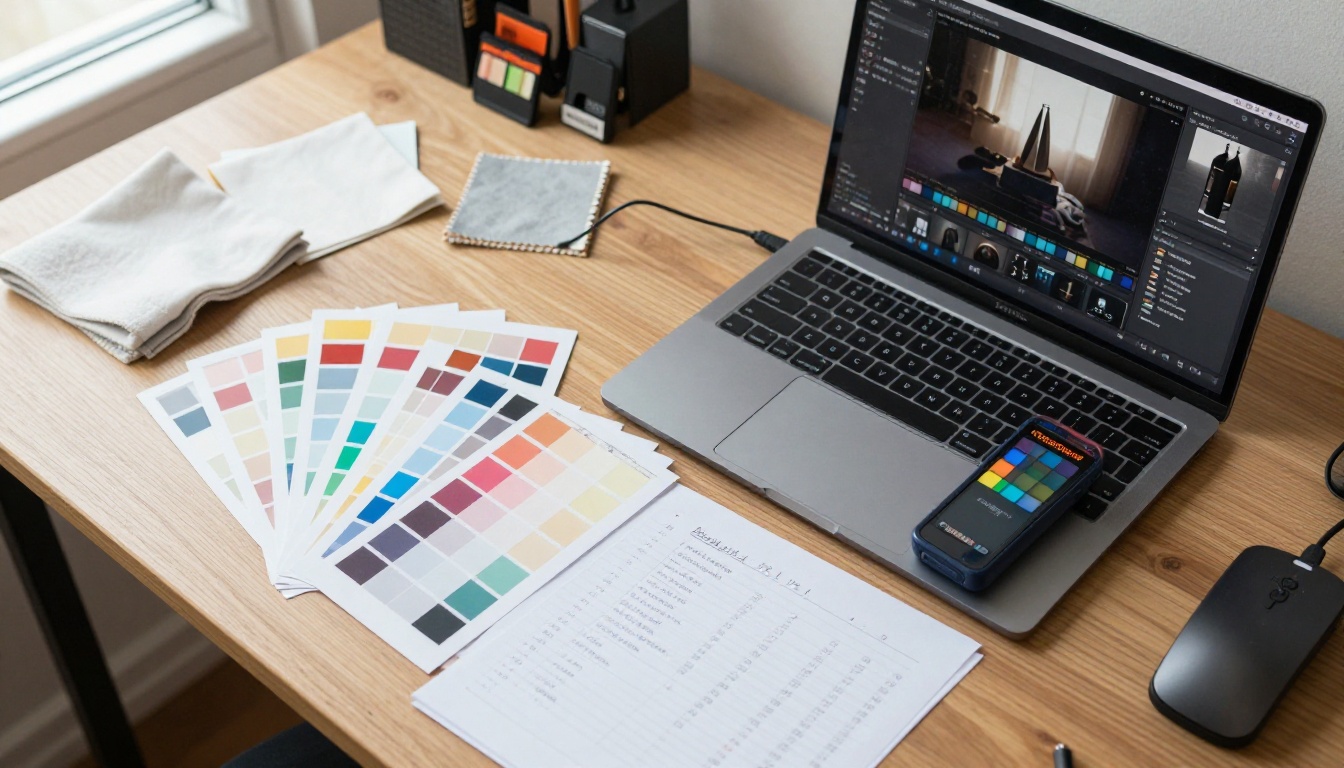
Prima di tutto, la correzione del colore
La correzione del colore è la modifica più efficace che puoi fare a una foto di prodotto. Non costa nulla, tranne il tempo, e cambia il modo in cui ogni prodotto appare nella pagina.
Il bilanciamento del bianco e perché conta
Il bilanciamento del bianco controlla se il tono generale di una foto appare caldo (arancio/giallo), freddo (blu) o neutro. Le foto di prodotto hanno quasi sempre bisogno di un bilanciamento del bianco neutro. Quando il bilanciamento del bianco è sbagliato, i prodotti bianchi sembrano color crema o grigi, e i colori del prodotto cambiano in modi che non corrispondono alla realtà.
La maggior parte delle fotocamere usa come impostazione predefinita il bilanciamento automatico del bianco, che cambia da uno scatto all’altro. Correggilo in post-produzione:
- Imposta un punto di riferimento neutro: clicca su qualcosa che dovrebbe essere bianco o grigio al 18% nel tuo software di editing
- Usa una carta dei colori fisica: scatta un fotogramma con la carta visibile, poi usala come riferimento per tutto il lotto
- Regola i Kelvin a mano: la maggior parte degli scatti in studio per cataloghi si colloca tra 5000K e 5600K (luce diurna)
💡 Se scatti ogni volta la stessa linea di prodotti a 5500K, tutto il tuo catalogo avrà automaticamente una temperatura colore coerente.

Esposizione, contrasto e luci
Dopo il bilanciamento del bianco, la correzione successiva è l’esposizione. La maggior parte delle foto di prodotto è leggermente sovraesposta (luci bruciate, nessun dettaglio nelle zone chiare) oppure sottoesposta (il prodotto appare spento e piatto).
Il valore obiettivo per la maggior parte degli scatti di prodotto per cataloghi:
- Esposizione: l’istogramma deve mostrare dati fino al margine destro senza toccarlo
- Luci: abbassale di 15-25 punti per recuperare eventuali zone bruciate
- Neri: alzali leggermente (5-10 punti) per evitare ombre nere pure che perdono dettaglio
- Contrasto: mantienilo moderato. Le immagini di catalogo devono riprodursi bene sia in stampa sia in formato digitale
Un controllo rapido dell’esposizione: se lo sfondo dovrebbe essere bianco, sull’istogramma RGB dovrebbe leggersi tra 250 e 255. Se legge 230, lo scatto è sottoesposto. Se legge 255 e niente lì vicino raggiunge quel valore, le luci sono bruciate.
Il lavoro sugli sfondi che cambia tutto
Gli sfondi raccontano una storia. Nella fotografia di catalogo, quella storia va controllata con precisione.
Sfondi bianchi puliti o scatti di stile di vita
Non esiste una risposta unica tra sfondi bianchi e fotografia di stile di vita. Entrambi servono tipi di catalogo diversi, a seconda del prodotto e delle aspettative dell’acquirente.
| Tipo di sfondo | Ideale per | Segnale per l’acquirente | Complessità di editing |
|---|
| Bianco puro senza giunture | E-commerce, tecnici, abbigliamento | Professionale, neutro | Bassa |
| Grigio chiaro senza giunture | Elettronica, articoli per la casa | Moderno, minimale | Bassa |
| Stile di vita/contestuale | Mobili, cibo, cosmetici | Aspirazionale, emotivo | Alta |
| Flat lay su texture | Accessori, cancelleria, cibo | Creativo, di marca | Media |
L’errore che fanno più marchi è mescolare tipi di sfondo all’interno dello stesso catalogo senza un’intenzione precisa. Se il catalogo ha l’80% di scatti su sfondo bianco e poi all’improvviso compare un prodotto su un tavolo di legno, l’incoerenza spezza il ritmo visivo della pagina.
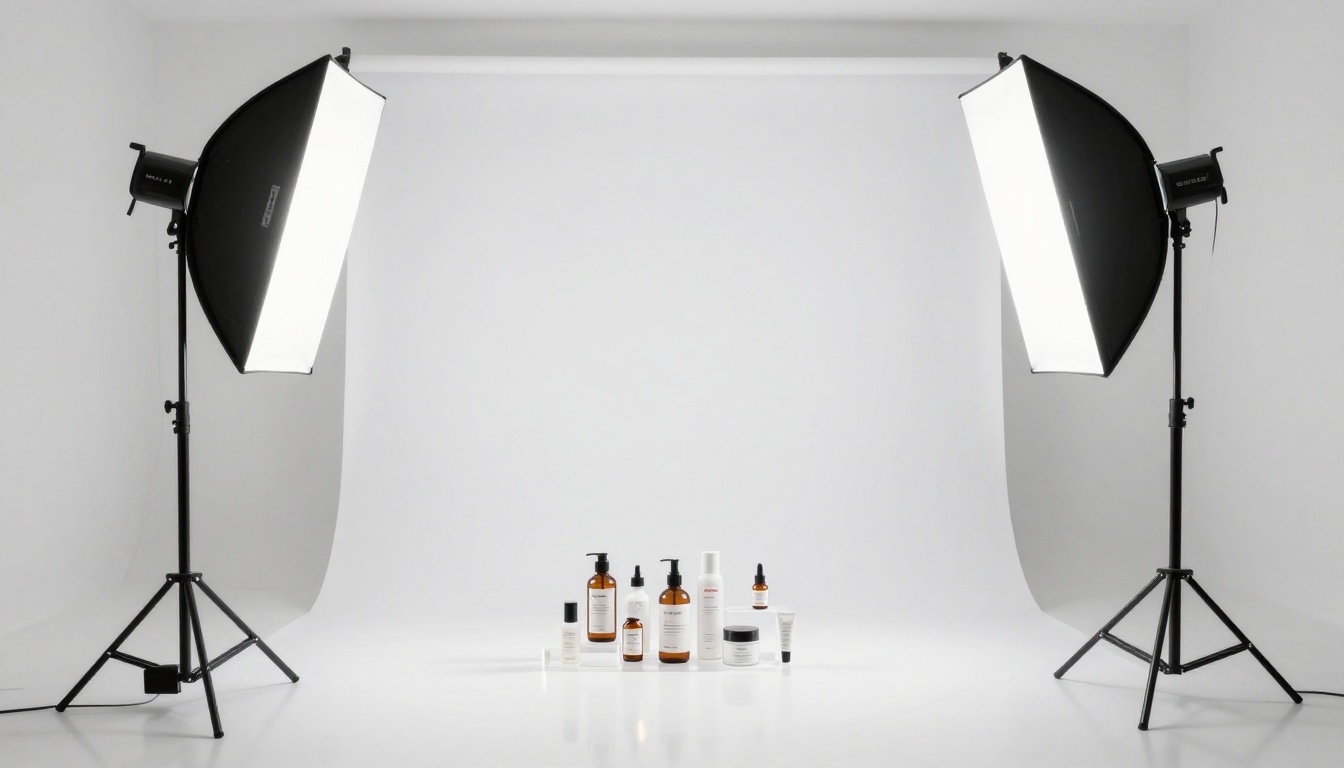
Rimozione o sostituzione
Quando lo sfondo di una foto di prodotto non funziona, hai due opzioni: rimuoverlo o sostituirlo.
La rimozione dello sfondo funziona meglio quando:
- Vuoi uno sfondo bianco vero o trasparente
- Il prodotto ha bordi netti (oggetti rigidi, articoli confezionati)
- Inserirai i prodotti nelle pagine del catalogo su un’impaginazione già disegnata
La sostituzione dello sfondo funziona meglio quando:
- Vuoi un’atmosfera di stile di vita specifica senza rifare lo scatto
- Il prodotto ha bisogno di un contesto (un mobile mostrato in una stanza, cibo su un tavolo)
- Hai sfondi di riferimento di alta qualità da inserire
💡 Per l’abbigliamento e i tessili con bordi complessi (capelli, pelo, tessuto morbido sfilacciato), una rimozione pulita dello sfondo richiede maschere manuali o strumenti assistiti dall’IA, non una semplice selezione.
Nitidezza, dettaglio e risoluzione
Una foto può avere un’esposizione perfetta e colori corretti ma fallire nel catalogo perché è morbida.
Risoluzione minima per stampa o per web
I requisiti di risoluzione cambiano molto tra cataloghi stampati e digitali. Usare la specifica sbagliata per il formato di output spreca spazio di archiviazione (troppo alta per il web) o produce un risultato visibilmente morbido (troppo bassa per la stampa).
| Formato di output | DPI/PPI minimi | Lato lungo minimo (px) | Formato file |
|---|
| Catalogo stampato (CMYK) | 300 DPI alla dimensione finale | 3000px | TIFF o JPEG di alta qualità |
| Catalogo digitale (schermo) | 72-96 PPI | 1500-2000px | JPEG o WebP |
| Schermi Retina/HiDPI | 144 PPI | 2500px+ | JPEG o WebP |
| Ritaglio per social media | 72 PPI | 1080px | JPEG |
Per i cataloghi digitali pubblicati con Flipbooks AI, il punto ideale è 1500-2000px sul lato lungo con una qualità JPEG alta (85-90%). Così i file restano abbastanza leggeri per un caricamento rapido delle pagine, mantenendo dettagli visibili sugli schermi moderni.
Nitidezza senza eccessi
La nitidezza è l’ultimo passaggio dell’editing, non il primo. Applicala dopo tutte le altre correzioni e, idealmente, come passaggio specifico per l’output (nitidezza diversa per stampa e schermo).
Un approccio pratico alla nitidezza nella maggior parte dei software di editing:
- Quantità: 60-80% (abbastanza da vedere l’effetto, non abbastanza da creare aloni)
- Raggio: 0,8-1,2 pixel per l’output a schermo, 1,5-2,0 per la stampa
- Maschera: aumentala al 40-60% in modo che la nitidezza si applichi solo ai bordi, non alle zone piatte dello sfondo
Le foto di prodotto troppo nitide creano aloni visibili intorno ai bordi e fanno sembrare artificiali le texture. Questo danneggia in modo particolare tessuti, pelle e confezioni cosmetiche, dove la texture naturale è ciò che vende il prodotto.

Coerenza in tutti gli scatti di prodotto
Le singole foto bellissime non fanno un bel catalogo. Lo fa la coerenza.
Editing in batch per risparmiare ore
Se hai fotografato 40 prodotti nelle stesse condizioni di studio, non dovresti modificarli uno alla volta. L’editing in batch applica le stesse correzioni a un intero set in un solo passaggio.
Come fare l’editing in batch in modo efficiente:
- Scatta prima un fotogramma di riferimento: uno scatto ben illuminato ed esposto correttamente, con una carta grigia visibile
- Correggi alla perfezione il fotogramma di riferimento: bilanciamento del bianco, esposizione e contrasto
- Sincronizza le impostazioni su tutti i fotogrammi scattati nelle stesse condizioni di luce
- Controlla e correggi i punti singoli: verifica il 10-15% del lotto per individuare eventuali anomalie che richiedono un intervento individuale
- Esporta con un preset coerente: stessa nitidezza, stessa qualità JPEG, stessa convenzione di denominazione dei file
✅ In Adobe Lightroom, la funzione "Sincronizza impostazioni" può applicare le modifiche di una foto a centinaia di altre in pochi secondi.
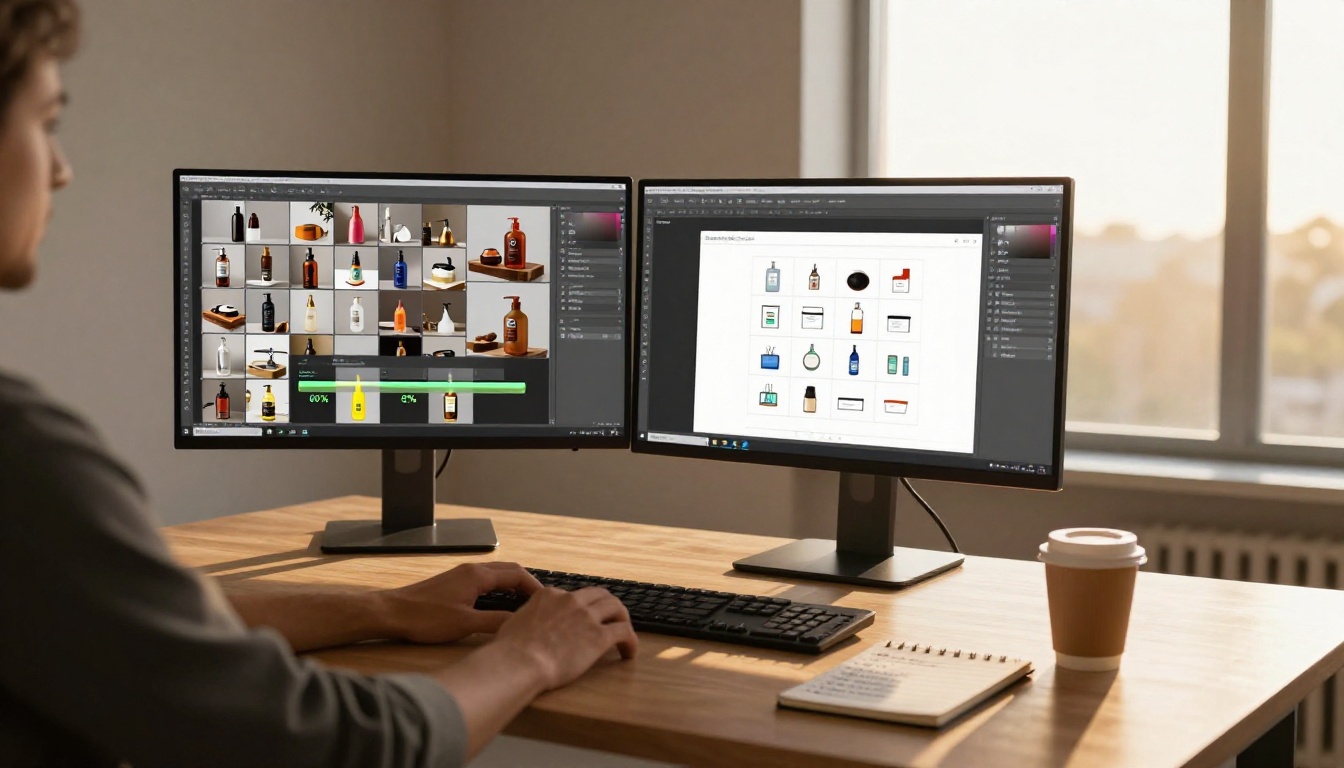
Profili colore e impostazioni di esportazione
I profili colore determinano come i colori della foto vengono interpretati da dispositivi e software diversi. Usare il profilo sbagliato in fase di esportazione crea variazioni di colore che compaiono in fase di stampa o su schermi diversi.
Per cataloghi web/digitali: esporta in sRGB. È lo standard per gli schermi e garantisce che i colori appaiano coerenti su monitor e dispositivi mobili.
Per cataloghi stampati: esporta in CMYK (Adobe 1998 o il profilo indicato dalla tua tipografia). Le foto RGB inviate a una tipografia verranno convertite in CMYK durante l’elaborazione RIP, spesso con variazioni di colore impreviste.
⚠️ Se il catalogo sarà usato sia in digitale sia in stampa, prepara due versioni di esportazione separate con i profili colore corretti per ciascuna.

Software di editing da considerare
Opzioni gratuite o a pagamento
Il miglior software di editing è quello che il tuo team userà davvero con costanza. Sia gli strumenti gratuiti sia quelli a pagamento possono produrre risultati di qualità da catalogo.
| Software | Costo | Ideale per | Editing in batch | Supporto raw |
|---|
| Adobe Lightroom | 9,99 $/mese | Flusso di lavoro professionale, cataloghi | Sì (eccellente) | Sì |
| Adobe Photoshop | 20,99 $/mese | Ritocco, lavoro sugli sfondi | Limitato | Sì |
| Capture One | 24 $/mese | Precisione del colore, scatto in tethering | Sì | Sì |
| GIMP | Gratis | Ritocco manuale, rimozione dello sfondo | Limitato | Con plugin |
| Darktable | Gratis | Alternativa a Lightroom, editing raw | Sì | Sì |
| Canva Pro | 14,99 $/mese | Impaginazione più editing di immagini di base | No | No |
Per la maggior parte dei flussi di lavoro da catalogo, Lightroom gestisce il 90% del lavoro: selezione, correzione del colore, sincronizzazione in batch ed esportazione. Photoshop si occupa del restante 10% (rimozione complessa dello sfondo, lavori di composizione, ritocco).
Editing da telefono per correzioni rapide
Non tutti gli scatti di catalogo passano da un flusso di lavoro su computer. Gli strumenti di editing per telefono sono migliorati abbastanza da gestire le correzioni di base sulle foto di prodotto, quando si lavora in fretta.
Opzioni affidabili per il telefono:
- Lightroom Mobile (gratuito con limitazioni): supporto raw completo, sincronizzazione con i preset del computer
- Snapseed: strumenti solidi per esposizione e colore, completamente gratuito
- VSCO: utile per preset di color grading coerenti su una linea di prodotti
L’editing da telefono funziona bene per i contenuti social del catalogo e per aggiornamenti rapidi sul web. Per un output di qualità da stampa o per lavori complessi sugli sfondi, il computer resta lo standard.

Costruire il tuo catalogo con Flipbooks AI
Una volta che le immagini sono editate, coerenti ed esportate correttamente, il passo successivo è inserirle in un catalogo che funzioni davvero. Flipbooks AI converte il tuo catalogo PDF impaginato in un flipbook digitale interattivo che si carica velocemente, funziona su dispositivi mobili e può essere condiviso ovunque.
Caricare e convertire in pochi minuti
Crea l’impaginazione del catalogo con il software di design che preferisci (InDesign, Canva, Illustrator), esporta come PDF, poi caricalo direttamente nel tuo account Flipbooks AI. La piattaforma gestisce la conversione in automatico, mantenendo la qualità delle immagini e l’impaginazione.
Per i cataloghi di prodotti in particolare, il Creatore di cataloghi digitali gratis e il Creatore di flipbook di cataloghi sono pensati proprio per questo flusso di lavoro. Se il tuo catalogo riguarda la moda, il Creatore di catalogo moda offre impaginazioni e opzioni pensate per la presentazione di abbigliamento.
💡 Per la migliore qualità delle immagini nel flipbook, esporta il PDF a 150-200 DPI invece che al massimo. Così si bilancia la qualità visiva con tempi di caricamento rapidi delle pagine.
Branding e personalizzazione
Un catalogo flipbook che sembra un visualizzatore PDF qualunque non rappresenta il tuo marchio. Flipbooks AI include controlli di branding completi: colori personalizzati, posizionamento del logo, supporto per dominio personalizzato ed effetti di sfoglio di pagina che danno al catalogo un aspetto curato.
Funzioni di personalizzazione disponibili:
- Branding personalizzato: logo, colori, favicon
- Effetti di pagina: animazione realistica di sfoglio di pagina
- Incorporamento multimediale: aggiungi video o audio alle pagine del catalogo
- Protezione con password: per listini prezzi privati o cataloghi riservati
- Nessuna filigrana dal piano Standard in su
Condivisione, statistiche e generazione di contatti
Un PDF statico condiviso via email è un vicolo cieco. Non puoi sapere chi lo ha aperto, quanto tempo ha passato su ogni pagina o se ha cliccato su qualcosa. Il piano Professional di Flipbooks AI aggiunge statistiche complete che mostrano esattamente come gli acquirenti interagiscono con il tuo catalogo.
Funzioni disponibili di condivisione e monitoraggio:
| Funzione | Standard | Professional |
|---|
| Link di condivisione diretto | Sì | Sì |
| Incorporamento sul sito | Sì | Sì |
| Protezione con password | Sì | Sì |
| Dashboard delle statistiche | No | Sì |
| Moduli di generazione contatti | No | Sì |
| Scaricamento offline | No | Sì |
| Dominio personalizzato | No | Sì |
Per i team commerciali che usano i cataloghi per chiudere affari, i moduli di generazione contatti incorporati direttamente nel flipbook permettono di raccogliere i dati degli acquirenti nel momento di massimo interesse. Consulta i dettagli completi dei piani tariffari per confrontare cosa è incluso in ciascun livello.

Il tuo catalogo è uno strumento di vendita, trattalo come tale
Ogni ora spesa a editare correttamente le foto di prodotto è un investimento che si moltiplica su ogni pagina del catalogo, ogni stagione di vendita e ogni canale in cui compare il catalogo. Un acquirente che guarda una pagina con immagini nitide, coerenti e ben illuminate non pensa affatto alla fotografia. Pensa al prodotto. È esattamente quello che vuoi.
I passaggi di editing di questo articolo non sono complicati. Correzione del colore, lavoro sugli sfondi, impostazioni di risoluzione, coerenza in batch e profili di esportazione corretti si possono fare tutti in un pomeriggio di lavoro concentrato. La differenza che fanno su come si legge un catalogo non è sottile.
Quando le tue immagini sono pronte, inizia con Flipbooks AI per convertire il tuo catalogo in un flipbook digitale da condividere e monitorare. Sfoglia la raccolta di strumenti per trovare il modello giusto per il tipo di catalogo, dai cataloghi di moda ai cataloghi di mobili fino ai lookbook di prodotti. Confronta i piani tariffari per scegliere quello più adatto al tuo volume di pubblicazione.