Die meisten Katalogseiten scheitern, bevor ein Käufer den ersten Scroll beendet. Nicht wegen des Produkts, sondern wegen des Fotos. Die Farben wirken falsch, die Hintergründe lenken ab, und manche Aufnahmen sind so unscharf, als wären sie mit einem Handy von 2012 gemacht worden. Flipbooks AI sieht jeden Monat Tausende Katalog-Uploads, und die, die konvertieren, haben eines gemeinsam: bearbeitete Bilder. Keine aufwendigen Bilder. Nur bearbeitete. Dieser Artikel erklärt genau, was das bedeutet, und wie du es umsetzt.
Warum die Fotoqualität über den Erfolg eines Katalogs entscheidet
Was schlechte Produktbilder kosten
Ein unscharfes oder farbverschobenes Produktfoto wirkt nicht nur schlecht. Es kostet aktiv Umsatz. Käufer deuten uneinheitliche Bilder als Zeichen dafür, dass eine Marke unzuverlässig ist. Wenn das Produkt auf jedem Foto anders aussieht, weil der Weißabgleich nicht kontrolliert wurde, verlieren Kunden das Vertrauen, bevor sie überhaupt auf „Kaufen“ klicken.
Bei gedruckten Katalogen wirkt sich schlechte Bildqualität noch stärker aus. Sobald die Farbe auf dem Papier ist, gibt es kein Zurück. Ein Foto, das auf dem Bildschirm akzeptabel aussah, kann gedruckt matt, flach oder mit einem starken Farbstich erscheinen, der ein weißes Hemd beige oder eine rote Tasche braun wirken lässt.
⚠️ Ein Katalog mit uneinheitlichen Produktbildern verliert das Vertrauen der Kunden schneller als einer ohne Bilder.
Was Käufer zuerst bemerken
Eye-Tracking-Studien zu E-Commerce- und Katalogseiten zeigen immer dasselbe Ergebnis: Käufer schauen sich Produktbilder an, bevor sie auch nur ein Wort des Textes lesen. In diesen ersten zwei Sekunden hat das Foto mehr Gewicht als der Preis, die Beschreibung oder der Markenname.
Was besonders negativ auffällt:
- Uneinheitliche Hintergründe (manche weiß, manche grau, manche im Wohnzimmer aufgenommen)
- Farbverschiebungen zwischen ähnlichen Produkten derselben Familie
- Weiche oder unscharfe Aufnahmen, die auf niedrige Qualität schließen lassen
- Überbelichtete Lichter, die Produktdetails auslöschen
Zuerst immer die Farbkorrektur
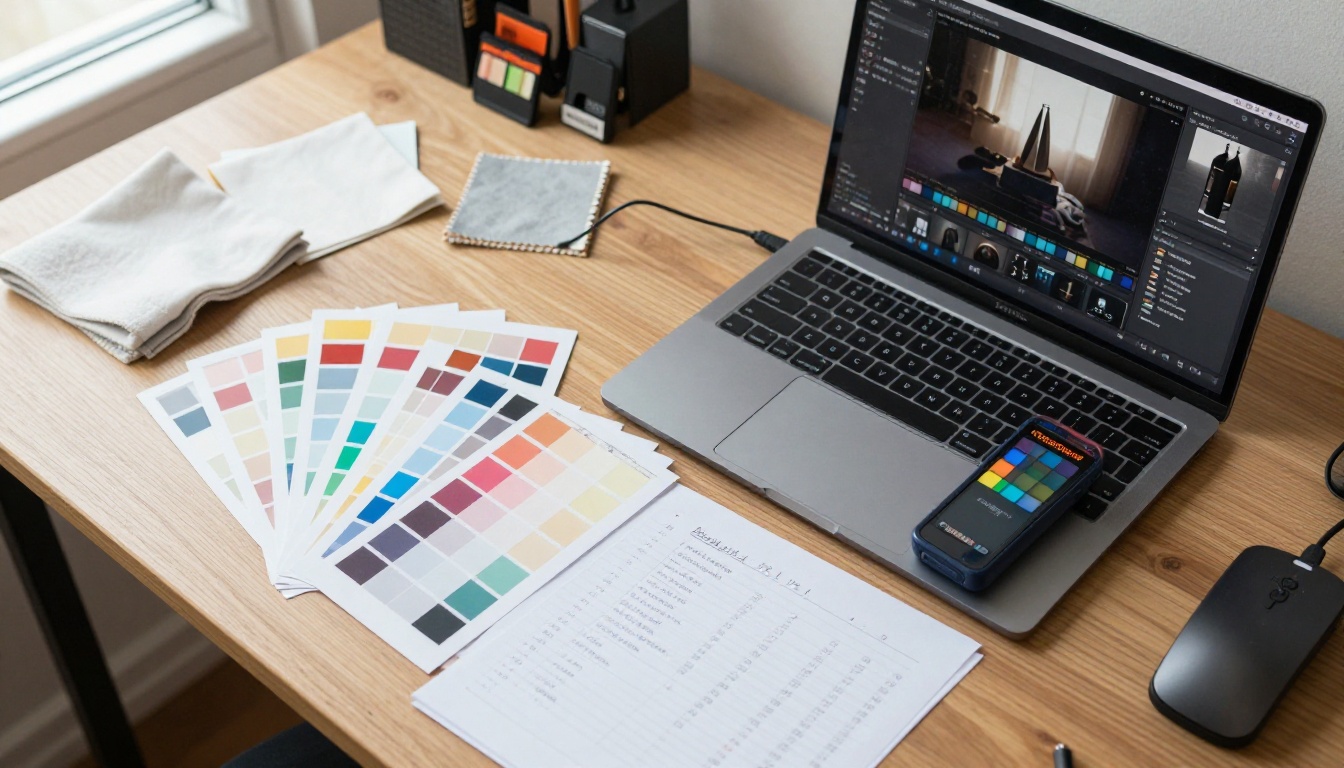
Die Farbkorrektur ist die wirkungsvollste Bearbeitung, die du an einem Produktfoto vornehmen kannst. Sie kostet nichts außer Zeit und verändert, wie jedes Produkt auf der Seite wirkt.
Weißabgleich und warum er wichtig ist
Der Weißabgleich bestimmt, ob der Gesamtton eines Fotos warm (orange/gelb), kühl (blau) oder neutral wirkt. Produktfotos brauchen fast immer einen neutralen Weißabgleich. Ist der Weißabgleich falsch, wirken weiße Produkte cremefarben oder grau, und Produktfarben verschieben sich auf Weisen, die nicht der Realität entsprechen.
Die meisten Kameras nutzen standardmäßig den automatischen Weißabgleich, der von Aufnahme zu Aufnahme schwankt. Korrigiere das in der Nachbearbeitung:
- Lege einen neutralen Referenzpunkt fest: Klicke in deiner Bearbeitungssoftware auf etwas, das weiß oder 18 % Grau sein sollte
- Nutze eine physische Farbkarte: Fotografiere einen Frame mit sichtbarer Karte und verwende sie dann als Referenz für die ganze Serie
- Stelle Kelvin manuell ein: Die meisten Studioaufnahmen für Kataloge liegen zwischen 5000 K und 5600 K (Tageslicht)
💡 Wenn du dieselbe Produktlinie jedes Mal bei 5500 K fotografierst, hat dein gesamter Katalog automatisch eine einheitliche Farbtemperatur.

Belichtung, Kontrast und Lichter
Nach dem Weißabgleich folgt als Nächstes die Belichtung. Die meisten Produktfotos sind entweder leicht überbelichtet (Lichter abgeschnitten, keine Details in hellen Bereichen) oder unterbelichtet (das Produkt wirkt matt und flach).
Das Ziel für die meisten Katalog-Produktaufnahmen:
- Belichtung: Das Histogramm sollte bis ganz nach rechts reichen, ohne den Rand zu berühren
- Lichter: 15 bis 25 Punkte zurücknehmen, um abgeschnittene Bereiche wiederherzustellen
- Schwarztöne: Leicht anheben (5 bis 10 Punkte), damit keine reinen schwarzen Schatten entstehen, die Details verlieren
- Kontrast: Moderat halten. Katalogbilder müssen sowohl im Druck als auch digital gut wiedergegeben werden
Ein schneller Belichtungscheck: Soll der Hintergrund weiß sein, sollte er im RGB-Histogramm bei 250 bis 255 liegen. Liegt er bei 230, ist die Aufnahme unterbelichtet. Liegt er bei 255 und sonst liegt nichts in der Nähe, sind die Lichter abgeschnitten.
Hintergrundarbeit, die alles verändert
Hintergründe erzählen eine Geschichte. In der Katalogfotografie muss diese Geschichte streng kontrolliert sein.
Saubere weiße Hintergründe oder Lifestyle-Aufnahmen
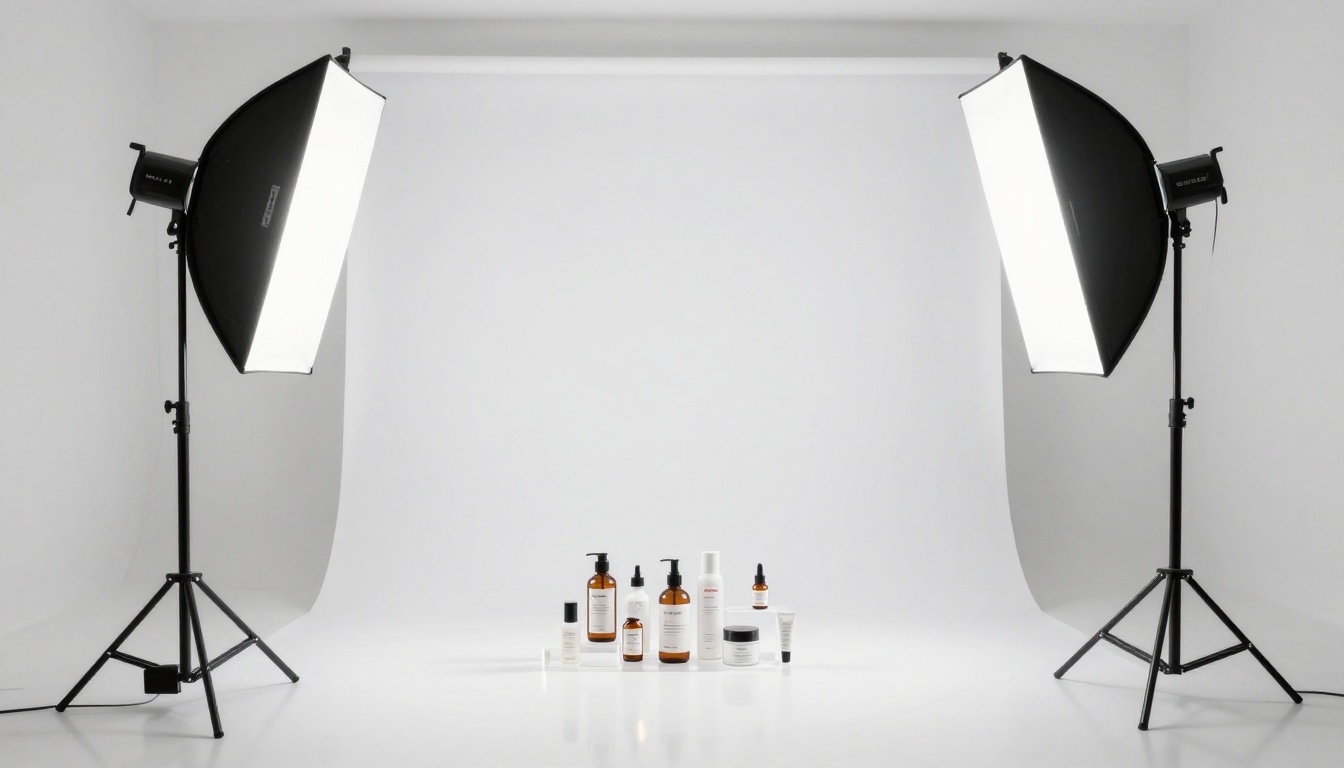
Zwischen weißen Hintergründen und Lifestyle-Fotografie gibt es keine einzige richtige Antwort. Beide passen zu unterschiedlichen Katalogtypen, je nach Produkt und den Erwartungen der Käufer.
| Hintergrundtyp | Am besten für | Signal an den Käufer | Bearbeitungsaufwand |
|---|
| Reines Weiß, nahtlos | E-Commerce, Technik, Bekleidung | Professionell, neutral | Gering |
| Helles Grau, nahtlos | Elektronik, Haushaltswaren | Modern, minimal | Gering |
| Lifestyle/kontextbezogen | Möbel, Lebensmittel, Kosmetik | Aspirativ, emotional | Hoch |
| Flat Lay auf Textur | Accessoires, Schreibwaren, Lebensmittel | Kreativ, markenbezogen | Mittel |
Der Fehler, den die meisten Marken machen, ist, Hintergrundtypen innerhalb desselben Katalogs ohne Absicht zu mischen. Wenn dein Katalog 80 % Aufnahmen mit weißem Hintergrund hat und dann plötzlich ein Produkt auf einem Holztisch erscheint, bricht die Inkonsistenz den visuellen Rhythmus der Seite.
Freistellen oder Ersetzen
Wenn der Hintergrund eines Produktfotos nicht funktioniert, hast du zwei Möglichkeiten: freistellen oder ersetzen.
Das Freistellen funktioniert am besten, wenn:
- Du einen echten weißen oder transparenten Hintergrund willst
- Das Produkt klare Kanten hat (Hartwaren, verpackte Artikel)
- Du die Produkte später über ein gestaltetes Layout auf Katalogseiten platzierst
Das Ersetzen des Hintergrunds funktioniert am besten, wenn:
- Du ein bestimmtes Lifestyle-Gefühl willst, ohne neu zu fotografieren
- Das Produkt Kontext braucht (Möbel in einem Raum, Essen auf einem Tisch)
- Du hochwertige Hintergrundmotive zum Austauschen hast
💡 Bei Bekleidung und weichen Materialien mit komplexen Kanten (Haare, Fell, lose Stoffe) braucht eine saubere Freistellung manuelle Maskierung oder KI-gestützte Werkzeuge und nicht nur eine einfache Auswahl.
Schärfe, Details und Auflösung
Ein Foto kann perfekt belichtet und richtig gefärbt sein und im Katalog trotzdem scheitern, weil es weich wirkt.
Mindestauflösung für Druck oder Web
Die Anforderungen an die Auflösung unterscheiden sich deutlich zwischen gedruckten und digitalen Katalogen. Die falsche Spezifikation für dein Ausgabeformat verschwendet entweder Speicherplatz (zu hoch fürs Web) oder erzeugt spürbar weiche Ergebnisse (zu niedrig für den Druck).
| Ausgabeformat | Mindest-DPI/PPI | Mindestlänge der langen Seite (px) | Dateiformat |
|---|
| Gedruckter Katalog (CMYK) | 300 DPI bei Endgröße | 3000 px | TIFF oder hochwertiges JPEG |
| Digitaler Katalog (Bildschirm) | 72 bis 96 PPI | 1500 bis 2000 px | JPEG oder WebP |
| Retina-/HiDPI-Bildschirme | 144 PPI | 2500 px+ | JPEG oder WebP |
| Zuschnitt für Social Media | 72 PPI | 1080 px | JPEG |
Für digitale Kataloge, die über Flipbooks AI veröffentlicht werden, liegt der ideale Bereich bei 1500 bis 2000 px auf der langen Seite und einer hohen JPEG-Qualität von 85 bis 90 %. So bleiben die Dateigrößen für schnelles Laden der Seite vernünftig, während auf modernen Bildschirmen sichtbare Details erhalten bleiben.
Schärfen, ohne zu übertreiben
Das Schärfen ist der letzte Schritt der Bearbeitung, nicht der erste. Wende es an, nachdem alle anderen Korrekturen erledigt sind, und idealerweise als ausgabespezifischen Schritt (unterschiedliches Schärfen für Druck und Bildschirm).
Ein praktischer Ansatz zum Schärfen in den meisten Bearbeitungsprogrammen:
- Stärke: 60 bis 80 % (genug, um es zu sehen, nicht genug, um Lichthöfe zu erzeugen)
- Radius: 0,8 bis 1,2 Pixel für Bildschirmausgabe, 1,5 bis 2,0 für den Druck
- Maske: Auf 40 bis 60 % erhöhen, damit nur Kanten geschärft werden und nicht flache Hintergrundbereiche
Überschärfte Produktfotos erzeugen sichtbare Lichthöfe um die Kanten und lassen Oberflächen künstlich wirken. Das schadet besonders bei Stoffen, Leder und kosmetischen Verpackungen, wo die natürliche Textur das Produkt verkauft.

Konsistenz über alle Produktaufnahmen hinweg
Einzelne großartige Fotos ergeben noch keinen großartigen Katalog. Konsistenz schon.
Stapelbearbeitung spart Stunden
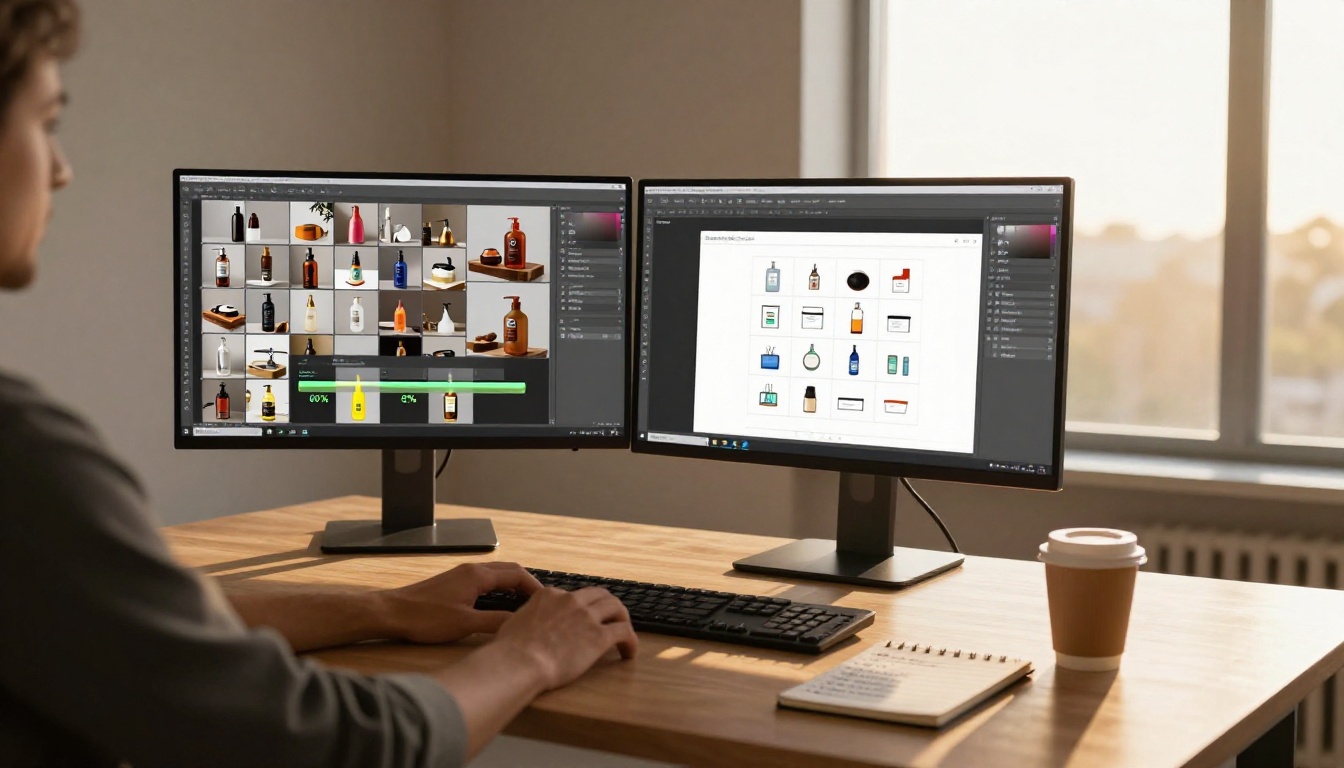
Wenn du 40 Produkte unter denselben Studiobedingungen fotografiert hast, solltest du sie nicht einzeln bearbeiten. Die Stapelbearbeitung wendet dieselben Korrekturen in einem Durchgang auf die ganze Serie an.
So bearbeitest du effizient im Stapel:
- Fotografiere zuerst einen Referenz-Frame: eine gut ausgeleuchtete, korrekt belichtete Aufnahme mit sichtbarer Graukarte
- Bearbeite den Referenz-Frame bis zur Perfektion: Korrigiere Weißabgleich, Belichtung und Kontrast
- Synchronisiere die Einstellungen über alle Frames, die unter denselben Lichtbedingungen entstanden sind
- Prüfe und korrigiere Stichproben: Kontrolliere 10 bis 15 % der Serie auf Ausreißer, die eine individuelle Bearbeitung brauchen
- Exportiere mit einer einheitlichen Voreinstellung: gleiche Schärfung, gleiche JPEG-Qualität, gleiche Dateinamenskonvention
✅ In Adobe Lightroom kann die Funktion „Einstellungen synchronisieren“ Anpassungen von einem Foto in Sekunden auf Hunderte übertragen.
Farbprofile und Exporteinstellungen
Farbprofile bestimmen, wie Farben in deinem Foto von unterschiedlichen Geräten und Programmen interpretiert werden. Wenn du das falsche Profil beim Export von Katalogbildern wählst, entstehen Farbverschiebungen, die beim Druck oder auf verschiedenen Bildschirmen auftauchen.
Für Web- und digitale Kataloge: Exportiere in sRGB. Das ist der Standard für Bildschirme und sorgt dafür, dass Farben auf Monitoren und mobilen Geräten konsistent dargestellt werden.
Für gedruckte Kataloge: Exportiere in CMYK (Adobe 1998 oder das vom Drucker vorgegebene Profil). RGB-Fotos, die an eine Druckerei geschickt werden, werden im RIP-Prozess in CMYK umgewandelt, oft mit unerwarteten Farbverschiebungen.
⚠️ Wenn dein Katalog sowohl digital als auch gedruckt verwendet wird, erstelle zwei getrennte Exportversionen mit den passenden Farbprofilen für jeden Einsatzzweck.

Bearbeitungssoftware, die sich lohnt
Kostenlose oder kostenpflichtige Optionen
Die beste Bearbeitungssoftware ist die, die dein Team tatsächlich konsequent nutzt. Sowohl kostenlose als auch kostenpflichtige Werkzeuge können Ergebnisse in Katalogqualität liefern.
| Software | Kosten | Am besten für | Stapelbearbeitung | RAW-Unterstützung |
|---|
| Adobe Lightroom | 9,99 $/Monat | Professioneller Workflow, Kataloge | Ja (hervorragend) | Ja |
| Adobe Photoshop | 20,99 $/Monat | Retusche, Hintergrundarbeit | Eingeschränkt | Ja |
| Capture One | 24 $/Monat | Farbgenauigkeit, Tethered-Shooting | Ja | Ja |
| GIMP | kostenlos | Manuelle Retusche, Freistellen | Eingeschränkt | Mit Plugins |
| Darktable | Kostenlos | Lightroom-Alternative, RAW-Bearbeitung | Ja | Ja |
| Canva Pro | 14,99 $/Monat | Layout plus einfache Bildbearbeitung | Nein | Nein |
Für die meisten Katalog-Workflows übernimmt Lightroom 90 % der Arbeit: Auswahl, Farbkorrektur, Stapelsynchronisierung und Export. Photoshop erledigt die restlichen 10 % (komplexes Freistellen, Compositing, Retusche).
Bearbeitung unterwegs für schnelle Korrekturen
Nicht jedes Katalogfoto läuft über einen Desktop-Workflow. Mobile Bearbeitungswerkzeuge sind inzwischen gut genug, um grundlegende Produktfotokorrekturen zu erledigen, wenn es schnell gehen muss.
Zuverlässige mobile Optionen:
- Lightroom Mobile (kostenlos mit Einschränkungen): volle RAW-Unterstützung, Synchronisierung mit Desktop-Voreinstellungen
- Snapseed: solide Werkzeuge für Belichtung und Farbe, komplett kostenlos
- VSCO: gut für einheitliche Farbgrading-Voreinstellungen über eine Produktlinie hinweg
Mobile Bearbeitung eignet sich gut für Social-Media-Katalogmaterial und schnelle Web-Updates. Für Ausgaben in Druckqualität oder komplexe Hintergrundarbeit bleibt der Desktop der Standard.

Deinen Katalog mit Flipbooks AI aufbauen
Sobald deine Bilder bearbeitet, einheitlich und richtig exportiert sind, folgt der nächste Schritt: Sie in einen Katalog zu bringen, der wirklich funktioniert. Flipbooks AI wandelt deinen gestalteten PDF-Katalog in ein interaktives digitales Flipbook um, das schnell lädt, auf dem Telefon funktioniert und überall geteilt werden kann.
Hochladen und in wenigen Minuten konvertieren
Erstelle dein Katalog-Layout in einer beliebigen Gestaltungssoftware (InDesign, Canva, Illustrator), exportiere es als PDF und lade es dann direkt in dein Flipbooks AI-Konto hoch. Die Plattform übernimmt die Umwandlung automatisch und bewahrt deine Bildqualität und das Layout.
Speziell für Produktkataloge sind der Kostenloser digitaler Katalog-Ersteller und der Katalog-Flipbook-Ersteller für diesen Workflow gebaut. Wenn dein Katalog eher Mode betrifft, bietet der Modekatalog-Ersteller Layouts und Optionen, die auf die Präsentation von Bekleidung zugeschnitten sind.
💡 Für die beste Bildqualität im Flipbook exportiere dein PDF mit 150 bis 200 DPI statt mit dem Maximum. So entsteht ein gutes Verhältnis aus visueller Qualität und schnellen Ladezeiten.
Branding und Anpassung
Ein Flipbook-Katalog, der wie ein generischer PDF-Betrachter aussieht, repräsentiert deine Marke nicht. Flipbooks AI bietet umfassende Branding-Optionen: eigene Farben, Logoplatzierung, Unterstützung für eigene Domains und Umblättereffekte, die deinem Katalog einen hochwertigen Look geben.
Verfügbare Anpassungsfunktionen:
- Eigenes Branding: Logo, Farben, Favicon
- Seitenübergänge: Realistische Umblätteranimation
- Einbettung von Multimedia: Video oder Audio auf Katalogseiten hinzufügen
- Passwortschutz: Für private Preislisten oder eingeschränkte Kataloge
- Keine Wasserzeichen ab dem Standard-Tarif
Teilen, Lesestatistiken und Lead-Generierung
Ein statisches PDF, das per E-Mail verschickt wird, ist eine Sackgasse. Du kannst nicht nachverfolgen, wer es geöffnet hat, wie lange jemand auf jeder Seite verweilt oder ob jemand etwas angeklickt hat. Der Professional-Tarif von Flipbooks AI bietet vollständige Analysen, die zeigen, wie Käufer mit deinem Katalog interagieren.
Verfügbare Funktionen zum Teilen und Nachverfolgen:
| Funktion | Standard | Professional |
|---|
| Direkter teilbarer Link | Ja | Ja |
| Auf der Website einbetten | Ja | Ja |
| Passwortschutz | Ja | Ja |
| Analyse-Dashboard | Nein | Ja |
| Formulare für Lead-Generierung | Nein | Ja |
| Offline-Download | Nein | Ja |
| Eigene Domain | Nein | Ja |
Für Vertriebsteams, die Kataloge nutzen, um Geschäfte abzuschließen, lassen sich Formulare zur Lead-Generierung direkt im Flipbook einbetten. So erfasst du Käuferdaten genau dann, wenn das Interesse am größten ist. Alle Details zu den Preisen und Tarifen findest du hier, mit einem Vergleich dessen, was in jeder Stufe enthalten ist.
Dein Katalog ist ein Verkaufswerkzeug, also behandle ihn auch so
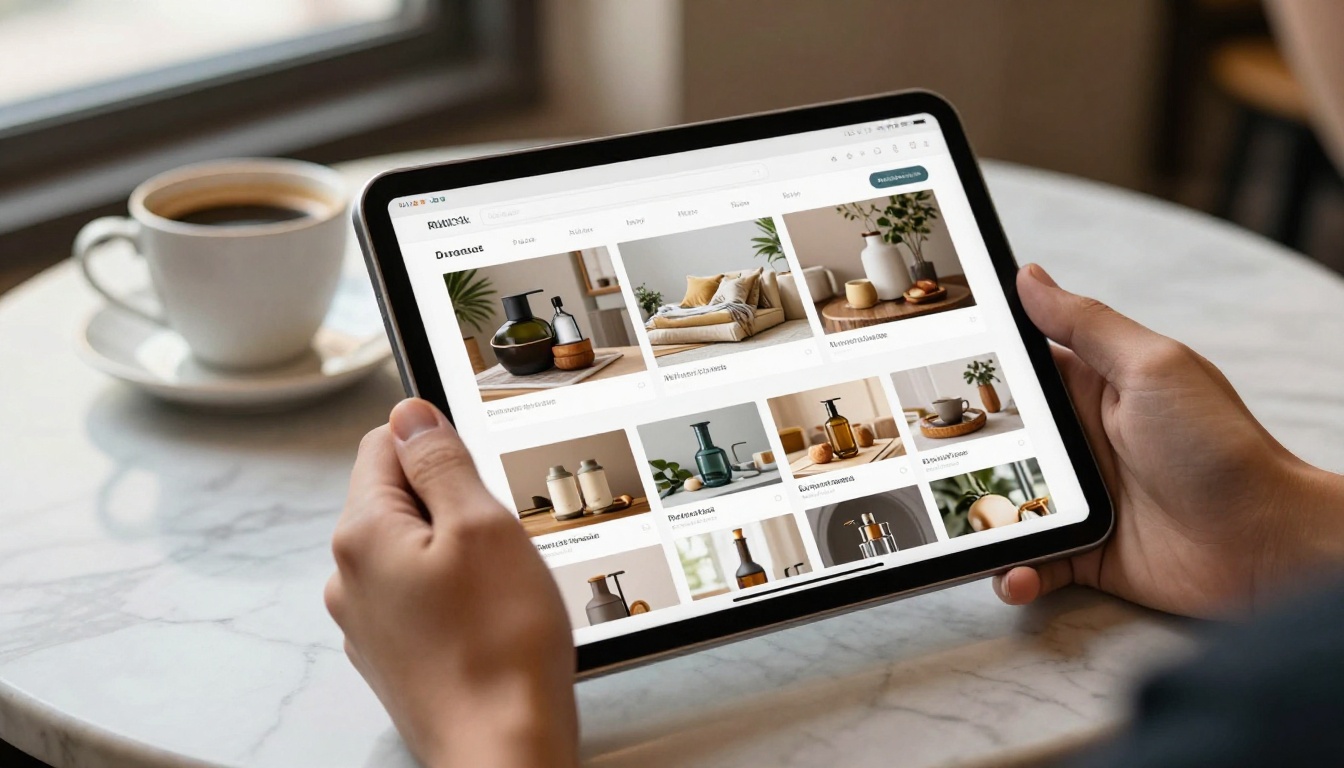
Jede Stunde, die du in die korrekte Bearbeitung von Produktfotos investierst, zahlt sich auf jeder Katalogseite, in jeder Verkaufssaison und auf jedem Kanal vielfach aus, in dem der Katalog erscheint. Ein Käufer, der eine Seite mit scharfen, einheitlichen, gut ausgeleuchteten Bildern betrachtet, denkt überhaupt nicht über die Fotografie nach. Er denkt an das Produkt. Genau das willst du erreichen.
Die Bearbeitungsschritte in diesem Artikel sind nicht kompliziert. Farbkorrektur, Hintergrundarbeit, Auflösungseinstellungen, Konsistenz in der Serie und passende Exportprofile lassen sich alle in einem Nachmittag konzentrierter Arbeit umsetzen. Der Unterschied, den sie dabei machen, wie ein Katalog wirkt, ist nicht subtil.
Wenn deine Bilder fertig sind, leg mit Flipbooks AI los und wandle deinen Katalog in ein teilbares, nachverfolgbares digitales Flipbook um. Stöbere im Tool-Verzeichnis, um die passende Vorlage für deinen Katalogtyp zu finden, von Modekatalogen über Möbelkataloge bis zu Produkt-Lookbooks. Vergleiche die Preispläne, um die Option zu wählen, die zu deinem Veröffentlichungsvolumen passt.