Un cliente apre la confezione del tuo prodotto, si blocca al terzo passaggio e cerca il manuale. Se l’unica copia è un PDF da 40 MB sepolto in una pagina di assistenza, lo hai già perso. Un manuale di prodotto in PDF è facile da produrre, ma uno buono richiede una struttura chiara, un’impaginazione che le persone possano scorrere con lo sguardo e un link che si apra su un telefono in due secondi. Questo articolo ti offre una traccia di modello gratuita, un’impaginazione di esempio da copiare e tutti i modi pratici per condividere online il file finito, incluso trasformarlo in un documento sfogliabile con Flipbooks AI.
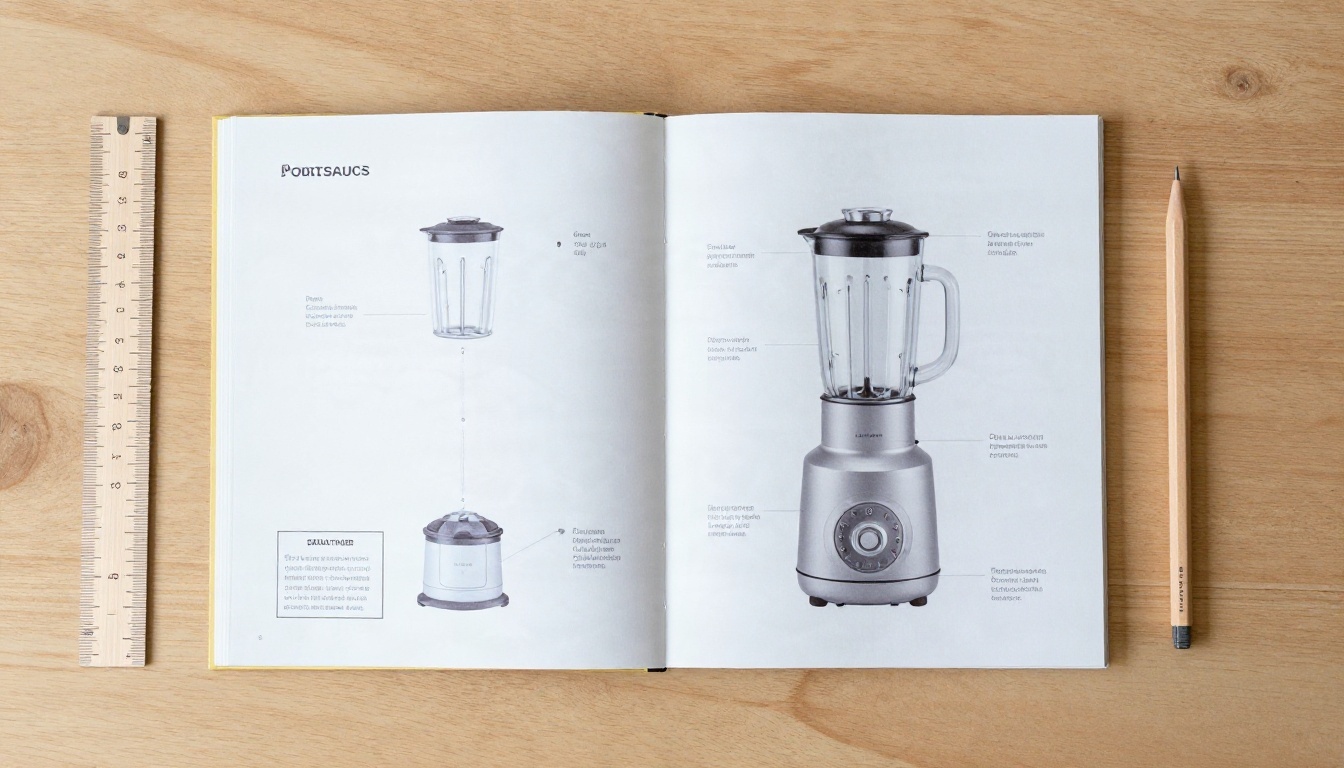
Perché un manuale di prodotto in PDF funziona ancora
Si scherza spesso sul fatto che nessuno legga i manuali. I dati degli uffici di assistenza dicono il contrario: li leggono quando qualcosa va storto, quando configurano un dispositivo per la prima volta o quando vogliono verificare una regola della garanzia. È un momento di forte interesse, e il tuo manuale è l’unica pagina a cui dedicheranno tutta l’attenzione.
Il PDF resta il formato predefinito perché conserva esattamente font, schemi e ordine delle pagine così come li hai progettati. Si stampa bene, funziona offline ed è accettato da rivenditori, distributori e team di conformità.
Cosa vogliono davvero i lettori
Quando qualcuno apre un manuale, ha uno di quattro obiettivi:
- Configurare il prodotto in modo rapido e sicuro
- Risolvere un errore specifico o un comportamento strano
- Consultare una specifica, un codice articolo o un intervallo di manutenzione
- Verificare i dettagli su garanzia, sicurezza o normative
Ogni pagina del tuo modello dovrebbe servire almeno uno di questi obiettivi. Se una pagina non lo fa, eliminala o spostala in un’appendice.
Stampato, PDF o flipbook
Non tutti i formati vanno bene in ogni situazione. Ecco come si confrontano le tre opzioni più comuni per un tipico manuale di prodotto:
| Funzione | Opuscolo stampato | Download di PDF semplice | Flipbook online |
|---|
| Costo per copia | Alto | Nessuno | Nessuno |
| Funziona offline | Sì | Sì, dopo il download | Sì, con download offline |
| Facile da aggiornare | No, serve una nuova stampa | Medio, ricarica e ricollega | Facile, sostituisci il file |
| Lettura da telefono | Non applicabile | Zoom con due dita | Pagine adattive |
| Traccia chi legge | No | Raramente | Sì, con statistiche |
| Condivisione con un solo link | No | Sì, ma un file pesante | Sì, si carica subito |
| Protezione con password | No | Limitata | Sì |
💡 Suggerimento: Tieni il PDF come file master e pubblica una versione flipbook e condividi il suo link ovunque. Ottieni la qualità di stampa e un’esperienza online leggera dalla stessa fonte.
Traccia del modello gratuito di manuale di prodotto
Qui sotto trovi una struttura di modello che funziona per elettrodomestici, dispositivi elettronici, utensili, mobili e hardware collegato a software. Copiala in Word, InDesign, Canva o Google Docs, compila i tuoi dati ed esporta in PDF.

La struttura delle sezioni
| Sezione | Cosa contiene | Lunghezza tipica |
|---|
| Frontespizio | Nome del prodotto, numero di modello, versione, data | 1 pagina |
| Informazioni sulla sicurezza | Avvertenze, simboli, uso previsto | Da 1 a 2 pagine |
| Contenuto della confezione | Elenco delle parti con illustrazioni numerate | 1 pagina |
| Panoramica del prodotto | Schema con etichette, pulsanti, porte, indicatori | Da 1 a 2 pagine |
| Installazione e configurazione | Passaggi numerati con foto o schemi | Da 2 a 6 pagine |
| Uso quotidiano | Funzioni principali, modalità, impostazioni | Da 2 a 5 pagine |
| Cura e manutenzione | Pulizia, ricambi, calendario | Da 1 a 2 pagine |
| Risoluzione dei problemi | Tabella con problema, causa, soluzione | Da 1 a 3 pagine |
| Specifiche | Dimensioni, alimentazione, materiali, certificazioni | 1 pagina |
| Garanzia e assistenza | Condizioni, contatti, link QR al centro assistenza | 1 pagina |
Testo del modello da copiare e incollare
Ecco un testo di partenza che puoi adattare. Sostituisci le parentesi con i tuoi dati.
Manuale utente di [Nome prodotto]
Modello [XXXX] | Versione [1.0] | Aggiornato a [mese anno]
Prima di iniziare: leggi le informazioni sulla sicurezza a pagina [2]. Conserva questo manuale per consultarlo in futuro e consegnalo a ogni nuovo proprietario.
Passo 1. Disimballa. Rimuovi tutto l’imballo. Controlla l’elenco delle parti a pagina [3]. Se manca qualcosa, contatta l’assistenza a [email o link].
Passo 2. Posiziona. Appoggia il prodotto su una superficie piana e asciutta, a non meno di [10 cm] dai muri.
Passo 3. Collega. Inserisci il cavo di alimentazione nella porta contrassegnata con [A]. La spia si accende [verde] quando il prodotto è pronto.
Nota lo schema: un’azione per passo, un riferimento al punto in cui intervenire e una conferma visibile che tutto è andato a buon fine. Questo ritmo è ciò che rende le istruzioni semplici da seguire.
⚠️ Avvertenza: il testo sulla sicurezza non è decorazione. Se il tuo prodotto è regolamentato (elettrico, a contatto con alimenti, articoli per bambini), verifica le regole di etichettatura di ogni mercato in cui vendi prima di definire le pagine sulla sicurezza.
Un’impaginazione di esempio che funziona
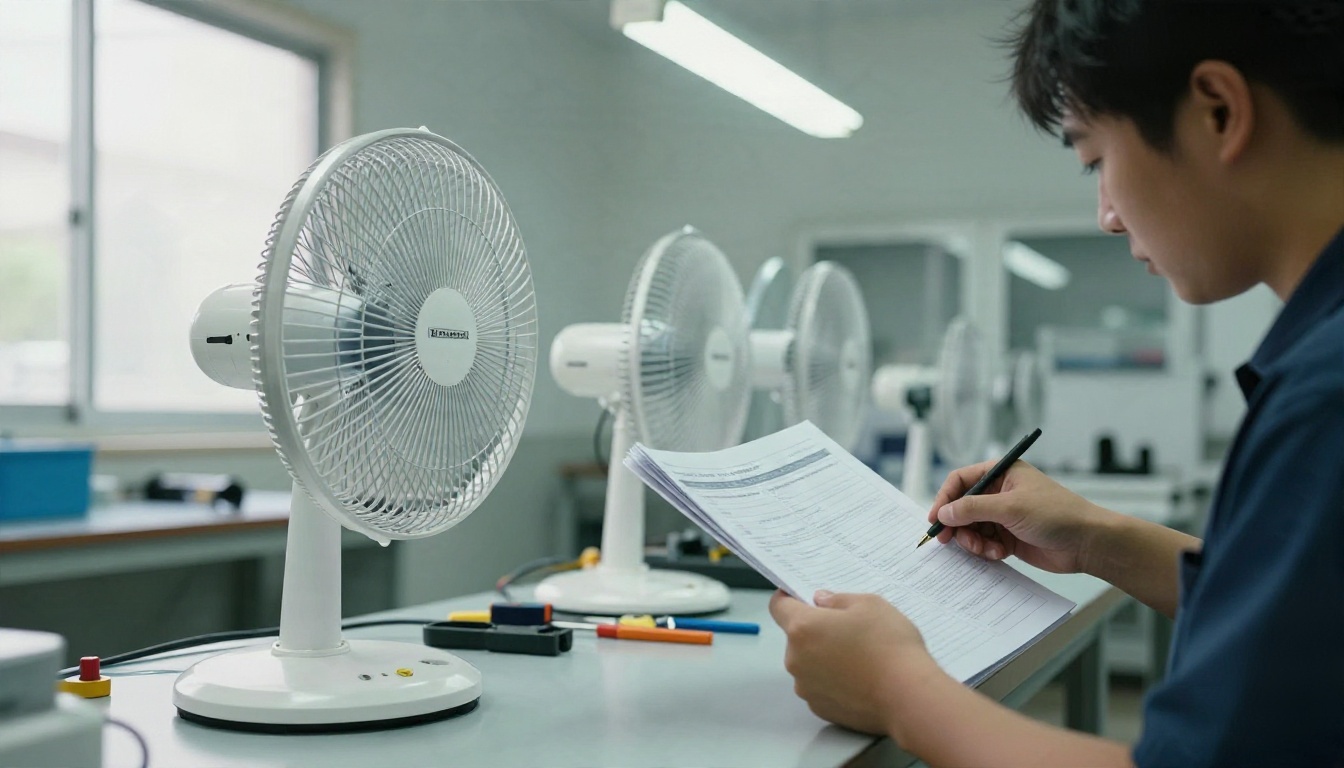
L’impaginazione decide se un manuale appare amichevole o intimidatorio. Non ti serve un grafico, solo poche regole coerenti.
Griglia della pagina e spaziature
Usa una semplice griglia a due colonne su A4 o US Letter: una colonna stretta a sinistra (circa il 30 percento) per i numeri dei passaggi, le icone e le brevi note, e una colonna larga a destra (circa il 70 percento) per testo e immagini. Così i titoli restano allineati e lo spazio bianco attorno agli schemi resta ampio.
Valori di partenza consigliati:
| Elemento | Impostazione consigliata |
|---|
| Formato pagina | A4 o US Letter, verticale |
| Margini | Da 18 a 20 mm su tutti i lati |
| Font del testo | Senza grazie, da 10 a 11 pt |
| Font dei titoli | Stessa famiglia, grassetto, da 16 a 20 pt |
| Interlinea | 1,4 |
| Risoluzione immagini | Da 150 a 200 DPI per lo schermo, 300 DPI per la stampa |
| Colore | Un colore d’accento, oltre al nero e al grigio |
Schemi e riquadri di avvertenza
Uno schema con etichette vale un intero paragrafo. Numera le parti nell’illustrazione e abbinale a una legenda sotto. Metti le avvertenze in un riquadro ombreggiato con un’icona, così non passano inosservate, e usa lo stesso stile in tutte le pagine.
- Avvertenze (rischio di lesioni): bordo rosso o arancione
- Cautele (rischio di danni): bordo giallo
- Suggerimenti: sfondo azzurro chiaro
- Note: testo grigio semplice con un’icona
Scrivere passaggi che le persone seguono
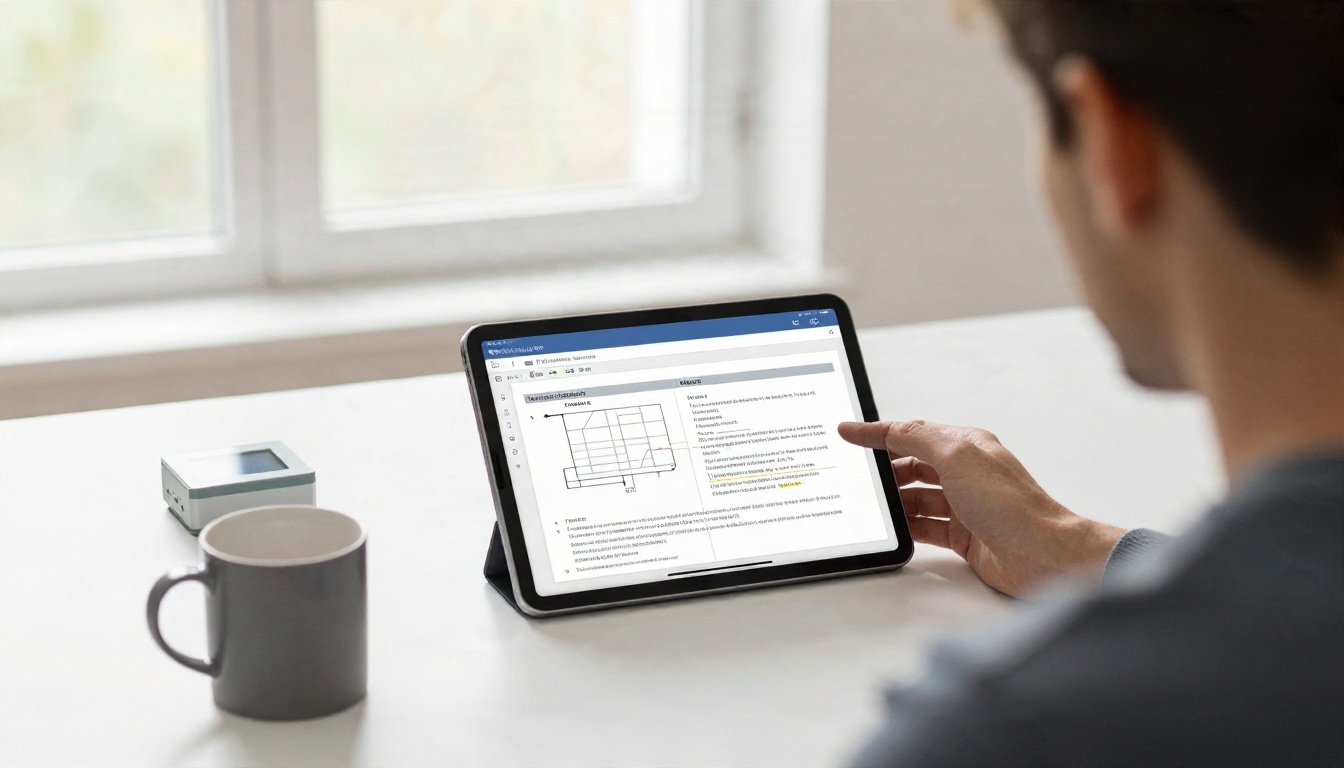
Una buona impaginazione non basta se le parole sono vaghe. I redattori tecnici seguono alcune abitudini che puoi adottare già da oggi.
Una sola azione per passo
Ogni passo numerato deve contenere una sola azione e, quando serve, il risultato. Confronta queste due versioni:
- Debole: "Assicurati che il dispositivo sia posizionato correttamente e collegato, poi accendilo e aspetta che sia pronto."
- Efficace: "1. Tieni premuto il pulsante di accensione per 3 secondi. 2. Aspetta che la spia diventi verde."
Inizia ogni passo con un verbo. Usa sempre la stessa parola per la stessa parte. Se il pulsante si chiama "Avvia" a pagina 4, non chiamarlo "Esegui" a pagina 9.
Errori comuni
- Scrivere per gli ingegneri invece che per chi usa il prodotto per la prima volta
- Saltare la tabella di risoluzione dei problemi, che è la pagina più consultata della maggior parte dei manuali
- Usare schermate minuscole che diventano sfocate su telefono
- Nascondere il numero di modello, così l’assistenza non può capire quale versione possiede il lettore
- Dimenticare la data di versione, che rende impossibile distinguere manuali vecchi e nuovi
✅ Buona pratica: chiedi a qualcuno che non ha mai visto il prodotto di seguire le tue pagine di configurazione senza aiuto. Ogni momento di esitazione è una frase da riscrivere.
Come creare un flipbook del manuale con Flipbooks AI
Un PDF è un buon file master. Un flipbook è un modo migliore per consegnarlo. I lettori ottengono lo sfoglio di pagina, un caricamento rapido, una lettura adatta al telefono e un link pulito, e tu controlli chi vede cosa. Il Convertitore da PDF a flipbook fa il lavoro pesante e, per i team che preparano documenti interni, c’è anche lo strumento Flipbook per manuali di formazione.

Caricamento e conversione
- Vai su Flipbooks AI e crea un account.
- Clicca il pulsante di caricamento e seleziona il PDF del tuo manuale. I file con font incorporati e immagini compresse si convertono più velocemente.
- Attendi qualche istante mentre le pagine vengono convertite in un flipbook. I link del sommario e il testo vengono conservati.
- Visualizza l’anteprima del risultato. Controlla che gli schemi siano nitidi e che l’ordine delle pagine sia corretto.
💡 Se il tuo PDF è molto grande, comprimi le immagini a circa 150 DPI prima del caricamento. I lettori con connessione mobile ti ringrazieranno.
Personalizza il brand
Apri l’editor e regola l’aspetto, così il manuale sembra parte della tua linea di prodotti:
- Aggiungi il tuo logo e imposta lo sfondo con il colore del tuo brand
- Scegli un effetto sfoglio e un suono, oppure disattivali entrambi per una lettura più tranquilla
- Aggiungi video e audio alle pagine che traggono beneficio dal movimento, come un tutorial di montaggio
- Imposta un titolo e una miniatura personalizzati, così i link condivisi appaiono curati nelle chat e nei feed social
Sui tuoi flipbook non c’è alcuna filigrana, quindi il manuale resta al 100 percento tuo.
Funzioni avanzate che vale la pena usare
I piani superiori aggiungono strumenti che rendono un manuale più utile per l’attività:
| Funzione | Cosa fa per un manuale | Piano |
|---|
| Flipbook illimitati | Un flipbook per prodotto, modello o lingua | Standard e superiori |
| Protezione con password | Condividi manuali riservati ai rivenditori o pre-lancio | Disponibile nei piani a pagamento |
| Download offline | Permette agli installatori di tenere il file in cantiere | Disponibile nei piani a pagamento |
| Statistiche | Scopri quali pagine e sezioni vengono lette di più | Professional |
| Generazione di contatti | Chiedi un’email prima di aprire un manuale riservato | Professional |
Controlla i piani e i prezzi per capire quale combinazione si adatta alle dimensioni del tuo catalogo.
Come condividerlo online
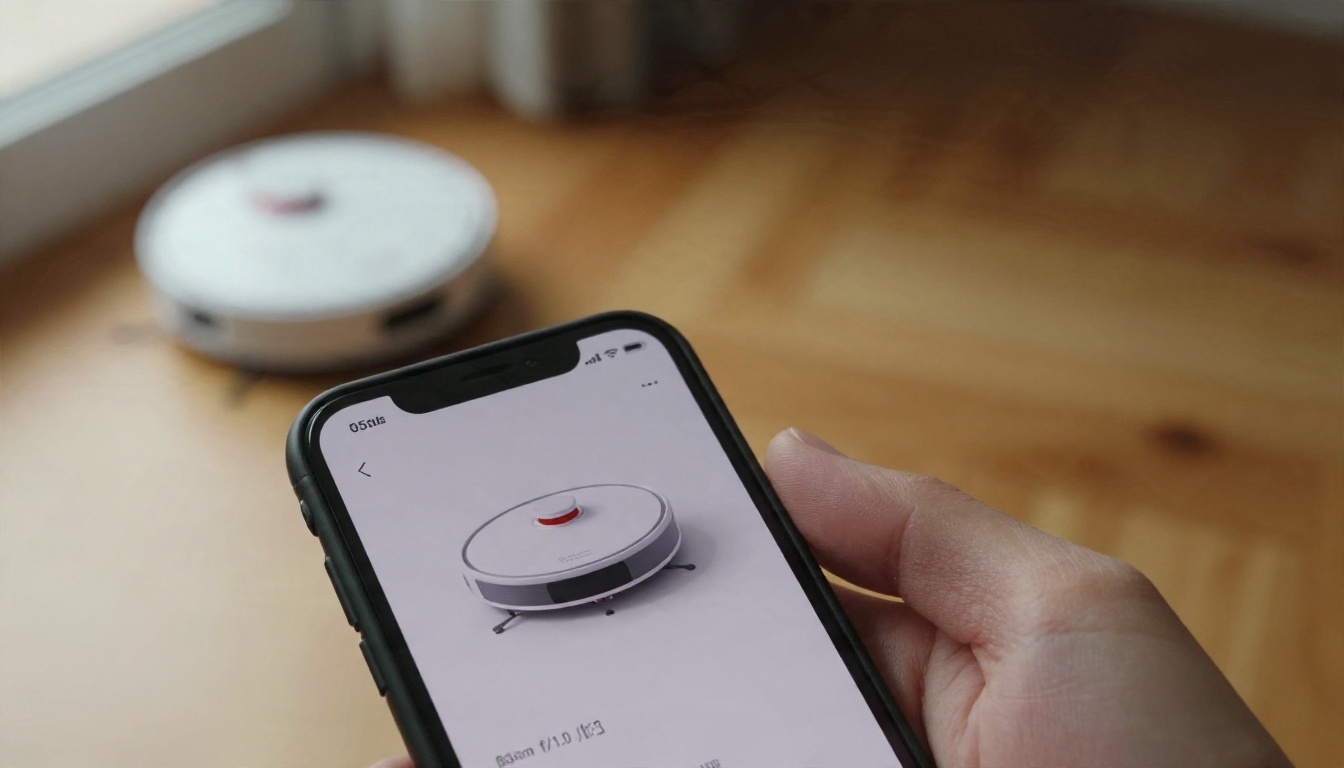
Quando il flipbook è pronto, hai diversi modi per metterlo davanti ai clienti. La scelta migliore dipende da dove si trovano già i tuoi lettori.
Link diretto, incorporamento, codice QR
| Metodo | Ideale per | Impegno |
|---|
| Link diretto | Email, risposte di assistenza, messaggi in chat | Copia e incolla |
| Codice di incorporamento | Pagine prodotto, centri assistenza, basi di conoscenza | Incolla un solo frammento di codice |
| Codice QR | Confezioni, schede di avvio rapido, etichette dei prodotti | Generalo una volta, stampalo per sempre |
| Condivisione sui social | Annunci di lancio, gruppi della community | Un clic |
| Download offline | Tecnici, fiere, connessione scarsa | Un clic |
Per le pagine prodotto, usa l’opzione Incorpora flipbook nel sito web. Il manuale appare dentro la tua pagina, così chi acquista può leggere i passaggi di configurazione prima di comprare. Solo questo può ridurre le domande prima della vendita.
Il codice QR è l’opzione più sottovalutata. Stampalo sulla scatola, sulla scheda di avvio rapido o sul prodotto stesso. Poiché il link punta a un flipbook che puoi aggiornare in qualsiasi momento, il codice QR non diventa mai obsoleto, neanche dopo un aggiornamento del firmware o una nuova nota sulla sicurezza.
Protezione con password
Non tutti i manuali sono per tutti. Usa una password quando:
- Condividi un manuale pre-lancio con i distributori
- Distribuisci documenti riservati agli installatori o all’assistenza
- Fornisci istruzioni specifiche per cliente alle aziende acquirenti
Invia il link in un messaggio e la password in un altro. Per tutto ciò che è molto sensibile, cambia la password regolarmente e controlla le visualizzazioni nelle statistiche.
Esempi reali
Ecco come team diversi applicano lo stesso flusso di lavoro:
- Marchio di piccoli elettrodomestici: carica un PDF per ogni modello, aggiunge un codice QR su ogni scatola e incorpora il manuale nella scheda "Assistenza" di ogni pagina prodotto. Le email di assistenza sulla configurazione calano perché la risposta è a una scansione di distanza.
- Venditore di mobili: pubblica le istruzioni di montaggio con brevi video incorporati accanto ai passaggi più complicati. I resi causati da "parti mancanti" diminuiscono perché i clienti vedono com’è fatta ciascuna parte. Un flipbook del Creatore di cataloghi di mobili può stare accanto ai manuali per un aspetto coerente.
- Distributore di attrezzature: usa la protezione con password per i manuali dei rivenditori e controlla quali modelli attirano più attenzione. Vedi il Creatore di brochure automobilistiche per un approccio simile con gli accessori per veicoli.
- Team di assistenza: invia un link in ogni risposta al ticket invece di allegare un PDF, così il cliente vede sempre la versione più recente.

Tieni aggiornato il tuo manuale
Un manuale non è mai finito il giorno del lancio. I prodotti cambiano, le leggi cambiano e i clienti trovano sempre nuovi modi per far guastare le cose. Crea una routine semplice:
- Assegna una versione a ogni file. Inserisci il numero di versione e la data nel frontespizio e nel nome del file.
- Rivedi dopo ogni aggiornamento del prodotto. Verifica che ogni schermata e ogni codice articolo corrispondano all’ultima release.
- Leggi i ticket di assistenza ogni mese. Le domande ripetute indicano pagine deboli.
- Sostituisci, non duplicare. Aggiornare il flipbook esistente mantiene attivi il link e il codice QR.
- Archivia le versioni vecchie. Conserva i PDF precedenti in una cartella ordinata per conformità e richieste di garanzia.

💡 Prepara una checklist di una pagina per ogni release: aggiorna gli schemi, aggiorna le specifiche, esporta il PDF, sostituisci il flipbook, testa il codice QR. Richiede dieci minuti ed evita la maggior parte degli errori nella documentazione.
Pronto a pubblicare il tuo manuale?
Ora hai una traccia di modello, un’impaginazione con numeri reali e un elenco di modi per mettere il documento finito davanti ai clienti. Il modo più rapido per iniziare è prendere il PDF che hai già e trasformarlo in qualcosa che le persone si divertono ad aprire.
Scegli un prodotto, pubblicane il manuale oggi, stampa il codice QR sulla prossima spedizione e guarda quanto in fretta si fa più tranquilla la casella di posta dell’assistenza.



