Hai un volantino, una newsletter o un listino prezzi salvato come file .pub, e la persona a cui devi inviarlo non riesce ad aprirlo. È la realtà di tutti i giorni con i file di Microsoft Publisher: funzionano perfettamente su una macchina e da nessun'altra parte. Un PDF risolve il problema della condivisione in circa due minuti, e poi un flipbook risolve il problema della lettura. Questo articolo ti mostra i modi gratuiti per convertire un file PUB in PDF, come correggere i soliti errori di impaginazione e come trasformare il risultato in una pubblicazione interattiva con sfoglio di pagina usando Flipbooks AI.
Perché i file PUB causano problemi
Publisher è stato progettato per piccole stampe: volantini, menu, biglietti di auguri, newsletter di club. Lo faceva bene. Il problema è che quasi nessuno fuori dall'ecosistema Microsoft legge questo formato, quindi un file PUB inviato via email spesso diventa un allegato che non si apre su un telefono, un Mac o un browser web.
Cos'è davvero un file PUB
Un file PUB è un contenitore proprietario. Conserva blocchi di testo, immagini collegate, riferimenti ai caratteri, impostazioni dei colori e segni di stampa in una struttura che solo Publisher (e una manciata di lettori sviluppati con reverse engineering) sa interpretare. Non è un'immagine piatta della tua pagina. È un insieme di istruzioni per ricostruire la pagina, e quelle istruzioni si rompono quando mancano i caratteri o le immagini collegate.

Il problema del ritiro di Publisher
Microsoft ha annunciato che Publisher raggiungerà la fine del supporto nell'ottobre 2026. L'app non sparirà dai computer che già la hanno, ma non ci saranno più aggiornamenti e le nuove configurazioni di Microsoft 365 non la includeranno. Se possiedi ancora anni di impaginazioni archiviate, è il momento di trasformarle in qualcosa che durerà nel tempo. Il PDF è il formato di archiviazione più sicuro, e un flipbook è il miglior formato di lettura costruito sopra di esso.
💡 Consiglio pratico: Converti oggi i tuoi file PUB più importanti, anche se questa settimana non ti servono. Un PDF convertito si aprirà tra dieci anni. Un file PUB potrebbe non farlo.
Quattro modi per convertire PUB in PDF
Hai più opzioni di quante la maggior parte delle persone pensi. Quella giusta dipende dal fatto che tu abbia ancora Publisher installato.
Esportare direttamente da Publisher
Se Publisher è ancora sul tuo computer, questa è la strada più accurata, perché il software che ha creato il file è lo stesso che lo visualizza.
- Apri il file PUB in Publisher.
- Clicca su File, poi su Esporta, poi su Crea documento PDF/XPS.
- Scegli Standard (pubblicazione online e stampa) per il miglior equilibrio tra qualità e dimensioni.
- Clicca su Opzioni per impostare l'intervallo di pagine e decidere se includere le proprietà del documento.
- Premi Pubblica e salva il file.
Usa Dimensione minima solo per le bozze da inviare via email. Per tutto ciò che trasformerai in un flipbook, scegli l'impostazione standard o di alta qualità, perché le pagine nitide contano.
Usare un convertitore online gratuito
Se non possiedi Publisher, gli strumenti basati sul caricamento sono l'opzione più rapida. Trascini dentro il file, aspetti qualche secondo e scarichi un PDF. Gli aspetti negativi sono i limiti di dimensione dei file, i limiti giornalieri e, a volte, la sostituzione dei caratteri quando il convertitore non ha il tuo font.
Aprire il file in LibreOffice Draw
LibreOffice, la suite per ufficio gratuita e open source, può importare molti file PUB nel suo programma Draw, e da lì esporti in PDF. È un'opzione offline solida quando non vuoi caricare un documento riservato. I risultati variano con impaginazioni complesse, quindi controlla sempre ogni pagina.
Stampare in PDF su un'altra macchina
Un collega, un amico o un computer di una biblioteca con Publisher installato può aprire il file e usare Salva come PDF oppure una stampante PDF virtuale. È una soluzione semplice, ma funziona quando tutto il resto fallisce.
| Metodo | Costo | Precisione | Serve Publisher? | Ideale per |
|---|
| Esportazione da Publisher | Incluso con Publisher | Massima | Sì | PDF finali pronti per la stampa |
| Convertitore online | Piano gratuito, con limiti | Media o alta | No | Conversioni rapide una tantum |
| LibreOffice Draw | Gratuito | Media | No | File offline e riservati |
| PC prestato | Gratuito | Massima | Sì (su quel PC) | Impaginazioni complesse con caratteri speciali |
Opzioni online gratuite a confronto
Diversi noti siti di conversione accettano caricamenti di file PUB. Tra i nomi che incontrerai ci sono CloudConvert, Zamzar, Online-Convert, FreeConvert e il convertitore gratuito di Aspose. I loro piani gratuiti cambiano spesso, quindi considera la tabella qui sotto come un modello e non come una promessa, e verifica i limiti attuali di ogni sito prima di affidarti a uno.

| Cosa controllare | Perché conta | Comportamento tipico del livello Free |
|---|
| Limite di dimensione del file | Le brochure ricche di immagini possono essere molto grandi | Di solito limitato a una dimensione contenuta per file |
| Conversioni giornaliere | Le elaborazioni in batch raggiungono subito il limite | Un numero ridotto di conversioni gratuite al giorno |
| Filigrane | Alcuni strumenti applicano una filigrana al risultato | La maggior parte dei convertitori affidabili non lo fa, ma verifica |
| Gestione dei font | I font mancanti causano un riadattamento del testo | Spesso sostituiti senza avviso |
| Politica di eliminazione dei file | Protegge i documenti privati | I file vengono di norma eliminati dopo un periodo stabilito |
| Account richiesto | Complica l'uso | Spesso facoltativo per i file piccoli |
Controllo della privacy prima di caricare
Non caricare mai un file PUB con elenchi di clienti, contratti o dati finanziari non pubblicati su un sito qualsiasi. Leggi prima la politica di conservazione del sito. Se il file è sensibile, usa Publisher o LibreOffice sul tuo computer.
⚠️ Attenzione: Un convertitore gratuito che chiede permessi ampi, installa un gestore di download o nasconde la sua informativa sulla privacy non vale il rischio. Chiudi la scheda.
Una conversione online passo dopo passo
- Apri il convertitore che hai scelto e seleziona da PUB a PDF.
- Carica il file dal tuo computer oppure incolla un link, se lo strumento lo permette.
- Lascia le impostazioni predefinite, a meno che tu non abbia bisogno di un intervallo di pagine specifico.
- Clicca su Converti e aspetta che la barra di avanzamento si completi.
- Scarica il PDF e aprilo subito per controllare ogni pagina.
Risolvere i problemi più comuni della conversione
Un PDF convertito che sembra a posto in formato miniatura può nascondere piccoli errori. Controlla ogni pagina a zoom pieno prima di condividerlo o di costruire un flipbook.

Caratteri mancanti o sostituiti
Quando il convertitore non ha il tuo font, ne sostituisce uno predefinito, e il testo può uscire dal proprio riquadro. La soluzione è convertire su una macchina che ha il font, oppure incorporare i font in Publisher prima di esportare. In Publisher, vai su File, Informazioni, Gestisci caratteri (la dicitura varia a seconda della versione) e verifica che i font siano incorporabili.
Immagini spostate o mancanti
In alcuni flussi di lavoro Publisher collega le immagini invece di incorporarle. Se i file originali delle immagini sono stati spostati, il PDF mostrerà riquadri vuoti. In Publisher apri File, Informazioni, Gestisci grafica collegata, ripara i collegamenti ed esporta di nuovo.
Output sfocato
Una bassa risoluzione dipende di solito dall'aver scelto l'esportazione a dimensione minima o da un convertitore che comprime le immagini in modo aggressivo. Esporta di nuovo con l'impostazione standard o di alta qualità, e punta a immagini da 150 DPI o più per la lettura a schermo.
| Problema | Causa probabile | Soluzione rapida |
|---|
| Il testo esce dai riquadri | Carattere sostituito | Converti dove il font è installato |
| Riquadri immagine vuoti | Grafica collegata interrotta | Ripara i collegamenti, poi esporta di nuovo |
| Foto sfocate | Compressione troppo forte | Usa l'impostazione standard o di alta qualità |
| Formato pagina errato | Il convertitore ha ignorato il formato personalizzato | Esporta da Publisher o imposta il formato a mano |
| Pagine bianche extra | Oggetti nascosti sul tavolo di lavoro | Elimina prima in Publisher gli oggetti sparsi |
| Colori spenti | Discrepanza tra RGB e CMYK | Esporta con un profilo RGB per gli schermi |
✅ Buona pratica: Conserva due versioni: un PDF ad alta qualità per la stampa e un PDF ottimizzato per lo schermo per il web. I flipbook funzionano meglio con la versione per schermo.
Un PDF è un archivio perfetto, ma un'esperienza di lettura povera. Chi legge pizzica, scorre, ruota e perde il segno. Un flipbook dà alle tue pagine un ritmo naturale, simile a quello di un libro, con uno sfoglio di pagina visibile, caricamento rapido e un link che puoi inviare in un messaggio.
PDF contro flipbook: a confronto
| Funzione | PDF semplice | Flipbook |
|---|
| Sensazione di lettura | Scorrimento verticale | Sfoglio di pagina, simile a un libro |
| Esperienza su mobile | Pizzica e ingrandisci | Impaginazione adattiva |
| Condivisione | Allegato email | Un link o un codice di incorporamento |
| Monitoraggio | Nessuno | Statistiche nel piano Professional |
| Protezione con password | Limitata e scomoda | Integrata |
| Link cliccabili | Statici | Interattivi, con video e audio |
| Controllo del download | Sempre scaricabile | Decidi tu |
Chi ne trae più vantaggio
- Ristoranti e caffè con menu nati in Publisher.
- Scuole e club che inviano newsletter mensili.
- Piccoli negozi che pubblicano listini stagionali e cataloghi.
- Agenti immobiliari che hanno ancora schede degli immobili in formato PUB.
- Organizzatori di eventi che condividono programmi e calendari.
Come creare un flipbook con Flipbooks AI
Una volta che hai un PDF pulito, la seconda parte del lavoro richiede pochi minuti. Il Convertitore da PDF a flipbook fa il grosso del lavoro, e ogni flipbook viene pubblicato senza filigrane, mai.
Passo 1: crea il tuo account
Vai su Flipbooks AI e crea un account. La configurazione richiede un minuto e puoi vedere cosa offre ogni piano nella pagina dei prezzi.
Passo 2: carica il PDF
- Clicca sul pulsante di caricamento nella tua dashboard.
- Seleziona il PDF che hai convertito dal tuo file PUB.
- Aspetta mentre le pagine vengono elaborate in un flipbook. Una brochure tipica è pronta in pochi secondi.
- Visualizza l'anteprima nel browser e sfoglia ogni pagina.
💡 Descrizione dello screenshot: La schermata di caricamento mostra una grande area di caricamento al centro. Dopo che il file è stato caricato, lungo il fondo compare una striscia di miniature delle tue pagine, con la prima doppia pagina mostrata nel visualizzatore principale.

Passo 3: personalizza l'aspetto
Fai in modo che il flipbook sembri il tuo marchio e non un visualizzatore generico.
- Marchio personalizzato: aggiungi il tuo logo e scegli i colori del visualizzatore.
- Sfondo: usa una tinta unita o un'immagine che si accordi con la tua impaginazione.
- Effetti di pagina: regola lo stile e la velocità dello sfoglio.
- Contenuti multimediali: incorpora video e audio dove aggiungono valore, come una dimostrazione di prodotto in una pagina del catalogo.
- Link: rendi cliccabili pulsanti, email e indirizzi web.
Per formati specifici ci sono strumenti dedicati, come il Creatore di flipbook di brochure, l'Editore di flipbook di newsletter e il Creatore di cataloghi digitali gratis. Puoi anche sfogliare l'elenco completo degli strumenti per flipbook.
Passo 4: condividi e incorpora
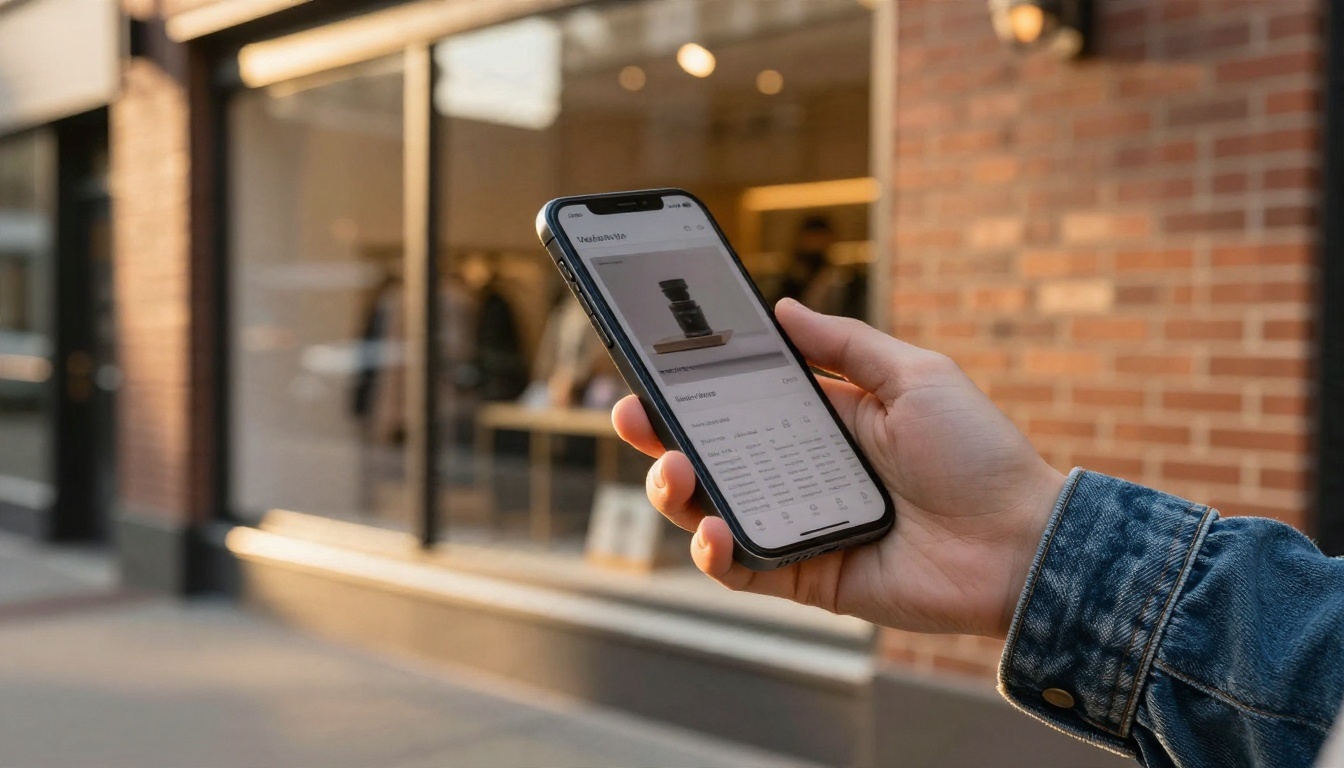
Il tuo flipbook è adattivo, quindi si legge bene anche su un telefono tenuto con una mano sola. Scegli il metodo di condivisione che fa per te:
| Opzione di condivisione | Come funziona | Ideale per |
|---|
| Link diretto | Copia l'URL e incollalo ovunque | Email, chat, post sui social |
| Codice di incorporamento | Incolla un frammento HTML nel tuo sito | Pagine di destinazione e blog |
| Protezione con password | I lettori inseriscono una password per aprire | Listini riservati, documenti interni |
| Download offline | I lettori salvano una copia | Fiere e connessione scarsa |
Se gestisci un sito web, lo strumento Incorpora flipbook nel sito web mostra esattamente come inserire il visualizzatore in una pagina in modo che sembri nativo.
Passo 5: monitora i risultati con il piano Professional
Vuoi sapere se qualcuno legge davvero la pagina quattro? Il piano Professional aggiunge statistiche e generazione di contatti, così puoi vedere come i lettori si muovono tra le pagine e raccogliere i dati di contatto prima che aprano una pubblicazione riservata. I flipbook illimitati arrivano con il piano Standard e superiori.

Esempi reali
La teoria va bene, ma ecco come funziona in pratica il percorso da PUB a PDF a flipbook.
Un forno di quartiere ha un listino stagionale creato in Publisher nel 2014. Il titolare lo esporta in PDF da un vecchio computer d'ufficio, lo carica, aggiunge una password per i clienti all'ingrosso e condivide il link su WhatsApp. Aggiornare i prezzi il prossimo trimestre significa esportare di nuovo il PDF e sostituire il file.
Una piccola scuola di paese ha dodici mesi di newsletter salvate come file PUB. Un volontario le converte in un pomeriggio usando un convertitore online gratuito, poi pubblica ogni numero con l'Editore di flipbook di newsletter. I genitori ricevono un unico link invece di un allegato ingombrante.

Un agente immobiliare eredita le schede degli immobili da una ex collega, tutte in formato PUB. Dopo la conversione, le schede diventano immobili interattivi grazie al Creatore di brochure immobiliari, completi di video di visita incorporati e un modulo di contatto.
L'organizzatore di una festa di quartiere trasforma il programma dell'anno scorso in un flipbook adatto al telefono con il Creatore di flipbook di programmi eventi, poi riutilizza la stessa impaginazione ogni anno.
Una breve checklist prima di pubblicare
- ✅ Ogni pagina controllata a zoom pieno dopo la conversione
- ✅ Caratteri e immagini visualizzati correttamente
- ✅ Dimensione del file adeguata per i lettori da telefono
- ✅ Link testati dopo il caricamento
- ✅ Password impostata se il contenuto è riservato
- ✅ Marchio e colori in linea con gli altri tuoi materiali
Pronto a pubblicare il tuo?
Ora hai un percorso chiaro: converti il file PUB, controlla le pagine, correggi eventuali problemi di caratteri o immagini e carica il PDF su una piattaforma per flipbook. Il primo passo richiede pochi minuti, e il secondo trasforma un file dimenticato in qualcosa che le persone hanno davvero voglia di aprire.
Il tuo vecchio archivio di Publisher merita una casa migliore di una cartella dimenticata. Dagliela oggi.



