Du hast eine Broschüre, einen Newsletter oder eine Preisliste als .pub-Datei gespeichert, und die Person, der du sie schicken musst, kann sie nicht öffnen. Das ist der ganz normale Alltag mit Microsoft-Publisher-Dateien: Sie funktionieren auf einem Rechner perfekt und sonst nirgends. Ein PDF löst das Teilen-Problem in etwa zwei Minuten, und ein Flipbook löst danach das Lese-Problem. Dieser Artikel zeigt dir die kostenlosen Wege, eine PUB-Datei in PDF umzuwandeln, wie du die typischen Layoutfehler behebst und wie du das Ergebnis mit Flipbooks AI in eine interaktive Publikation mit Umblättereffekt verwandelst.
Warum PUB-Dateien Probleme machen
Publisher wurde für kleine Druckaufträge gebaut: Flyer, Speisekarten, Grußkarten, Vereinsnewsletter. Dafür war es gut. Der Haken ist, dass fast nichts außerhalb des Microsoft-Ökosystems dieses Format liest. Deshalb wird eine PUB-Datei, die per E-Mail verschickt wird, auf einem Telefon, einem Mac oder in einem Webbrowser oft zu einem Anhang, den niemand öffnen kann.
Was eine PUB-Datei eigentlich ist
Eine PUB-Datei ist ein proprietärer Container. Sie speichert Textrahmen, verknüpfte Bilder, Schriftverweise, Farbeinstellungen und Druckmarken in einer Struktur, die nur Publisher (und eine Handvoll rückentwickelter Leseprogramme) interpretieren kann. Sie ist kein flaches Bild deiner Seite. Sie ist eine Anleitung, wie die Seite neu aufgebaut wird, und diese Anleitung bricht, wenn Schriften oder verknüpfte Bilder fehlen.
Das Problem mit dem Ende von Publisher
Microsoft hat angekündigt, dass der Support für Publisher im Oktober 2026 endet. Die App verschwindet nicht von Geräten, auf denen sie bereits installiert ist, aber es wird keine Updates mehr geben, und neue Microsoft-365-Einstellungen enthalten sie nicht. Wenn du noch archivierte Layouts aus vielen Jahren besitzt, ist jetzt der richtige Zeitpunkt, sie in etwas umzuwandeln, das erhalten bleibt. PDF ist das sicherste Archivformat, und ein Flipbook ist das beste Leseformat, das darauf aufbaut.
💡 Profi-Tipp: Wandle deine wichtigsten PUB-Dateien heute um, auch wenn du sie diese Woche nicht brauchst. Ein umgewandeltes PDF öffnet sich in zehn Jahren noch. Eine PUB-Datei vielleicht nicht.
Vier Wege, PUB in PDF umzuwandeln
Du hast mehr Möglichkeiten, als die meisten Leute denken. Welche die richtige ist, hängt davon ab, ob Publisher auf deinem Rechner noch installiert ist.
Direkt aus Publisher exportieren
Wenn Publisher noch auf deinem Rechner ist, ist das der genaueste Weg, denn dieselbe Software, die die Datei erstellt hat, rendert sie auch.
- Öffne die PUB-Datei in Publisher.
- Klicke auf Datei, dann auf Exportieren und dann auf PDF/XPS-Dokument erstellen.
- Wähle Standard (Onlineveröffentlichung und Druck) für das beste Verhältnis von Qualität und Dateigröße.
- Klicke auf Optionen, um den Seitenbereich festzulegen und zu entscheiden, ob Dokumenteigenschaften enthalten sein sollen.
- Drücke auf Veröffentlichen und speichere die Datei.
Verwende Minimale Größe nur für E-Mail-Entwürfe. Für alles, was du später in ein Flipbook verwandelst, wähle die Einstellung Standard oder hohe Qualität, denn scharfe Seiten sind wichtig.
Einen kostenlosen Online-Konverter nutzen
Wenn du Publisher nicht besitzt, sind Upload-Tools die schnellste Option. Du ziehst die Datei hinein, wartest ein paar Sekunden und lädst ein PDF herunter. Die Nachteile sind Dateigrößenbeschränkungen, tägliche Limits und manchmal eine Ersatzschrift, wenn der Konverter deine Schrift nicht hat.
Die Datei in LibreOffice Draw öffnen
LibreOffice, die kostenlose Open-Source-Office-Suite, kann viele PUB-Dateien in ihr Programm Draw importieren, und von dort exportierst du als PDF. Das ist eine solide Offline-Option, wenn du kein vertrauliches Dokument hochladen willst. Die Ergebnisse schwanken bei komplexen Layouts, deshalb prüfe immer jede Seite.
Auf einem anderen Rechner in PDF drucken
Eine Kollegin, ein Freund oder ein Bibliotheksrechner mit installiertem Publisher kann die Datei öffnen und Als PDF speichern oder einen virtuellen PDF-Drucker verwenden. Das ist unkompliziert, aber es funktioniert, wenn alles andere versagt.
| Methode | Kosten | Genauigkeit | Publisher nötig? | Am besten für |
|---|
| Publisher-Export | Im Publisher enthalten | Am höchsten | Ja | Fertige, druckreife PDFs |
| Online-Konverter | Kostenloser Tarif, Limits gelten | Mittel bis hoch | Nein | Schnelle Einzelumwandlungen |
| LibreOffice Draw | Kostenlos | Mittel | Nein | Offline, private Dateien |
| Fremder PC | Kostenlos | Am höchsten | Ja (auf diesem PC) | Komplexe Layouts mit Spezialschriften |
Kostenlose Online-Optionen im Vergleich
Mehrere bekannte Websites zur Dateiumwandlung akzeptieren PUB-Uploads. Namen, auf die du stoßen wirst, sind CloudConvert, Zamzar, Online-Convert, FreeConvert und der kostenlose Konverter von Aspose. Ihre kostenlosen Tarife ändern sich oft, deshalb betrachte die folgende Tabelle als Muster, nicht als Versprechen, und prüfe die aktuellen Limits jeder Website, bevor du dich auf eine verlässt.
| Was du prüfen solltest | Warum das wichtig ist | Typisches Verhalten im Free-Tarif |
|---|
| Dateigrößenbeschränkung | Bildlastige Broschüren können groß sein | Meist auf eine moderate Größe pro Datei begrenzt |
| Tägliche Umwandlungen | Stapelaufträge erreichen die Obergrenze schnell | Eine kleine Anzahl kostenloser Umwandlungen pro Tag |
| Wasserzeichen | Manche Tools versehen die Ausgabe mit einem Stempel | Die meisten seriösen Konverter tun das nicht, aber prüfe es trotzdem |
| Schriftartbehandlung | Fehlende Schriften führen zu neuem Textumbruch | Oft ohne Vorwarnung ersetzt |
| Richtlinie zur Dateilöschung | Schützt private Dokumente | Dateien werden normalerweise nach einem festgelegten Zeitraum gelöscht |
| Konto erforderlich | Macht es umständlicher | Für kleine Dateien oft optional |
Datenschutz-Check vor dem Hochladen
Lade niemals eine PUB-Datei mit Kundenlisten, Verträgen oder unveröffentlichten Finanzdaten auf eine zufällige Website hoch. Lies zuerst die Richtlinie zur Speicherung der Website. Wenn die Datei sensibel ist, nutze stattdessen Publisher oder LibreOffice auf deinem eigenen Rechner.
⚠️ Warnung: Ein kostenloser Konverter, der weitreichende Berechtigungen verlangt, einen Download-Manager aufdrängt oder seine Datenschutzerklärung versteckt, ist das Risiko nicht wert. Schließe den Tab.
Eine kurze Schritt-für-Schritt-Umwandlung online
- Öffne den gewählten Konverter und wähle PUB zu PDF.
- Lade die Datei von deinem Computer hoch oder füge einen Link ein, falls das Tool es erlaubt.
- Lass die Standardeinstellungen, es sei denn, du brauchst einen bestimmten Seitenbereich.
- Klicke auf Konvertieren und warte, bis der Fortschrittsbalken fertig ist.
- Lade das PDF herunter und öffne es sofort, um jede Seite zu prüfen.
Typische Umwandlungsprobleme beheben
Ein umgewandeltes PDF, das in Miniaturansicht gut aussieht, kann kleine Fehler verbergen. Prüfe jede Seite in voller Vergrößerung, bevor du sie teilst oder daraus ein Flipbook erstellst.

Fehlende oder vertauschte Schriften
Wenn der Konverter deine Schrift nicht hat, ersetzt er sie durch eine Standardschrift, und Text kann über seinen Rahmen hinauslaufen. Die Lösung ist, auf einem Rechner umzuwandeln, auf dem die Schrift installiert ist, oder die Schriften in Publisher einzubetten, bevor du exportierst. In Publisher gehst du zu Datei, Informationen, Schriften verwalten (die Bezeichnung variiert je nach Version) und prüfst, ob die Schriften eingebettet werden können.
Verschobene oder fehlende Bilder
Publisher verknüpft Bilder in manchen Arbeitsabläufen, statt sie einzubetten. Wenn die ursprünglichen Bilddateien verschoben wurden, zeigt das PDF leere Bildrahmen. Öffne in Publisher Datei, Informationen, Verknüpfte Grafiken verwalten, repariere die Verknüpfungen und exportiere erneut.
Unscharfe Ausgabe
Eine niedrige Auflösung entsteht meist, weil du die minimale Größe beim Export gewählt hast, oder weil ein Konverter Bilder stark komprimiert. Exportiere mit der Voreinstellung Standard oder hohe Qualität neu und strebe für die Bildschirmansicht Bilder mit 150 DPI oder mehr an.
| Problem | Wahrscheinliche Ursache | Schnelle Lösung |
|---|
| Text läuft über Rahmen | Schriftersatz | Dort umwandeln, wo die Schrift installiert ist |
| Leere Bildrahmen | Defekte verknüpfte Grafiken | Verknüpfungen reparieren, dann neu exportieren |
| Verschwommene Fotos | Kompression zu stark | Voreinstellung Standard oder hohe Qualität nutzen |
| Falsche Seitengröße | Konverter hat benutzerdefinierte Größe ignoriert | In Publisher exportieren oder Größe manuell festlegen |
| Zusätzliche leere Seiten | Versteckte Objekte auf der Montagefläche | Zuerst lose Objekte in Publisher löschen |
| Farben wirken matt | Abweichung zwischen RGB und CMYK | Für Bildschirme mit einem RGB-Profil exportieren |
✅ Bewährte Methode: Behalte zwei Versionen: ein PDF in hoher Qualität für den Druck und ein für Bildschirme optimiertes PDF für das Web. Flipbooks funktionieren am besten mit der Bildschirmversion.
Warum du das PDF in ein Flipbook verwandeln solltest
Ein PDF ist ein perfektes Archiv, aber ein schlechtes Leseerlebnis. Leser zoomen, scrollen, drehen und verlieren ihre Stelle. Ein Flipbook gibt deinen Seiten einen natürlichen, buchartigen Rhythmus, mit einem sichtbaren Umblättern, schnellem Laden und einem Link, den du per Textnachricht verschicken kannst.
PDF und Flipbook im Vergleich
| Funktion | Einfaches PDF | Flipbook |
|---|
| Lesegefühl | Vertikales Scrollen | Umblättern, buchartig |
| Erfahrung auf dem Telefon | Zoomen mit zwei Fingern | Responsives Layout |
| Teilen | E-Mail-Anhang | Ein Link oder Einbettungscode |
| Nachverfolgung | Keine | Analysen im Professional-Tarif |
| Passwortschutz | Eingeschränkt und umständlich | Eingebaut |
| Anklickbare Links | Statisch | Interaktiv, mit Video und Audio |
| Kontrolle des Downloads | Immer herunterladbar | Du entscheidest |
Wer am meisten profitiert
- Restaurants und Cafés mit ihrer Karte, die ursprünglich in Publisher entstanden ist.
- Schulen und Vereine, die monatliche Newsletter verschicken.
- Kleine Geschäfte, die saisonale Preislisten und Kataloge veröffentlichen.
- Immobilienmakler, die noch Objektblätter im PUB-Format haben.
- Veranstalter, die Programme und Zeitpläne teilen.
Wie du mit Flipbooks AI ein Flipbook erstellst
Sobald du ein sauberes PDF hast, dauert der zweite Teil nur wenige Minuten. Der PDF-zu-Flipbook-Konverter übernimmt die schwere Arbeit, und jedes Flipbook wird ganz ohne Wasserzeichen, ausnahmslos, veröffentlicht.
Schritt 1: Erstelle dein Konto
Gehe zu Flipbooks AI und erstelle ein Konto. Die Einrichtung dauert eine Minute, und auf der Preisseite siehst du, was jeder Tarif bietet.
Schritt 2: Lade das PDF hoch
- Klicke auf deinem Dashboard auf die Schaltfläche zum Hochladen.
- Wähle das PDF aus, das du aus deiner PUB-Datei umgewandelt hast.
- Warte, bis die Seiten zu einem Flipbook verarbeitet sind. Eine typische Broschüre ist in Sekunden fertig.
- Sieh dir das Ergebnis im Browser an und blättere durch jede Seite.
💡 Beschreibung des Screenshots: Der Upload-Bereich zeigt in der Mitte eine große Ablagefläche. Sobald die Datei dort liegt, erscheint unten eine Leiste mit Miniaturansichten deiner Seiten, und die erste Doppelseite wird im Hauptbetrachter angezeigt.

Schritt 3: Passe das Erscheinungsbild an
Lass das Flipbook nach deiner Marke aussehen statt wie ein austauschbarer Betrachter.
- Individuelles Branding: Füge dein Logo hinzu und wähle die Farben des Betrachters.
- Hintergrund: Nutze eine einfarbige Fläche oder ein Bild, das zu deinem Layout passt.
- Umblättereffekt: Passe den Stil und die Geschwindigkeit des Umblätterns an.
- Multimedia: Bette Videos und Audio auf Seiten ein, wo sie einen Mehrwert bieten, etwa eine Produktdemo auf einer Katalogseite.
- Links: Mach Buttons, E-Mail-Adressen und Webadressen anklickbar.
Für bestimmte Formate gibt es passende Werkzeuge wie den Broschüren-Flipbook-Ersteller, den Newsletter-Flipbook-Herausgeber und den kostenlosen digitalen Katalog-Ersteller. Du kannst auch die komplette Liste der Flipbook-Werkzeuge durchstöbern.
Schritt 4: Teilen und einbetten
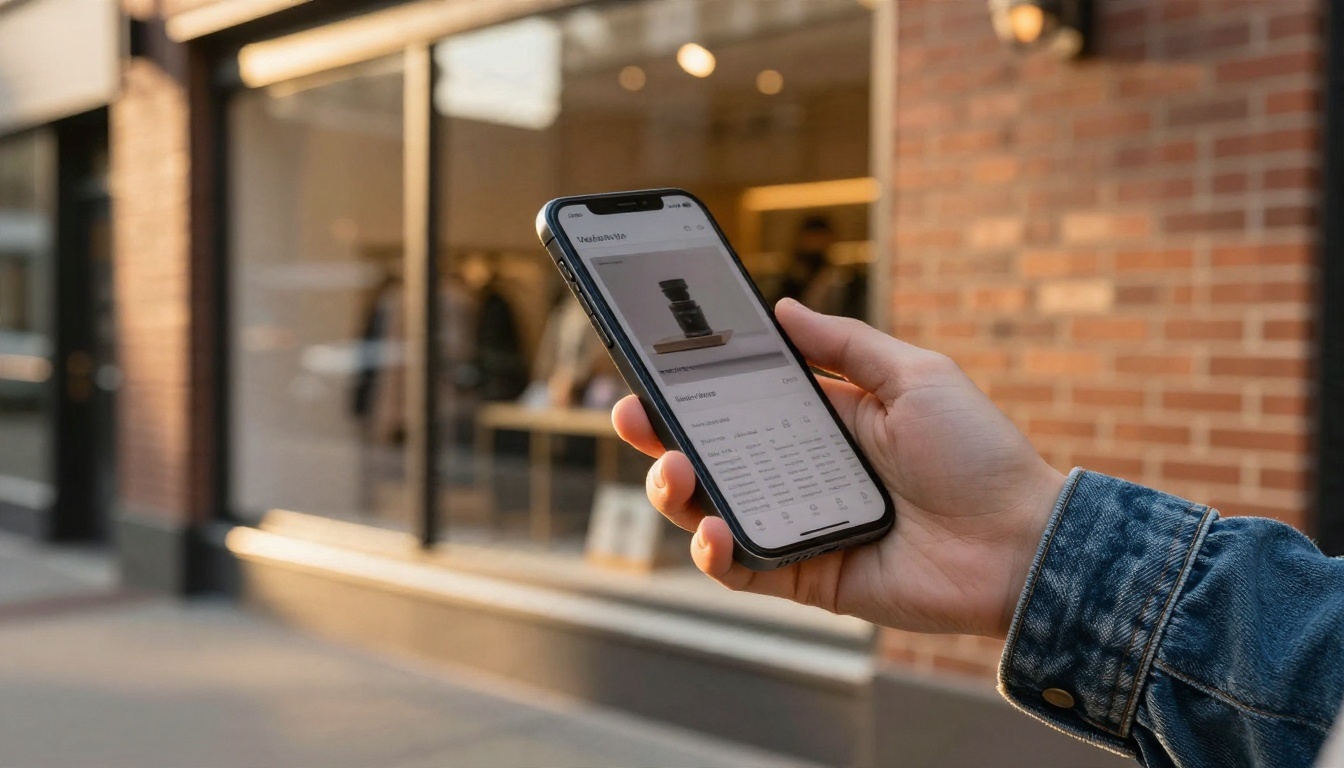
Dein Flipbook ist responsiv, also auf einem Telefon, das man in einer Hand hält, gut lesbar. Wähle die Freigabeoption, die passt:
| Freigabeoption | So funktioniert sie | Geeignet für |
|---|
| Direkter Link | Kopiere die URL und füge sie überall ein | E-Mails, Chats, Social-Media-Beiträge |
| Einbettungscode | Füge einen HTML-Schnipsel in deine Website ein | Landingpages und Blogs |
| Passwortschutz | Leserinnen und Leser geben zum Öffnen ein Passwort ein | Private Preislisten, interne Dokumente |
| Offline-Download | Leserinnen und Leser speichern eine Kopie | Messen und schwache Verbindungen |
Wenn du eine Website betreibst, zeigt dir das Werkzeug Flipbook auf einer Website einbetten genau, wie du den Betrachter so auf einer Seite platzierst, dass er wie ein fester Teil der Seite wirkt.
Schritt 5: Ergebnisse im Professional-Tarif verfolgen
Willst du wissen, ob überhaupt jemand Seite vier liest? Der Professional-Tarif bringt Analysen und die Gewinnung von Kontakten mit, sodass du siehst, wie sich Leserinnen und Leser durch deine Seiten bewegen, und Kontaktdaten sammelst, bevor sie eine Publikation öffnen, die nur gegen Kontaktdaten zugänglich ist. Unbegrenzt viele Flipbooks gibt es ab dem Standard-Tarif und darüber.

Praxisbeispiele
Theorie ist schön, aber so sieht der Weg von PUB über PDF zum Flipbook in der Praxis aus.
Eine Nachbarschaftsbäckerei hat eine saisonale Preisliste, die 2014 in Publisher erstellt wurde. Die Inhaberin exportiert sie von einem alten Büro-PC als PDF, lädt sie hoch, legt ein Passwort für Großkunden fest und teilt den Link über WhatsApp. Die Preise im nächsten Quartal zu aktualisieren, bedeutet, das PDF neu zu exportieren und die Datei zu ersetzen.
Eine kleine Stadtschule hat zwölf Monate Newsletter als PUB-Dateien gespeichert. Eine Freiwillige wandelt sie an einem Nachmittag mit einem kostenlosen Online-Konverter um und veröffentlicht jede Ausgabe mit dem Newsletter-Flipbook-Herausgeber. Eltern bekommen einen einzigen Link statt eines sperrigen Anhangs.

Eine Immobilienmaklerin übernimmt Objektblätter von einer früheren Kollegin, alle im PUB-Format. Nach der Umwandlung werden die Blätter mit dem Immobilienbroschüren-Ersteller zu interaktiven Objekten, komplett mit eingebetteten Videorundgängen und einem Kontaktformular.
Der Veranstalter eines Stadtfests verwandelt das Programm des letzten Jahres mit dem Event-Programm-Flipbook-Ersteller in ein mobiloptimiertes Flipbook und verwendet danach jedes Jahr dasselbe Layout.
Eine kurze Checkliste vor der Veröffentlichung
- ✅ Jede Seite nach der Umwandlung in voller Vergrößerung geprüft
- ✅ Schriften und Bilder werden korrekt dargestellt
- ✅ Dateigröße ist für mobile Leser angemessen
- ✅ Links nach dem Hochladen getestet
- ✅ Passwort gesetzt, falls der Inhalt privat ist
- ✅ Branding und Farben passen zu deinen anderen Materialien
Bereit, deins zu veröffentlichen?
Du hast jetzt einen klaren Weg: Wandle die PUB-Datei um, prüfe die Seiten, behebe Schrift- oder Bildprobleme und lade das PDF auf eine Flipbook-Plattform hoch. Der erste Schritt dauert Minuten, und der zweite macht aus einer vergessenen Datei etwas, das Menschen tatsächlich öffnen wollen.
Dein altes Publisher-Archiv verdient ein besseres Zuhause als einen vergessenen Ordner. Gib ihm noch heute eins.



